日志选项卡
此选项卡显示所有本地和远程分支以及提交到所有分支或 特定 分支或存储库的所有更改。
该选项卡包含以下窗格:
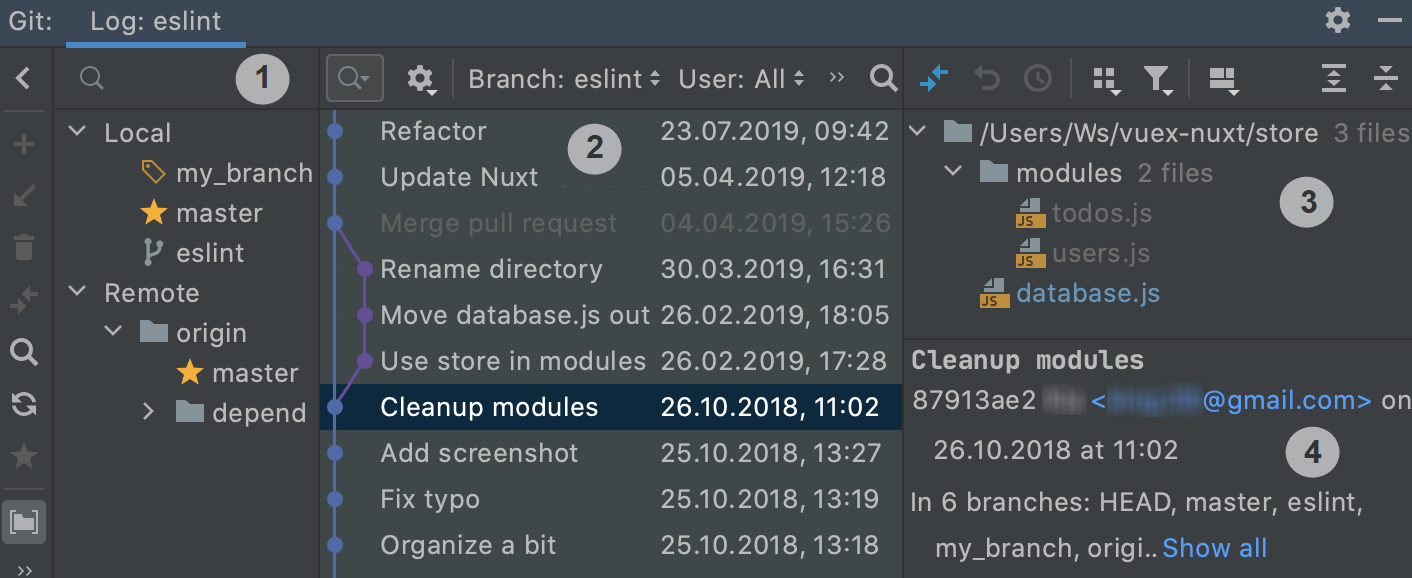
分支窗格
分支 窗格列出所有本地和远程分支,允许您执行所有分支操作。
分支窗格工具栏
图标 | 操作 | 描述 |
|---|---|---|
| 隐藏 Git 分支 | 隐藏 分支 窗格。 |
| 新建分支 | |
| 更新所选 | 获取 所选分支的更改。 |
| 删除分支 | 删除所选的分支。 |
| 与当前比较 | 比较 所选分支与当前检出的分支。 |
| 显示我的分支 | 将列表过滤为只显示您创建的分支。 |
| 获取所有远程 | 获取 所有远程分支的更改。 |
| 标记/取消标记为收藏 | 将所选的分支标记为收藏。 收藏的分支显示在列表顶部。 |
| 导航日志到所选分支头部。 | 跳回到所选分支的 |
| 分支面板设置 | 选择单击时要执行的操作:
按目录分组 :按目录分组分支。 显示标签 :在分支列表中将标记显示为单独的节点。 |
| 全部展开 / 全部折叠 | 展开/折叠菜单 |


Branches 窗格上下文菜单
条目 | 描述 |
|---|---|
签出 | 请 Checkout 选定的分支。 |
从 <selected_branch> 新建分支 | |
检出并变基到 <current_branch> | 将选定分支 变基到当前检出的分支之上。 |
与 <current_branch> 比较 | 比较 所选分支与当前检出的分支。 |
显示与工作树的差异 | 将选定分支与当前检出的分支的本地状态进行 比较。 |
将 <current_branch> 变基到 <selected_branch> | 将当前检出的分支 变基到所选分支之上。 这相当于运行 |
将 <selected_branch> 合并到 <current_branch> | 将选定分支 合并到当前检出的分支。 这相当于运行 |
从 <selected_branch> 新建工作树 | 从选定分支创建 Git 工作区。 |
使用变基拉入 <current_branch> | 从选定的分支获取更改,并将当前分支 变基到这些更改之上。 |
使用合并拉入 <current_branch> | 从所选分支获取更改并将它们 合并到当前分支。 |
更新 | 从所选分支 拉取更改。 您可以选择多个分支来批量更新。 |
推送 | 将 Push传出的提交推送到选定的分支。 |
重命名 | 重命名选定的分支。 |
Delete | 删除所选的分支。 您可以选择多个分支批量删除。 |
提交面板
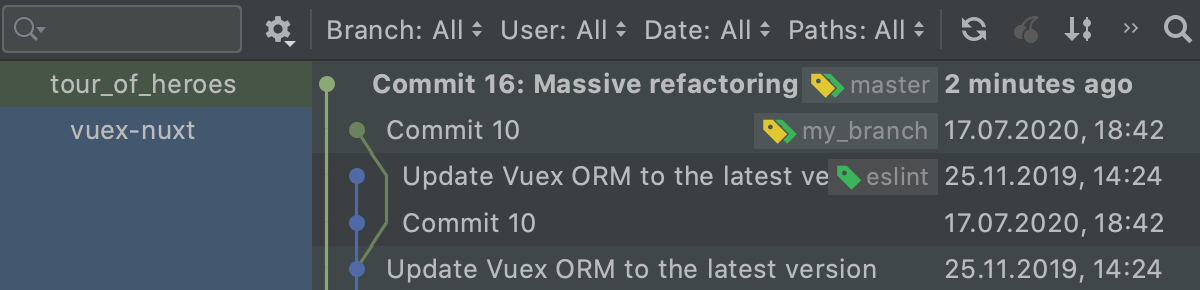
此区域显示对选定分支或所有分支所做的所有提交的列表。 对于每次提交,列表显示提交消息、作者和提交时间戳。 每个分支中的最新提交都会附上一个标签,该标签标有执行提交的分支名称。
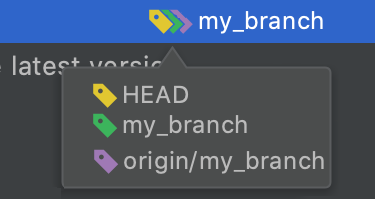
黄色:标记当前分支头
绿色:标记本地分支
紫色:标记远程分支
当前分支的提交显示在浅蓝色背景上,而所有其他分支的提交显示在白色背景上。
由您所作的提交标记为粗体。
提交旁的星号用于标记作者与提交更改的用户不同的提交。
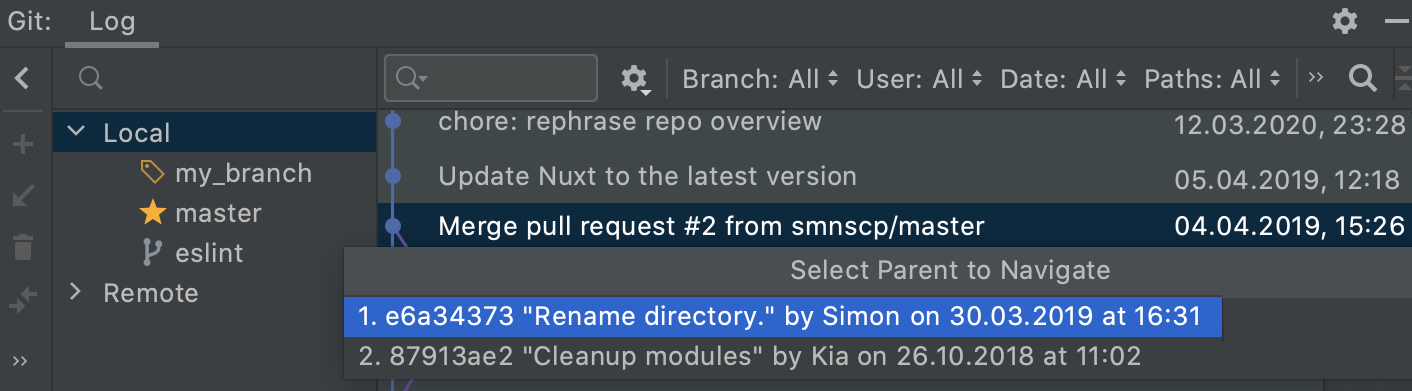
点击箭头会将您带到长分支中的下一个提交:
您也可以按 Left 和 Right 键跳转到父提交或子提交。 如果您在 日志 工具窗口 版本控制 的标签页 Alt+9 中混合了不同存储库和多个分支的提交,这将特别有用。
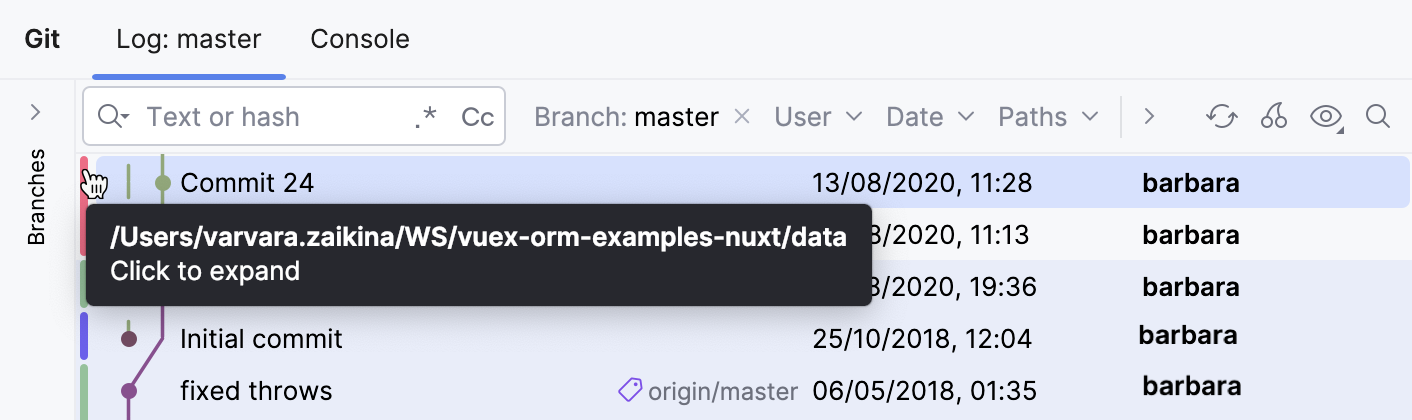
在多仓库项目中,左侧的彩色条指示所选提交属于哪个根(每个根都用其自己的颜色标记)。 将鼠标悬停在彩色条纹上,显示根路径提示。
您还可以启用 显示根名称 选项,以便用完整的根名称扩展 根 列。
已提交的更改列表通常对应于跟踪系统中的问题。 您可以直接从 提交 窗格中在浏览器中跳转到这些问题。 此功能在以下情况下可用:
配置问题导航后,提交消息中的问题编号将呈现为链接。 单击此类链接会将您带到问题跟踪器中的相应页面。
提交窗格工具栏
条目 | 工具提示和快捷键 | 描述 |
|---|---|---|
搜索字段 | 不适用 | 使用此字段在提交列表中搜索。 您可以输入完整的提交名称或消息,或它们的片段、修订号或正则表达式。 要完成搜索,请按 Enter ,或将焦点移出搜索字段。 点击 点击 |
| 正则表达式 / 区分大小写 | 点击以选择以下文本筛选设置:
|
分支 | 不适用 | 按分支或 收藏的分支 筛选提交记录。 如果您想查看所有本地和远程分支的提交,请选择 所有。 |
用户 | 不适用 | 按作者筛选提交记录。 要查看特定作者的所有提交,请单击 选择 并开始键入作者姓名。 若要查看所有用户的提交,请选择 所有。 |
日期 | 不适用 | 按时间范围或特定日期筛选提交。 要查看在特定日期进行的提交,请单击 选择 并指定日期。 要查看在所有日期进行的提交,请选择 所有。 |
路径 | 不适用 | 按文件夹筛选提交记录(适用于有一个根目录的项目),或按根目录和文件夹筛选提交记录(适用于多根目录的项目)。 要查看对特定文件夹的提交,请单击 选择文件夹 并指定文件夹名称。 对于多存储库项目,您还可以在 根 部分选中一个或多个根目录旁边的复选框。 |
| 图表选项 | 自定义提交图表的显示方式:
|
| 启用 Git 日志索引 | 启用后,此选项可提升在 WebStorm 中处理更改历史的体验:
|
| 刷新 Ctrl+F5 | 刷新提交列表。 |
| 拣选 (Git) | |
| 显示设置 | 点击以调用选项列表,允许您配置数据在 日志 选项卡中的显示方式,该选项卡位于 版本控制 工具窗口 Alt+9 中。 显示:
高亮:
|
| 转到哈希/分支/标签 Ctrl+F | 单击此按钮并指定您要跳转到的哈希、标签或分支。 您可以从不同的 repositories 中选择同名的 reference。 每个仓库的名称会显示在右侧,并带有其颜色标识。 |
 以显示上一个搜索模式。
 清除搜索。
清除搜索。





提交窗格上下文菜单
条目 | 描述 |
|---|---|
复制修订号 | 将所选提交的修订号复制到剪贴板。 |
创建补丁 | 创建补丁 ,基于所选提交。 |
拣选 | |
检出修订 | 查看记录在所选提交中的文件状态。 |
显示此修订的存储库 | 在 项目视图中打开选定修订版的项目快照。 |
与本地比较 | 将选定提交时的存储库状态与您本地工作副本的当前状态进行比较。 |
将当前分支重置到此处 | 将当前分支头重置为所选的提交。 在打开的 Git 重置对话框 中,选择更新工作树的模式。 |
还原提交 | 将所选提交中的更改 回滚。 将创建一个新的提交来还原所选提交中的更改。 |
撤销提交 | 在选定的提交中 撤销更改。 此命令仅适用于由您提交的更改。 |
编辑提交消息 | 将选定提交的 修改消息。 此操作仅适用于尚未推送的提交。 |
修正 | 将暂存的更改添加到所选的提交 ,而不是创建一个单独的提交。 只会保留原始提交的提交信息。 |
压缩到 | 将暂存的更改添加到所选的提交 ,而不是创建一个单独的提交。 两个提交的消息都将被保留。 |
放弃提交 | 丢弃已推送的提交 ,在当前分支中不留下任何操作痕迹。 |
压缩提交 | 合并所选提交 ,使分支历史更简洁。 |
从此处交互式变基 | 编辑当前分支的历史记录 ,通过交互式变基所选提交后的所有提交。 |
推送全部到此处 | 如果你有一些已提交但还不想 推送到远程分支的提交,请选择你想要推送的最后一次提交,然后 推送全部到此处。 |
将提交添加到远程分支 | 选择提交并将它们拣选到你选择的远程分支。 |
将 <current_branch> 变基到所选提交 | 将当前检出的分支 变基到所选提交之上。 |
分支 <branch_name> / 分支 | 此命令会出现在所有指向所选提交的分支上(如果只有一个分支,则为 分支 <branch_name> ;如果有多个分支,则为 分支 ),并提供与 VCS 微件和 分支窗格的上下文菜单中可用的选项相同的选项。 如果启用了 同步控制存储库 选项,且所选分支存在于多个存储库中,将出现名为 在所有存储库中 的其他菜单选项,允许您在所有存储库中同时执行相同操作。 |
新建分支 | |
新标记 | |
转到子提交 | 跳转到此分支中的下一个提交。 |
转到父提交 | 跳转到该分支中的上一个提交。 |
在浏览器中查看 | 在浏览器中打开与所选提交对应的页面。 |
已更改文件窗格
此窗格显示当前所选提交中已修改的文件列表。
已更改文件窗格工具栏
条目 | 工具提示和快捷键 | 描述 |
|---|---|---|
| 显示差异 Ctrl+D | 打开 Diff Viewer for files ,您可以在其中将所选文件的本地版本与其存储库版本进行比较。 |
| 还原所选更改 | 回滚更改 在所选文件中。 |
| 到此处的历史 | 为所选文件打开 历史选项卡 ,您可以浏览该文件的所有修订历史。 |
| 视图选项 | 按目录或模块对已修改的文件分组。 配置布局:
|
| 展开全部/折叠全部 Ctrl+NumPad + | 点击此按钮以展开/折叠所有节点。 请注意,只有在启用 tree-view 时,这些按钮才可用。 |


上下文菜单命令
条目 | 描述 |
|---|---|
显示差异 Ctrl+D | 单击以打开 Diff Viewer for files ,您可以在其中将所选文件的当前修订与上一修订进行比较。 |
在新窗口中显示差异 | 点击以在单独窗口中打开 文件差异查看器。 |
与本地比较 | 将所选提交中的文件修订与其当前本地版本进行比较。 |
与本地比较(之前的修订) | 将所选提交之前的文件修订与其当前本地修订进行比较。 |
编辑源 F4 | 打开选择的文件的本地副本进行编辑。 |
打开存储库版本 | 单击以打开所选文件的存储库版本进行编辑。 |
还原所选更改 | 单击以回滚所选文件中的更改。 当您只需还原特定文件而不是 放弃整个提交时,此选项非常有用。 还原所选文件的更改将放入活动变更列表中。 |
优选所选更改 | 单击以 应用所选更改到当前分支。 |
将所选更改提取到单独的提交 | 如果想将已提交的更改拆分为多个提交,可以 将所选文件中的更改提取到单独的提交。 |
删除所选更改 | 如果已在多个文件中提交了更改,并希望在推送提交前回滚部分更改,可以 仅丢弃部分更改 ,而不是丢弃整个提交。 |
创建补丁 | 从所选文件 创建补丁。 |
从修订中获取 | 将文件回滚到所选修订中的状态。 |
到此处的历史 | 为所选文件打开 历史选项卡 ,您可以浏览该文件的所有修订历史。 |
显示对父项的更改 | 显示合并提交的两个父项的更改,以审查合并结果并 查看冲突是如何解决的。 |


提交详细信息
当启用 显示详细信息  选项时,将显示此区域。
该区域显示提交列表中选定提交的详细信息,例如提交信息、哈希值、作者、指向作者电子邮件的链接、日期、时间、GPG 签名、根和分支。
如果所选提交包含在超过六个分支中,则仅显示前六个,并会出现 全部显示 链接,您可以点击以展开完整的分支列表。
如果提交信息引用了另一个提交,您可以单击该提交的哈希值,在日志中跳转到该提交。