创建文件和目录
创建空文件
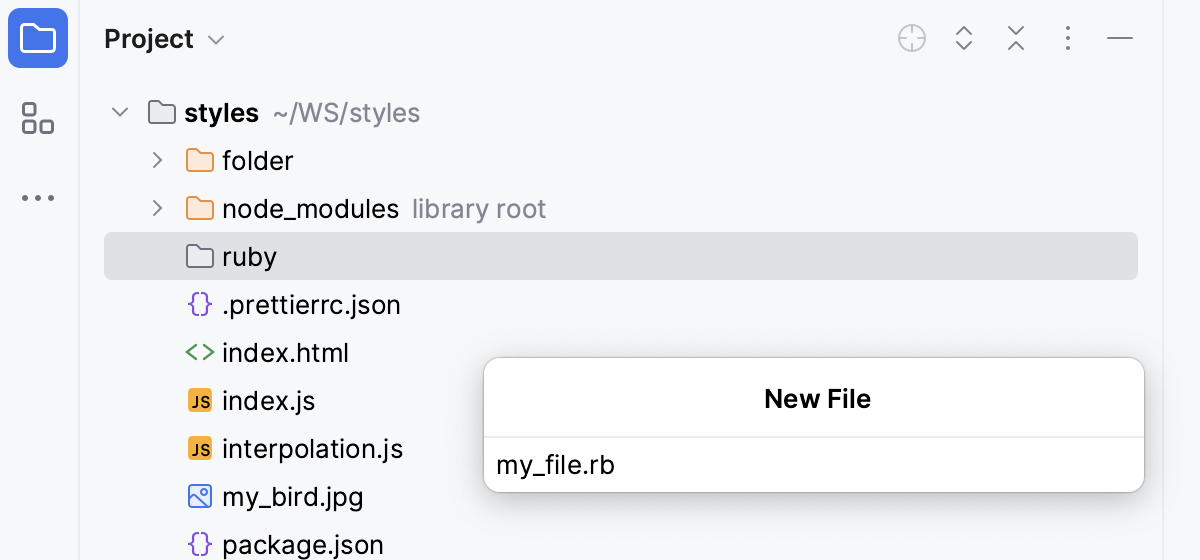
在 项目工具窗口 中,选择您想要创建文件的目录,按下,然后从列表中选择 。
在打开的 新文件 对话框中,输入文件名和扩展名。 您可以在新文件名之前输入整个目录结构。 如果嵌套目录尚不存在,它们将被创建。
如果指定的扩展名未与 WebStorm 中任何已识别的文件类型关联,将创建一个 通过内容检测 的文本文件。
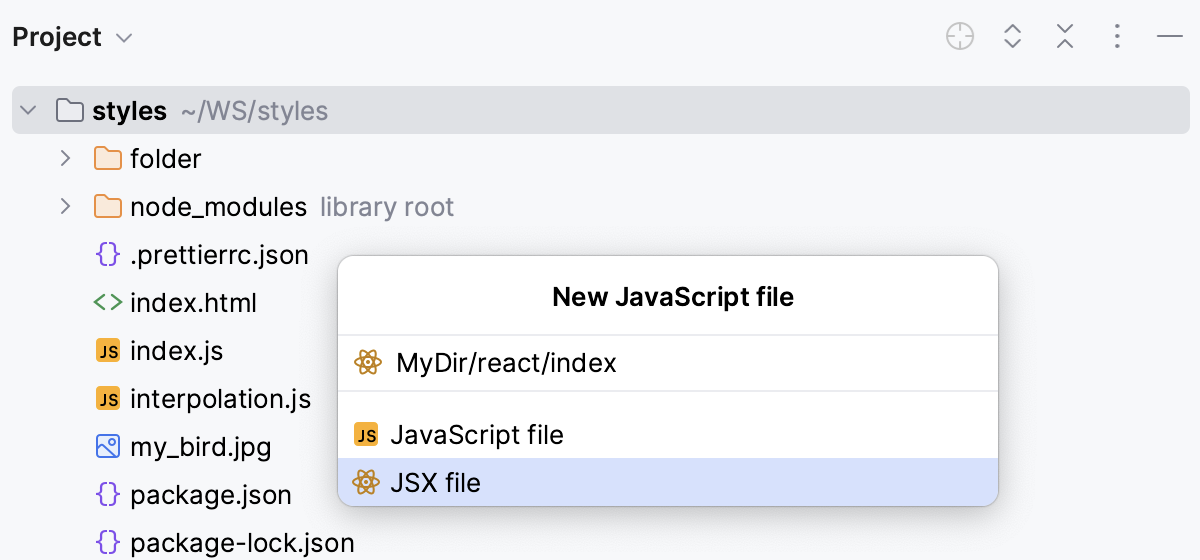
在 WebStorm 中,您可以为大多数 IDE 支持的语言创建带有特定语言扩展名和一些初始内容的文件,这得益于 文件模板。
要配置现有文件模板或创建新模板,请在 设置 对话框 (Ctrl+Alt+S) 中,点击 文件和代码模板 下的 编辑器。 有关更多信息,请参见 文件类型关联。
从文件模板创建文件
创建目录
在 项目 工具窗口中,右键点击您想要创建新文件的目录,从上下文菜单中选择 ,然后选择 。
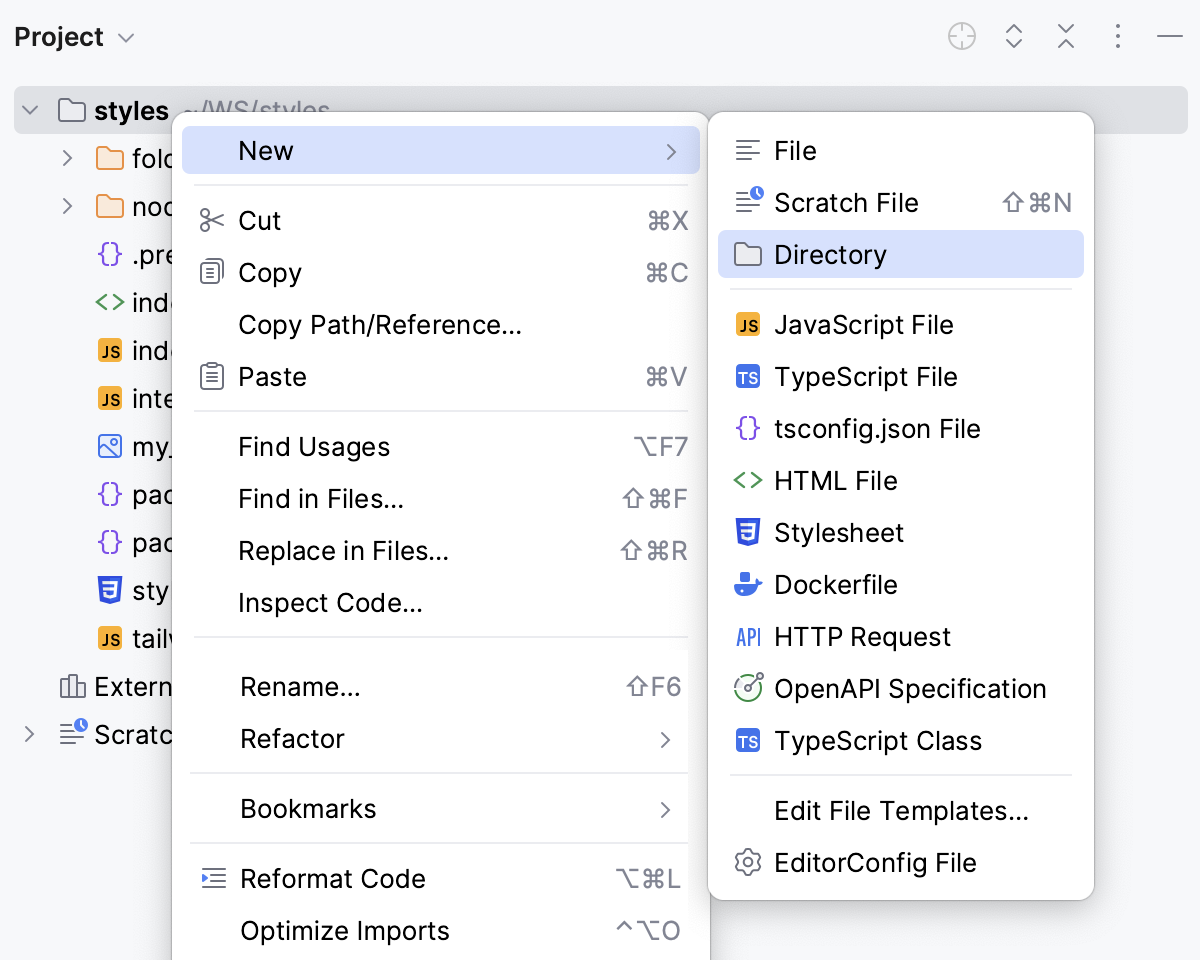
或者,点击父目录,按下,然后从列表中选择 目录。
在打开的对话框中,指定目录名称。 如果您想创建多个嵌套目录,请指定它们的名称,并使用斜杠作为分隔符。
自定义“新建”菜单(New menu)
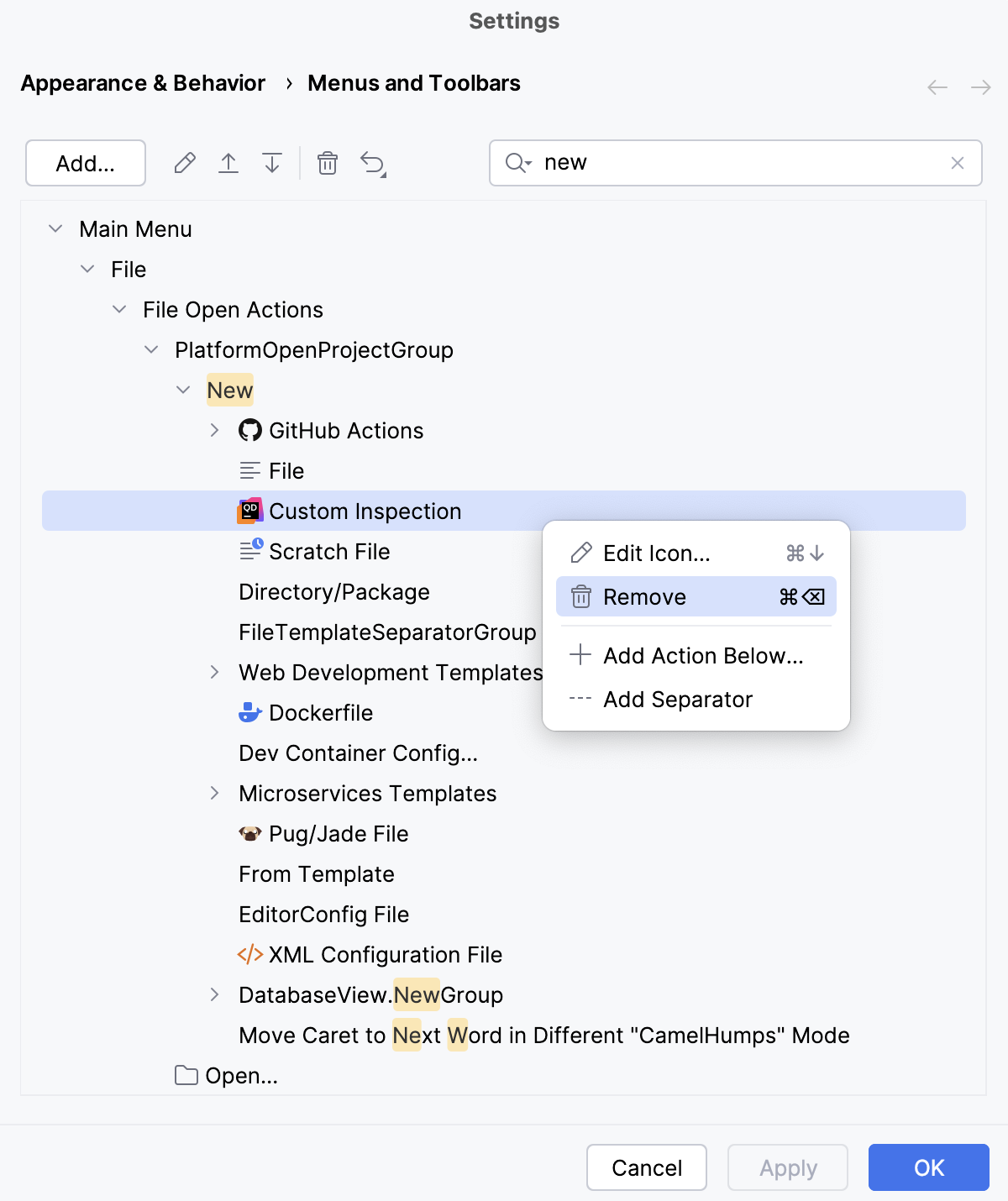
按下 Ctrl+Alt+S 打开设置,然后选择 。
在右侧的搜索栏中开始输入
new。根据您希望它们在 新建 菜单中显示的方式,重新排序或移除项目,并确认更改。
2026年 7月 14日