Prisma
WebStorm 集成了 Prisma ORM ,支持 Prisma 架构语言语法。
WebStorm 中的 Prisma ORM 支持由 Prisma 语言服务器 提供。 WebStorm 附带了一个捆绑的 Prisma 语言服务器。 然而,建议您通过下载最新的服务器版本并在 页面中指定路径(如 配置 Prisma 语言服务器 中所述)来保持语言服务器的最新状态。
开始之前
请确保您的计算机上安装了 Node.js。 请按照 配置本地 Node.js 解释器、 在 Windows Subsystem for Linux 上使用 Node.js 或 配置远程 Node.js 运行时 中所述,在项目中配置 Node.js 运行时。
请访问 Prisma ORM 官方网站 ,了解所需 Node.js 版本的详细信息。
在 设置 | 插件 页面、 市场 选项卡上安装并启用 Prisma ORM 插件,具体说明请参阅 从 JetBrains Marketplace 安装插件。
配置 Prisma 语言服务器
WebStorm 中的 Prisma ORM 支持由 Prisma 语言服务器 提供。 WebStorm 附带了一个捆绑的 Prisma 语言服务器。 建议您保持语言服务器为最新版本
全局安装最新版本的 @prisma/language-server。 为此,打开命令行 shell 或嵌入式 终端 (Alt+F12 ),然后输入:
npm install -g @prisma/language-server打开 设置 对话框(Ctrl+Alt+S ),然后转到 。
在 语言服务器软件包 字段中,指定
@prisma/language-server包的路径。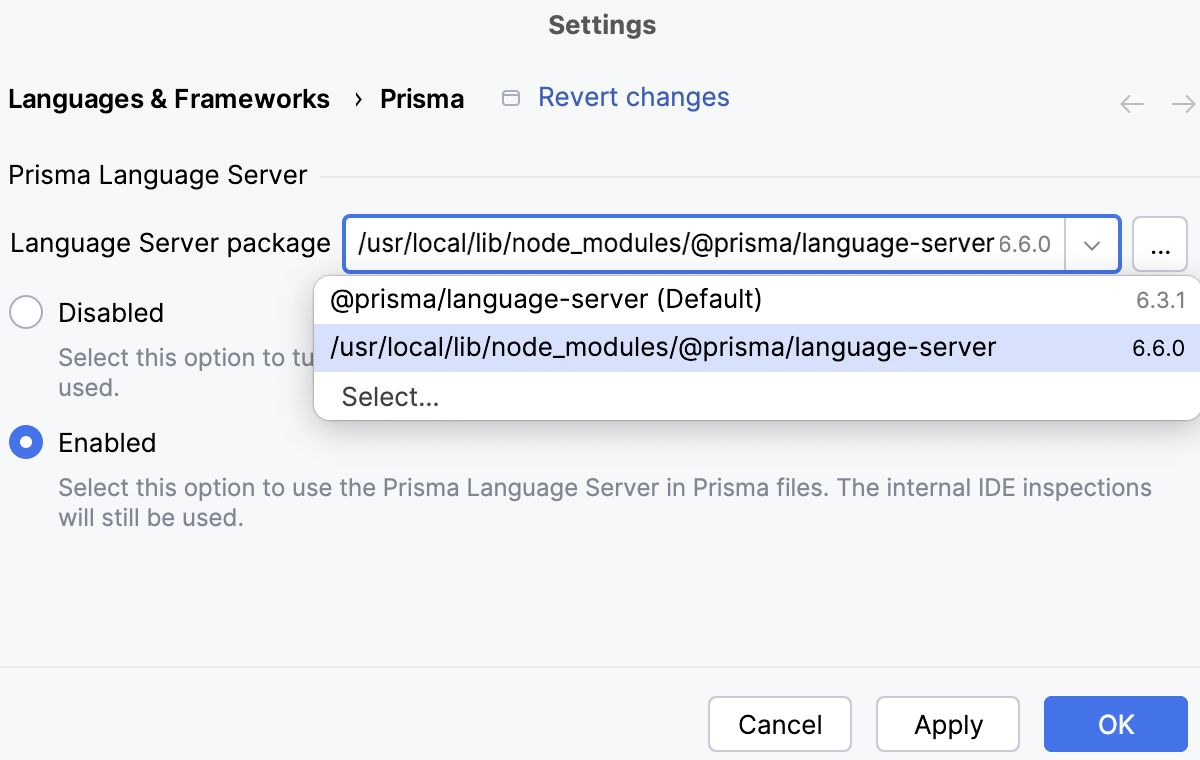
请确保已选择 已启用 选项。
选择 已禁用 选项可关闭 Prisma 语言服务器,仅使用内部 WebStorm 编码辅助和检查功能。
Prisma 配置文件
WebStorm 支持 Prisma 7.0 新引入的 prisma.config.js},{ 和 prisma.config.ts 配置文件。
从配置文件中,WebStorm 获取 schema 密钥,并用它查找一个模式目录,该目录将作为根目录用于解析定义,并在架构定义在多个文件时提供补全。
要加载配置,您需要安装 tsx 软件包。 如果缺少该软件包,WebStorm 会显示通知并建议您安装:

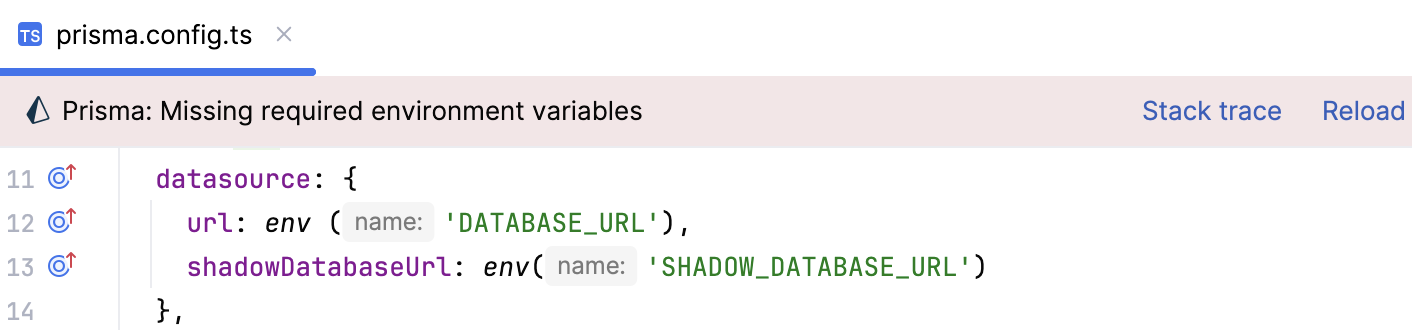
如果未定义环境变量,也会显示通知:
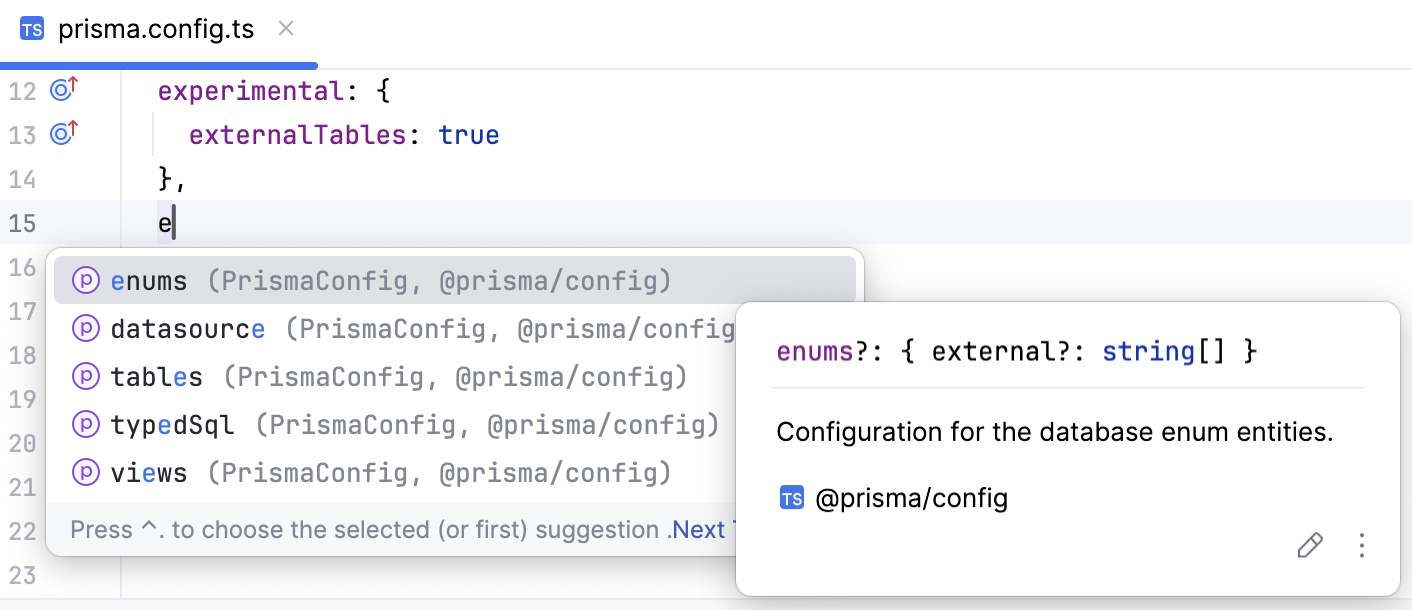
当您编辑 Prisma 配置文件时,WebStorm 会显示补全建议:
代码补全
WebStorm 在架构文件中提供支持 Prisma 架构语言的 代码补全 ,包括对选中补全建议的文档支持。
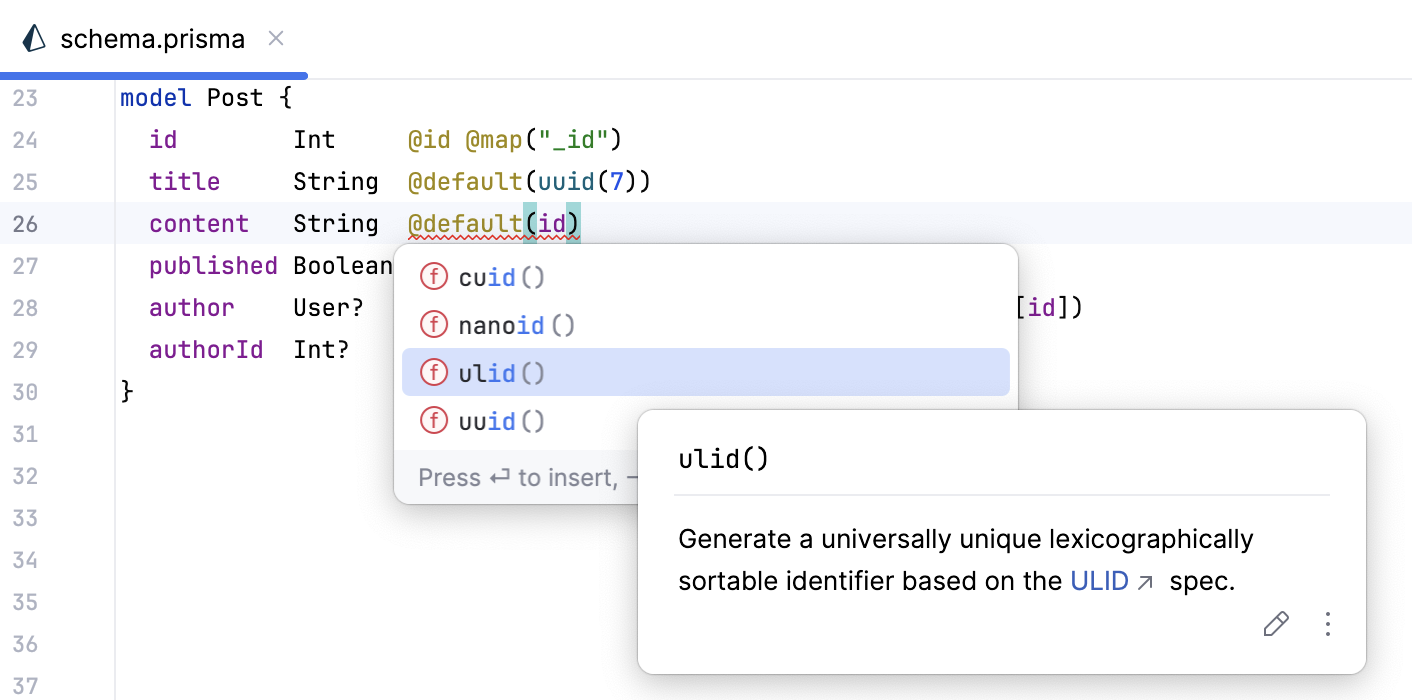
默认情况下,将在输入时显示补全建议。 要关闭此行为,请按 Ctrl+Alt+S 打开设置并选择 设置 | 编辑器 | 常规 | 代码补全 | 弹窗 ,然后取消选中 在输入时显示建议 复选框。
要手动调用补全功能,请按 Ctrl+Space。
代码检查
检测到存在问题的高亮代码元素时,将鼠标悬停其上,Prisma LSP 诊断信息会直接显示在编辑器中。
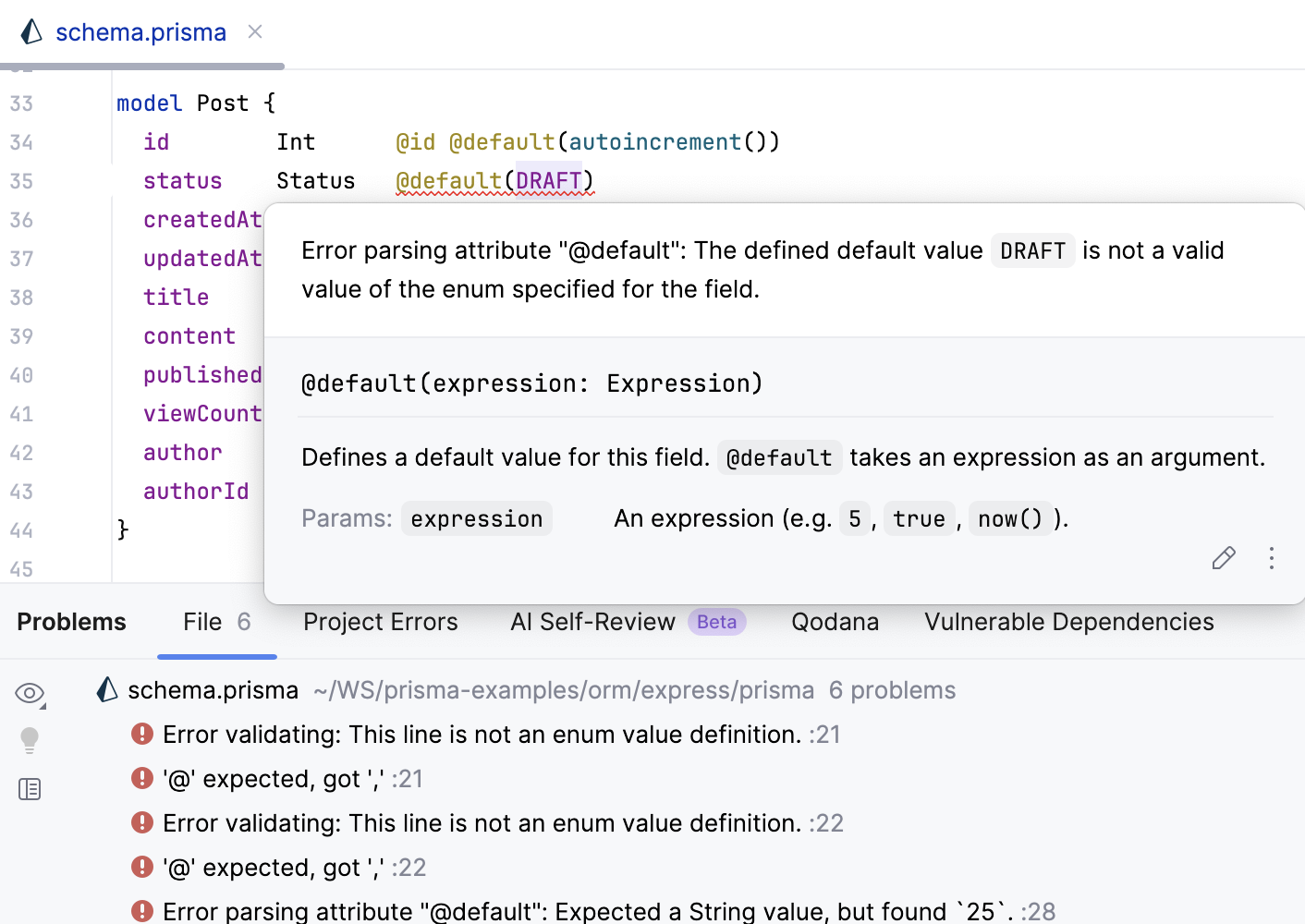
检测到的错误将显示在 问题 工具窗口中,并在编辑器中悬停时显示弹出窗口。
缺少强制特性
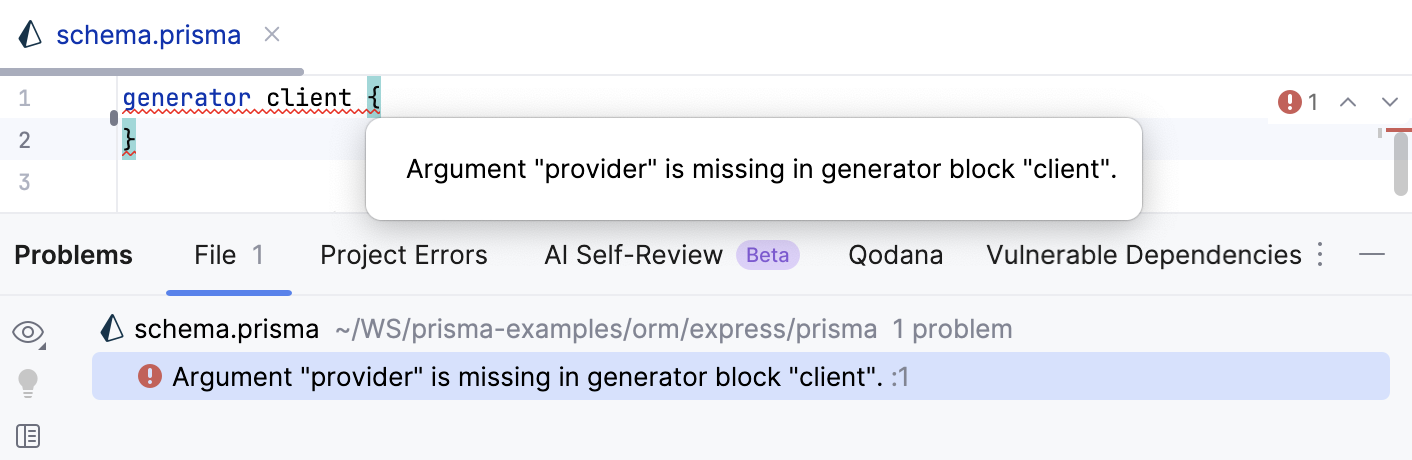
缺少 二进制目标
检测到缺少的
@@schema特性,并建议进行快速修复。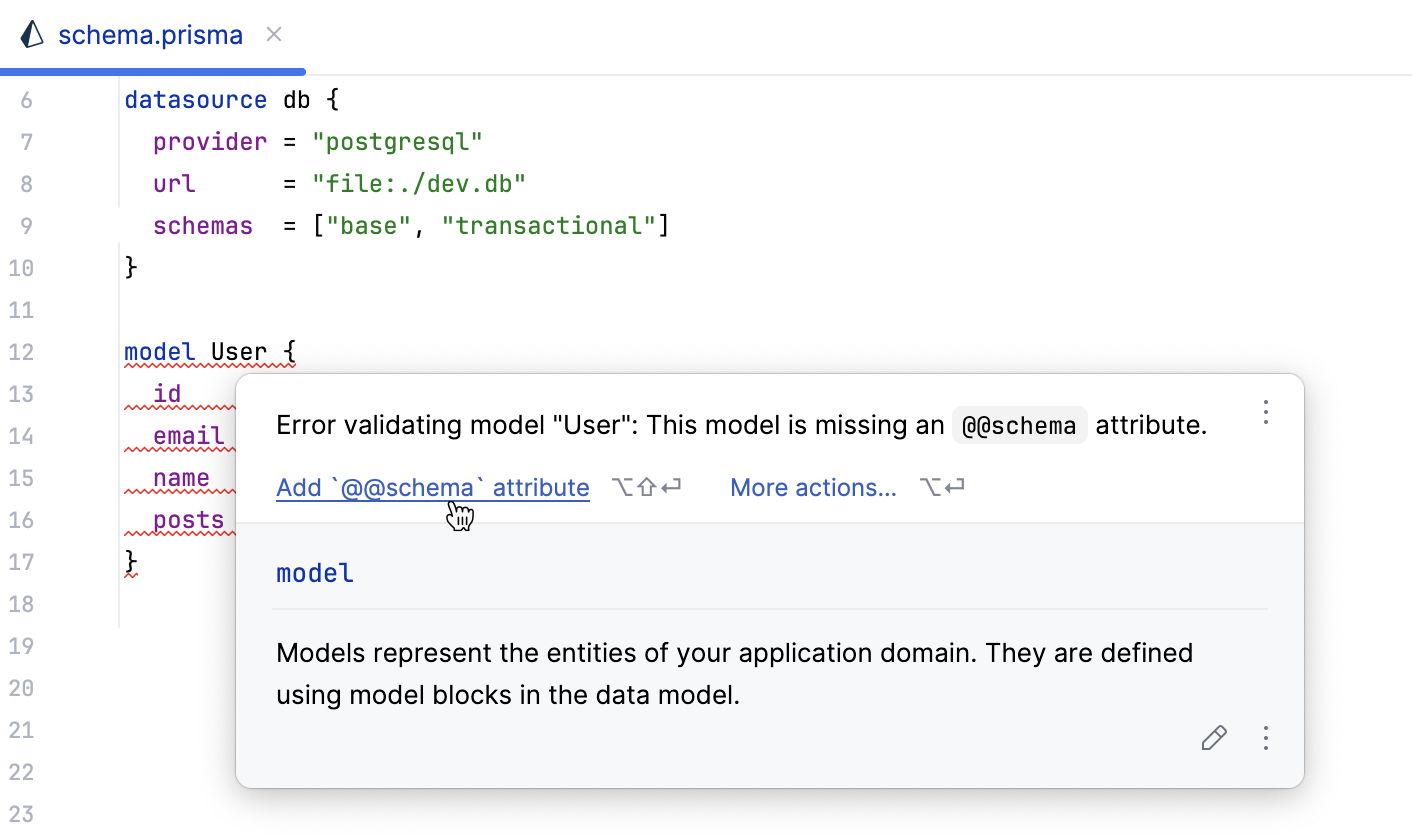
文档查找
WebStorm 显示各种 Prisma 特定符号的文档,包括 datasource 和 generator 代码块。
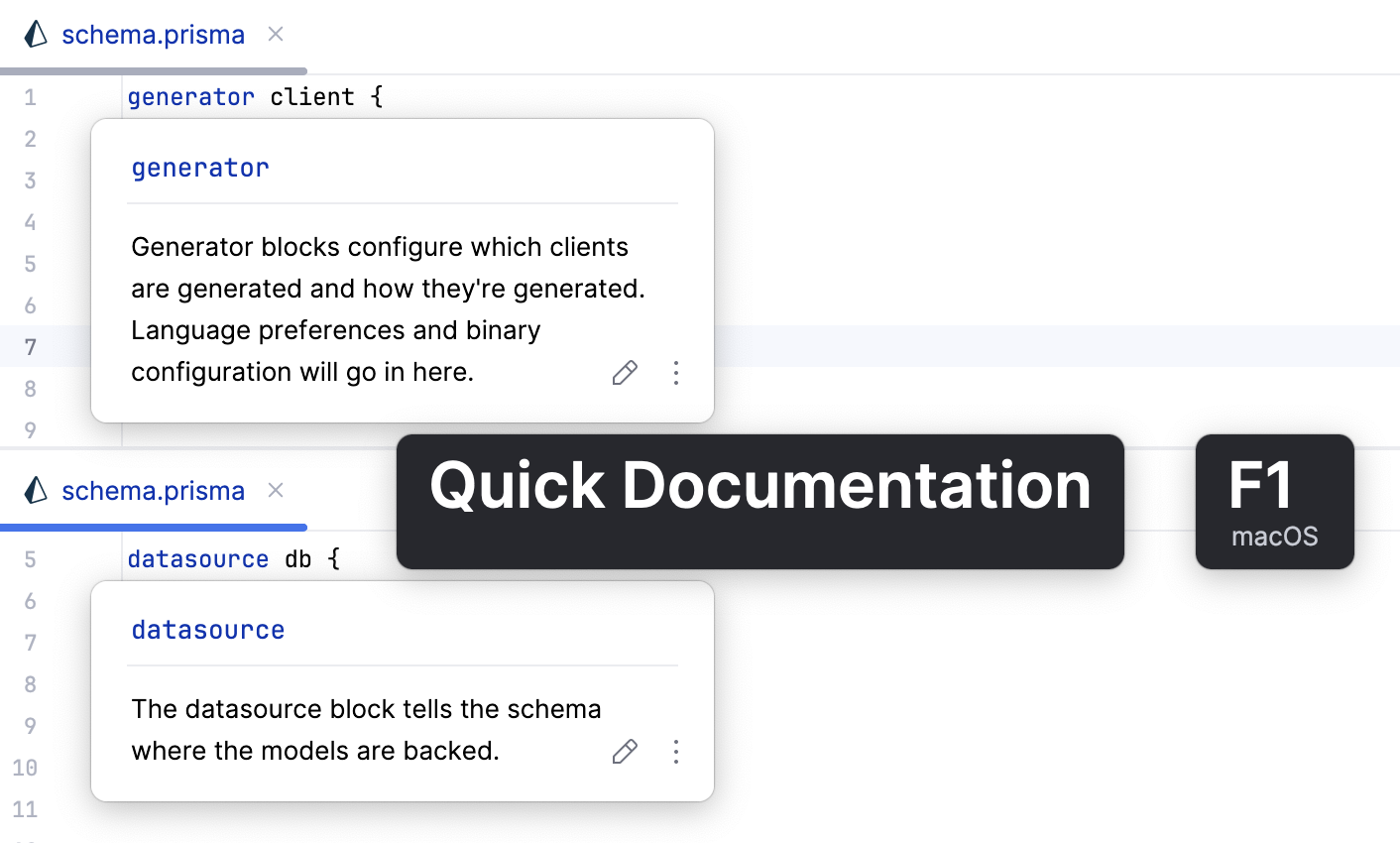
将鼠标悬停在编辑器中的符号上或按下 Ctrl+Q ,以及执行 代码补全 时,将显示 文档 弹出窗口。
要在 结构 工具窗口中查看符号的文档,请选中该符号并按 Ctrl+Q。
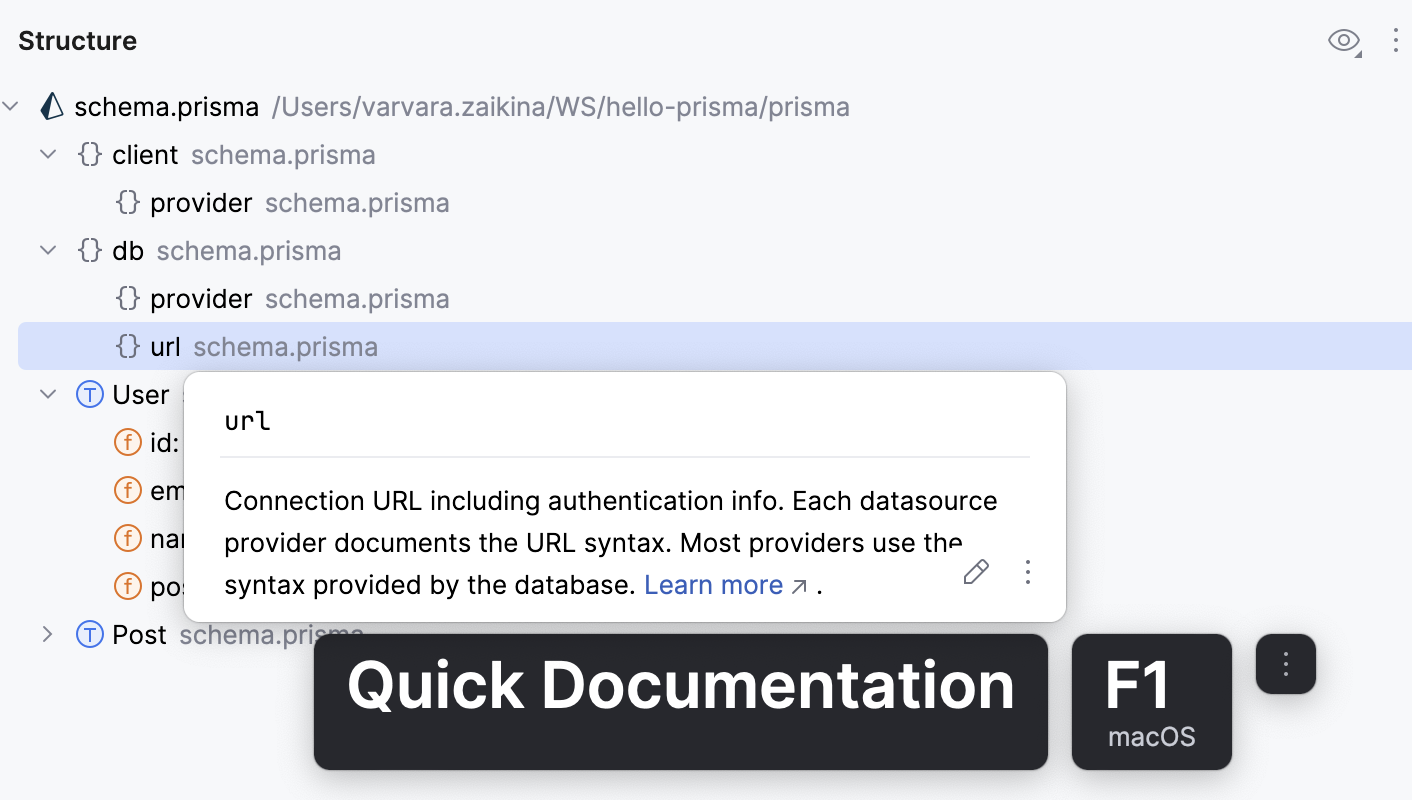
有关更多信息,请参阅 代码参考信息。
注释
您可以在数据模型的上方、下方或内部添加注释。 支持多行注释。
要添加注释,请输入 /** 并按下 Enter。 WebStorm 会在每一行开头添加闭合的 */ 和 *。
将鼠标悬停在符号上,会在 文档 弹出窗口中以正确格式显示注释。
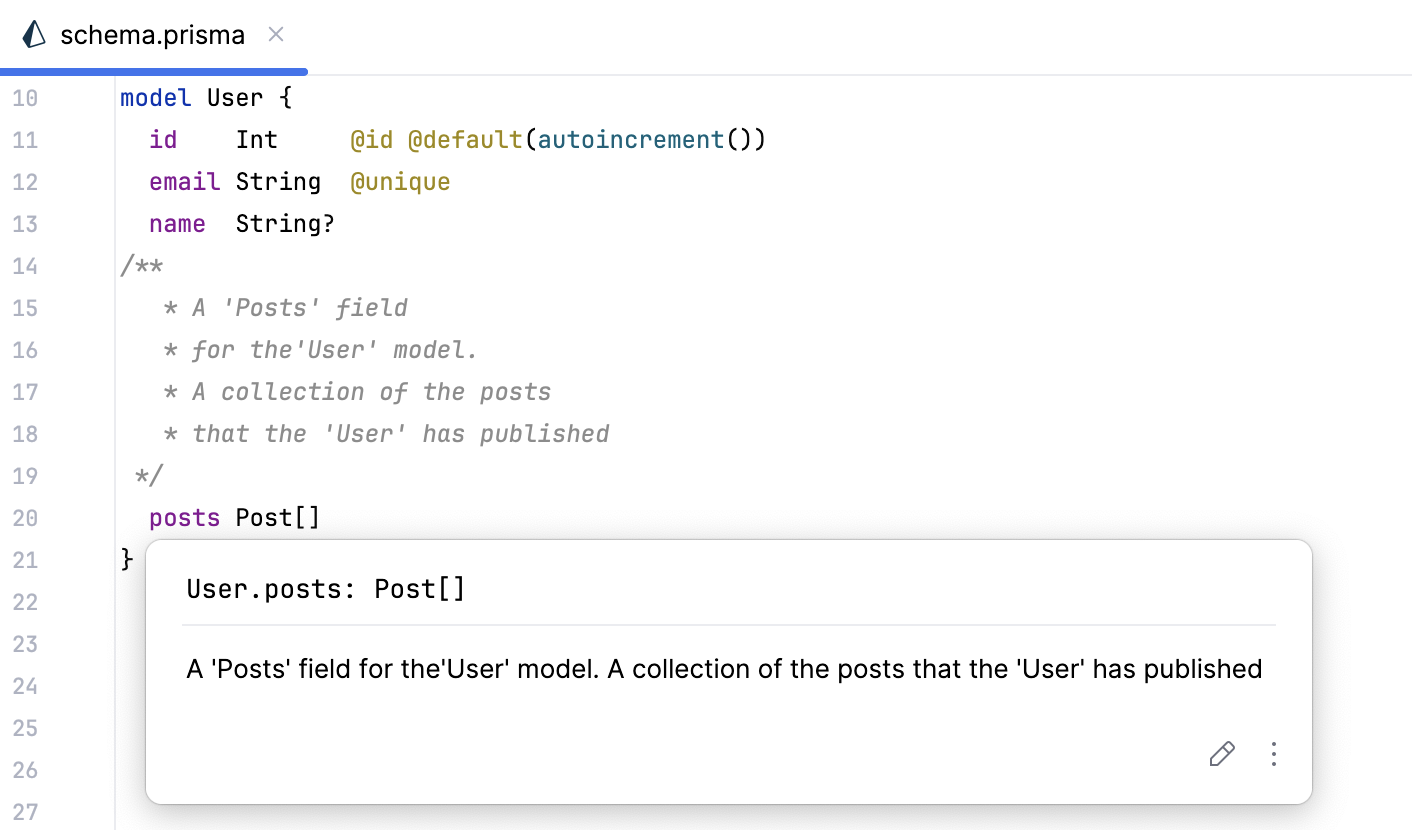
或者,切换到 渲染视图 模式检查注释。 为此,请点击注释旁边装订区域中的  ,或按下 Ctrl+Alt+Q。
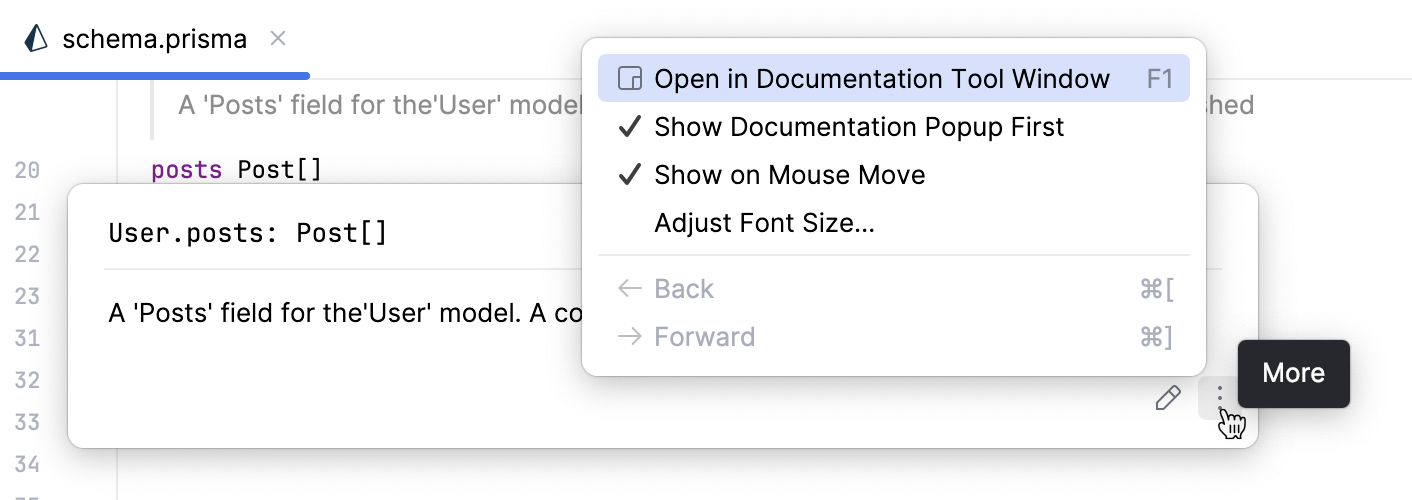
要在 文档 工具窗口中查看注释,请将鼠标悬停在符号上,在 文档 弹出窗口中点击  ,然后选择 在文档工具窗口中打开。
结构视图
借助 WebStorm,您可以在 结构 工具窗口(Alt+7 )中查看与导航架构文件的结构。 该工具窗口会与当前打开的 Prisma 架构保持同步,因此当您在工具窗口中选择某个项目时,它会在架构文件中自动选中。
特定代码块的编码辅助
生成器块
WebStorm 会在
generator块中动态提供代码补全,并为所选项提供快速文档。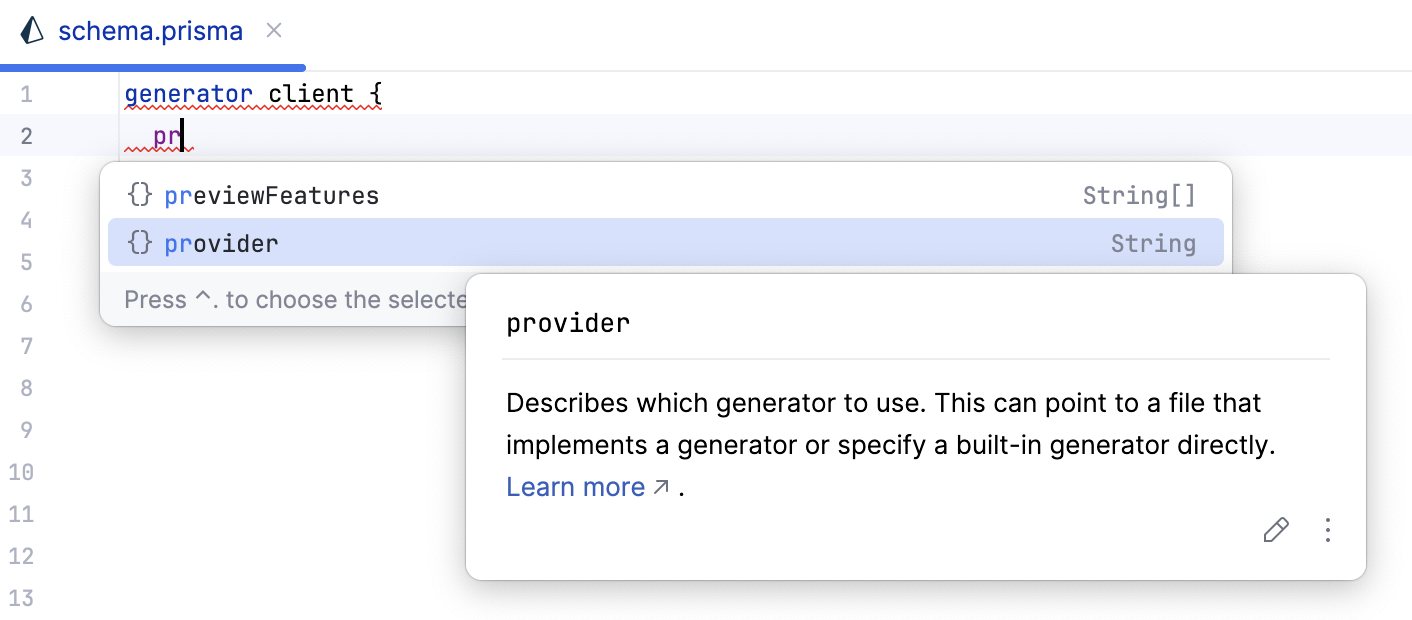
WebStorm 能识别 binary targets ,并提供语法高亮显示、代码补全与快速文档。
除了
prisma-client-js生成器可在 node_modules 文件夹中生成 Prisma Client 外,WebStorm 还支持识别prisma-client生成器,并提供代码补全与快速文档,该生成器会输出普通 TypeScript 代码。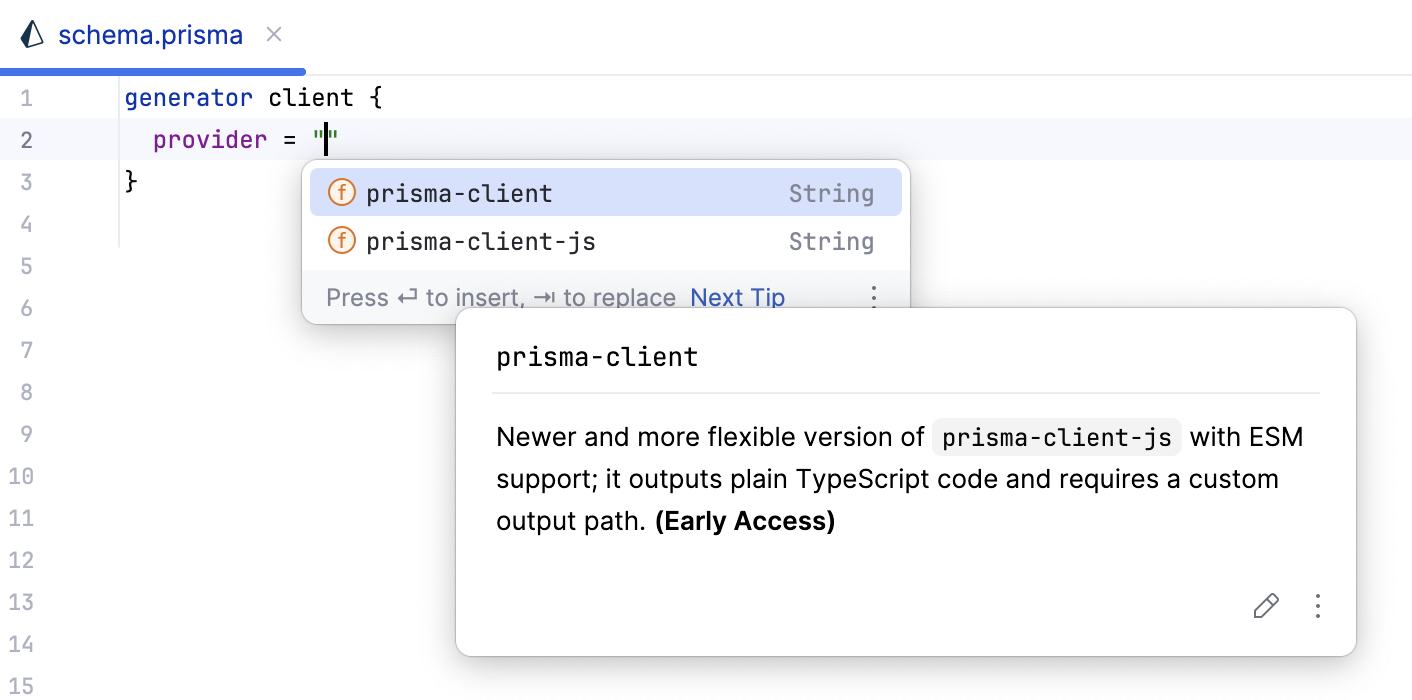
要了解更多信息,请访问 Prisma official website。
数据源块
WebStorm 会在 datasource 块中动态提供代码补全,并为所选项提供快速文档。
支持多个数据库架构
WebStorm 能识别
架构关键字在datasource块中的使用,并提供高亮显示、代码补全与快速文档。WebStorm 支持通过块特性引用
@@schema,包括补全与 show usages (Ctrl+F7)。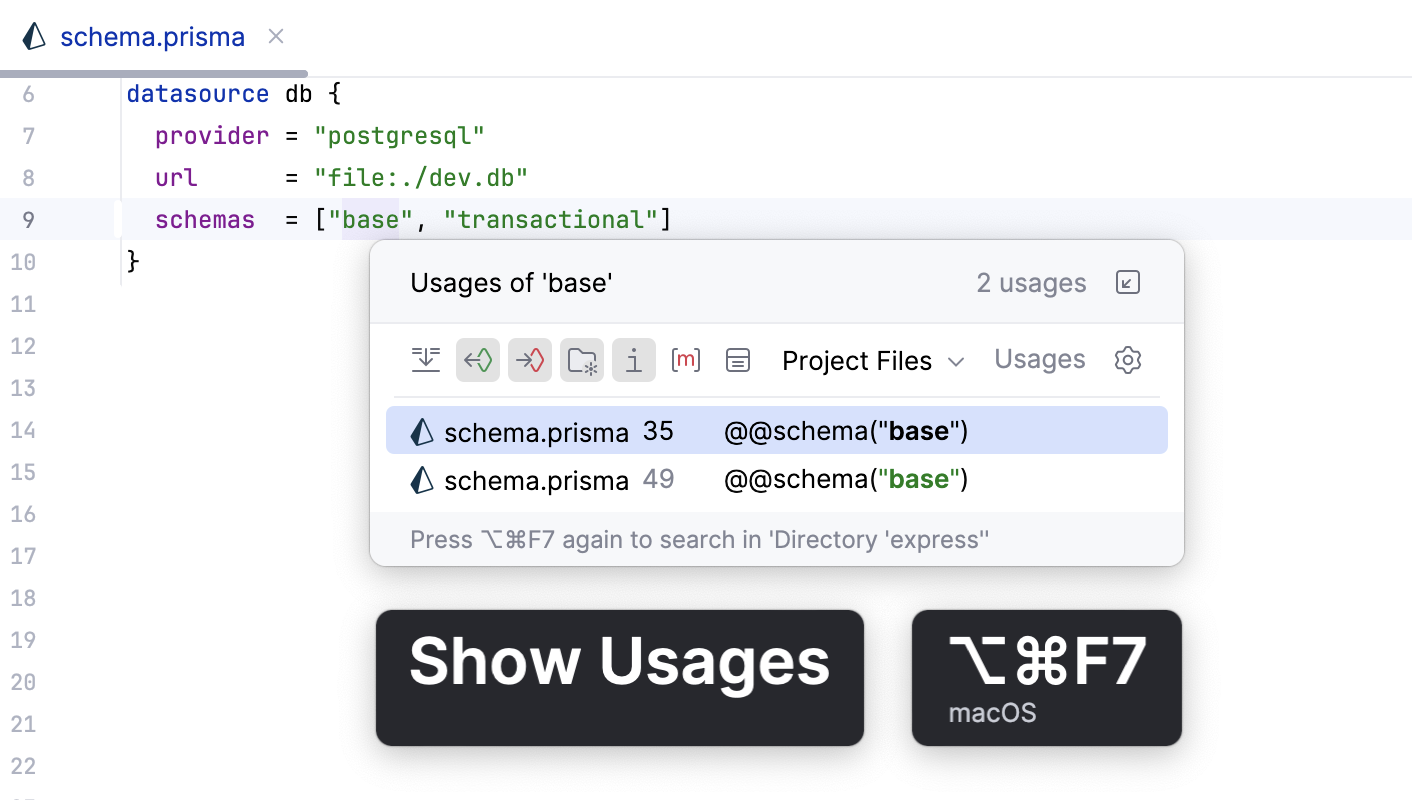
专用检查会检测缺失的
@@schema特性,并建议使用快速修复来添加它们。对于定义的架构,支持使用 Rename 重构操作。
要了解更多信息,请访问 Prisma official website。
多文件 Prisma 架构
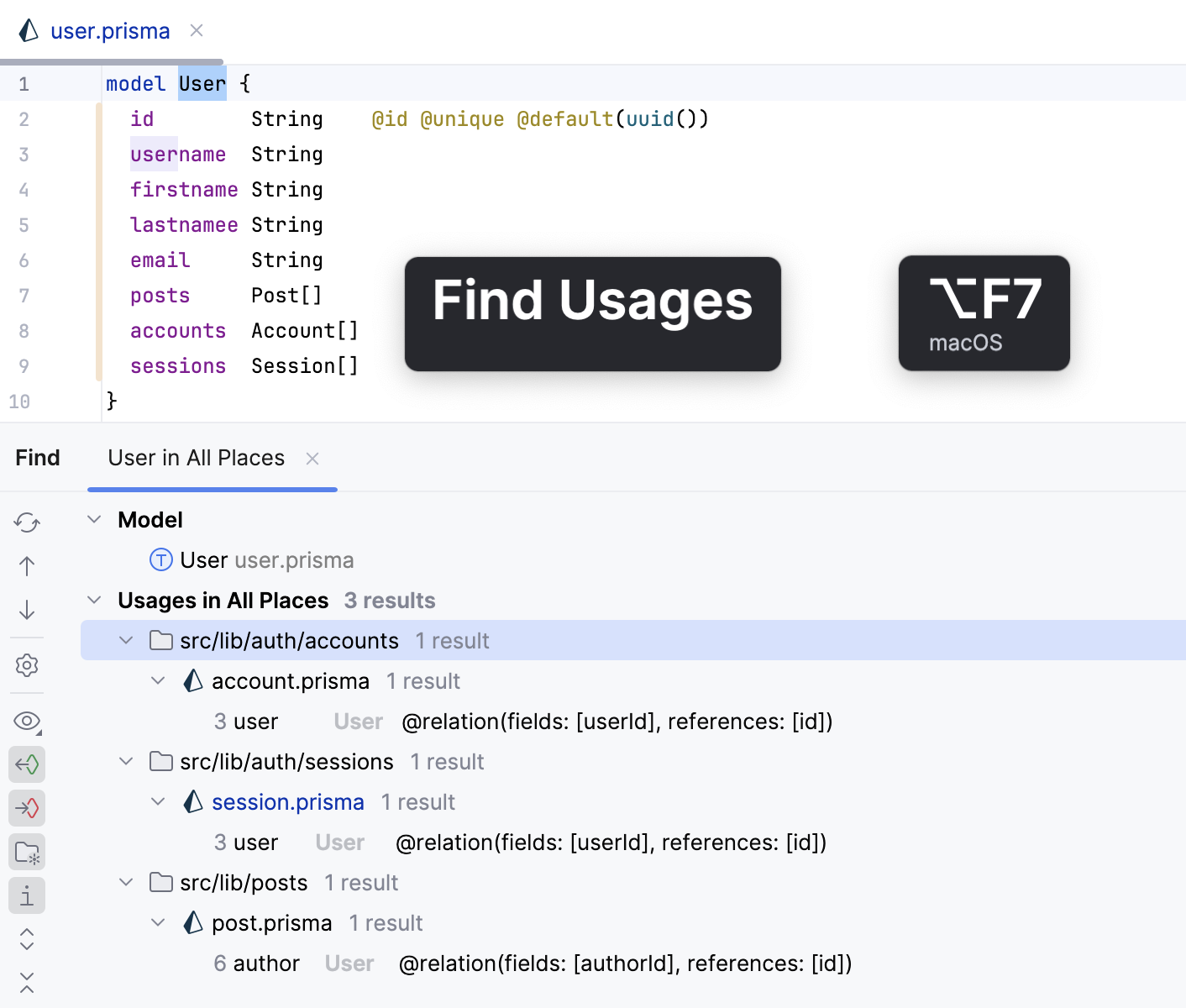
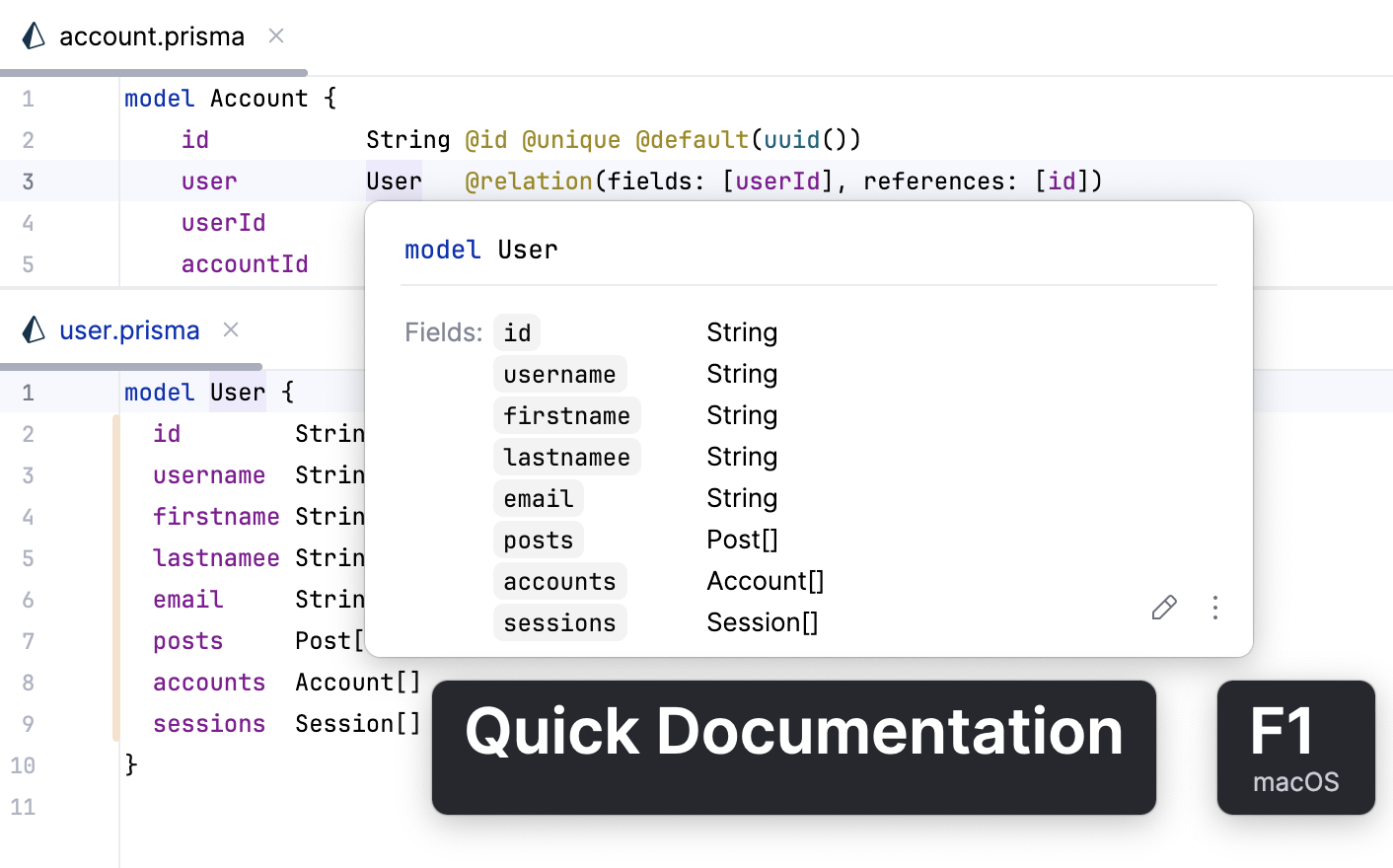
在 WebStorm 中,您可以使用 拆分到多个文件中的 Prisma 架构 ,从而获得补全、文档、导航、搜索等功能支持。
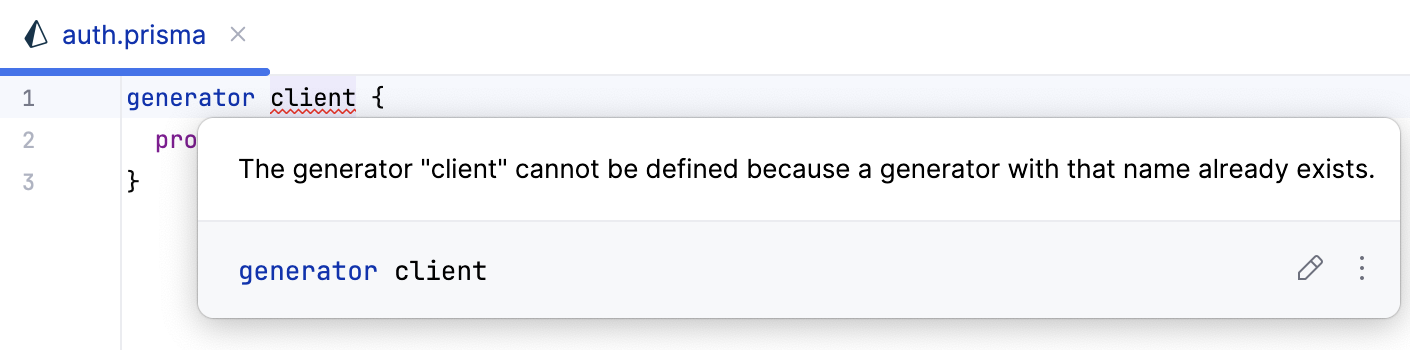
分片
从 Prisma ORM 6.10 起,WebStorm 支持通过 @shardKey 和 @@shardKey 特性进行分片,可帮助您在数据库负载上升时更轻松地扩展。
要使用分片功能,请确保将 previewFeatures = ["shardKeys"] 添加到 generator 块中。
@shardKey与@@shardKey支持代码补全与快速文档查询。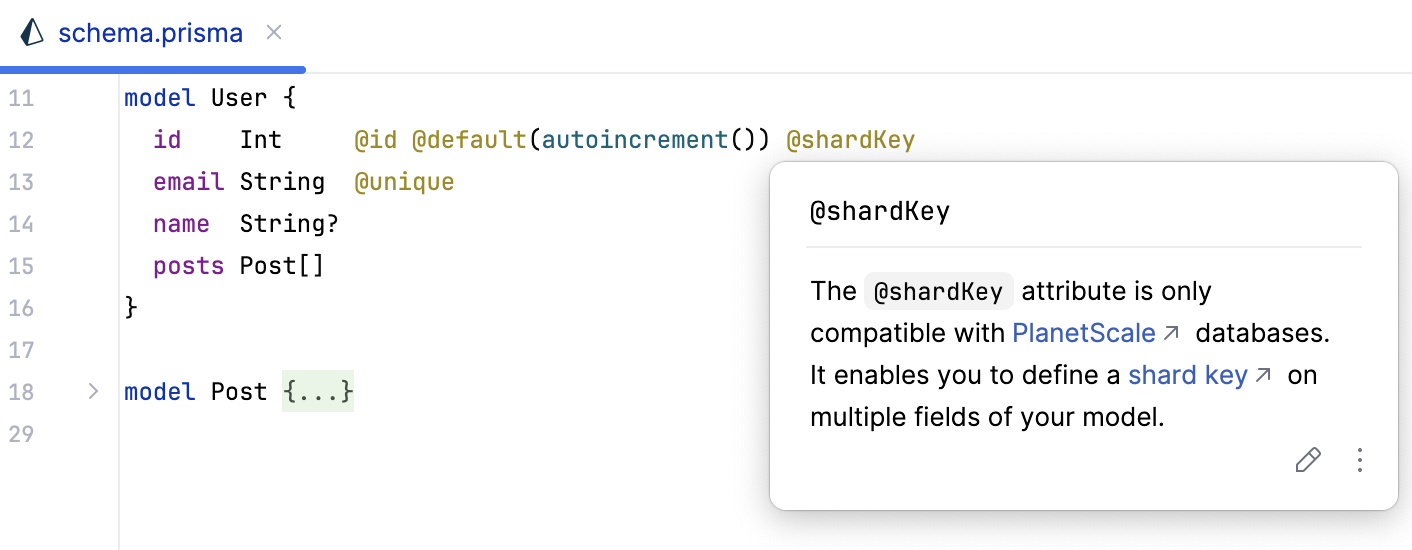
对
@@shardKey块特性下定义的字段支持补全。 补全列表仅包含标量的非空字段。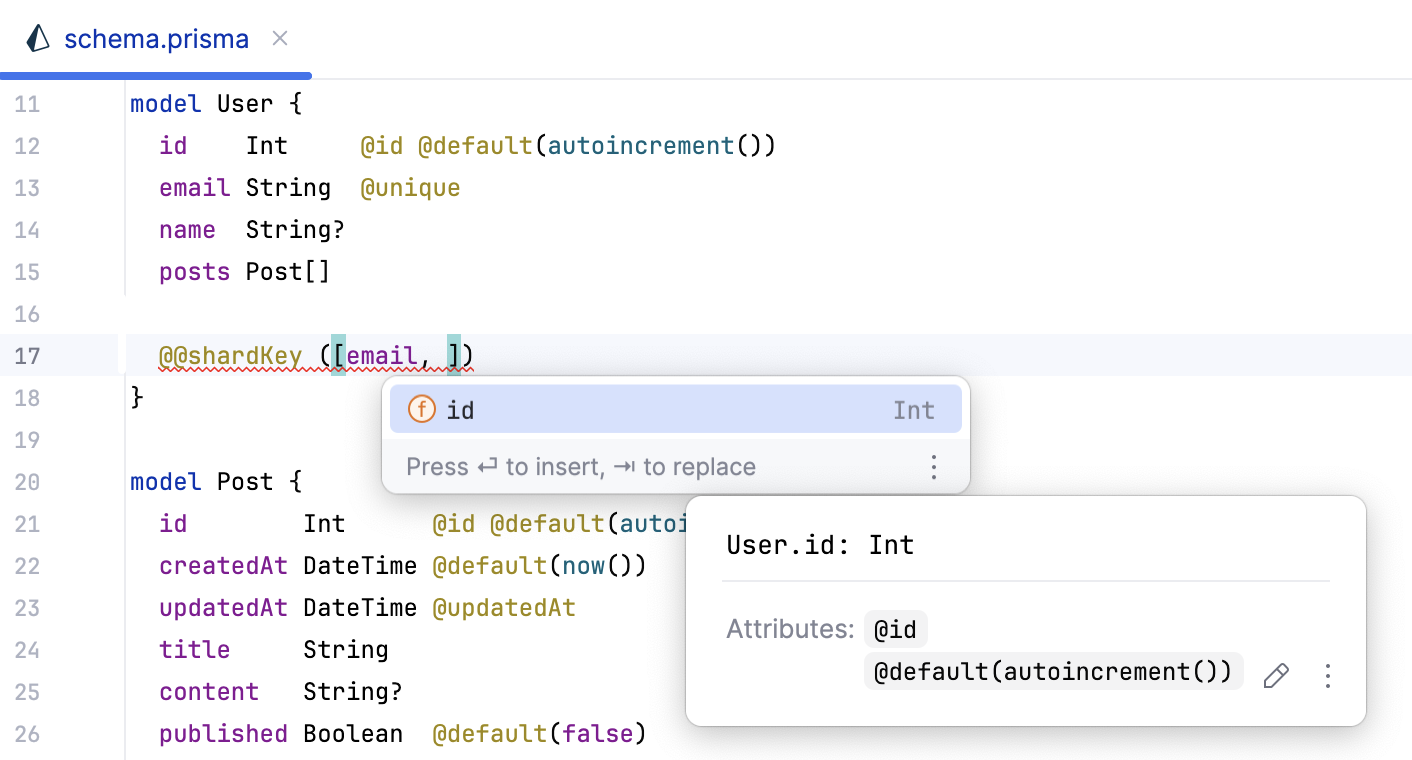
您可以使用 Alt+F7 查找
@@shardKey块特性中字段的用法。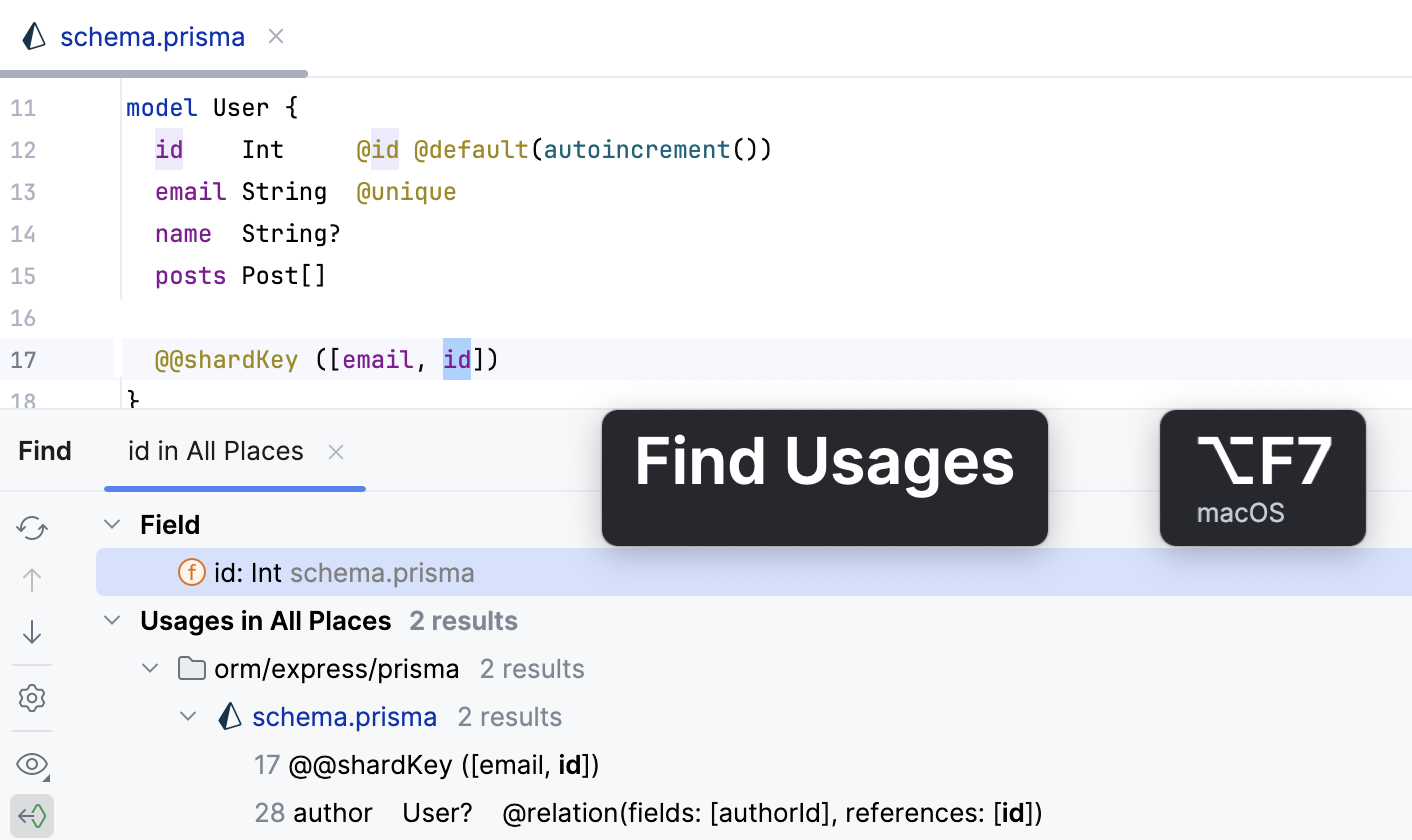
您可以将 Rename 重构操作用于
@@shardKey块特性中的字段。