运行应用程序
使用 WebStorm,您可以直接从编辑器通过上下文菜单或边距图标运行整个应用程序、单个脚本或测试。 如果您需要在运行之前向应用程序传递一些参数或启动工具,例如 npm 脚本,请创建特定于语言或框架的 运行/调试配置并调用它。
项目中当前可用的所有运行配置都显示在 选择运行/调试配置 列表中。
有关更多信息,请参阅 运行/调试配置。
如果您想查看所有当前正在运行的应用程序列表,请从主菜单中选择 。 更多信息请参阅 显示正在运行的进程。
运行会话开始后,  图标会在 运行工具窗口和运行/调试配置选择器中切换为
  。
。
快捷方式
从编辑器运行
如果您不打算向程序传递任何参数,并且程序不需要在启动前执行任何特定操作,则可以直接从编辑器运行它。
要在浏览器中运行客户端 JavaScript 代码,请打开引用它的 HTML 页面。
WebStorm 具有内置的 Web 服务器,可用于在 Web 浏览器中调试您的应用程序或在 WebStorm 内置浏览器中预览您的代码。 此服务器始终运行且无需任何手动配置。
在编辑器中,打开包含 JavaScript 引用的 HTML 文件,悬停在代码上以显示浏览器图标栏:


 ,然后点击指示所需浏览器的图标。 请参阅 预览 HTML 文件的输出。
要运行脚本,请在编辑器中打开它或在 项目 工具窗口中选择它,然后从上下文菜单中选择 运行<script file name>。
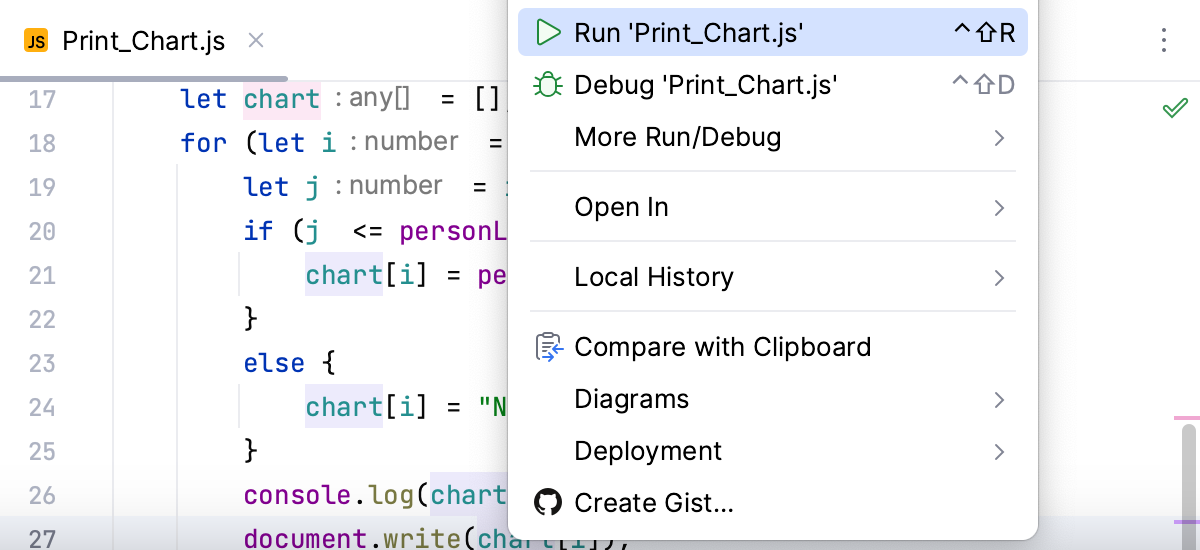
WebStorm 会创建一个类型为 Node.js的临时运行/调试配置。
要运行测试,请单击旁边的标记图标或按 Ctrl+Shift+F10。 边距图标会根据测试的状态发生变化,请参阅 执行测试和 测试 JavaScript 下的特定框架页面。
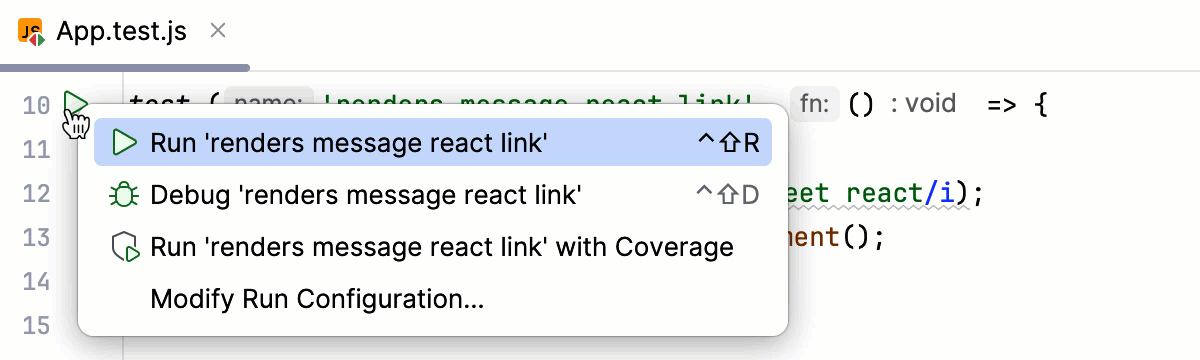
要运行 npm、Yarn 或 pnpm 脚本:
打开 package.json ,点击脚本旁边边距中的
,然后选择 运行 <script_name> ,请参阅 从 package.json 运行和调试脚本。或者:
使用 npm 工具窗口。
了解更多信息,请参阅 运行和调试脚本。
运行当前文件
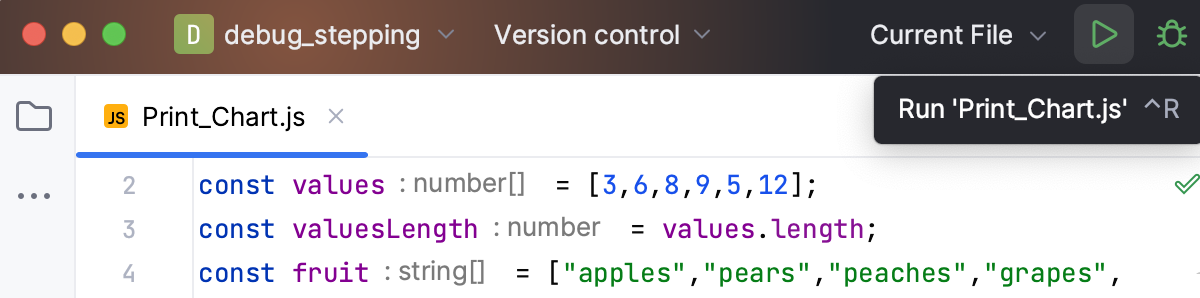
您可以使用工具栏中的专用选项运行单个文件。 运行和调试按钮可用,可让您立即运行当前打开的文件。
在编辑器中,打开您要运行的文件。
单击工具栏中 当前文件 选项旁边的
 。
。 
您可以通过展开列表访问其他运行模式。 从打开的小部件中,您可以调试代码、以覆盖模式运行代码,或打开运行配置以指定更多选项。
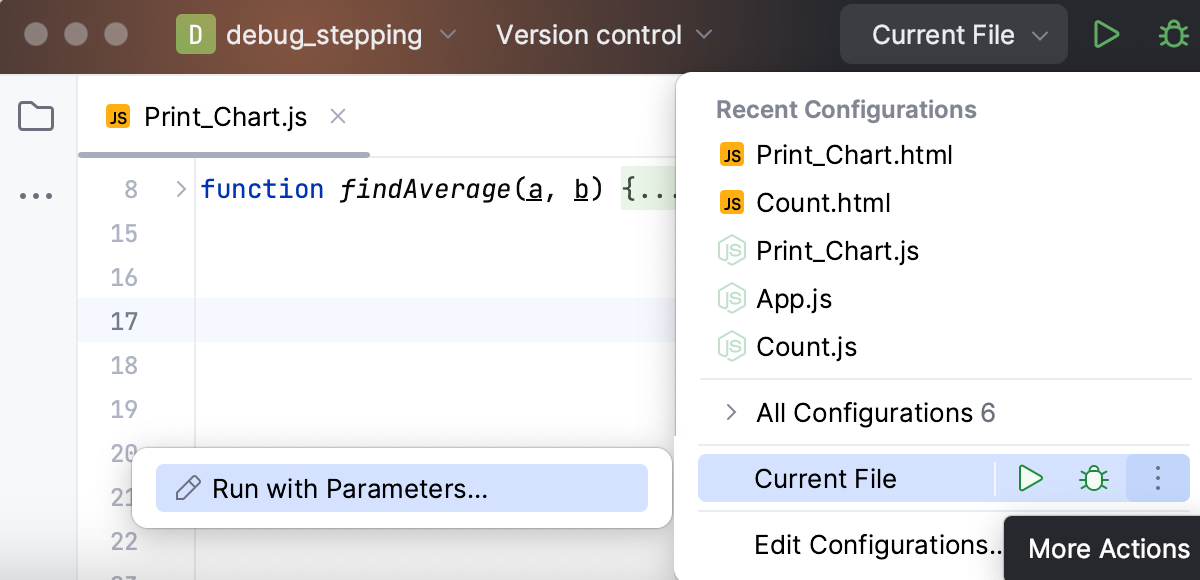
可自定义的方式
使用运行/调试配置
如果您需要向程序传递参数、添加 VM 选项(例如,允许远程调试)或以其他方式自定义程序的启动,请使用 运行/调试配置。
编辑并保存临时配置 ,或者 从模板创建新的运行/调试配置 ,然后使用以下选项之一运行它:
如果运行配置已在 Run widget中选择,请点击其旁边的
 或按 Shift+F10。
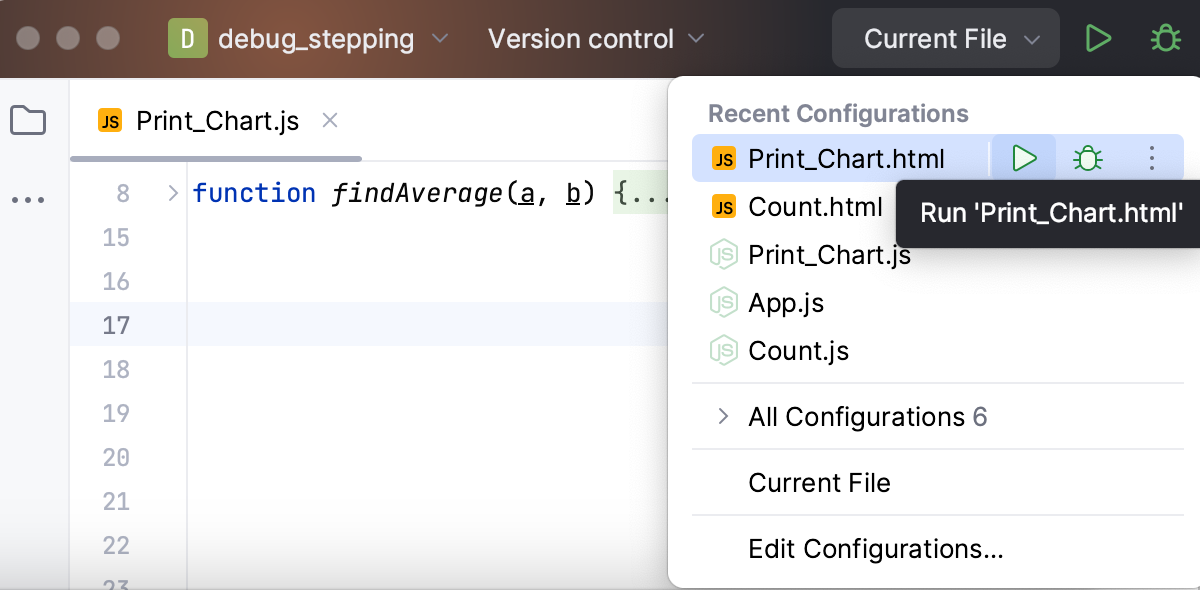
如果您想选择另一个运行配置,请点击 Run widget。 在打开的菜单中,点击您想启动的运行配置旁的
。
按 Alt+Shift+F10 ,然后在打开的弹窗中选择配置。
单击 运行 ,打开 运行/调试配置 对话框。
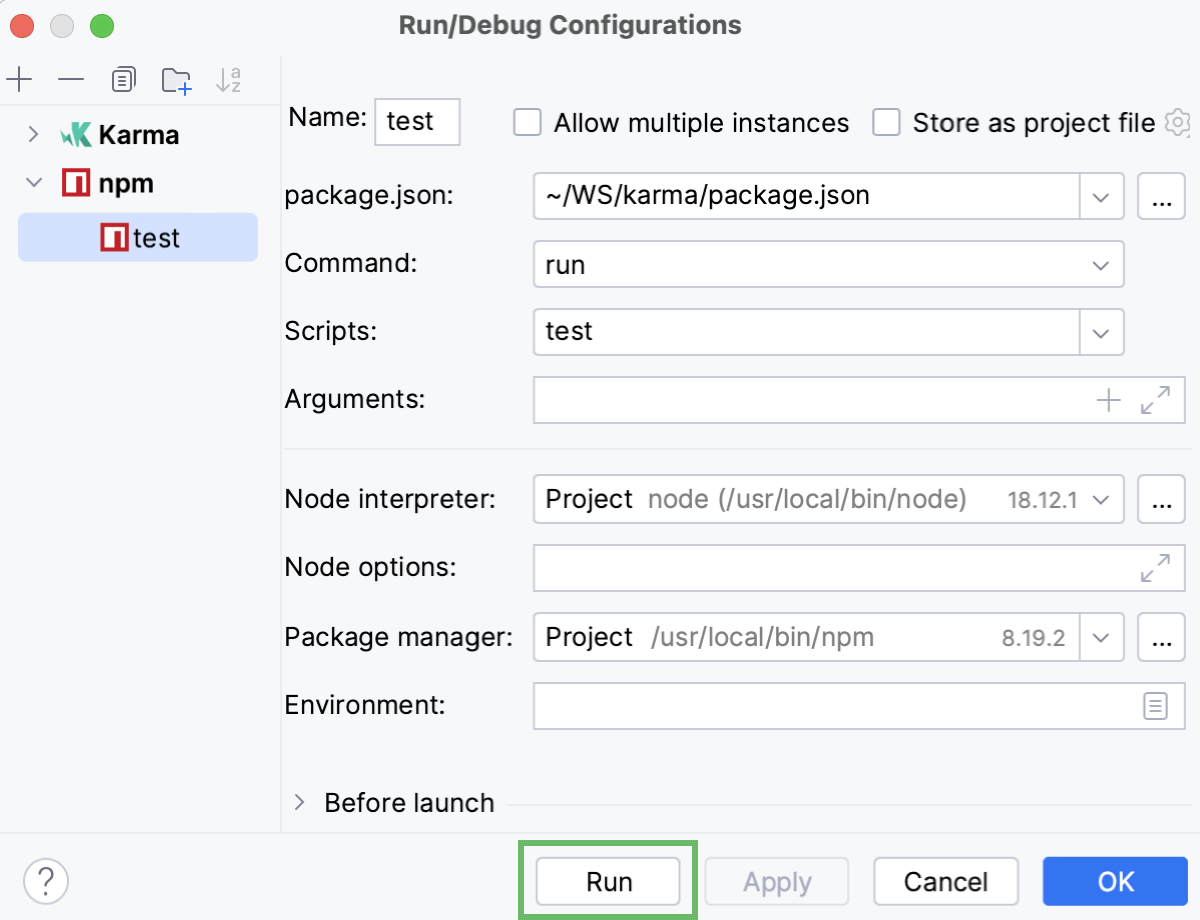
启动运行配置
您可以通过以下其中一种方式启动现有的运行配置:
如果运行配置已在 Run widget中选择,请点击其旁边的
或按 Shift+F10。
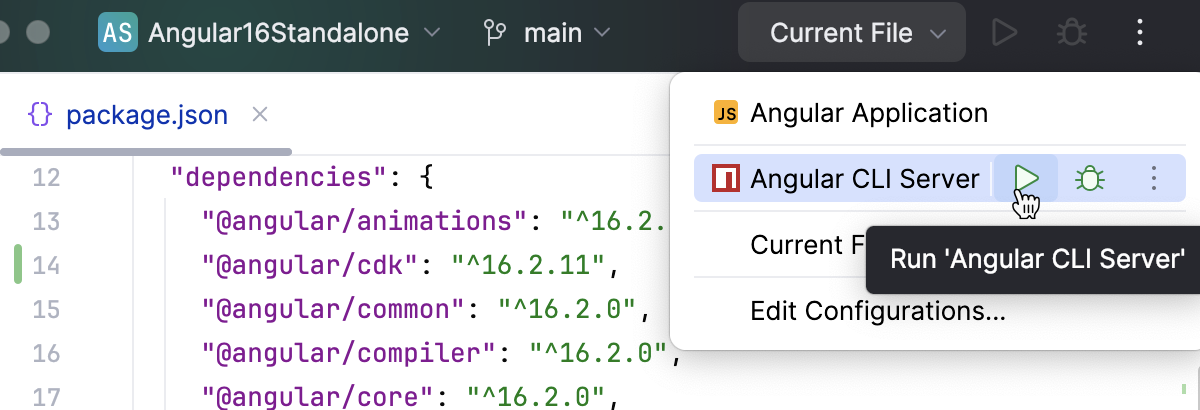
如果您想选择另一个运行配置,请点击 Run widget。 在打开的菜单中,点击您想启动的运行配置旁的
。
按下 Alt+Shift+F10。 在打开的菜单中,点击您想启动的运行配置。
当应用程序启动时,您可以在 运行 工具窗口中查看其输出并与其交互。 每次 run/debug configuration运行时都会创建一个单独的选项卡。
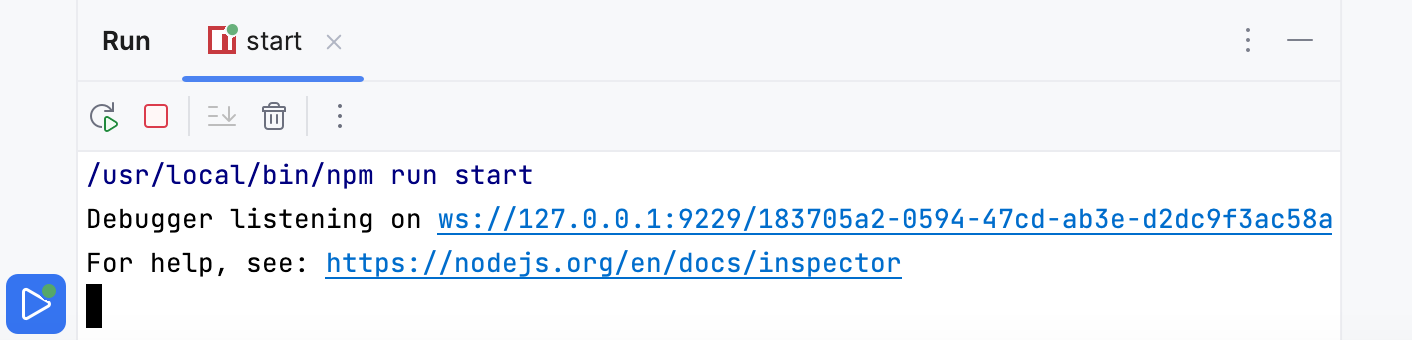
有关工具窗口及其管理的更多信息,请参见 工具窗口 主题。
重新运行应用程序
在 运行 工具窗口的工具栏上,点击
 或按下 Shift+F10。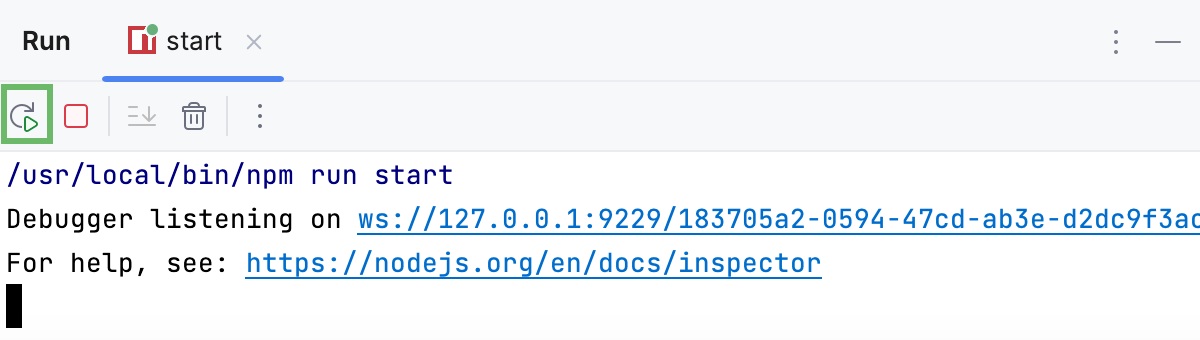
暂停和中止应用程序
当您停止程序时,其进程会被中断并立即退出。 当您暂停程序时,它将继续在后台运行,但其输出将暂停。
停止程序
在 运行 工具窗口中,点击工具栏上的
 。 或者,按 Ctrl+F2 并选择要停止的进程。
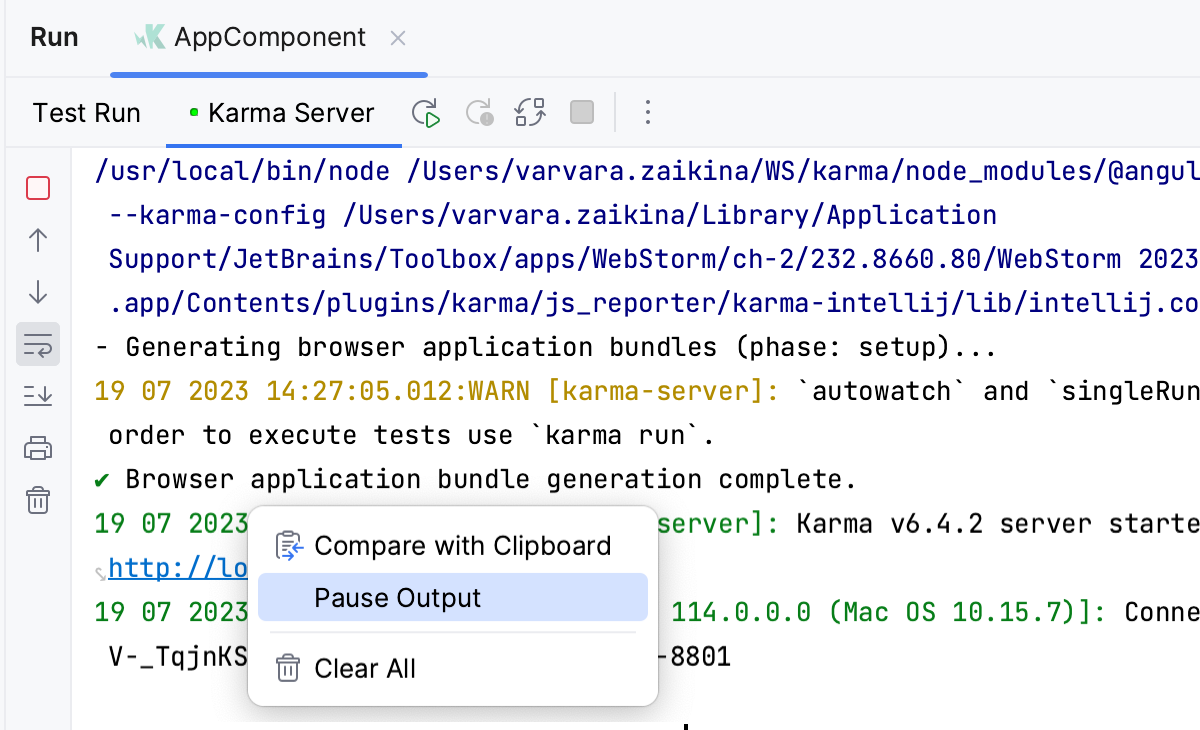
暂停程序输出
在 运行 工具窗口中右键单击,然后在上下文菜单中选择 暂停输出。 使用同一切换按钮恢复程序。
显示正在运行的进程
您可以查看所有活动运行或调试会话的列表,并在它们之间导航。
转到 运行 | 显示运行列表。 在编辑器的右上角,WebStorm 显示所有活动应用程序的列表。