选择路径对话框
在 选择路径 对话框中,您可以在不同情况下指定文件或文件夹的位置。 例如,您可能需要指定一个可执行文件用于运行、一个配置文件用于使用,或一个文件用于导出测试或检查结果。
对话框的名称和可用选项取决于您正在执行的任务。当前上下文中不适用的功能通常会被禁用。例如,在某些情况下,您只能选择一个项目,而在其他情况下,您可以选择多个项目。有时您可以选择文件夹但无法选择文件,反之亦然。 当前上下文中不适用的功能通常会被禁用。 例如,在某些情况下,您只能选择一个项目,而在其他情况下,您可以选择多个项目。 有时您可以选择一个文件夹但无法选择文件,反之亦然。
主要功能
此对话框中大多数功能可通过工具栏图标(显示在 图标列中)使用。 或者,您可以使用上下文菜单命令(在树状结构中右键点击项目, 命令列中列出)或快捷键(列在 Shortcut 列中)。
图标 | 命令 | 快捷键 | 描述 |
|---|---|---|---|
| 首页 | Ctrl+1 | 使用此图标、命令或快捷键打开您的主目录。 例如,在 Windows 上: C:\Users\<your_name> 。 |
| 桌面 | Ctrl+D | 使用此图标、命令或快捷键打开桌面目录。 |
| 项目 | Ctrl+2 | 使用此图标、命令或快捷键打开您的项目根目录。 |
| 新建文件夹 | Alt+Insert | 使用此图标、命令或快捷键在选定位置创建一个新文件夹。 |
| Delete | Delete | 使用此图标、命令或快捷键删除选定的文件或文件夹。 |
| 刷新 | Ctrl+Alt+Y | 使用此图标、命令或快捷键可将树与当前文件系统状态同步。 (在某些情况下,WebStorm 可能无法检测到外部更改,除非您刷新。) |
| 显示或隐藏隐藏的文件和文件夹 | 使用此图标或命令切换隐藏文件和文件夹的可见性。 | |
隐藏或显示路径 | 使用此命令隐藏或显示 路径字段。 (该选项位于对话框右侧的工具栏上,并显示为超链接。) |


路径字段
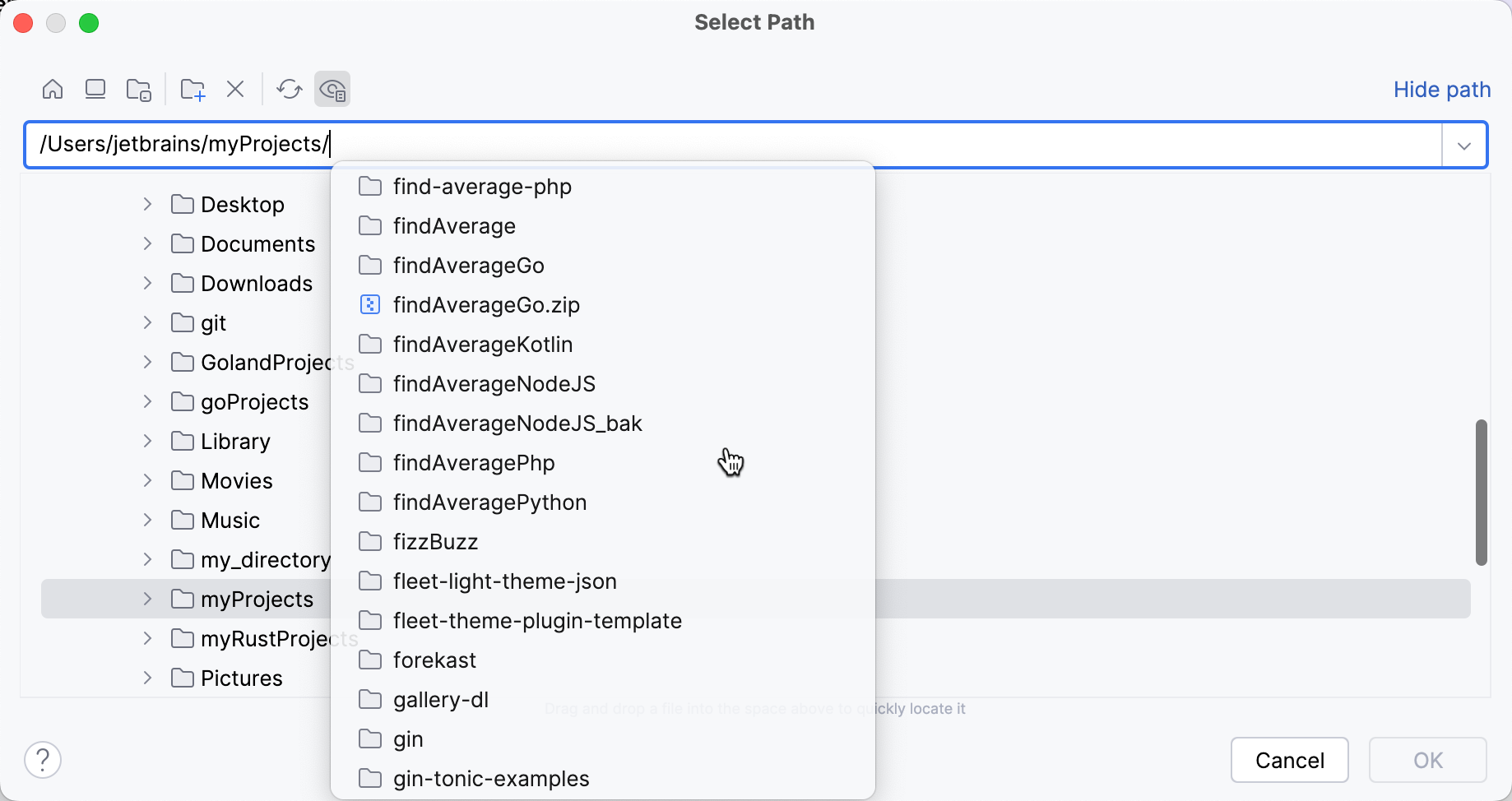
路径字段(如果可见)位于工具栏下方。 该字段显示当前在树中选定项目的路径。
通过路径自动完成,您可以快速浏览文件系统并选择所需的文件或文件夹。
要使用自动完成,请将文本光标放入路径字段中并按下 Ctrl+Space。 开始输入后,将弹出一个窗口显示当前目录的内容。 从列表中选择一个项目,然后继续输入并选择,直到到达所需项目为止。
从文件浏览器中使用拖放操作
您可以通过将文件或文件夹从文件浏览器(如 Explorer、Finder 等)拖入树区域,快速定位并选择它。