Storybook Connect
Storybook Connect 插件支持浏览故事,并可添加技能,帮助以 Storybook 为上下文来构建 UI 屏幕和网页。
该插件还允许添加技能,帮助 AI 代理快速为新故事搭建基架并查找缺失的故事,请参阅 分析并生成故事。
也支持 自带密钥 (BYOK) 方式,因此可以使用兼容 AI 提供商的模型并搭配自己的 API 密钥。
可以与 Storybook (来自 WebStorm)交互,可通过专用的 Storybook Connect 工具窗口,也可以在命令行模式下通过内置的 终端。
开始之前
确保使用的是 WebStorm 2026.1 或更高版本。
在 中安装 Storybook Connect 插件,具体操作请参见 从 JetBrains Marketplace 安装插件。
要访问 WebStorm 中的代理式开发功能,请确保已按照 插件 中的说明,在 设置 | 插件 页面启用捆绑的 JetBrains Air 插件。
在项目中设置 Storybook Connect
打开使用 Vue.js、Angular、Next.js、React 或其他前端框架的项目。
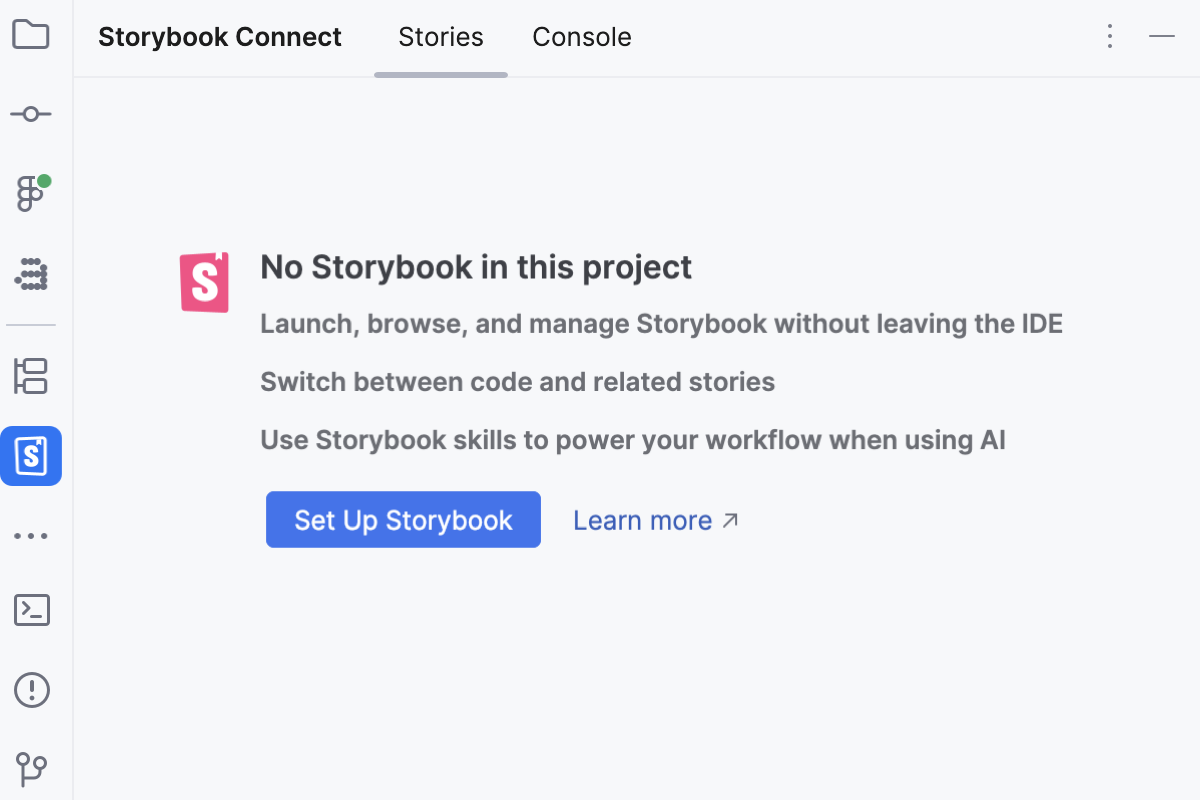
打开 Storybook Connect 工具窗口( ),然后点击 设置 Storybook。
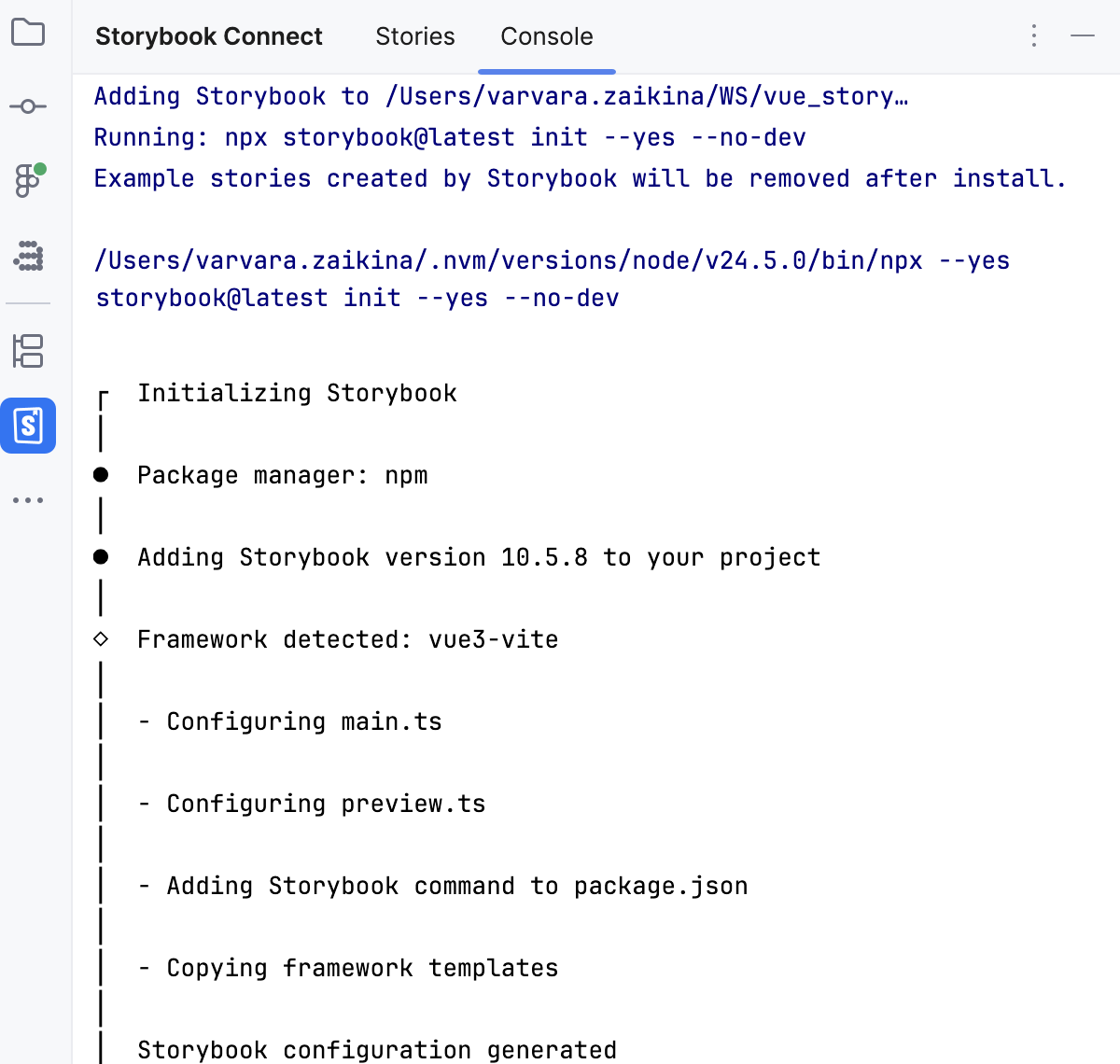
WebStorm 会在项目中初始化 Storybook。 打开 控制台 选项卡以查看日志。
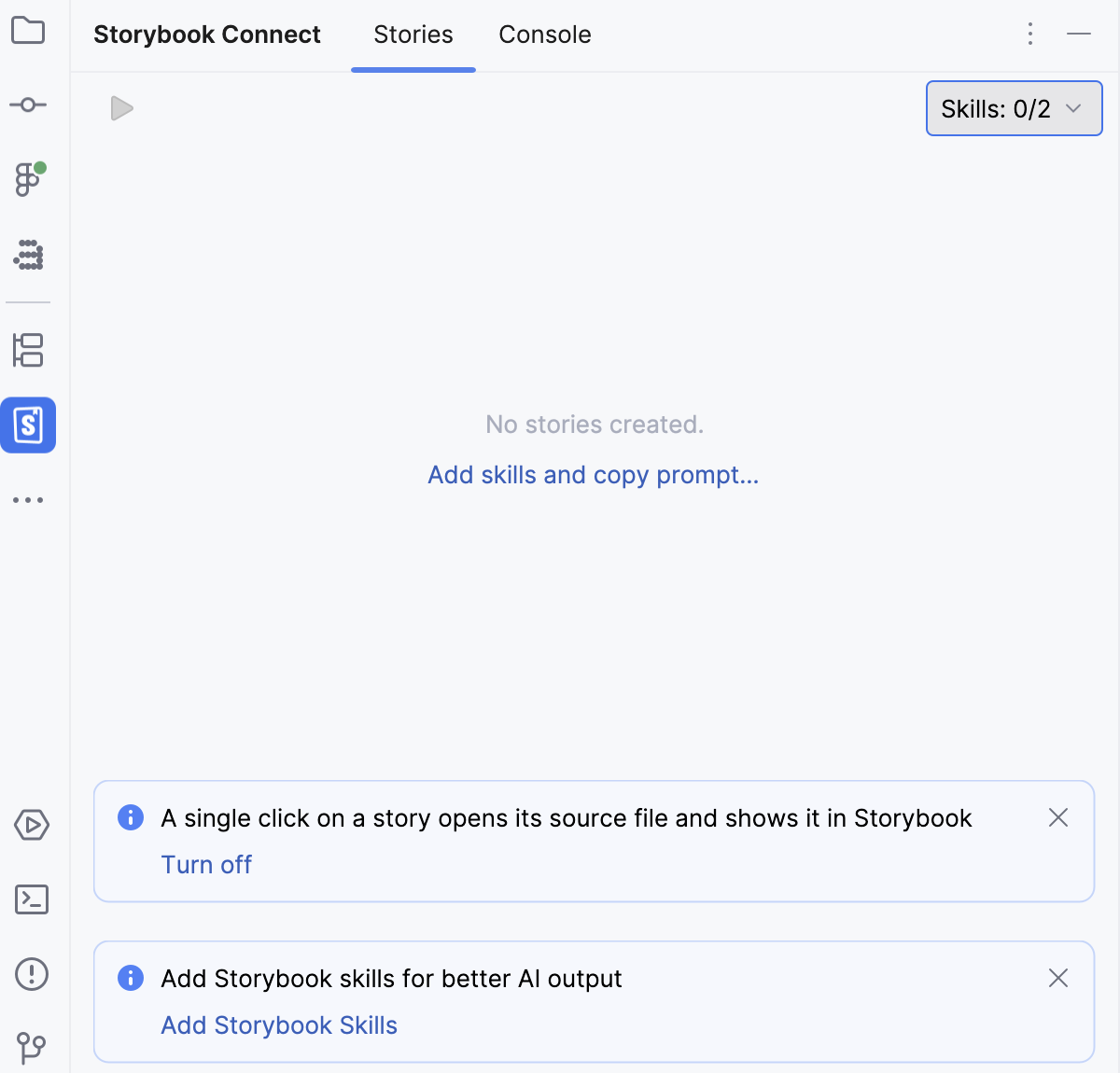
设置 Storybook 技能
在 Storybook Connect 工具窗口的 故事 选项卡上,点击信息弹出窗口中的 添加 Storybook 技能。
要查看已添加的技能,请点击
 。
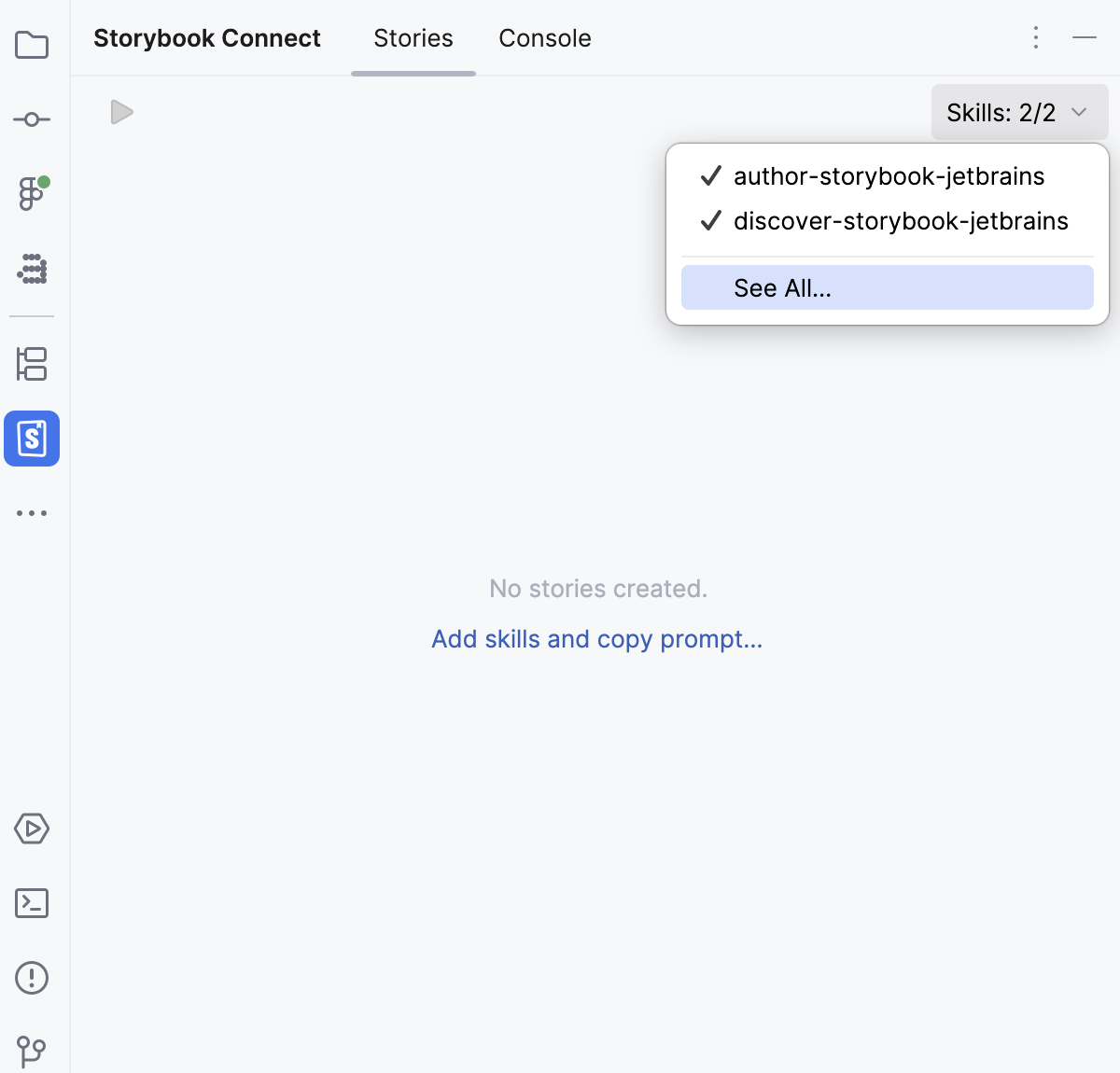
点击 查看全部 以打开 设置 对话框的 页面。
启用 WebStorm 与 Storybook 之间的同步
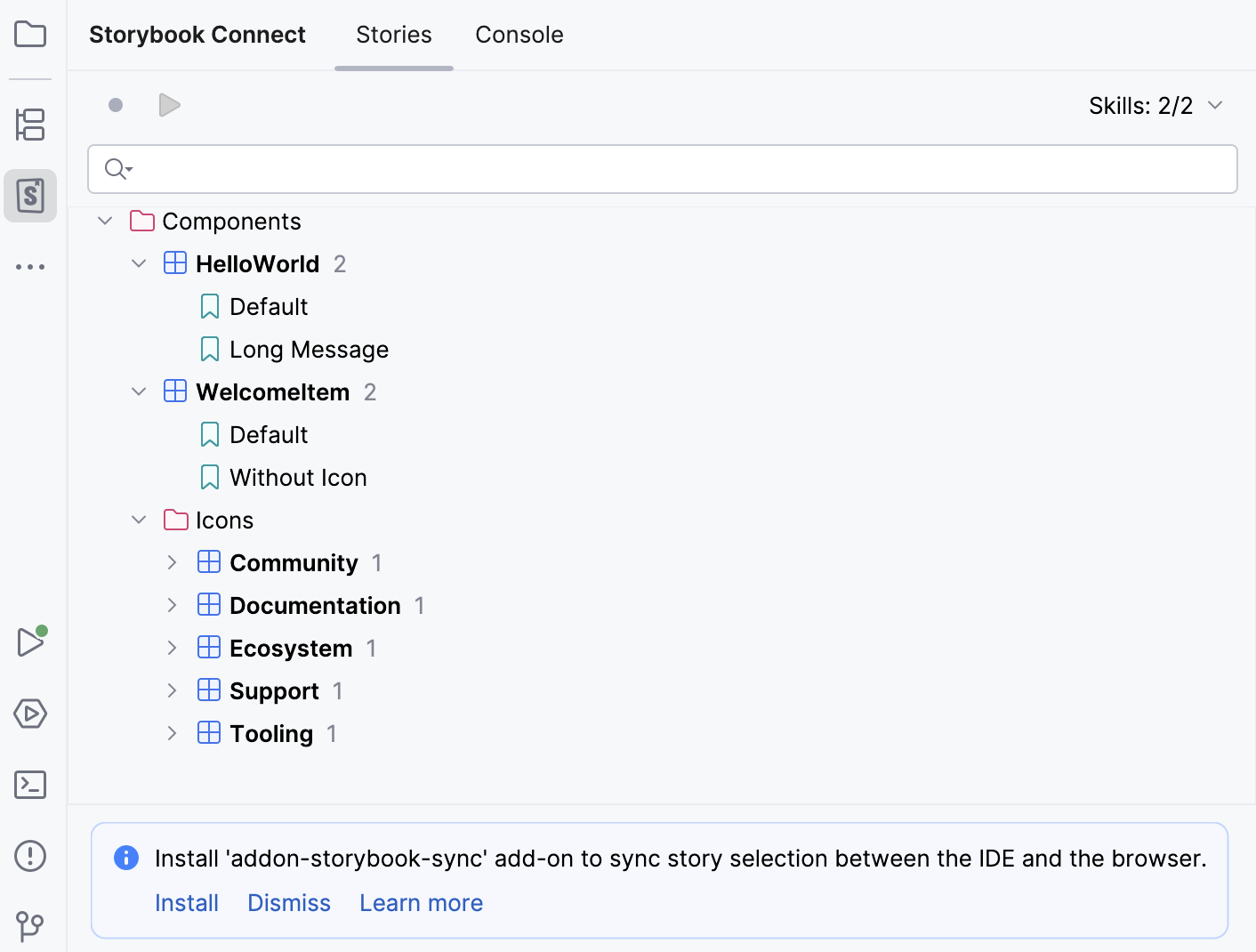
将 WebStorm 与 Storybook 同步可能会很有帮助,这样当你在 Storybook Connect 工具窗口中选择故事时,该故事会自动在 Storybook 中被选中。 此类同步通过 addon-storybook-sync 提供支持。 首次从 WebStorm 在项目中初始化 Storybook 或 运行 Storybook 时,可以安装它。
无论哪种情况, Storybook Connect 工具窗口默认都会显示一个横幅,建议安装 addon-storybook-sync。 点击 安装、 关闭 或 了解详情。
- 安装
如果点击 安装 ,WebStorm 会将
addon-storybook-sync软件包作为开发依赖项安装,将['addon-storybook-sync']添加到 main.ts 中的config: StorybookConfig,并重启 Storybook 开发服务器。- 关闭
如果点击 关闭 ,WebStorm 只会重启 Storybook 开发服务器。
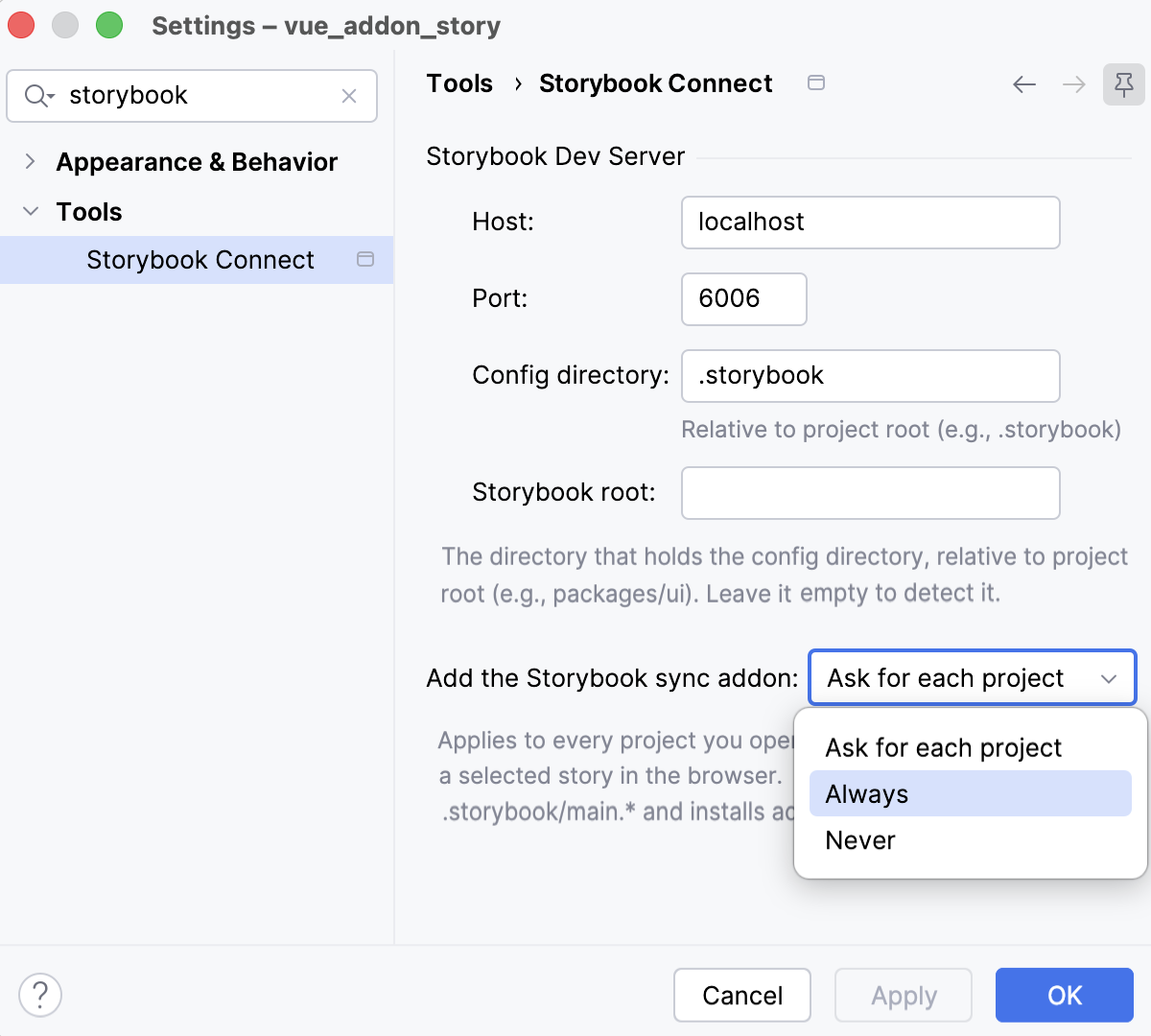
配置 addon-storybook-sync 安装策略
要更改默认安装策略,请打开 设置 对话框 Ctrl+Alt+S ,转到 ,然后从 添加 Storybook 同步插件 列表中选择 始终 或 从未。
分析并生成故事
故事生成和分析基于两个代理技能,这些技能会安装到项目中并与 JetBrains Air 集成:
author-storybook-jetbrains 提供 Storybook 的官方故事编写指导,并使用项目的框架、渲染器和 Storybook 基础 URL 进行模板化。
discover-storybook-jetbrains 会教 AI 如何驱动 Storybook Connect CLI:审核组件覆盖范围并生成缺失的故事。
可以从工具窗口标题栏切换这些技能。
生成故事
在 Storybook Connect 工具窗口的 故事 选项卡中,点击 添加技能并复制提示。
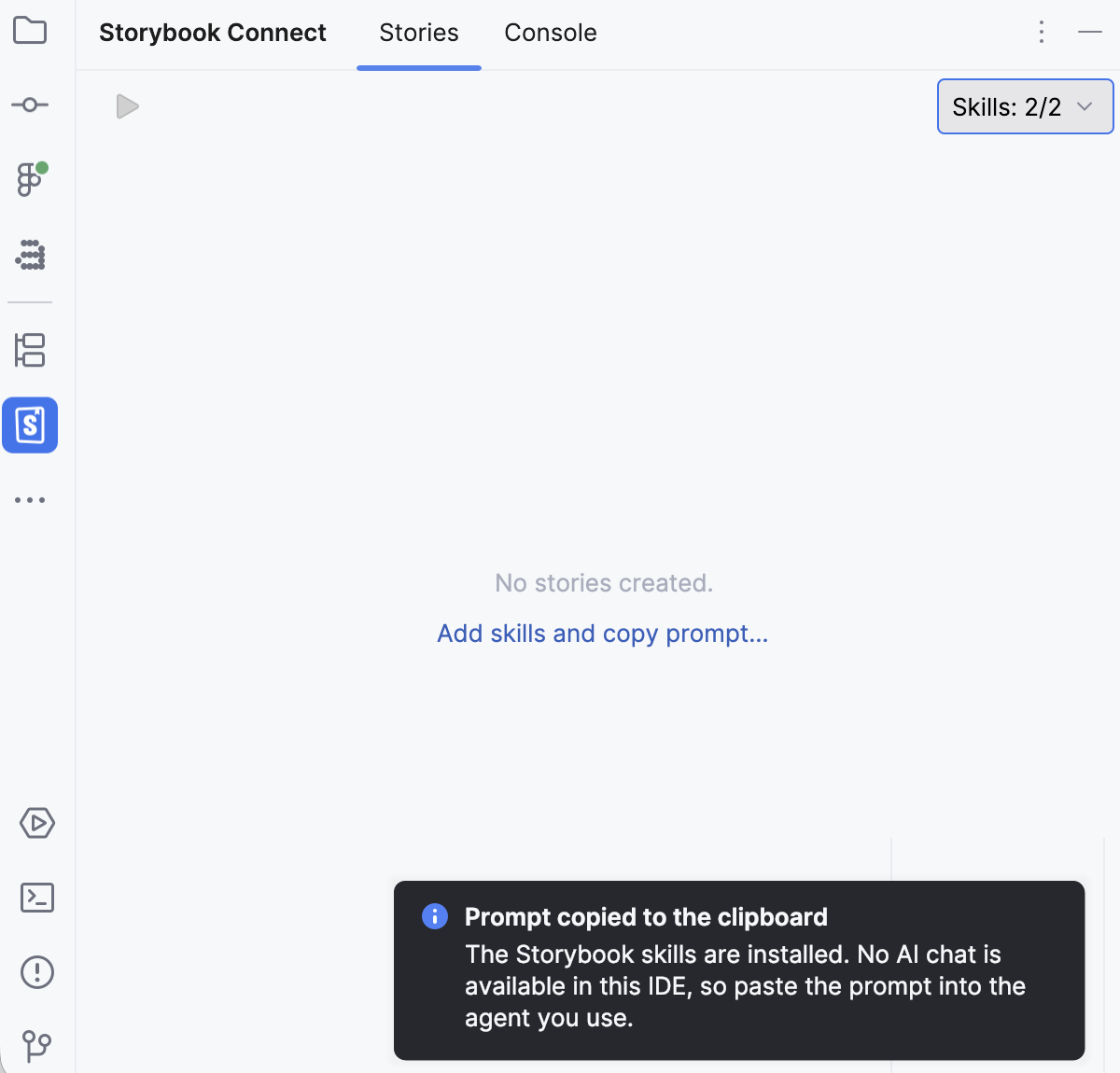
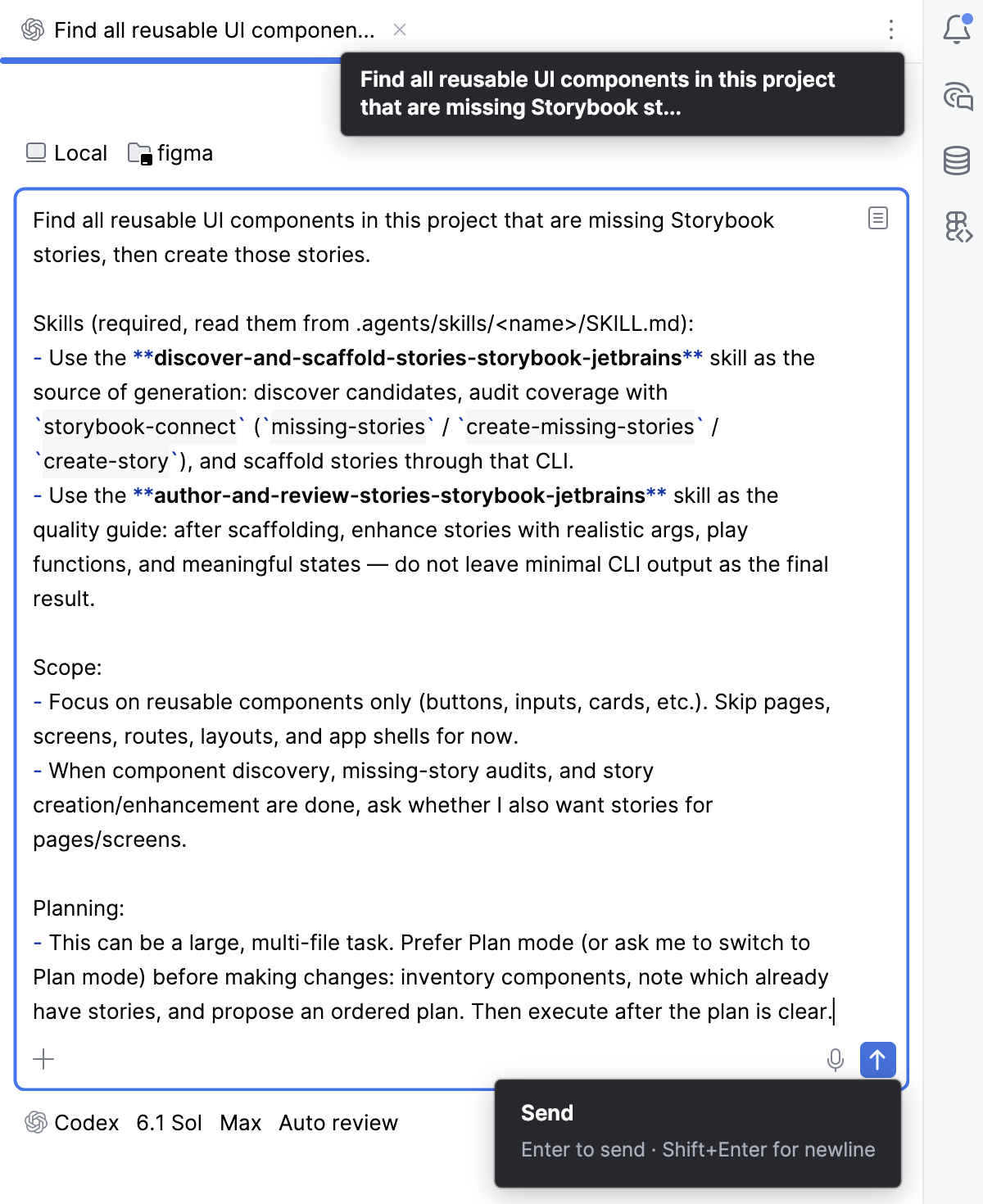
粘贴复制的提示,审核后点击
 。
查找缺失的故事
在 Storybook Connect 工具窗口的 故事 选项卡中,确保已启用 discover-storybook-jetbrains 技能。
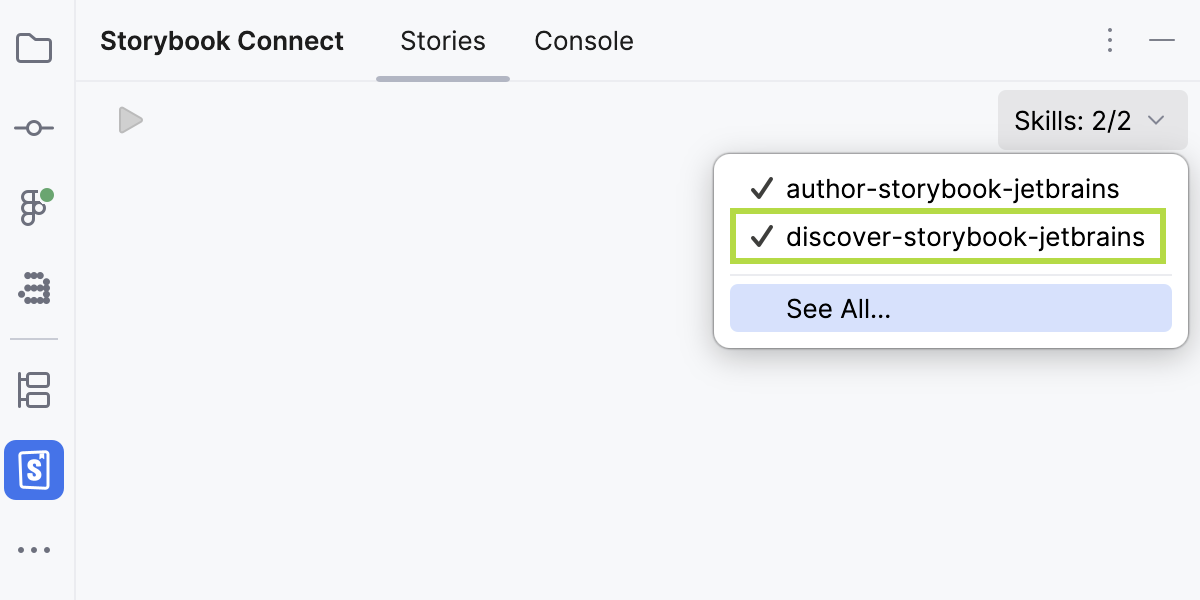
编写适当的提示,例如:
Use the discover-storybook-jetbrains skill to find missing stories.准备就绪后,单击
。
分析故事
Storybook Connect 会在 Storybook 与 WebStorm 之间实时同步你的选择,从而减少来回切换。 同步是双向的:
在 Storybook 中选择组件时,该选择会显示在 Storybook Connect 工具窗口的 故事 选项卡中。
在 Storybook Connect 工具窗口中点击组件时,该组件会成为当前选择,并且对应节点会在 Storybook 中获得焦点。
在编辑器中查看选定组件
Storybook Connect 会确保 Storybook Connect 工具窗口与编辑器之间同步。
点击工具窗口中的组件,以在编辑器中打开对应的 .stories. 文件。 光标会置于组件的描述处。
从命令行生成和分析故事
安装 Storybook Connect 后,会在 WebStorm 启动器上注册一个 storybook-connect ,使你(以及任何 AI 代理或 CI 脚本)无需运行 Storybook 即可获得关于组件的类型驱动洞察。
component-props- 使用此子命令提取已解析的prop类型、种类(variant、boolean、string、number、color、date、callback、…)、可选性、默认值和 JSDoc。possible-stories- 使用此子命令规划非组合式故事集:Default + 每个变体值一个故事 + 每个布尔值一个故事 + 每个其他可选 prop 一个故事。 每个故事会改变一个 prop。missing-stories- 使用此子命令获取方案与现有 .stories.tsx 文件之间的差异,以及已覆盖和缺失故事的报告。create-story- 使用此子命令写入一个已规划故事(按名称)或写入所有改变特定props的故事。 追加到现有故事文件,或为新的 CSF3 文件搭建基架。create-missing-stories- 使用此子命令在一次调用中写入每个缺失的已规划故事。
打开命令行 shell 或嵌入式 终端 (Alt+F12)。
按以下格式键入一个 CLI 命令:
WebStorm storybook-connect component-props <path_to_the_file_to_use> WebStorm storybook-connect possible-stories <path_to_the_file_to_use> WebStorm storybook-connect missing-stories <path_to_the_file_to_use> WebStorm storybook-connect create-missing-stories <path_to_the_file_to_use>例如:
WebStorm storybook-connect component-props ./src/Button.tsx WebStorm storybook-connect possible-stories ./src/Button.tsx WebStorm storybook-connect missing-stories ./src/Button.tsx WebStorm storybook-connect create-missing-stories ./src/Button.tsx默认情况下,JSON 用作面向机器使用的输出格式。 要获取人类可读的输出,请使用
--text标志。
控制 Storybook 开发服务器
要在浏览器中打开 Storybook ,请点击 Storybook Connect 工具窗口工具栏上的
 。
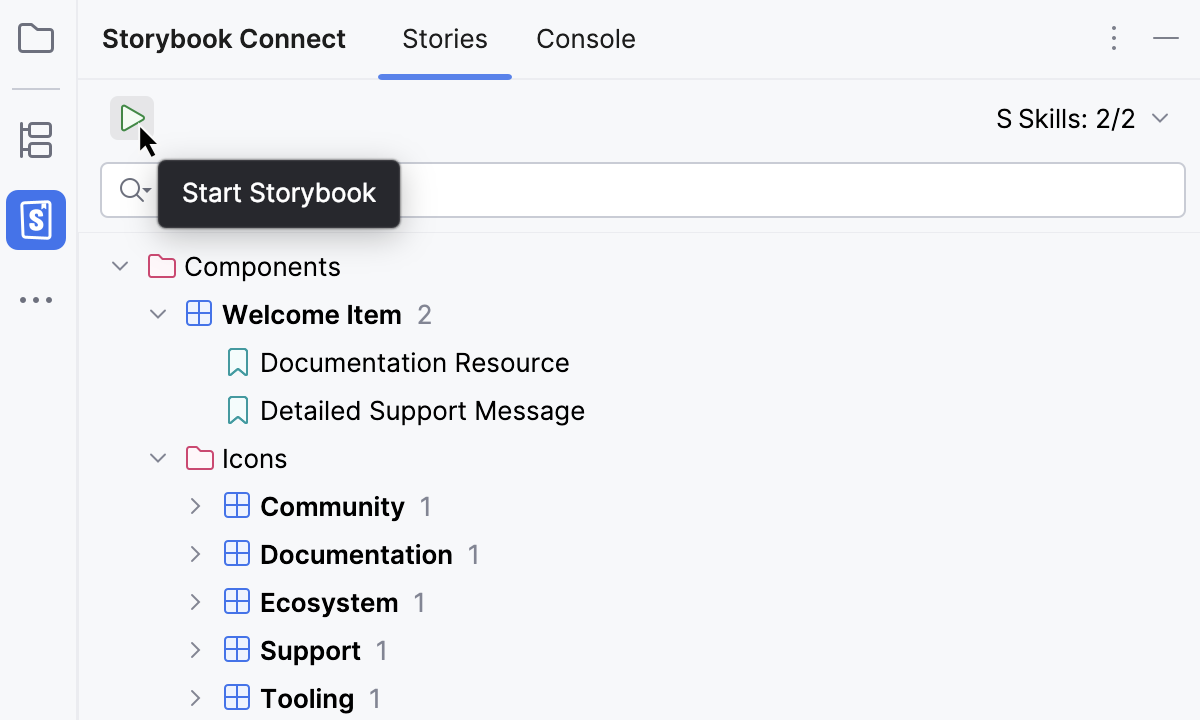
要重启 Storybook 开发服务器,请点击
 。
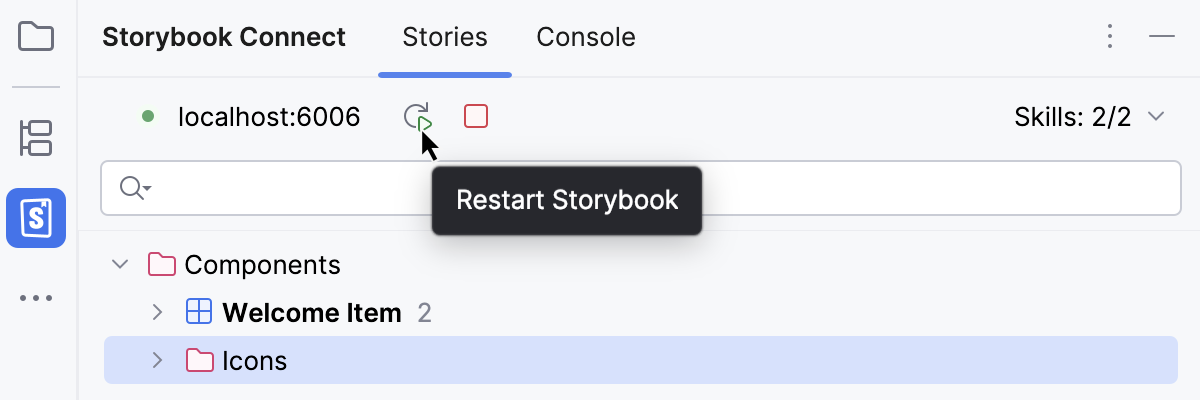
要停止 Storybook 开发服务器,请点击
 。
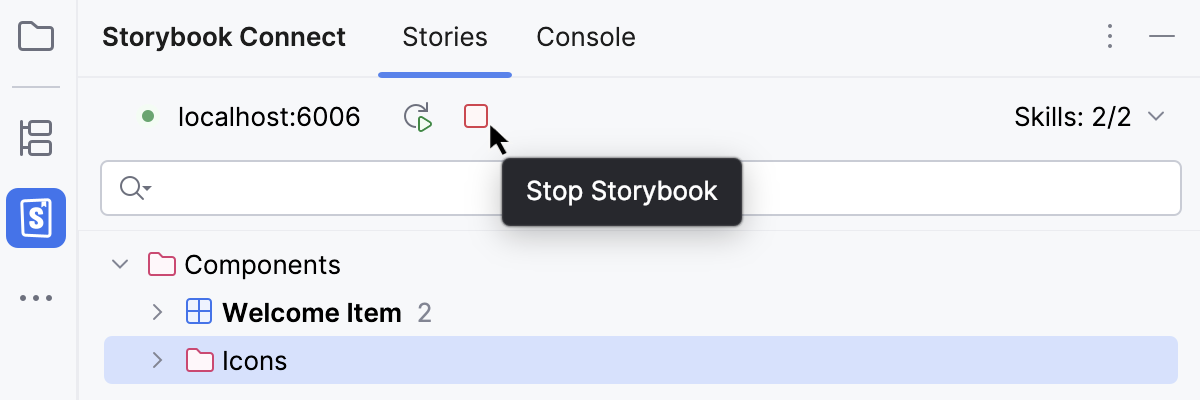
要修改默认端口(
6006)和默认配置目录,请打开 设置 对话框(Ctrl+Alt+S )并转到 。