用户界面主题
界面主题定义了窗口、对话框、按钮以及用户界面中所有可视元素的外观。 默认情况下,WebStorm 使用深色主题,除非您 在第一次运行时 进行了更改。
更改 UI 主题
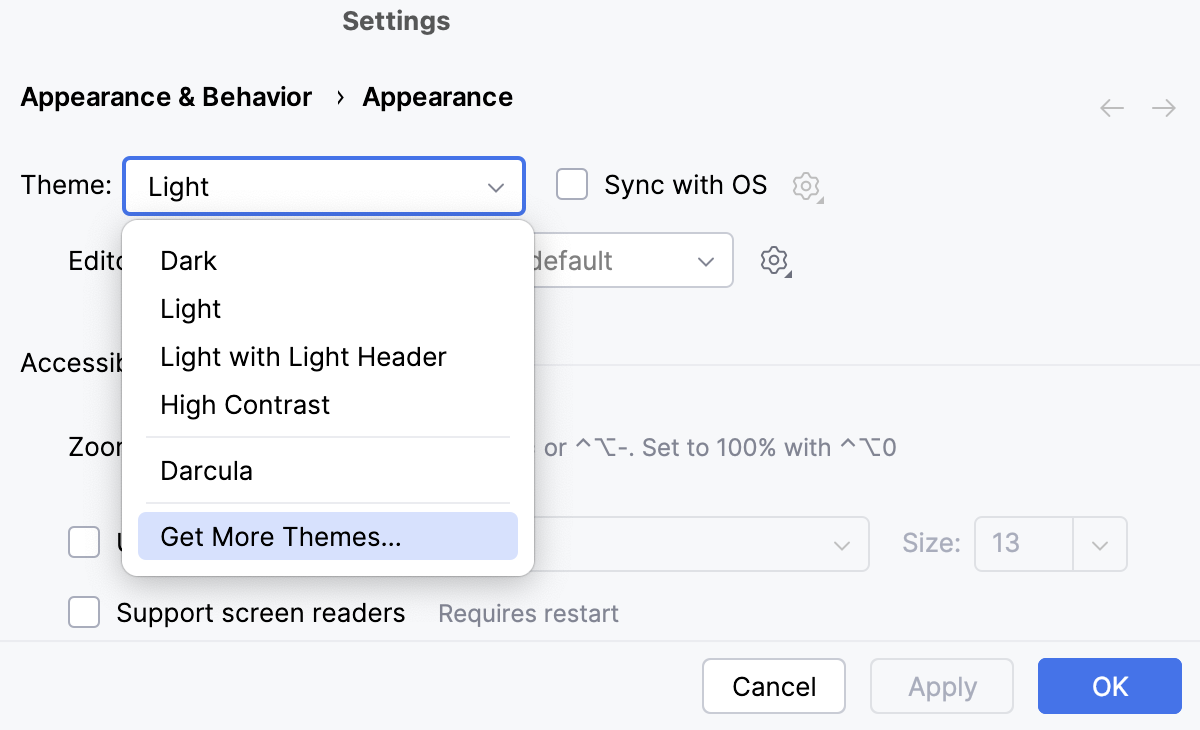
在 设置 对话框(Ctrl+Alt+S )中,选择 外观与行为 | 外观。
或者,按 Ctrl+` 并从 切换 列表中选择 主题。
从 主题 列表中选择界面主题:
Islands 深色主题 (Islands Dark) :默认深色主题,具有清晰的 UI 区域分隔线。
Islands 浅色主题 (Islands Light) :默认浅色主题,具有清晰的 UI 区域分隔线。
Islands Darcula :另一种低对比度深色主题,具有清晰的 UI 区域分隔线。
高对比度 :为色觉障碍用户设计的主题
深色 :另类黑暗主题
浅色 :另一种浅色主题
带浅色标题的浅色 :另一种带有浅色页眉的浅色主题
Darcula :另一种低对比度深色主题
点击 获取更多主题 将自定义主题作为 插件 从 JetBrains Marketplace 安装
要在 Islands 主题中提升编辑器的聚焦度,请选择 不同的工具窗口背景。 这会在深色主题下为工具窗口应用更浅的色调,在浅色主题下应用更深的色调。
如果需要,可以从 编辑器配色方案 列表中选择一个 配色方案。
列表中标注了当前主题的默认配色方案。
请选择 与操作系统同步 以让 WebStorm 检测当前系统设置,并相应地使用默认的深色或浅色主题。 如果您的操作系统设置为在白天和夜晚模式之间自动切换,IDE 也会自动在明亮和黑暗主题之间切换。
提高效率的提示
使用快速切换器
按 Ctrl+` 或从主菜单中选择 。
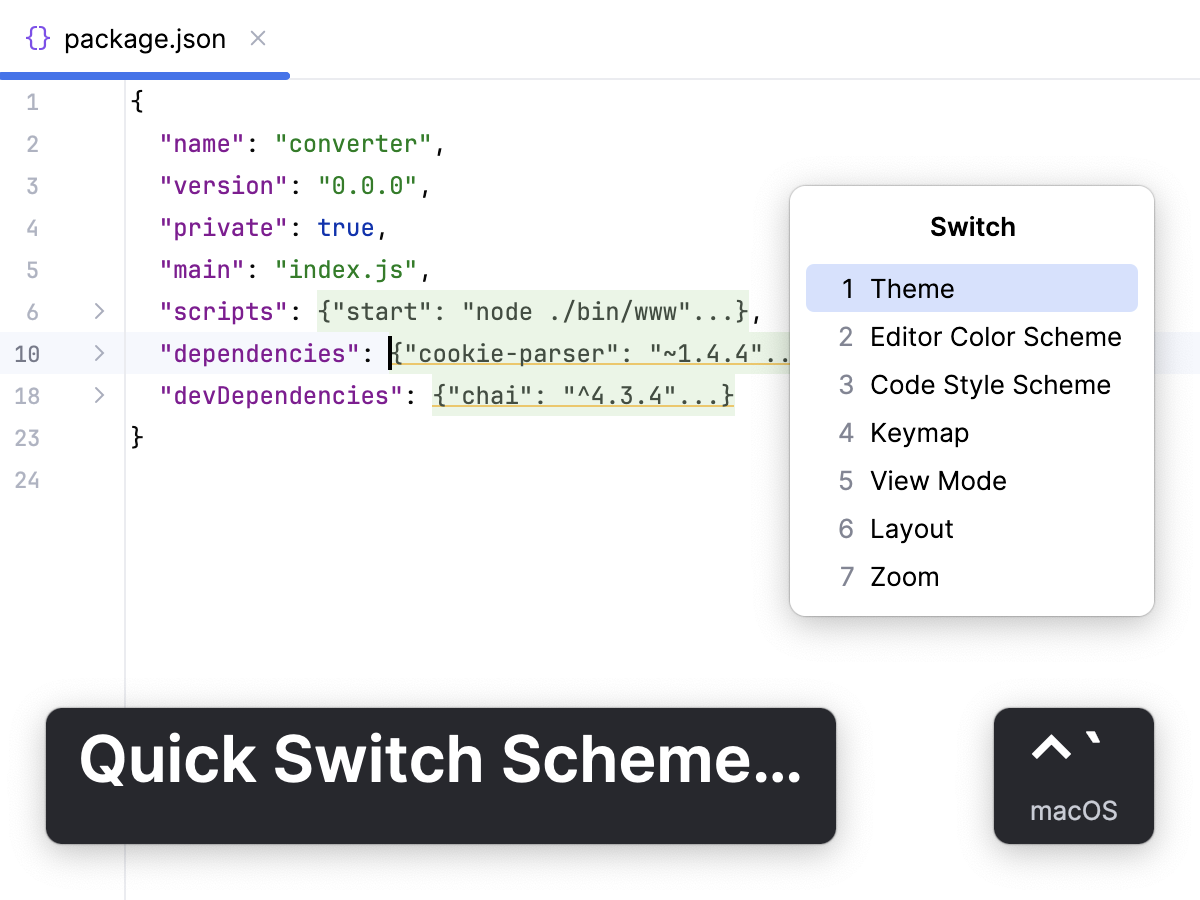
在 切换 弹窗中,选择 主题 ,然后选择所需的界面主题。
创建快捷方式
您可以将 主题 操作映射到 您偏好的按键组合。
2026年 7月 14日