TODO 注释
有时,您需要为将来参考标记代码的某些部分:可优化与改进的区域、可能的更改、需要讨论的问题,等等。 WebStorm 允许您添加在编辑器中 高亮显示 、在项目分析时编入索引并在 TODO 工具窗口中列出的特殊类型注释。 这样您和您的团队成员可以跟踪需要关注的问题。
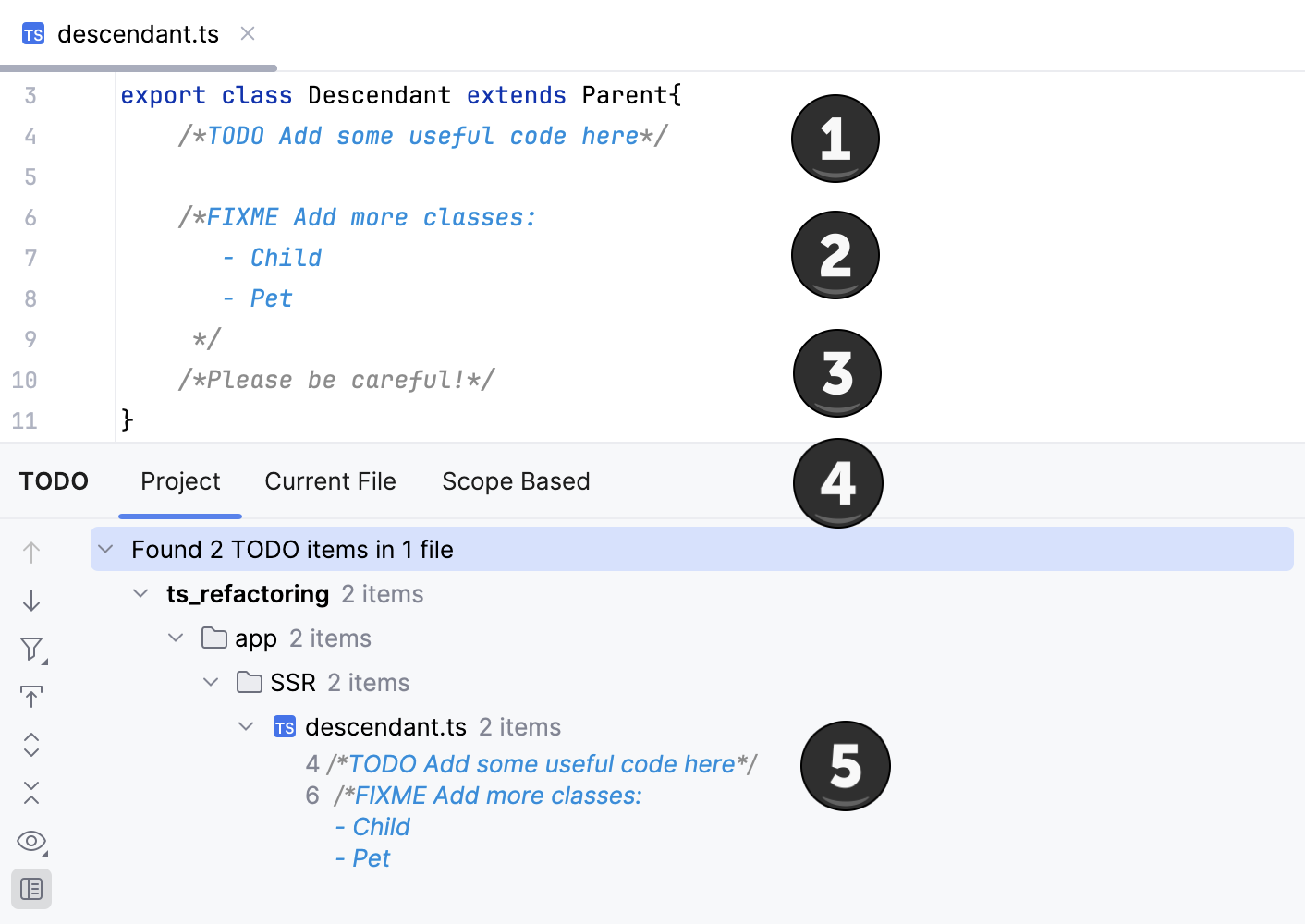
单行 TODO 注释
多行 TODO 注释
常规注释行
TODO 工具窗口
待办事项
默认情况下,WebStorm 会识别两种模式: TODO 和 FIXME ,不区分大小写。 这些模式可以在任何受支持文件类型的行注释和块注释中使用。 您可以修改默认模式或 添加您自己的模式 ,如果必要的话。
请使用您所用语言的标准注释样式编写 TODO。 在 Markdown 中,您可以 模拟注释。
创建一个多行 TODO 项目
将注释行之后的文本缩进。
您可以使用空格和制表符,或者两者混用来缩进多行 TODO 项目。
禁用多行 TODO 项目
按下 Ctrl+Alt+S 打开设置,然后选择 。
清除 将后续行缩进的文本视为同一 TODO 的一部分 复选框。
查看 TODO 项目
打开 TODO 工具窗口: 。
请使用选项卡来更改您想查看的待办事项来源:从当前项目中的所有文件、当前文件中的文件、基于特定文件 范围的文件,或来自 活动变更列表的文件(如果您配置了 版本控制集成)。
要跳转到源代码中的 TODO 注释,请点击 TODO 工具窗口中的相应 TODO 项目。 要禁用此行为,请使用工具栏上的 一键导航 按钮  (在这种情况下,您需要双击 TODO 项目以跳转到相关评论)。
添加自定义模式并筛选 TODO 项目
您可以添加自己的模式,并筛选列表以仅显示符合特定模式的 TODO 项目。 例如,您可以选择使用 OPTIMIZE 模式在代码中标记可能的优化点,并在 TODO 工具窗口中查看时忽略所有其他类型的TODO项。
在 设置 对话框(Ctrl+Alt+S )中,选择 。
使用 正则表达式指定自定义模式。
例如,要在评论中为单词
OPTIMIZE添加模式,请点击 ,在 模式 部分的 TODO 对话框中,输入以下正则表达式:\boptimize\b.*
这匹配单词"optimize"(
\b表示单词边界)并允许注释中任意数量的其他字符。然后点击 确定 保存新模式。
添加一个过滤器来分组 TODO 模式并在 TODO 工具窗口中单独查看相应的 TODO 项目。
例如,要在
Optimization筛选器中添加新模式,请在 对话框的 筛选器 部分中点击 TODO ,指定 Optimization作为其名称,并选择要包含在此筛选器中的新模式。然后点击 确定 以保存新过滤器。
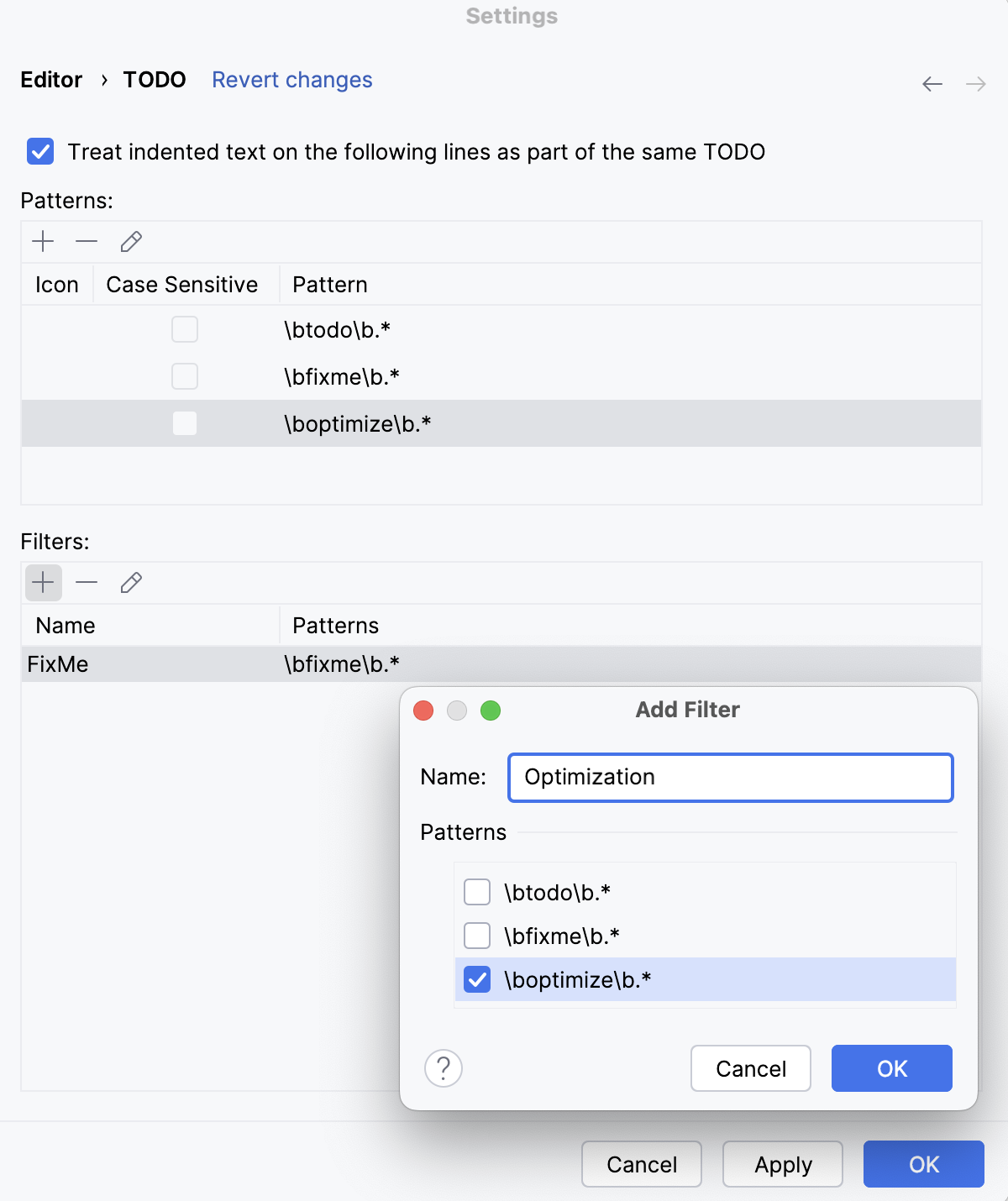
点击 确定 以在 TODO 设置对话框中应用更改。
要应用新过滤器,请在 TODO 工具窗口中,点击
 并选择
并选择 Optimization过滤器。
您为模式选择的图标将显示在 TODO 工具窗口中,以更好地区分各类 TODO 项目。 通过启用 区分大小写 复选框,您可以强制模式仅与指定的大小写匹配。