Vitest
WebStorm 集成了 Vitest ,一个 Vite原生的单元测试框架。 您可以从编辑器和通过运行/调试配置运行、调试、进行快照测试和测量测试覆盖率。
您可以重新运行失败的测试或打开 监视模式。 当您以此模式启动测试会话时,WebStorm 会监控项目源代码中的更改。 一旦对测试或其主体进行了任何更改,WebStorm 就会重新运行受影响的测试,您甚至不必重新启动运行/调试配置。
开始之前
安装 Vitest
在命令行 shell 或嵌入式 终端 (Alt+F12 )中输入:
npm install --save-dev vitest
运行并调试测试
在 WebStorm 中,您可以直接从编辑器中快速运行或调试单个 Vitest 测试,或者创建运行/调试配置以运行或调试某些或全部测试。
有关为 JavaScript 和 TypeScript 代码创建 Vitest 测试的更多信息,请参阅 Vitest 官方网站上的 Vitest 功能。
从编辑器运行或调试单个测试
 或
或  ,并从列表中选择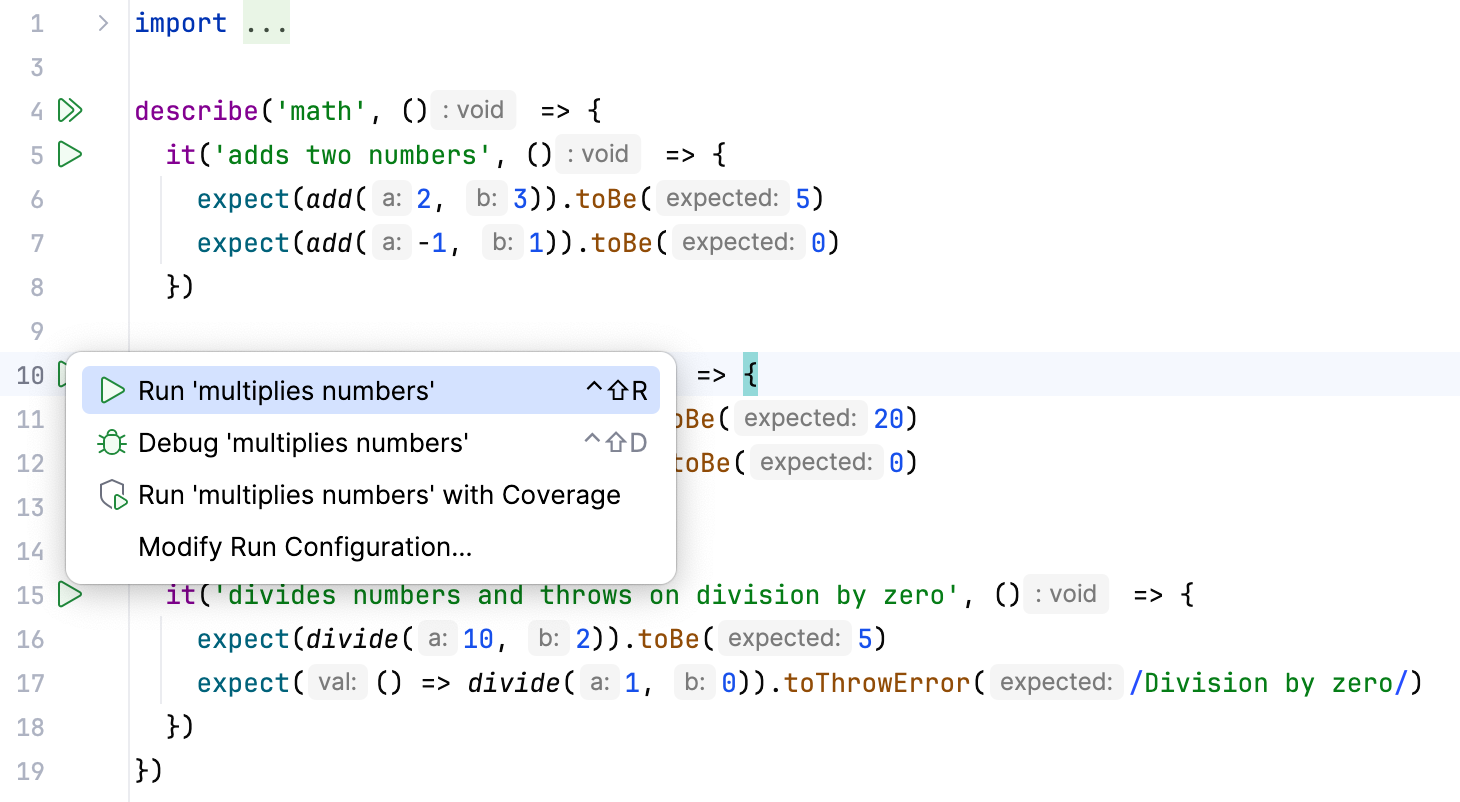
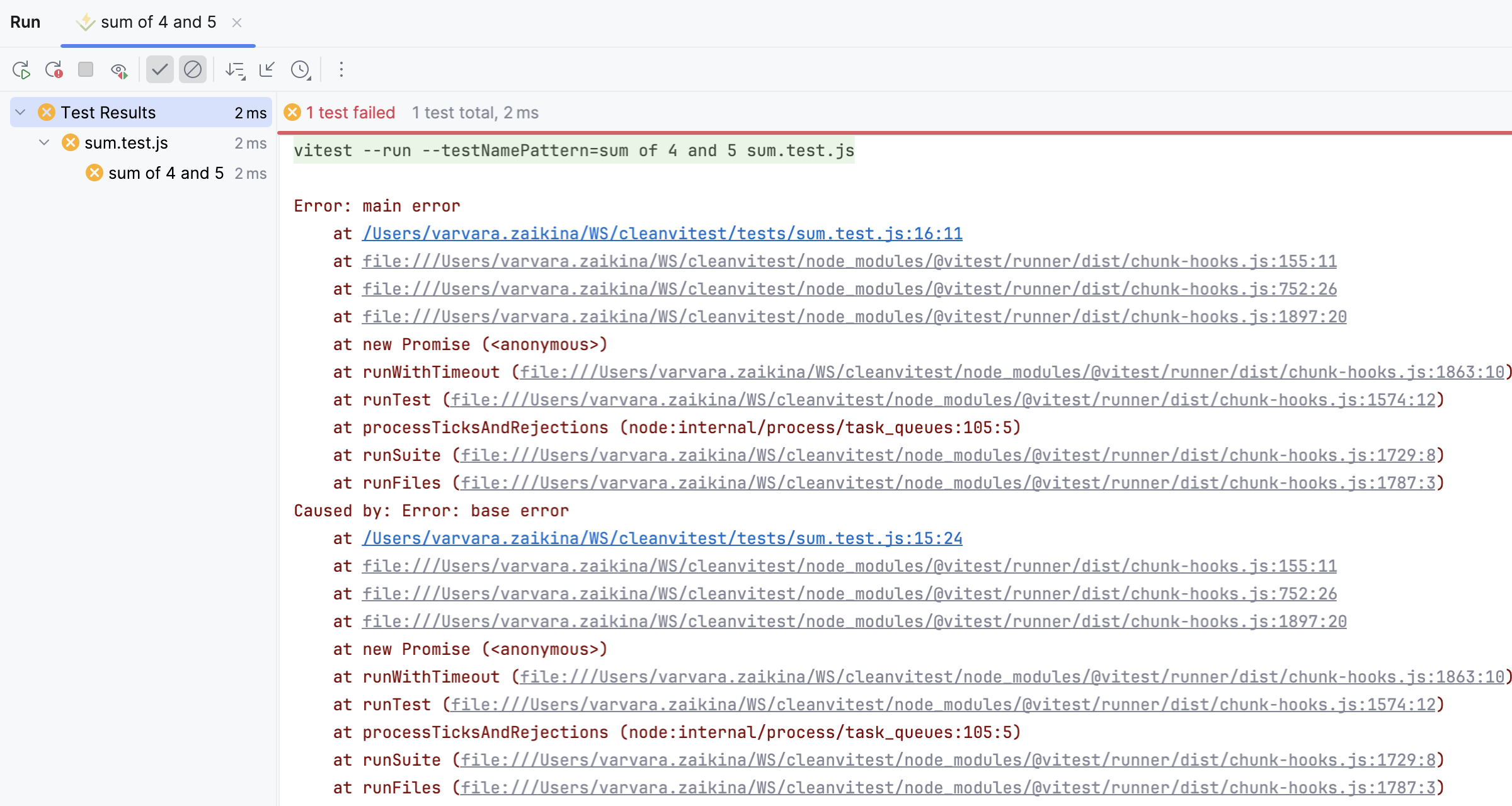
 和
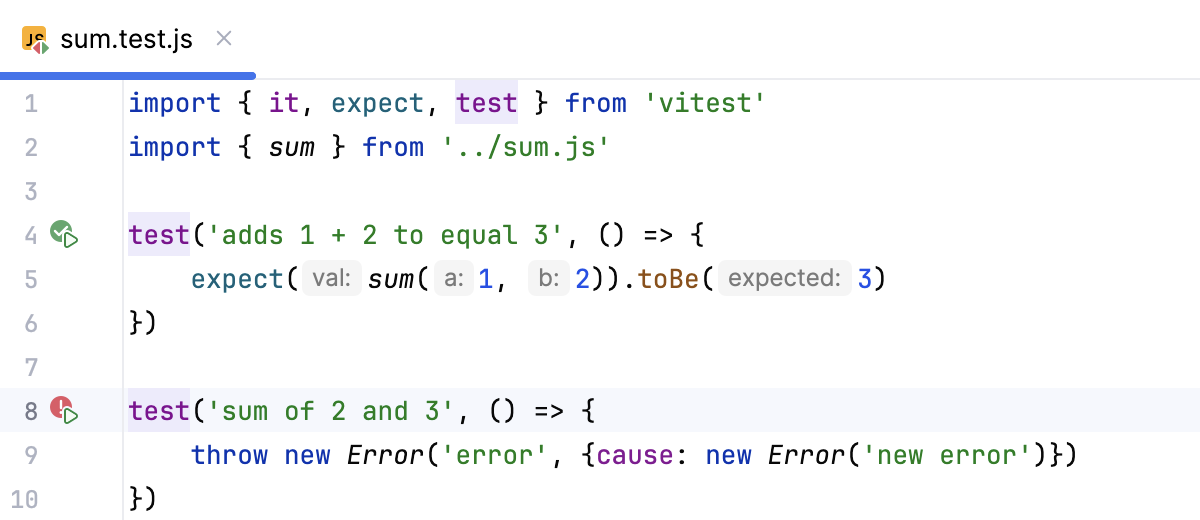
和  。
。
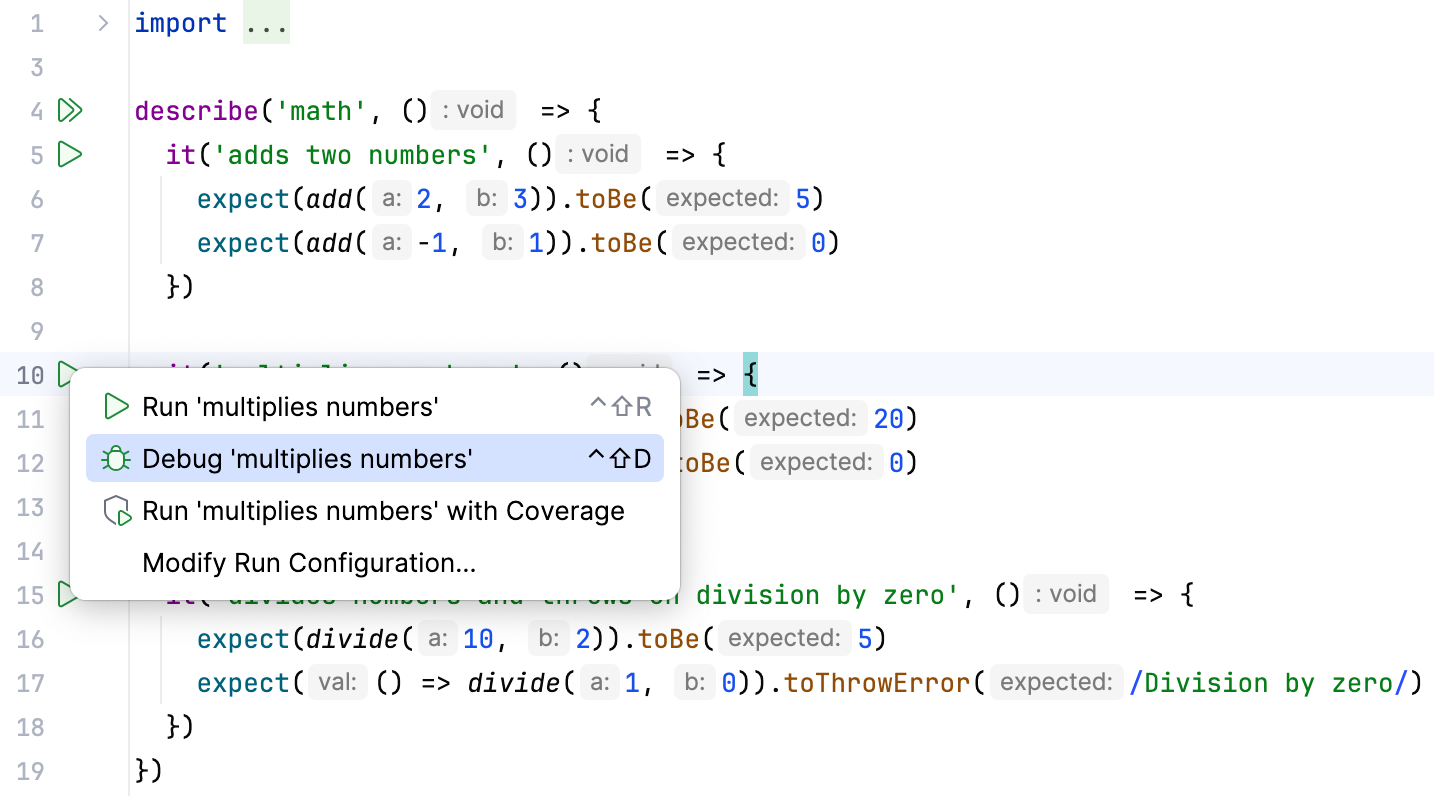
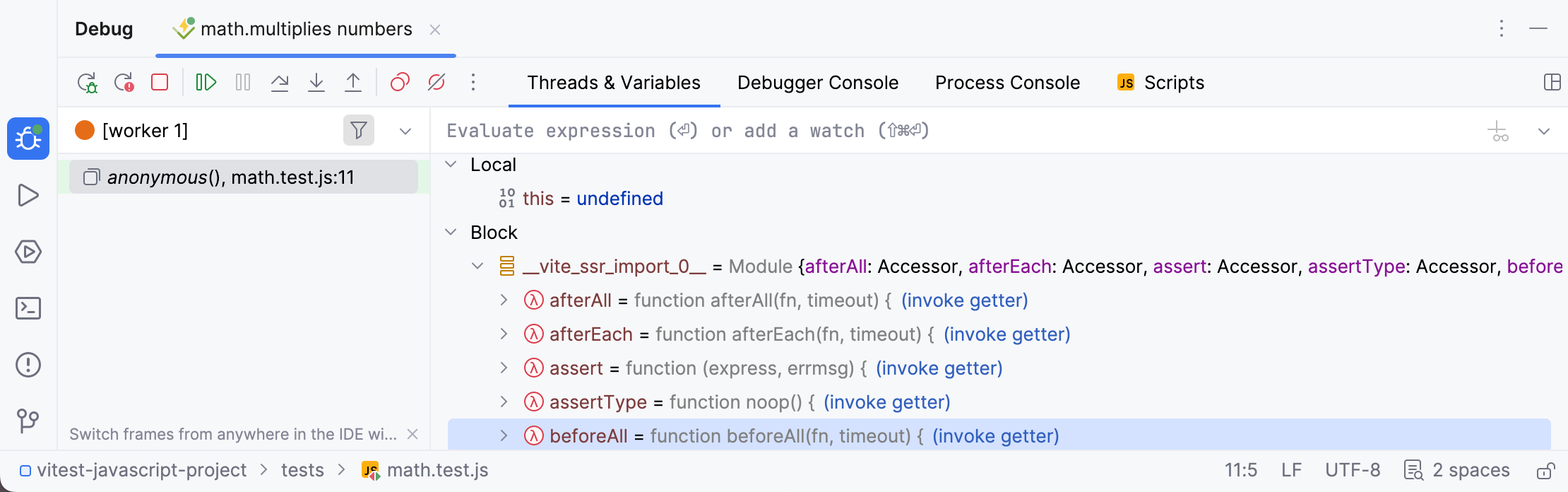
创建 Vitest 运行配置
打开 运行/调试配置对话框( 在主菜单中),点击
 在左侧窗格中,然后从列表中选择 Vitest。 将打开 运行/调试配置:Vitest 对话框。
指定要使用的 Node.js 运行时。
如果您选择 项目 别名, WebStorm 将自动使用在 JavaScript 运行时 页面上 Node.js 运行时 字段中的项目默认解释器。 在大多数情况下, WebStorm 会检测到项目的默认运行时,并自动填写该字段。
您还可以选择其他已配置的本地或远程解释器,或点击
 并配置一个新的解释器。
有关更多信息,请参阅 配置远程 Node.js 运行时、 配置本地 Node.js 运行时 和 在适用于 Linux 的 Windows 子系统上使用 Node.js。
可选地指定要传递给 Node.js 的 Node.js 特定选项参数 和 环境变量。
变量定义会显示在 环境变量 字段中,并以分号(
;)作为分隔符,例如:NODE_PATH用于解析模块时要搜索的附加目录列表。 在 macOS 或 Linux 上,列表中的目录请使用冒号(
:)分隔,在 Windows 上请使用分号(;)分隔。NODE_MODULE_CONTEXTS设置为 1 可在各自的全局上下文中加载模块。
NODE_DISABLE_COLORS设置为 1 可在 REPL 中禁用颜色。
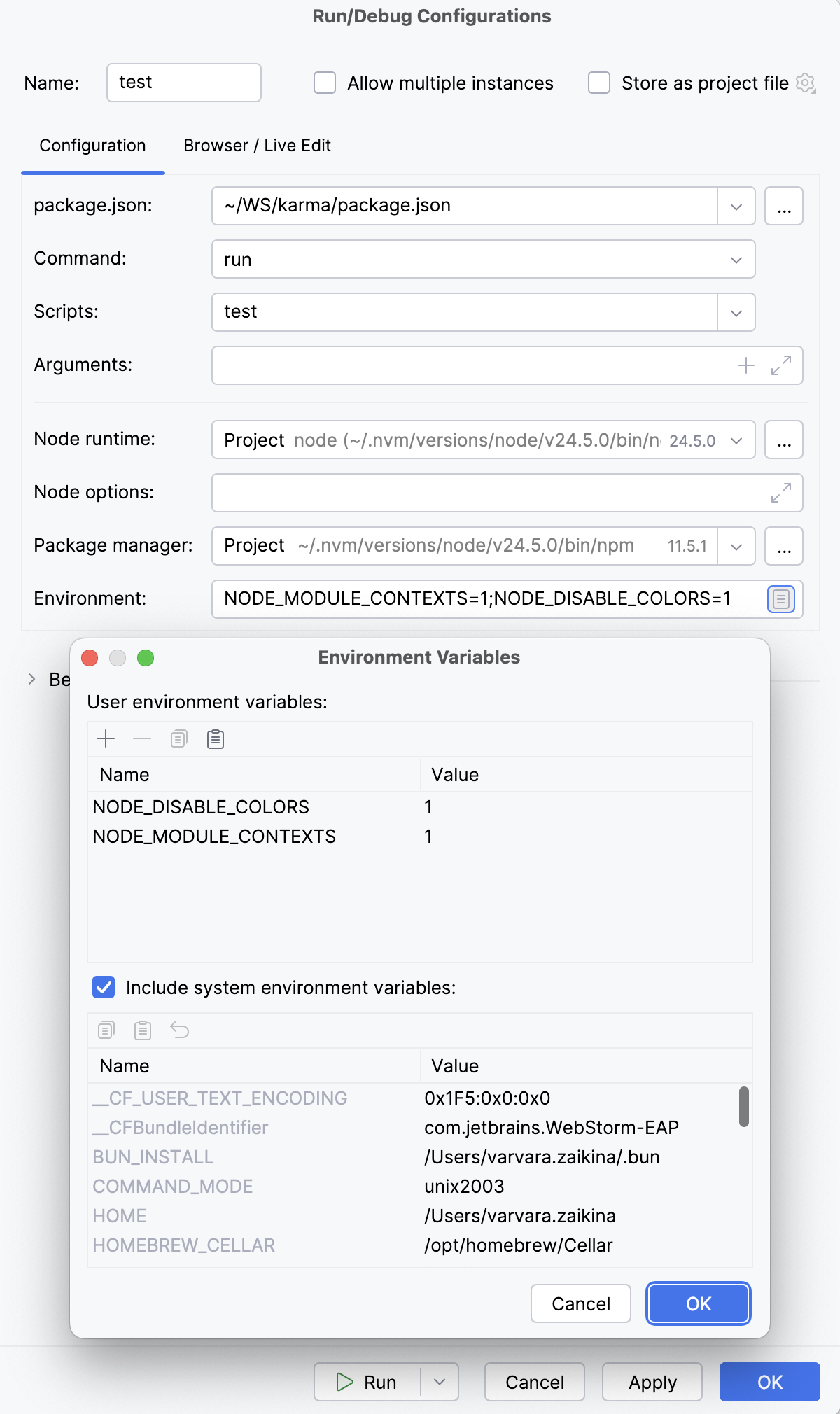
或者,单击字段右侧的 浏览
 ,然后在打开的 环境变量 对话框中配置变量列表:
使用
、  、
、  和
和  按钮管理自定义变量列表。
该对话框还会显示可用的系统环境变量列表。 如果不希望为当前配置使用系统环境变量,请取消选中 包括系统环境变量 复选框。
准备就绪后,单击 确定。
指定
vitest软件包的位置。指定应用程序的工作目录。 默认情况下, 工作目录 字段显示项目根文件夹。 若要更改此预定义设置,请指定所需文件夹的路径。
指定要运行的测试。 这可以是一个特定的测试或套件,整个测试文件或包含测试文件的文件夹。
默认情况下, vite.config.ts 被使用。 如果 vite.config.ts 丢失,或您希望使用自定义配置,请指定 vitest.config.ts 进行使用。 请访问 Vitest 官方网站了解更多信息。
可选:
在相关源码文件或测试中进行变更时自动配置重新运行测试。 要做到这一点,请在
--watch标志中添加 Vitest 选项 字段。您还可以添加其他 Vitest 选项。 如需了解更多信息,请参考 Vitest official website。
可选:
在 Node 选项 字段中,输入要传递给 Node.js 可执行文件的特定命令行选项。 可接受的选项是:
使用
--require coffeescript/register,运行期间可以将 CoffeeScript 文件即时编译为 JavaScript。此模式要求 register.js 文件(其属于
coffeescript软件包)位于您的项目中。 因此,请确保您已按照 安装 CoffeeScript 编译器 中的说明在本地安装了coffeescript软件包。使用
--inspect或--inspect-brk参数以支持 Chrome Debugging Protocol。
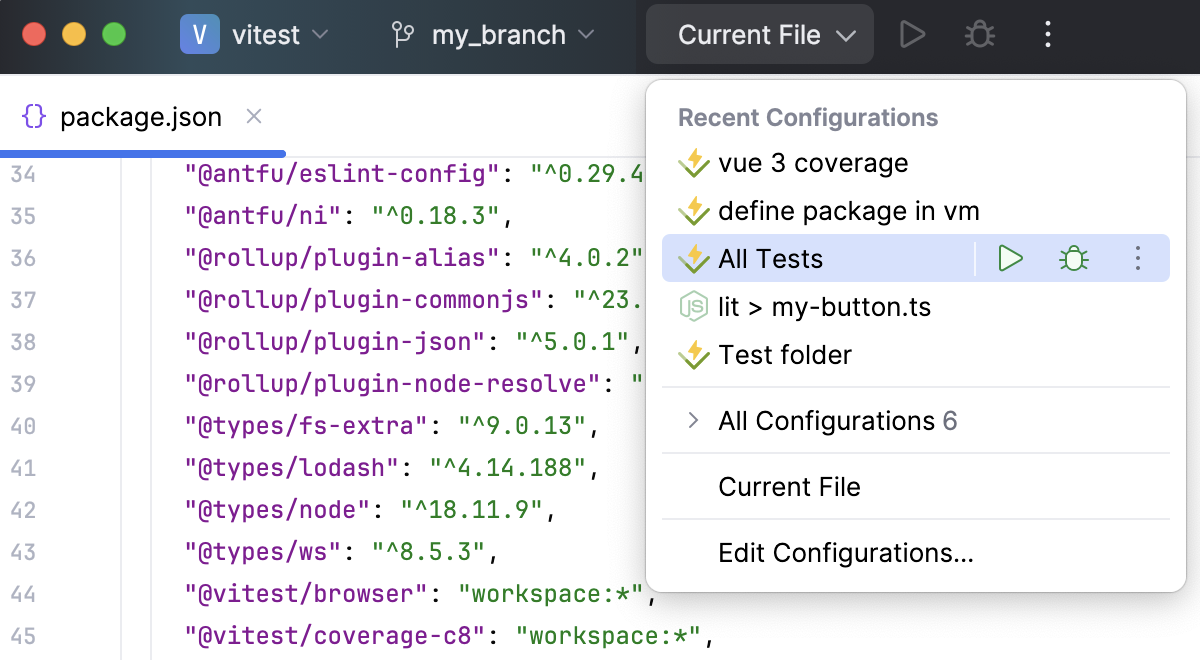
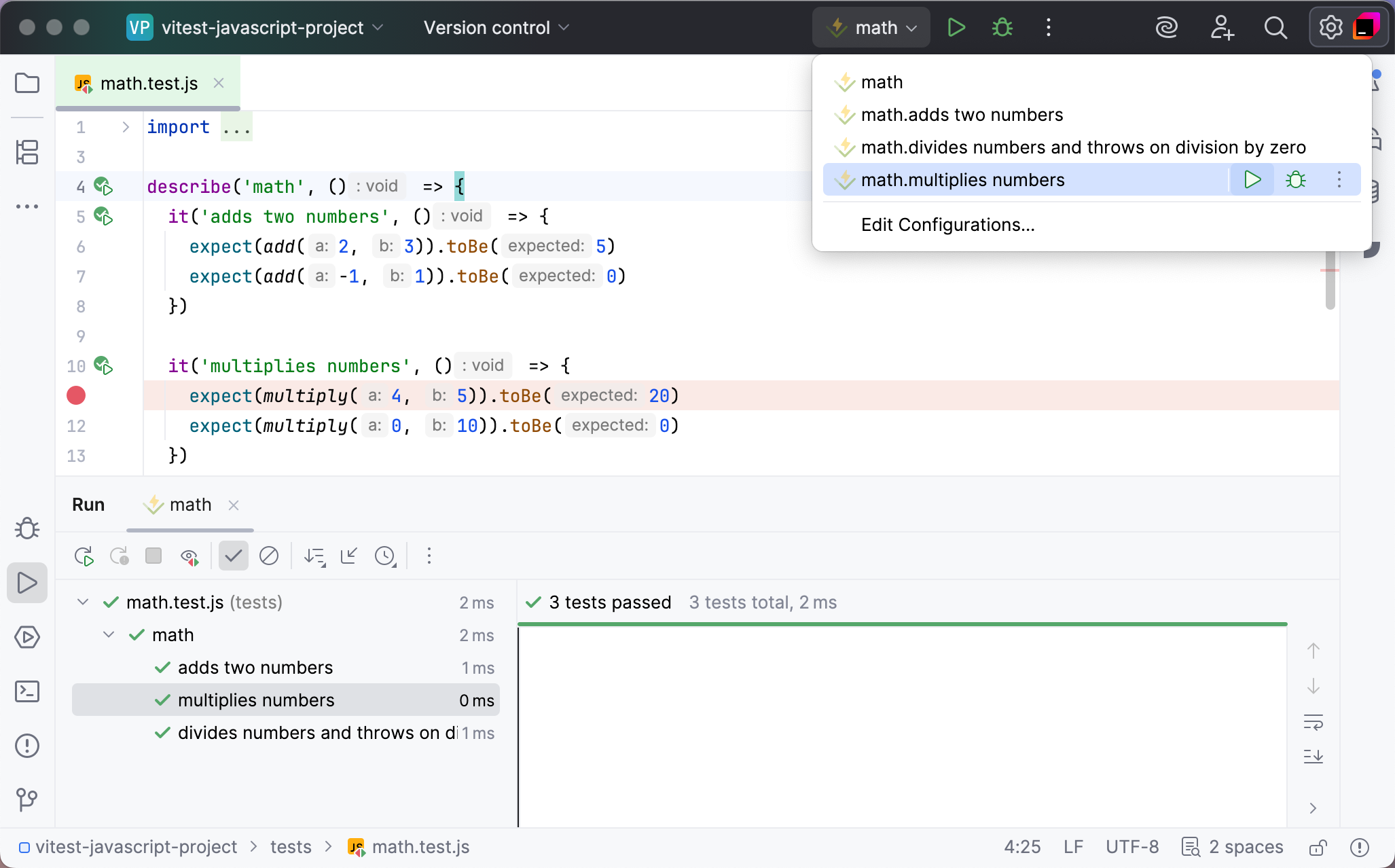
通过运行配置运行测试
 。
。
 。
。
重新运行测试
您可以重新运行指定范围 Alt+Shift+R 中的所有测试,或仅重新运行失败的测试。
您还可以在 监视模式中启动测试。 在此模式下,WebStorm 监控保存的测试和相关测试对象的更改。 一旦检测到更改,WebStorm 将在不中断当前测试会话的情况下重新运行受影响的测试。
重新运行失败的测试
点击
 测试结果工具栏。 WebStorm 将执行上一会话中失败的所有测试。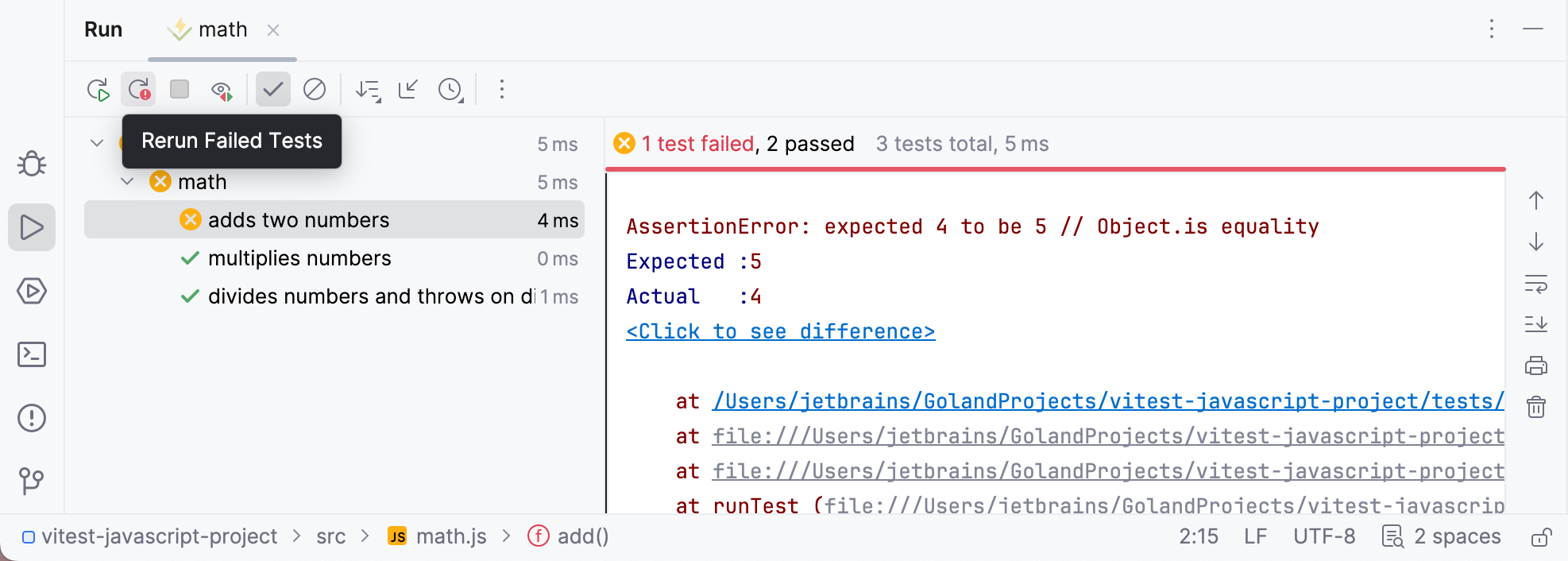
若要重新运行某个特定失败的测试,请在其上下文菜单中选择 。
有关更多信息,请参阅 重新运行测试。
自动重新运行更新的测试(监视模式)
打开 Vitest 运行/调试配置,或 如上文所述创建一个新的配置。
在 Vitest 选项 字段中,输入
--watch。 在自动生成的 所有测试 配置中,--watch选项已指定。启动运行/调试配置。 如果某些测试失败,您可以在不中止测试会话的情况下更新它们或相关测试对象。 一旦您的更改被保存,WebStorm 会检测到它们并重新运行受影响的测试。
在下面的示例中,第
29行的 vue.test.ts 测试失败了。 使用--watch选项后,测试将在 vue.test.ts 将'4 x 4 = 18'替换为'4 x 4 = 16'并在 Ctrl+S 中保存更改后重新运行,或将焦点从 WebStorm 移开。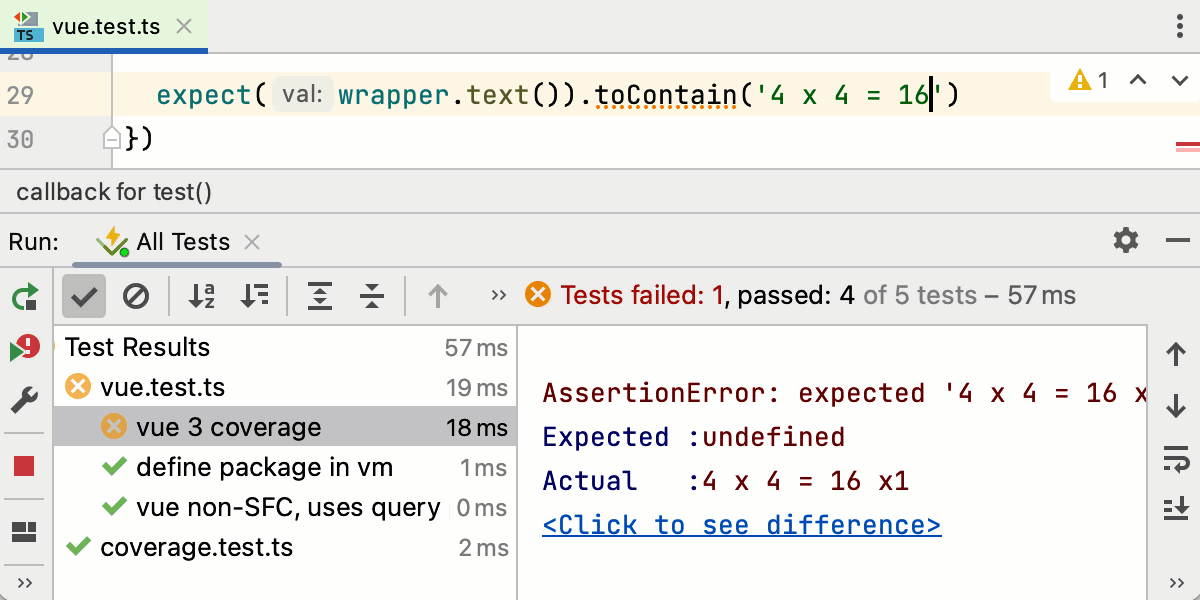
快照测试
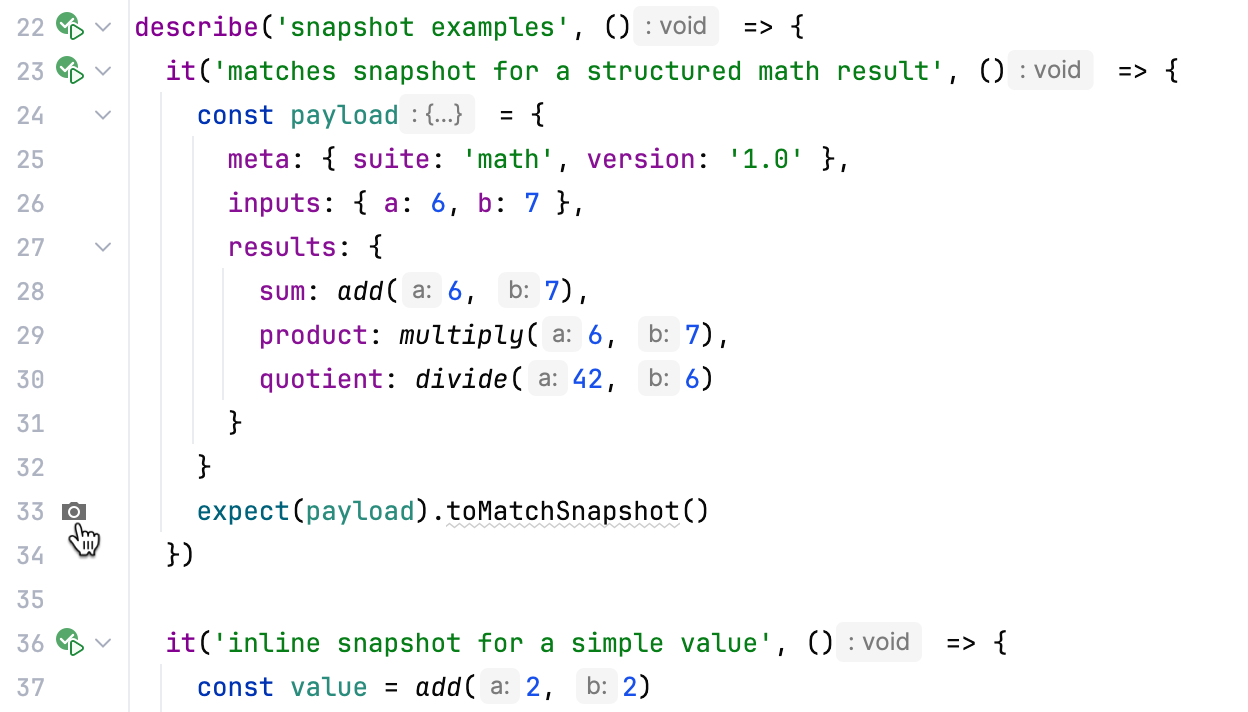
WebStorm 也支持 Vitest 快照测试。 当 WebStorm 第一次使用 toMatchSnapshot() 方法运行测试时,会创建一个快照文件,并且  图标会出现在
 toMatchSnapshot () 旁边的边距。 点击 以打开生成的快照。
监控代码覆盖率
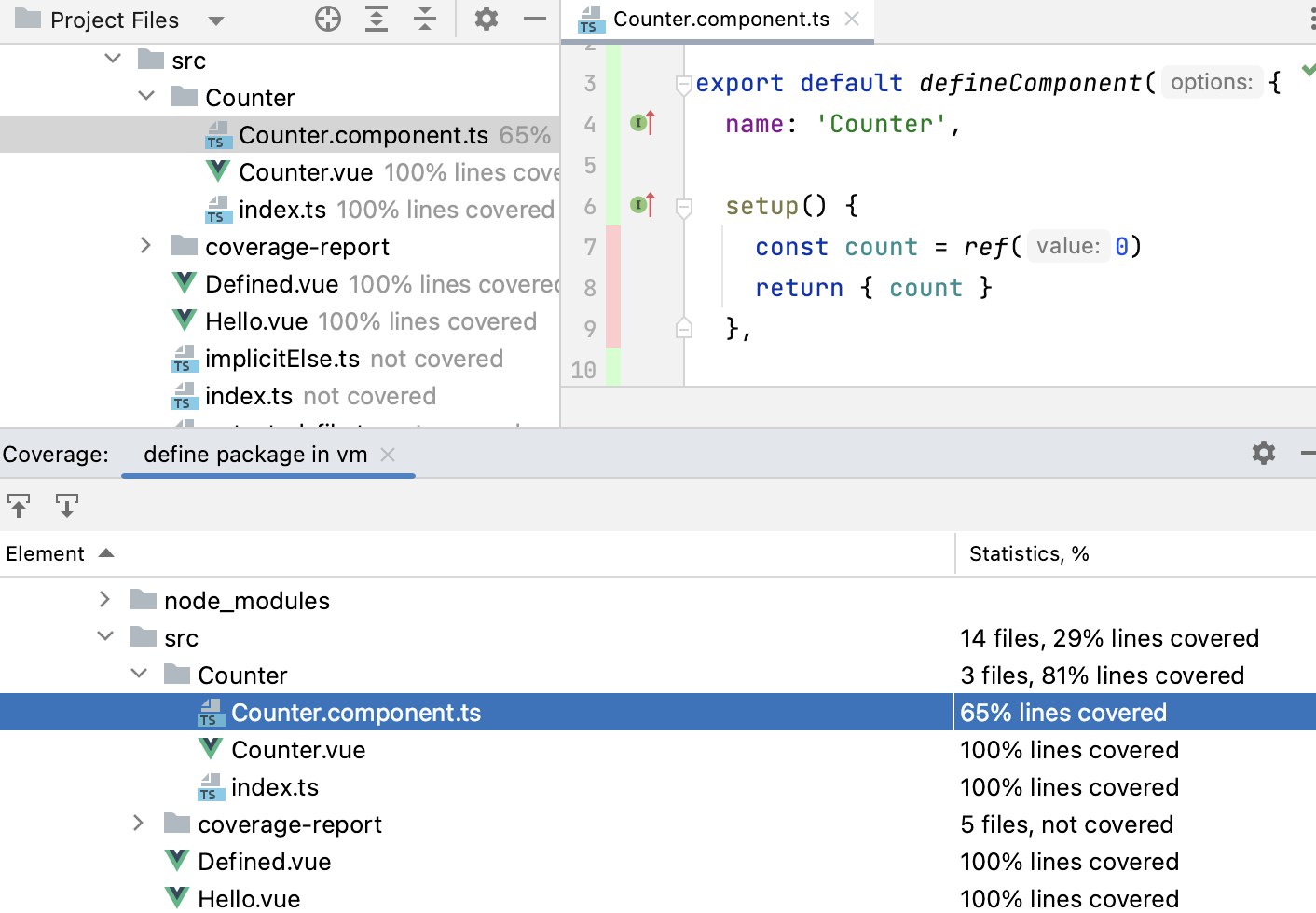
使用 WebStorm,您还可以监控代码中有多少部分 已被 Vitest 测试覆盖。 WebStorm 会在专用的 覆盖 工具窗口中显示此统计信息,并在编辑器和 项目 工具窗口(Alt+1 )中以可视化方式标记已覆盖和未覆盖的行。
启用 Vitest 的代码覆盖率
安装 @vitest/coverage-v8 或 istanbul。 要做到这一点,请打开内置的 终端 Alt+F12 并输入以下任一内容:
npm install --save-dev @vitest/coverage-v8npm install --save-dev @vitest/coverage-istanbul。
请访问 Vitest 官方网站上的 测试覆盖率了解详情。
运行测试并生成覆盖率报告
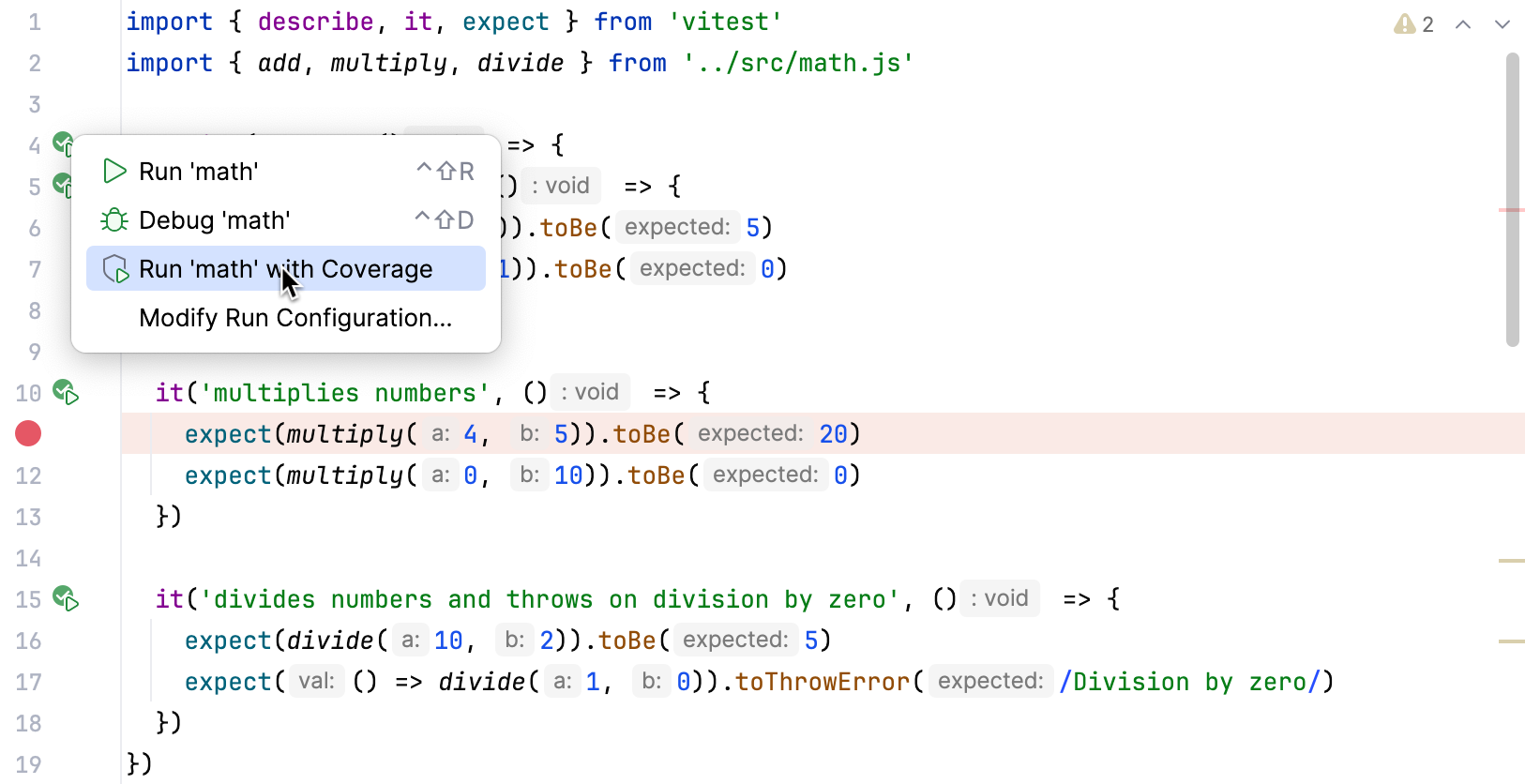
  。
 。故障排查
快速故障排除核对清单
打开命令行 shell 或嵌入式 终端 (Alt+F12 ),并检查
npm test或npx vitest run是否执行成功。在 Vitest 运行/调试配置中,确保 工作目录 字段中指定了项目根目录。
如果使用自定义 Vitest 配置,请确保 vitest .config.ts 或 vite.config.ts 配置文件的路径指定正确。
检查命令行选项。 调试时,将
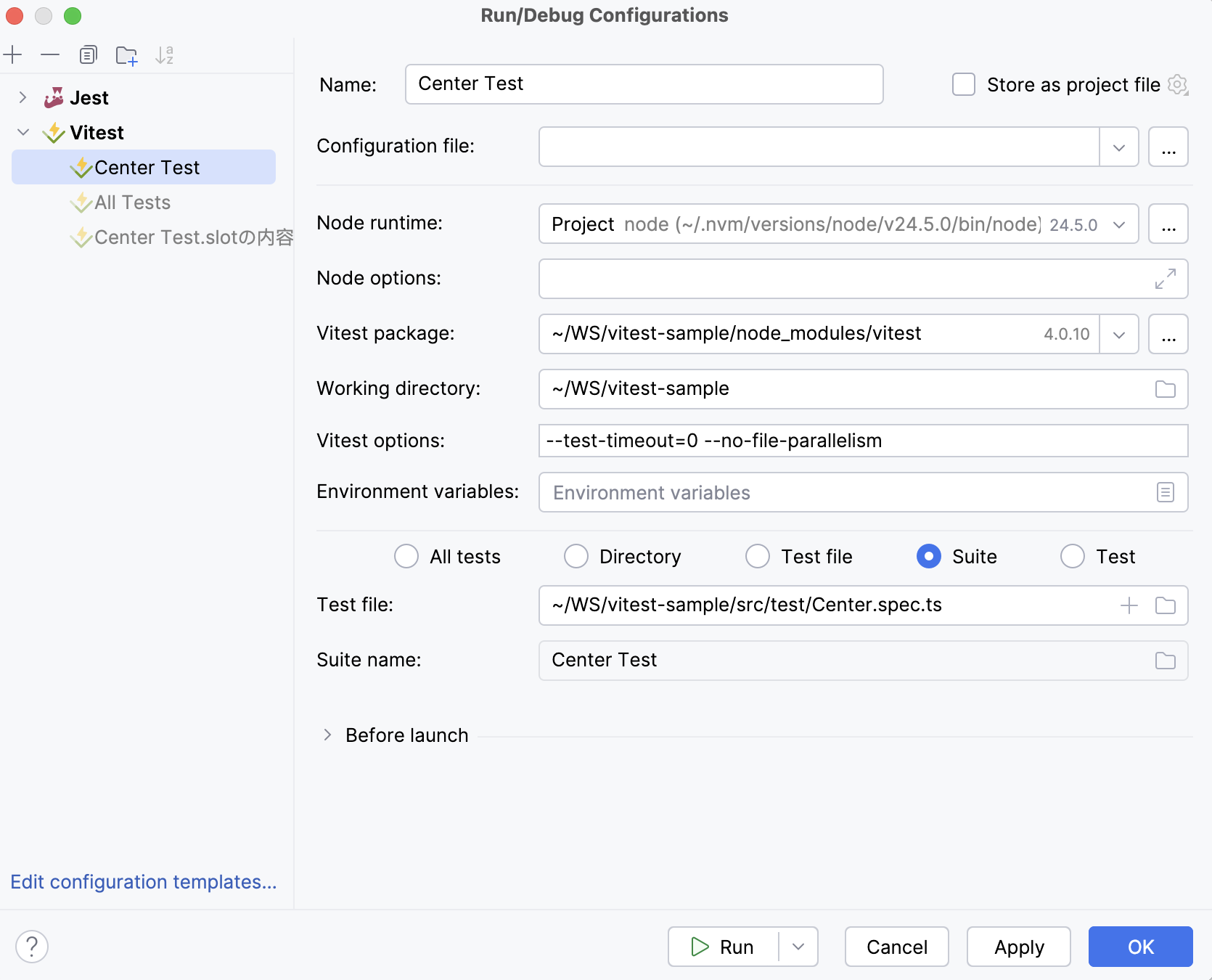
--test-timeout=0 --no-file-parallelism添加到 Vitest 选项 字段。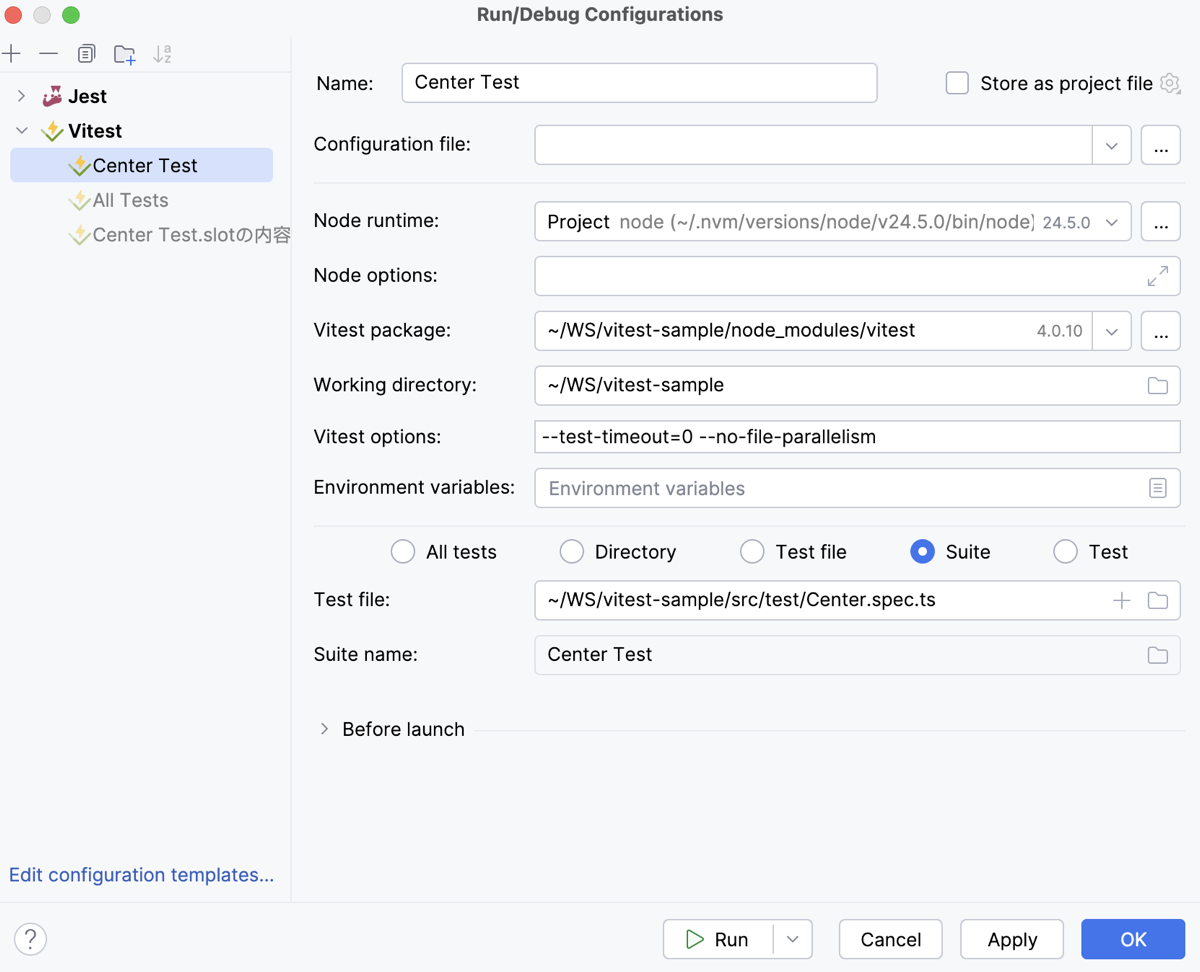
如果使用 Docker 或 WSL,请检查路径映射和源代码映射。
对于 Docker 调试,最常见的根本原因不是 Vitest 本身,而是本地环境与容器环境的差异。
以下是 Vitest-in-WebStorm 最常见的投诉。
WebStorm 未检测到 Vitest 测试
典型症状:
测试旁未显示
 装订区域图标。
显示
Test not found错误。
确保项目中已安装 Vitest。 打开您的命令行 shell 或嵌入式 终端 (Alt+F12 ),然后输入
npm vitest --v。 应显示当前已安装的 Vitest 版本。 如果没有显示,请输入npm install --save-dev vitest以在当前项目中安装 Vitest。确保测试文件名称遵循 Vitest 命名约定。
断点未命中
可能原因如下:
源代码映射不匹配,这意味着 WebStorm 正在调试生成的 JavaScript,但源映射指向了错误的 TypeScript/TSX 源位置。
工作目录错误。 因此,Vitest 可能找到错误的 package.json 、无法找到正确的 vitest.config.ts ,或错误解析别名。
测试在 worker threads 中运行,所以可以并行运行多个测试文件。 这有助于提高速度,但调试时可能会出现问题。
Docker/WSL 路径不匹配,这意味着调试器看到的是一个文件路径,但 WebStorm 的源代码在另一个路径下。
将
--test-timeout=0和--no-file-parallelismVitest 调试友好标志添加到 Vitest 选项 字段的 Vitest 运行/调试配置中。这样可以避免超时和并行测试执行问题,更多信息请参阅 Vitest 官方网站。
按下 Ctrl+Alt+S 打开设置,然后选择 。 然后检查您的 Docker/WSL 映射,并与运行/调试配置中的路径映射进行比较。
测试在命令行 shell 中通过,但在通过 WebStorm UI 启动时失败
这可能是因为 WebStorm 中的测试环境与命令行 shell 中的不同。 WebStorm 可能以不同的设置启动 Vitest,导致测试行为不同。
打开 Vitest 运行/调试配置。
请确认指定的 Node.js 运行时版本与命令行中使用的版本相同。
请确保工作目录与命令行中使用的目录相同。
如有必要,请比较环境变量。
请确保使用相同的 Vitest 配置和 Vitest 选项。
从 WebStorm 运行测试时,不进行调试。 如果测试通过,则问题很可能与调试器有关。
如果需要调试测试,请在 Vitest 选项 字段中临时添加以下内容以禁用并行执行:
--test-timeout=0--no-file-parallelism如果使用 Docker 或 WSL,请验证 WebStorm 的路径映射是否与 Docker 或 WSL 路径一致。
路径别名失效
包含格式为 import { foo } from '@/foo' 的 import 语句的测试文件失败。
检查以下配置文件中的别名是否配置一致:
tsconfig.json
vite.config.ts
vitest.config.ts
尝试将测试配置放在 vite.config.ts 或 vitest.config.ts 中。 这样做可能有帮助,因为 Vitest 默认会读取 Vite 配置。
缺少 DOM API
错误示例:
document未定义window未定义HTMLElement未定义
使用类似浏览器的测试环境。
安装
jsdome。 为此,打开命令行 shell 或嵌入式 终端 (Alt+F12 ),然后输入:npm install --d jsdom打开 vitest.config.ts 配置文件,并在其中添加以下代码:
import { defineConfig } from 'vitest/config' export default defineConfig({ test: { environment: 'jsdom' } })
缺少环境变量
确保前端风格的环境变量有 VITE_ 前缀,例如:
同样在您的代码中:
监视模式表现异常
在 Docker、WSL 或挂载卷下监视文件可能较为棘手。
在命令行 shell 或嵌入式 终端 (Alt+F12 )中,输入 vitest run。
如果命令执行成功,问题很可能出在 watch 模式或文件系统通知中。