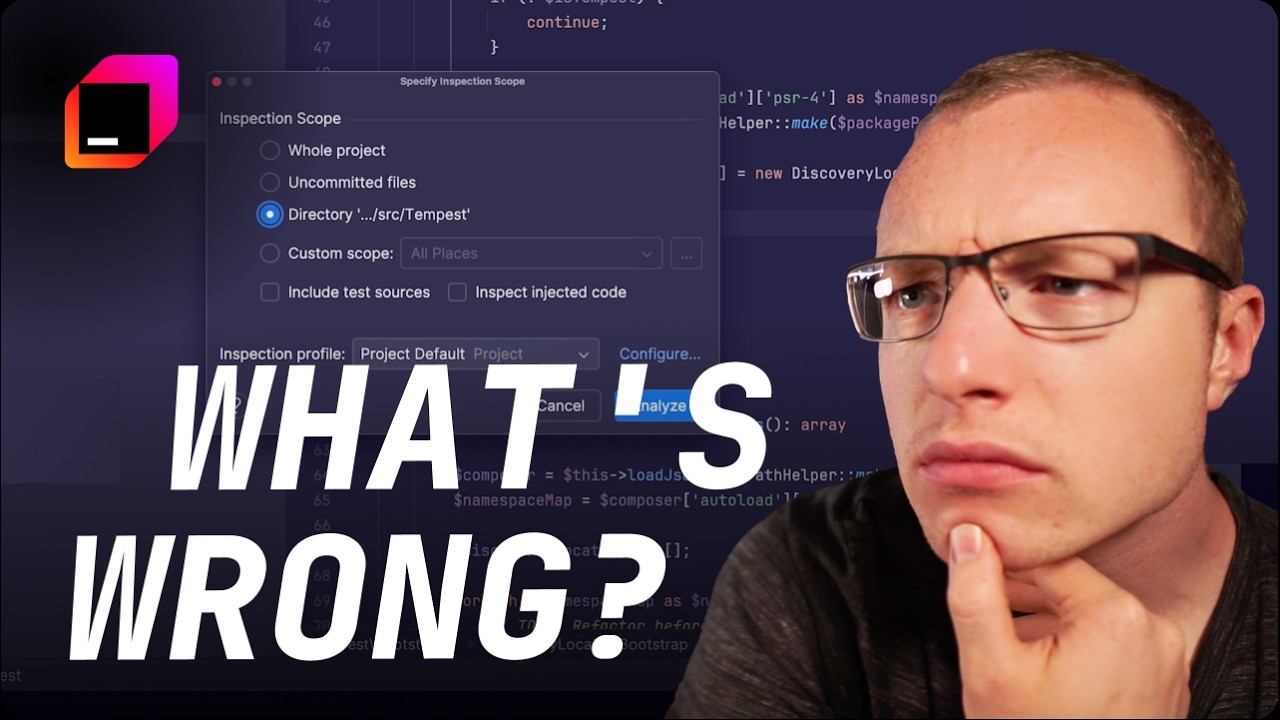
我们在这里深入研究 PhpStorm 强大的错误检测和纠正功能。在本集中,您将了解如何使用直观的键盘快捷键浏览和修正错误,扫描整个项目查找问题,以及根据编码标准精细调整检查规则。
从第一天起,降低学习曲线并提高您在 PhpStorm 中的工作效率。在本集中,我们将重点介绍您需要了解的两大基础键盘快捷键。
探索 PhpStorm 强大的自动补全、自动类导入、导航快捷键,以及对不同 PHP 版本的支持如何简化您的工作流。
了解如何只需点击几下即可轻松安全地执行重构,例如重命名命名空间。
了解如何直接在 IDE 中运行测试套件,分析测试结果,为自动重新运行利用监视模式,以及轻松生成测试文件。
了解如何使用 Xdebug 启动调试会话、设置断点以及步过或步入代码。
查看 JetBrains AI Assistant 的实际运作 – 为您提供现代 PHP 开发工作流所需的一切。
PhpStorm 对 PHP 的深入理解使其能够检测和修正各种错误。
从弃用通知到语法错误,从不兼容的类型到错误排序的实参 – PhpStorm 将告诉你所有相关信息。
PhpStorm 将显示文件包含多少个错误和警告,你可以按 F2 进行导航。记住,如果你不知道正确的快捷键,可以使用 Shift+Shift 菜单查找。
F2
Shift+Shift
除了告诉你错误之外,PhpStorm 还可以修正许多错误。你只需要按 Alt+Enter – 就是我之前说过的第二个键盘快捷键。
Alt+Enter
如果这还不够,PhpStorm 还可以一次性扫描整个项目或其部分内容。选择一个文件夹,按 Shift+Shift,然后搜索 Inspect;选择要扫描的文件夹,按 Analyze,然后你就可以得到代码中所有错误的列表。你可以滚动浏览,甚至可以在预览窗口内按 Alt+Enter 来修正发现的错误。无需打开任何文件。
最后,PhpStorm 具有大量检查 – 这些是检测错误和警告的规则。
你可以通过 Settings | Editor | Inspections 来微调所有检查。你可以更改每个检查的严重级别并启用或禁用特定规则。你可以通过上下文菜单执行所有操作:转到要更改的错误或警告,按 Alt+Enter,然后按建议的快速修复右侧的三个点打开 Options 菜单。你将获得一个专属菜单来微调或禁用此检查。