RubyMine 2024.1 最新变化
全行代码补全、对 mise 版本管理器的支持、针对 Ruby 3.3 的检查更新、对具有自定义变形的 Ruby 类和文件的支持、ERB 中的结束标记、使用当前项目的 SDK 运行 VCS 命令的功能、适用于 Ruby 3.3 的 debase 3.0 等。
全行代码补全
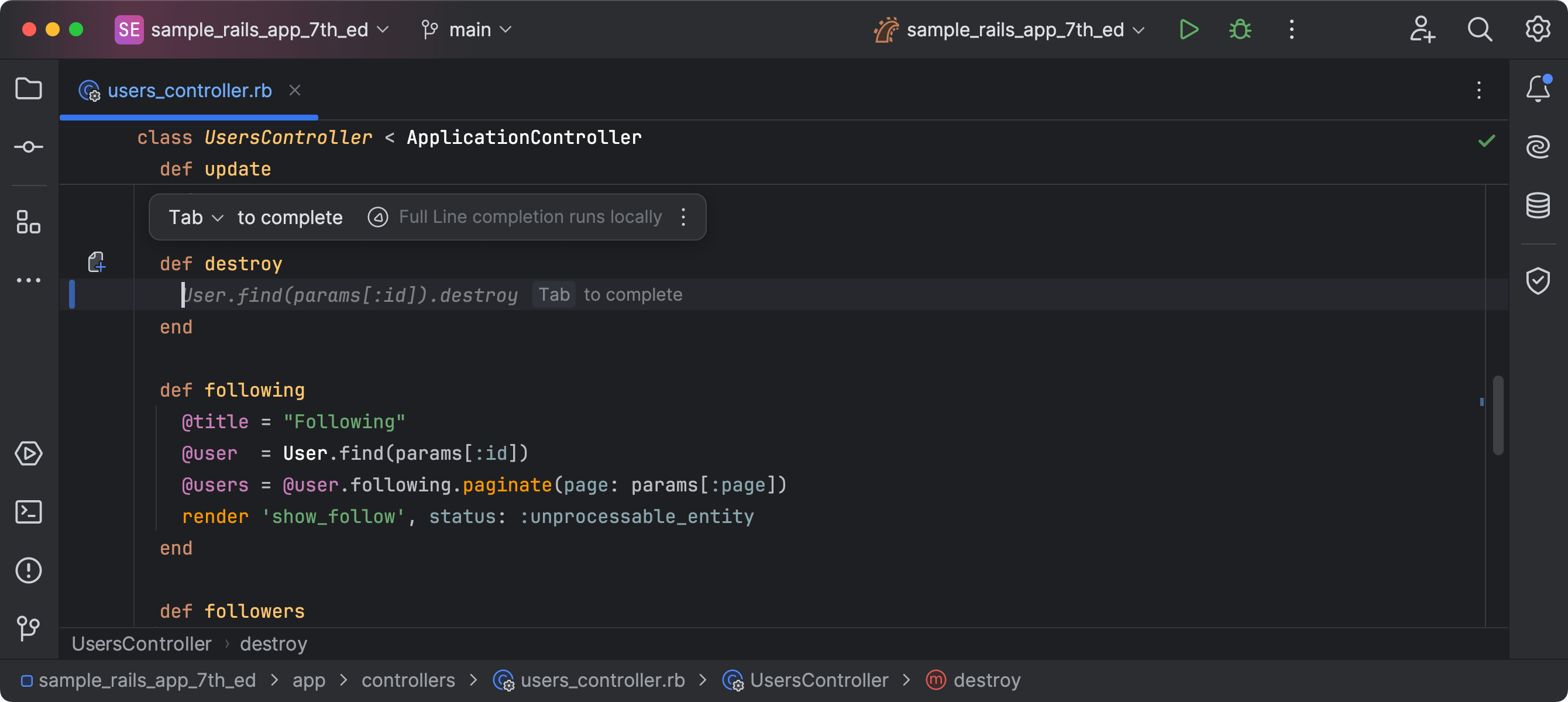
全行代码补全
RubyMine 现在为 Ruby 提供了全行代码补全。这项功能由无缝集成到 IDE 中的高级深度学习模型提供支持。它可以基于上下文分析预测和建议整行代码,有助于提高编码效率。这些建议由针对不同语言和框架特别训练的专属语言模型驱动。这些模型完全在您的本地设备上运行,无需与外部服务器通信,有助于确保数据安全。此功能包含在 RubyMine 许可证订阅中。
Rails
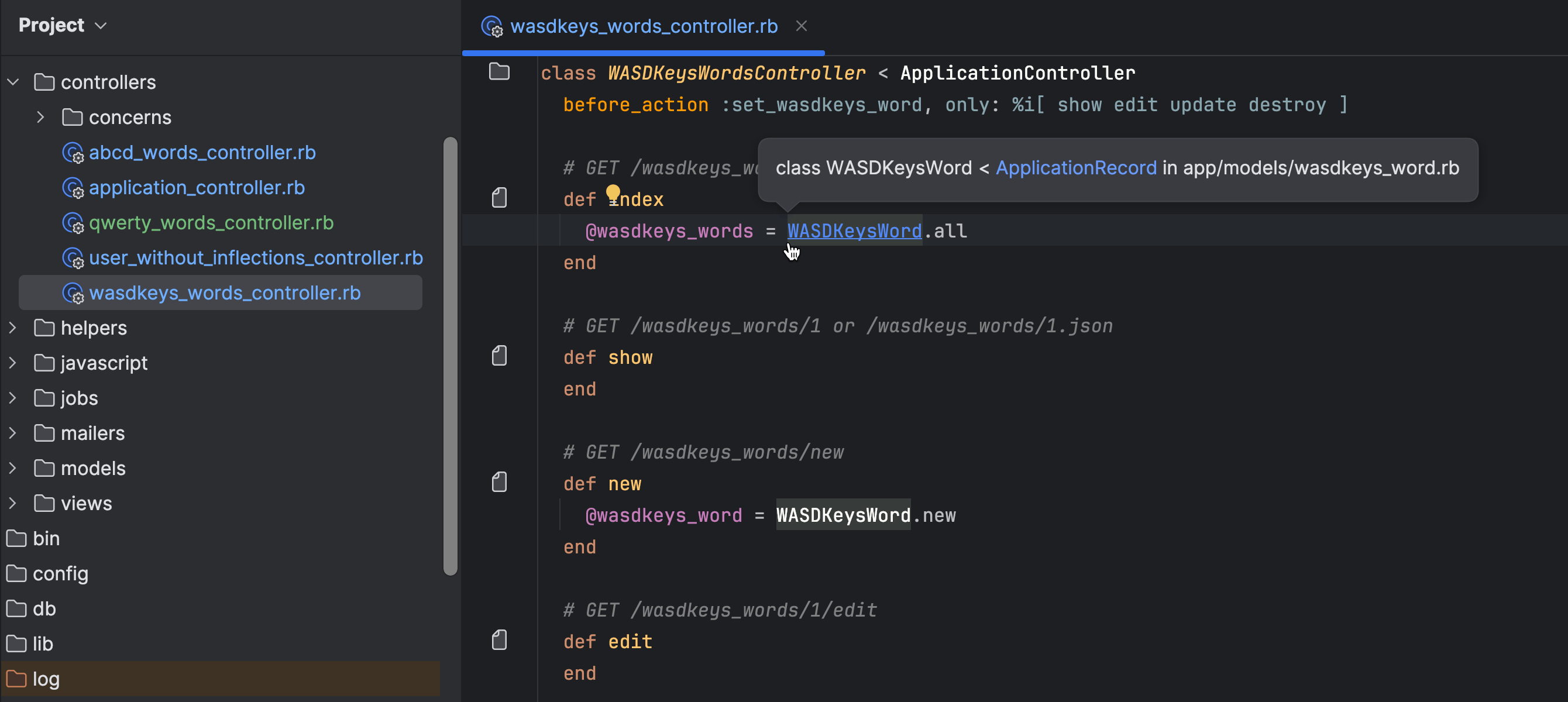
对具有自定义变形的 Ruby 类和文件的支持
RubyMine 现在可以识别具有自定义变形的 Ruby 类和文件名,并在 Project(项目)视图、标签页和 Search Everywhere(随处搜索)对话框中为其显示正确图标。导航和代码洞察也支持控制器和模型中使用的缩略词。
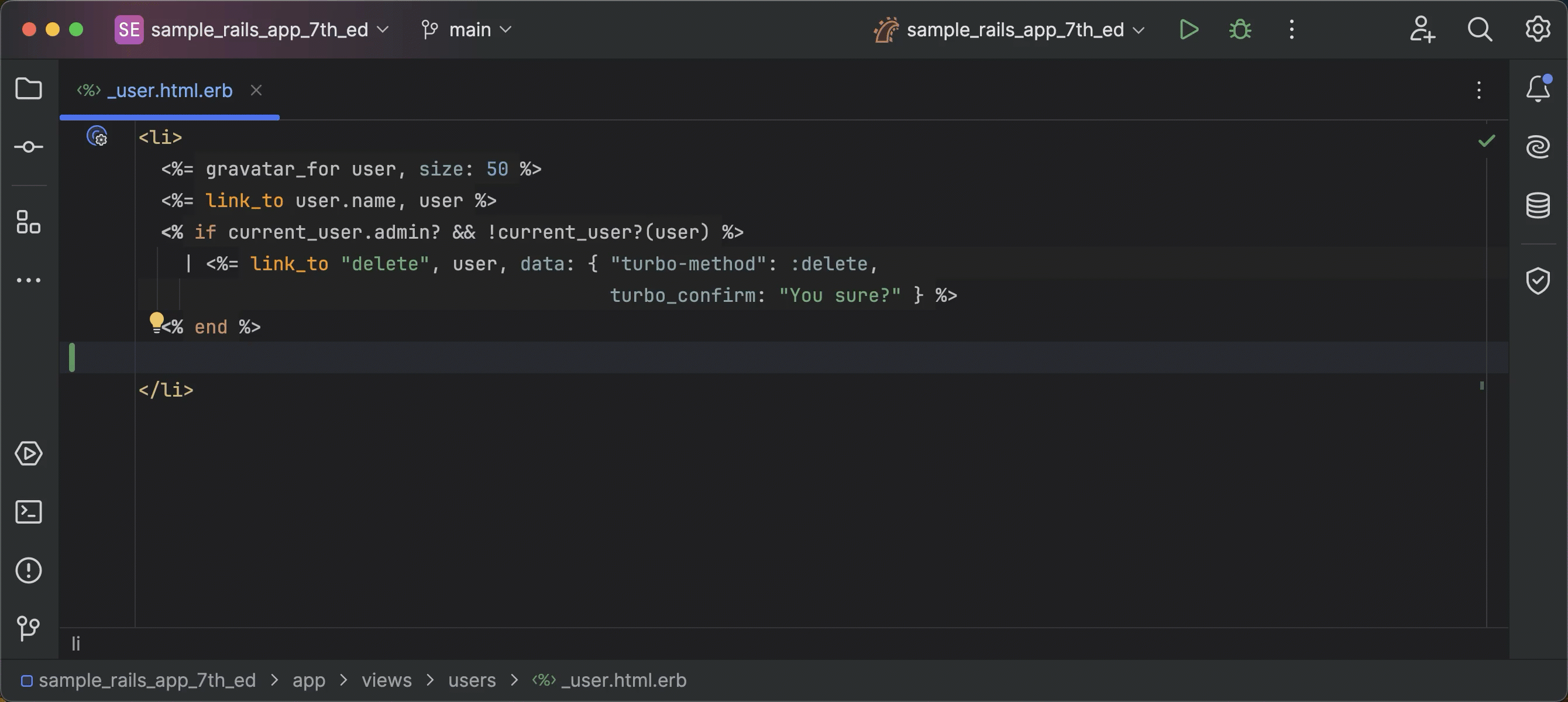
ERB 中循环和条件的结束标记
RubyMine 在循环和条件块(包括 if、unless、while、for、begin、until 等)后添加了 <% end %> 结束标记。
功能和改进
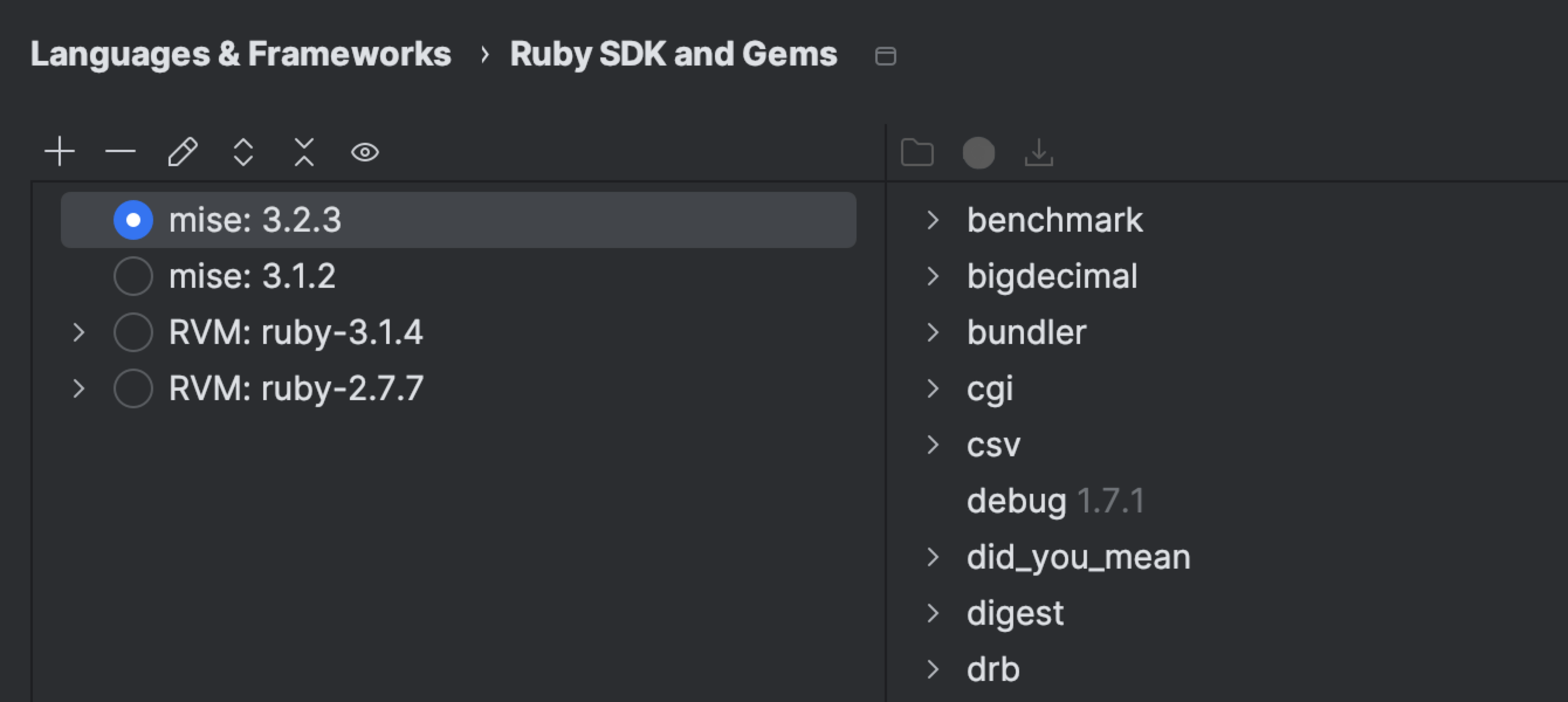
对 mise 版本管理器的支持
在版本 2024.1 中,我们添加了对 mise 版本管理器的支持。此支持包括 mise 安装的 Ruby 版本的检测、与 Bundler 的兼容性,以及运行、调试和测试等所有关键操作。
使用当前项目的 SDK 运行 VCS 命令
RubyMine 现在可以在当前项目的本地 SDK 上下文中执行 VCS 命令。这意味着使用 Git 时,所有脚本都将使用与该项目关联的特定 Ruby SDK。
此功能目前仅在 macOS 和 Linux 上可用。
适用于 Ruby 3.3 的 debase 3.0
我们实现了对将 debase 3.0 与 Ruby 3.3 结合使用进行调试的支持。
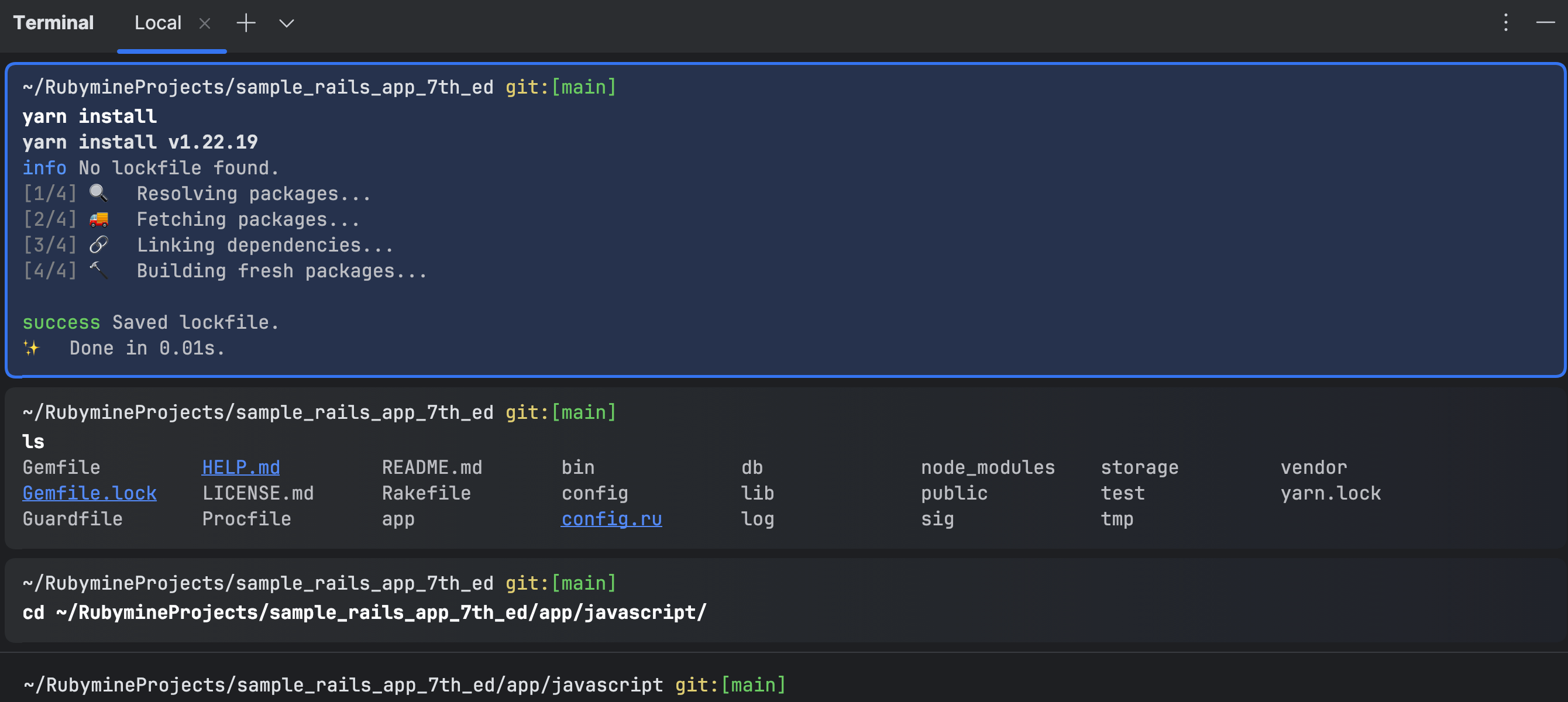
新终端 Beta
RubyMine 2024.1 推出了重做的终端,具有可视化和功能增强,有助于简化命令行任务。此更新为既有工具带来了全新的外观,命令被分为不同的块,扩展的功能集包括块间丝滑导航、命令补全和命令历史记录的轻松访问等。
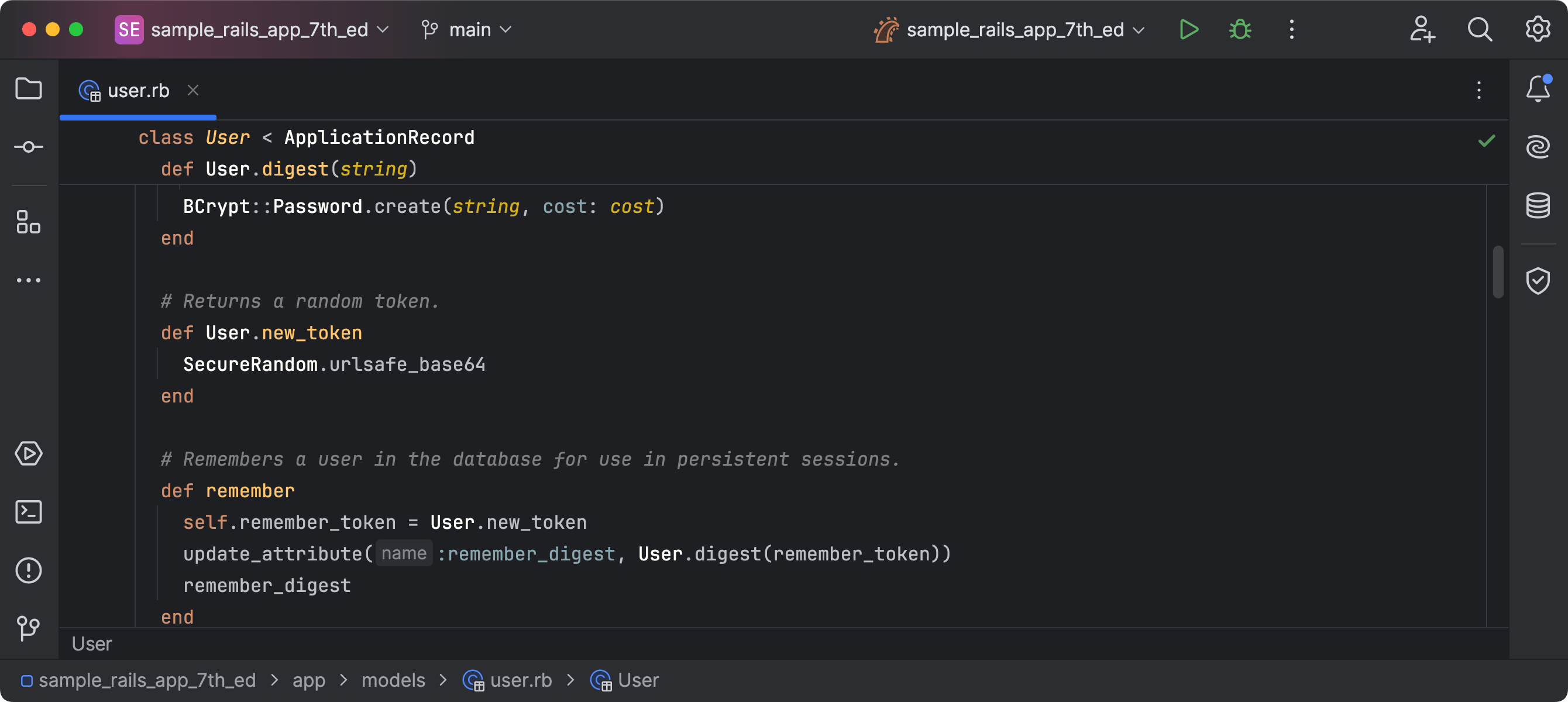
编辑器中的粘性行
为了简化大文件的处理和新代码库的探索,我们在编辑器中引入了粘性行。滚动时,此功能会将类或方法的开头等关键结构元素固定到编辑器顶部。这将使作用域始终保持在视野中,您可以点击固定的行快速浏览代码。
AI Assistant
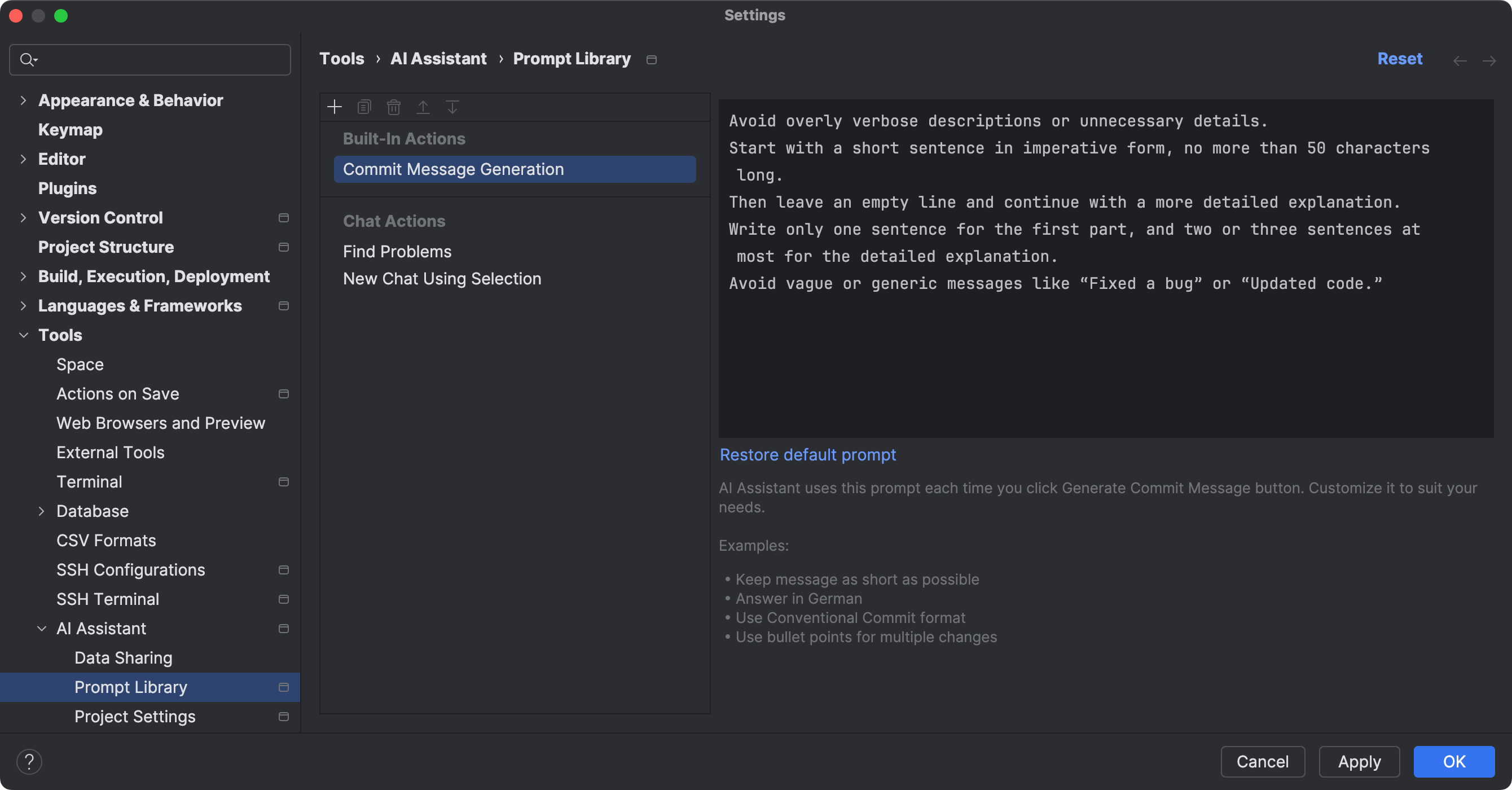
改进
AI Assistant 获得了多项有价值的更新,包括改进的测试生成、适用于提交消息的自定义提示语、从代码段创建文件的功能,以及更新的编辑器内代码生成。
请注意,在版本 2024.1 中,AI Assistant 已解绑,现在作为独立插件提供。这一改动是为了在使用 AI 赋能的技术方面提供更多的决策灵活度,让您能够在工作环境中更好地控制偏好和要求。 AI Assistant 仍然需要有效的 JetBrains AI 订阅。
Ruby
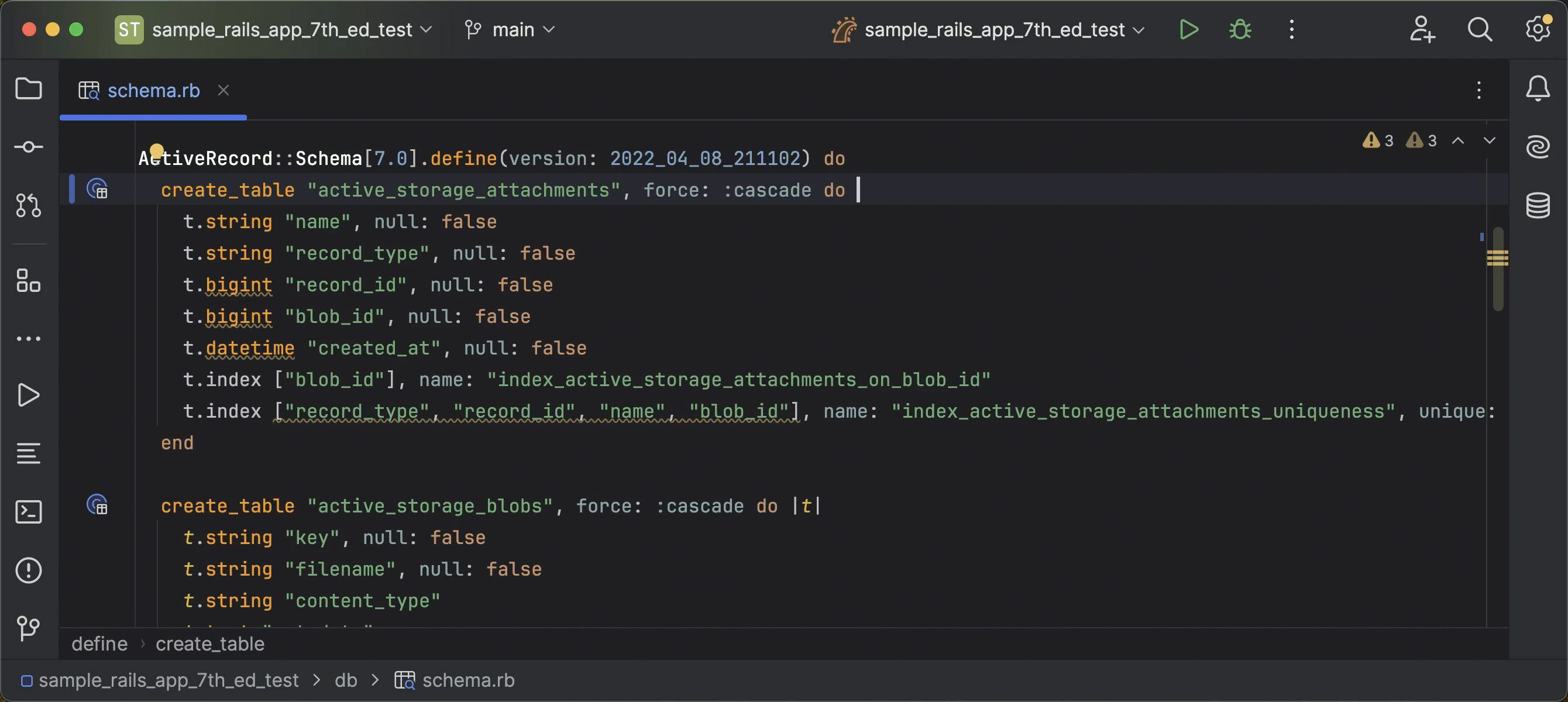
跳出结束 | 符号
您现在可以按 Tab 轻松跳出结束 | 符号。
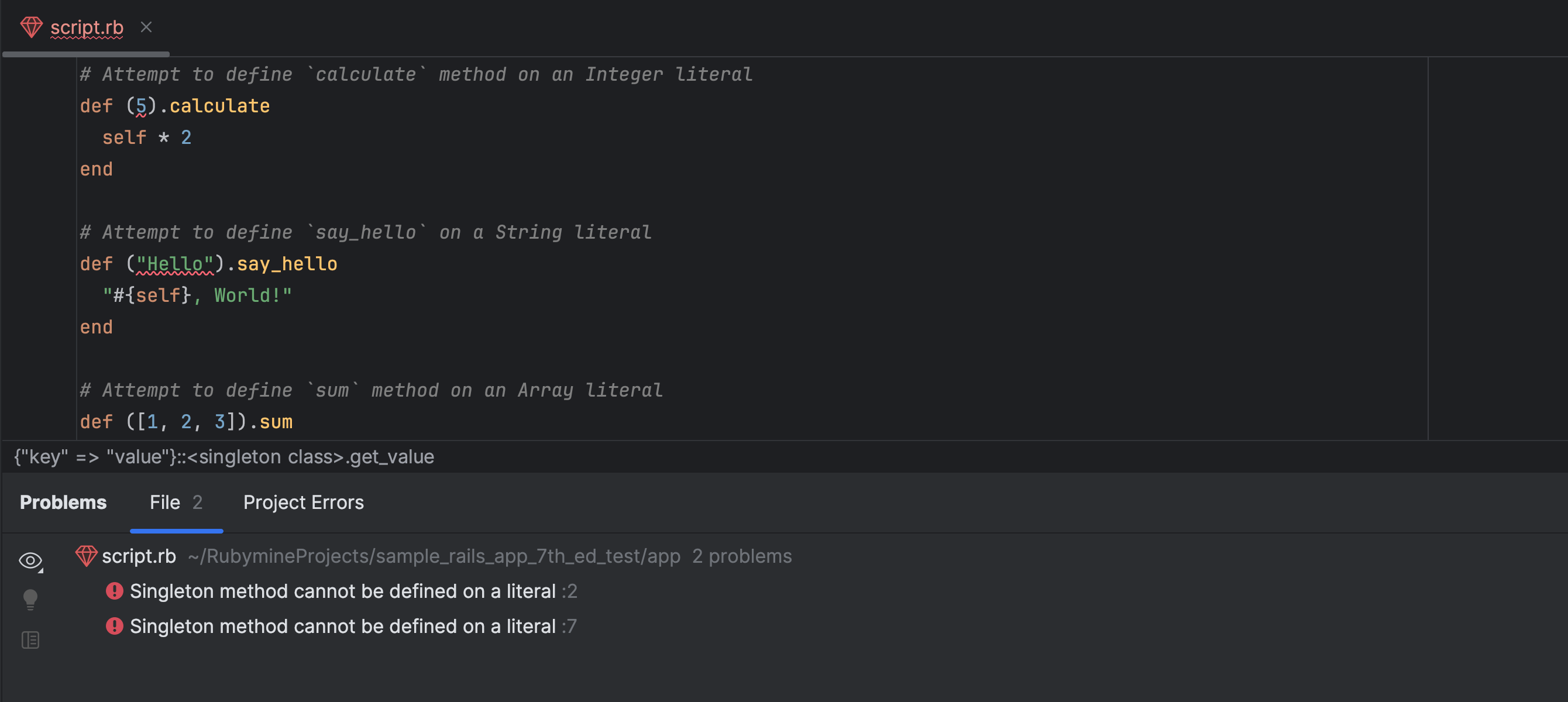
针对 Ruby 3.3 的检查更新
- RubyMine 不再为
defined?()语句中的retry、redo、break或next显示警告,在循环之外也是如此。 - RubyMine 可以更准确地检测具有字面量接收器的方法定义并显示相应的警告。
VCS
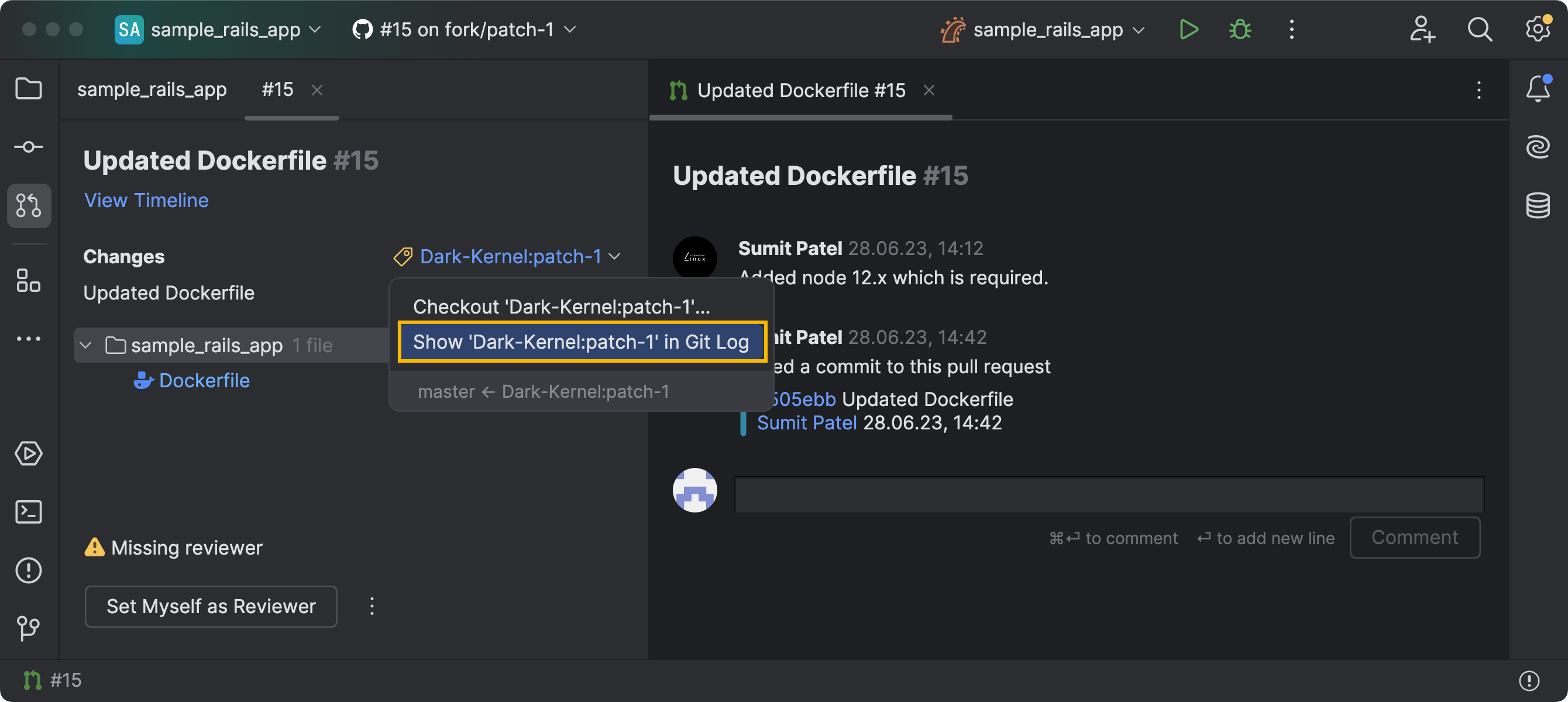
在 Log(日志)标签页中审查分支更改
RubyMine 2024.1 通过提供分支相关更改的集中视图简化了代码审查工作流。对于 GitHub、GitLab 和 Space,现在可以在 Git 工具窗口中的单独 Log(日志)标签页中查看具体分支中的更改。为此,点击 Pull Requests(拉取请求)工具窗口中的分支名称,然后从菜单中选择 Show in Git Log(在 Git 日志中显示)。
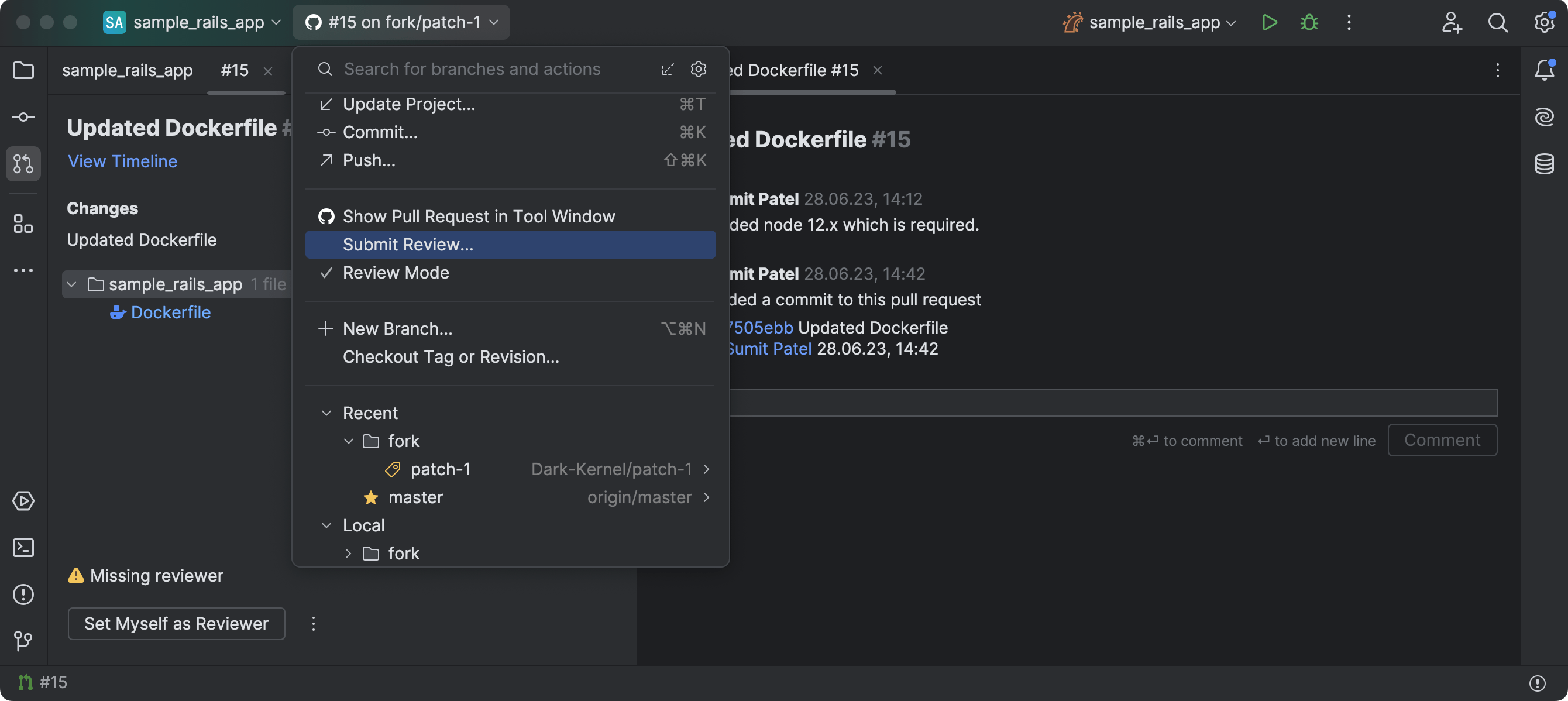
编辑器内代码审查
借助实现的新审查模式,RubyMine 2024.1 为 GitHub 和 GitLab 用户引入了增强的代码审查体验。此功能与编辑器集成,促进作者与审查者直接互动。在检查拉取/合并请求分支时,审查模式会自动激活,并在装订区域中显示粉色标记,表明代码更改可供审查。点击这些标记会弹出一个显示原始代码的弹出窗口,这样您就能快速识别哪些代码已被更改。装订区域图标可以帮助您迅速发起新讨论,以及查看和隐藏现有讨论。这些图标还可以让用户快速访问评论,从而轻松查看、回复和作出反应。
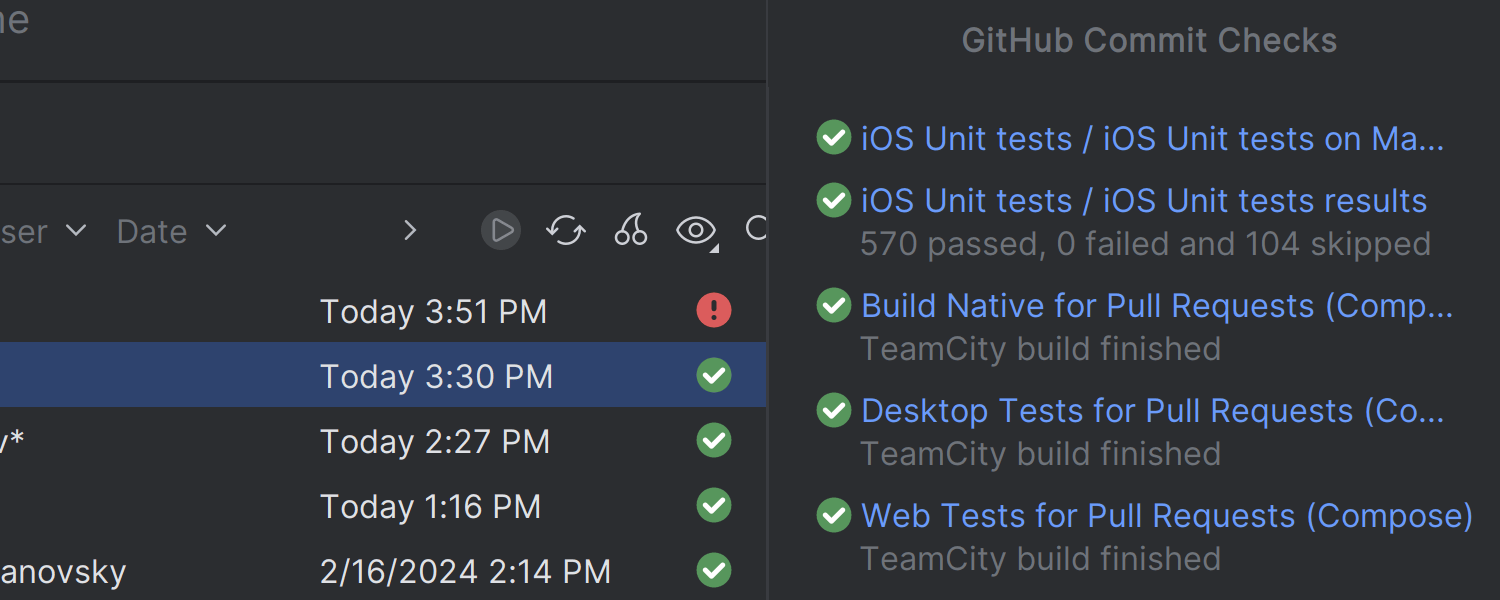
Git 工具窗口中 CI 检查的状态
我们在 Git 工具窗口的 Log(日志)标签页中引入了一个新列,使您可以轻松审查 CI 系统执行的 GitHub 提交检查的结果。
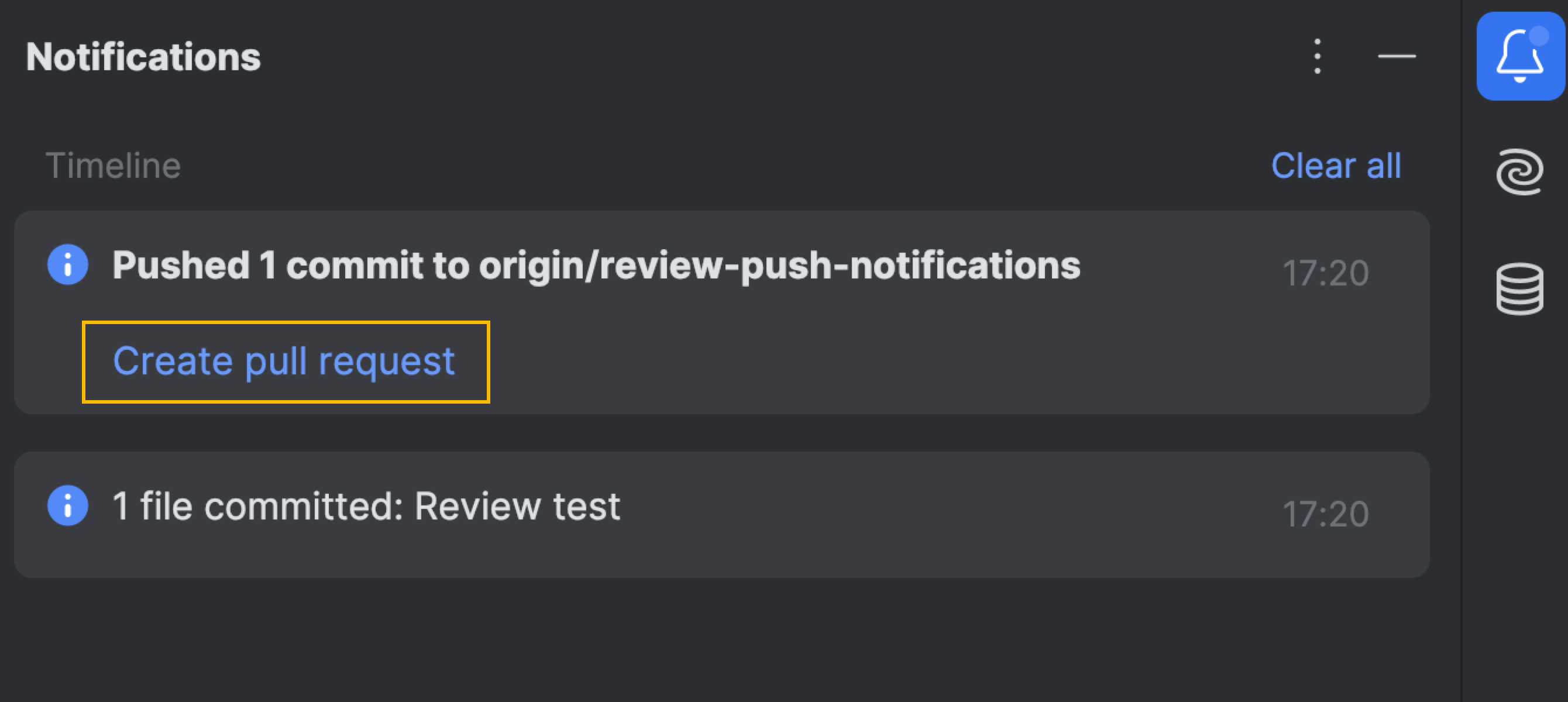
从推送通知创建拉取/合并请求
成功将更改推送到版本控制系统后,IDE 现在将发布一条通知,提醒您已成功推送并建议创建拉取/合并请求的操作。