第 1 步 - 创建 TeamCity 项目
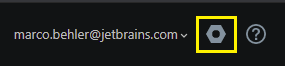
- 点击 TeamCity 页面右上角的 Administration 齿轮。
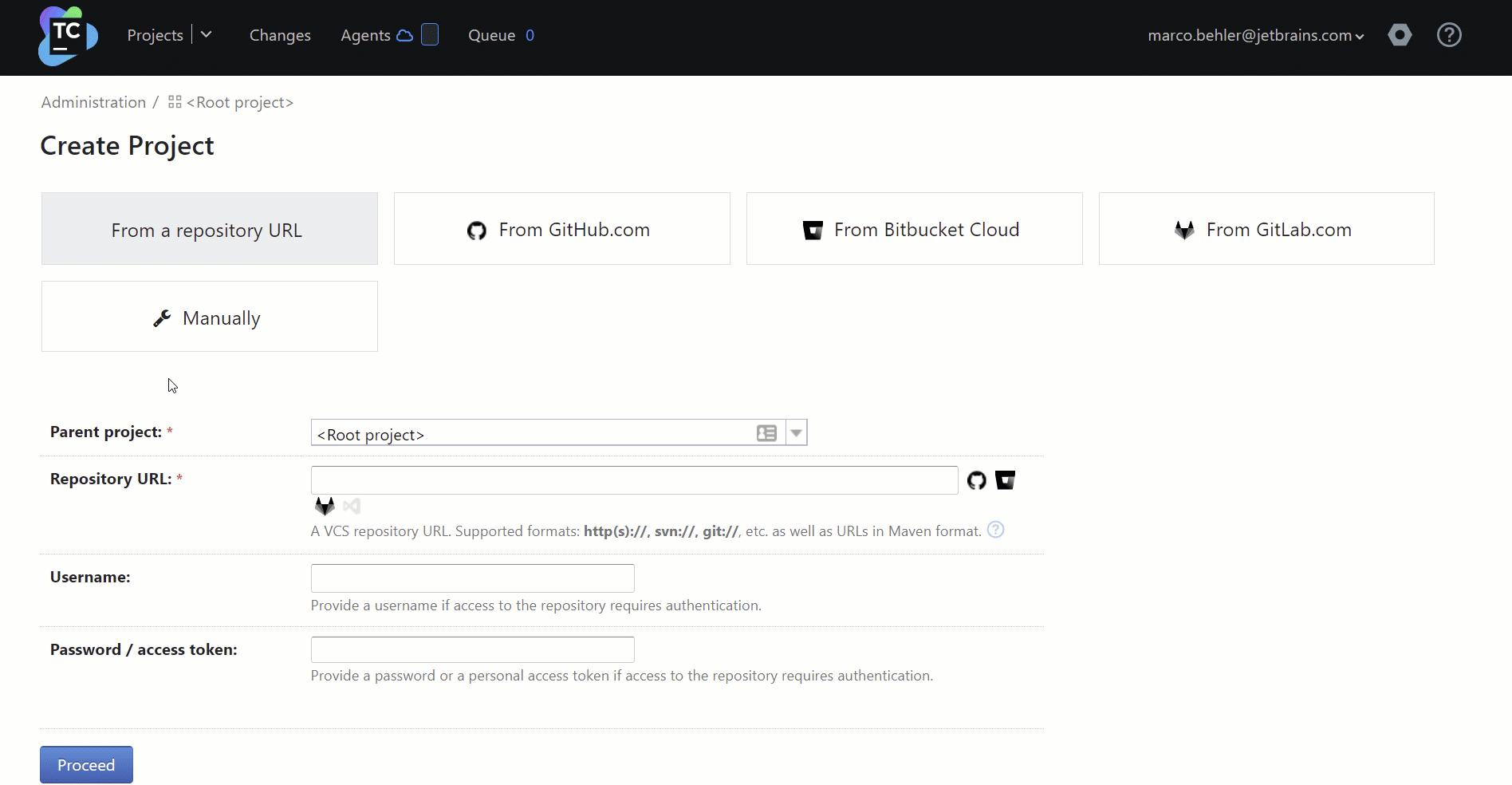
- 点击 + Create Project,选择 From a repository URL 标签页。在 Repository URL 字段中,输入您的仓库,例如: https://github.com/marcobehlerjetbrains/teamcity-python.git。 TeamCity 可以开箱即用地处理所有主流版本控制系统:Git、Subversion、Mercurial、Perforce 和 TFS(TeamCity Cloud + 本地部署)。 CVS、StarTeam 和 Visual SourceSafe 支持仅在 TeamCity 本地部署中可用。
- 如果您的仓库需要身份验证,请输入您的用户名和密码/访问令牌。
- 点击 Proceed。
如果 TeamCity 成功连接到您的仓库,您将看到以下对话框。
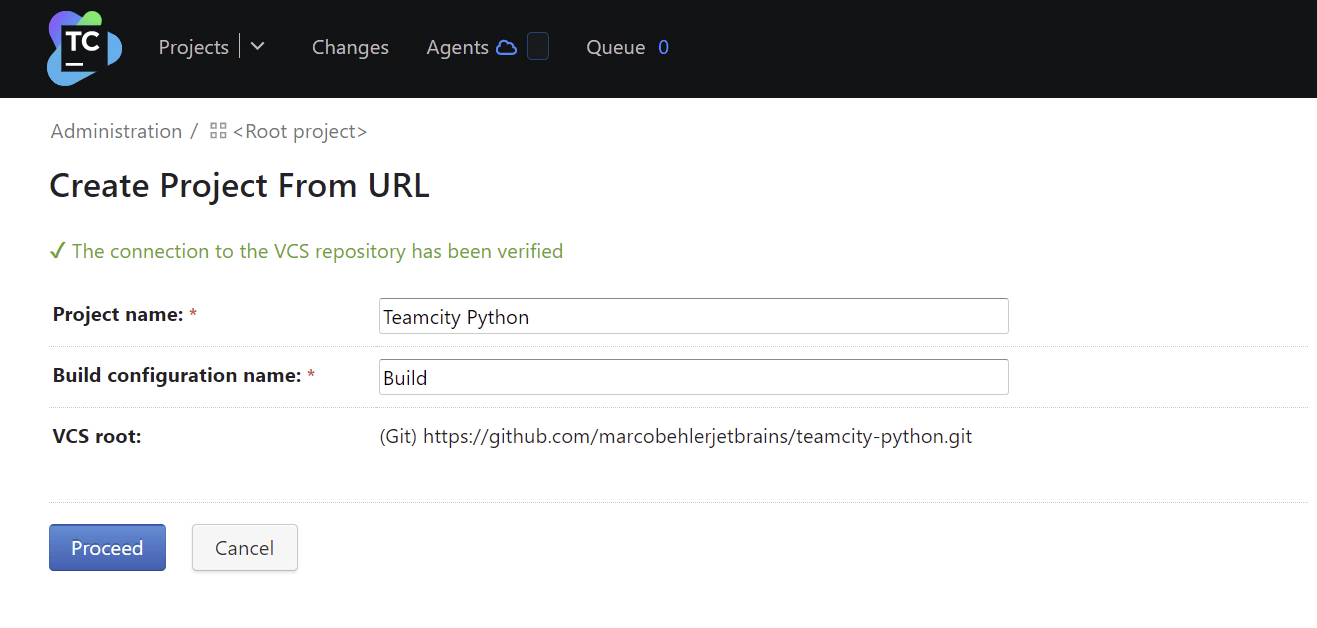
在 Create Project From URL 对话框中,您可以选择更改项目名称和初始构建配置名称。
注意:在较新版本的 TeamCity 中,您还将看到 Default branch 和 Branch specification 字段,用于指定 TeamCity 应构建的分支。这可暂时忽略。
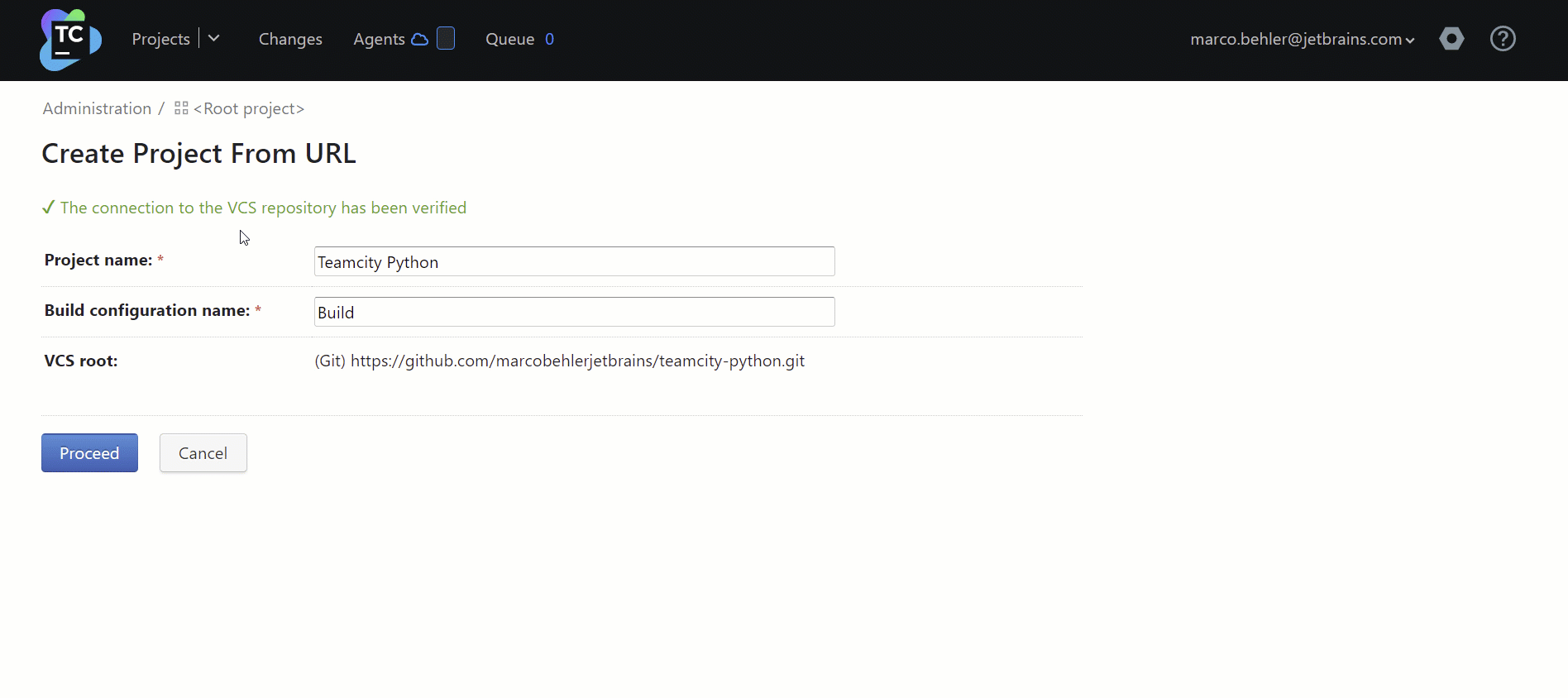
- TeamCity 会建议一个默认的项目名称,但您可以根据需要为您的项目选择一个更合适的名称。
- TeamCity 还将建议默认构建配置名称。可以保留默认名称,如果需要,您稍后可以更改。(每个 TeamCity 项目均应包含至少一个构建配置,其中包括构建项目所需的所有步骤。 TeamCity 的构建配置在其他 CI 系统中通常称为作业。)
- 点击 Proceed。
点击 Proceed 后,TeamCity 会自动扫描您为支持的技术(在本例中为 Python)使用的版本控制仓库。
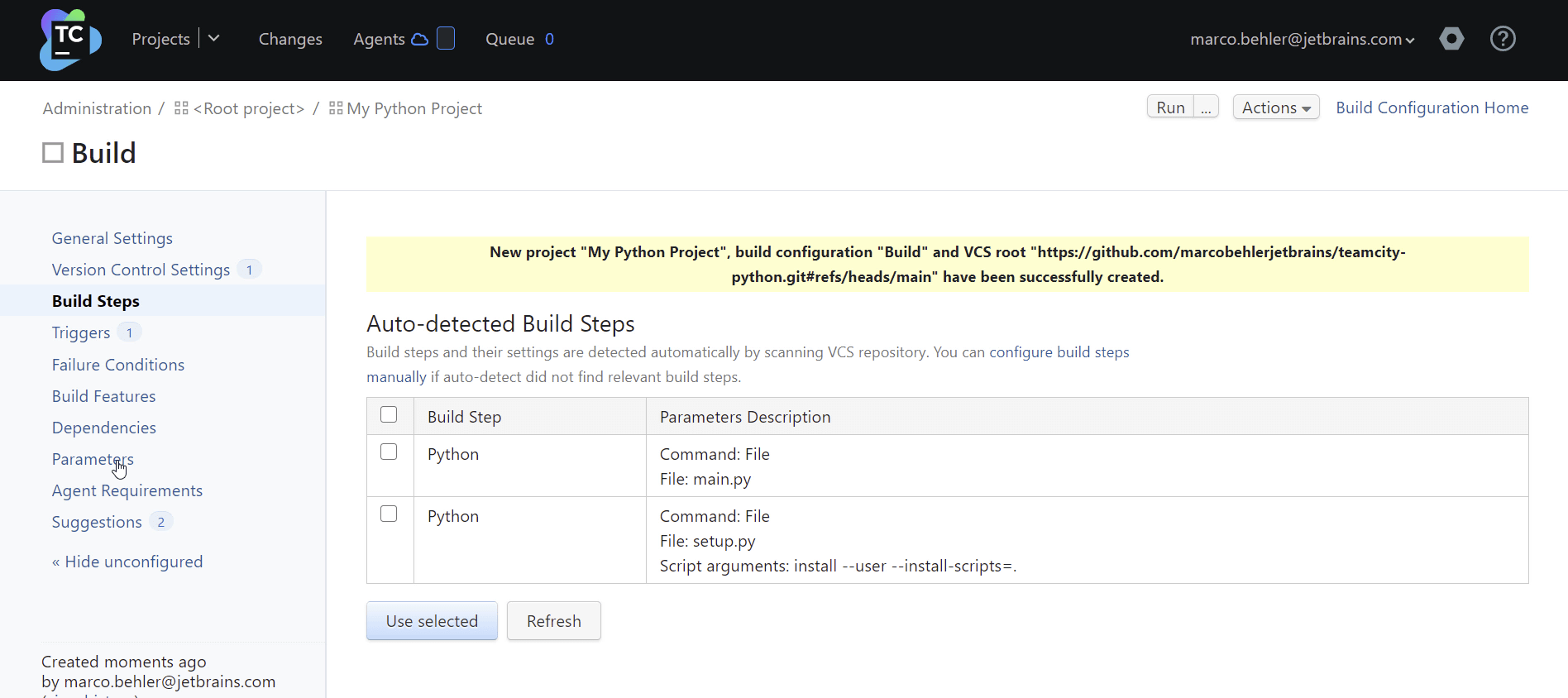
当 TeamCity 在您的仓库中检测到 .py 文件时,它会自动为您的项目建议一个或多个构建步骤。对于本教程中使用的仓库,自动检测到的构建步骤将运行您的 main.py 或 setup.py 文件,这可能不符合您的预期。
不过,仍应将以下构建步骤默认添加到您的 Python 项目:
- Linting 构建步骤,执行 Flake8 或 PyLint
- Testing 构建步骤,执行 PyTest 或 UnitTest。
将这两个构建步骤都添加到您的项目,而非选择自动检测到的某个构建步骤。
首先向 TeamCity 项目添加 Flake8 linting 步骤。
- 点击 Build Steps,放弃自动检测到的构建步骤。
- 点击 Add Build Step,选择 Runner type: Python 添加能够构建 Python 代码的构建步骤。
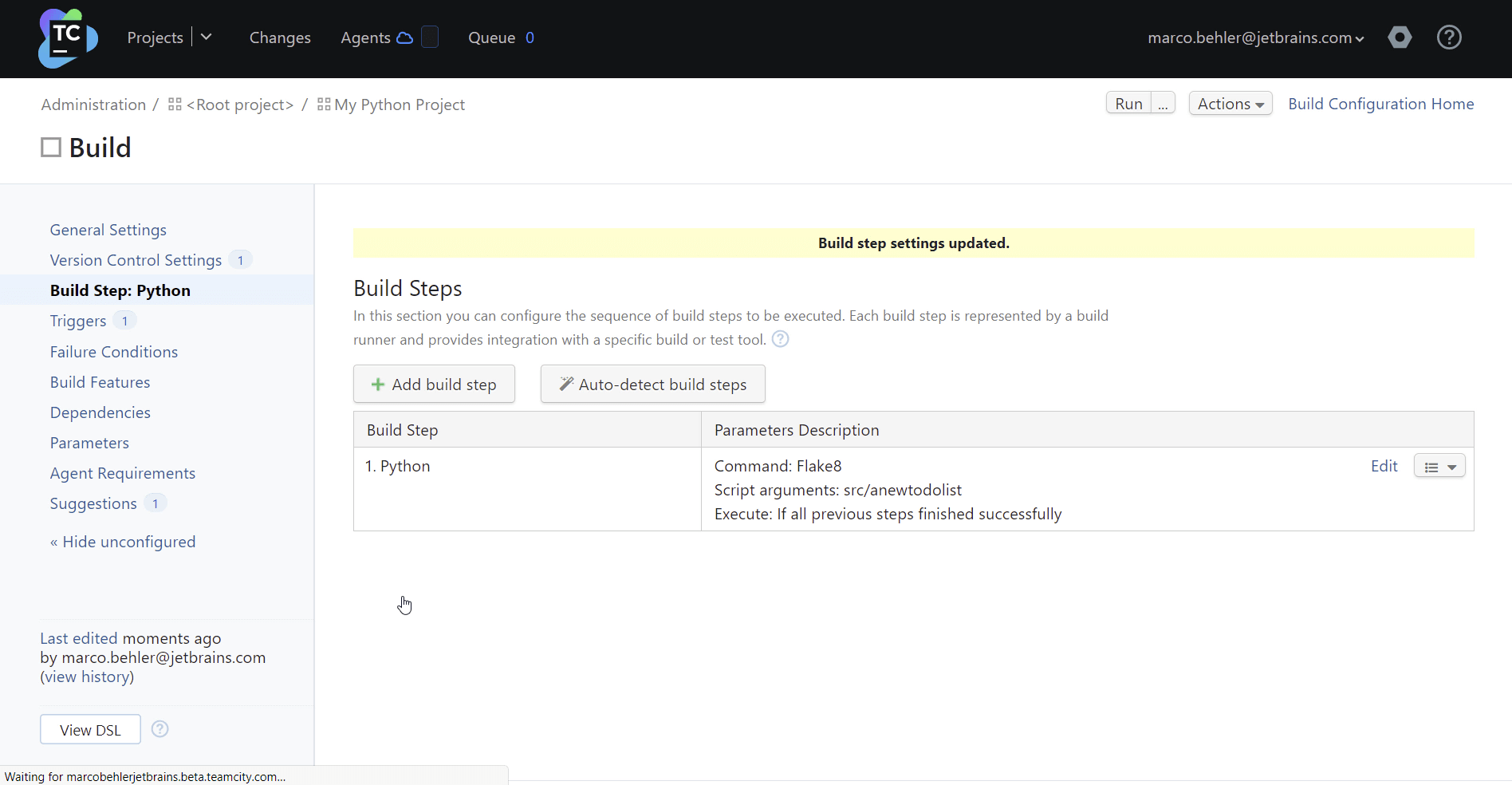
- 选择 Command: Flake8,此 Python 项目具有用于 linting 的 Flake8 依赖项。如果您的项目将 Pylint 用于 linting,应选择 Pylint。
- 您可以在 Script or module arguments 字段中指定要 lint 的目录。如果您使用的是本教程中的 Python 仓库,则将其设置为“src/anewtodolist”。或者,也可以将其留空,以 lint 整个项目。
- 可选:如果您的项目仍使用 2.x,则应选择不同的主要 Python 版本。
- 环境工具:该项目使用 Virtualenv 处理需要的所有依赖项,如 Flake8 和 PyTest。确保选择 Virtualenv 作为环境工具以启用其支持。
- 点击 Save。
如果您成功创建了构建步骤,您将看到以下对话框。
接下来,我们来为您的项目添加 PyTest 步骤。
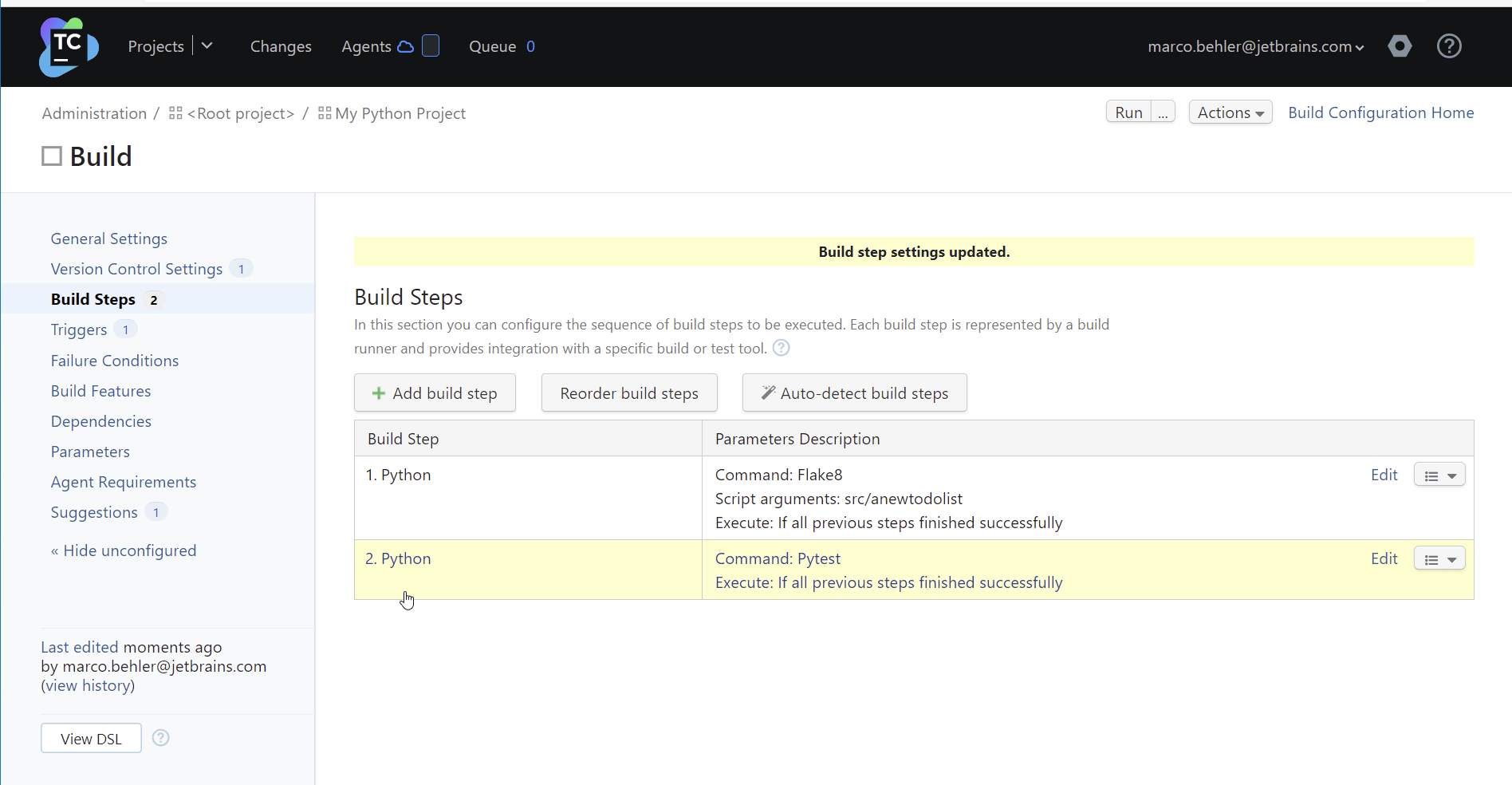
- (可选)如果您不在 Build Steps Overview 页面,请点击 Build Steps 放弃自动检测到的构建步骤。
- 点击 Add Build Step,选择 Runner type: Python 添加能够构建 Python 代码的构建步骤。
- 选择 Command: Pytest,此 Python 项目具有用于测试的 Pytest 依赖项。如果您的项目将 UnitTest 用于测试,应选择 UnitTest。
- 可选:您可以在 Script or module arguments 字段中指定要测试的目录。或者将其留空,如果您的测试位于 /tests 文件夹下,Python 运行程序将自动检测到该文件夹。
- 可选:如果您的项目仍使用 2.x,则应选择不同的主要 Python 版本。
- 环境工具:该项目使用 Virtualenv 处理需要的所有依赖项,如 Flake8 和 PyTest。确保选择 Virtualenv 作为环境工具以启用其支持。
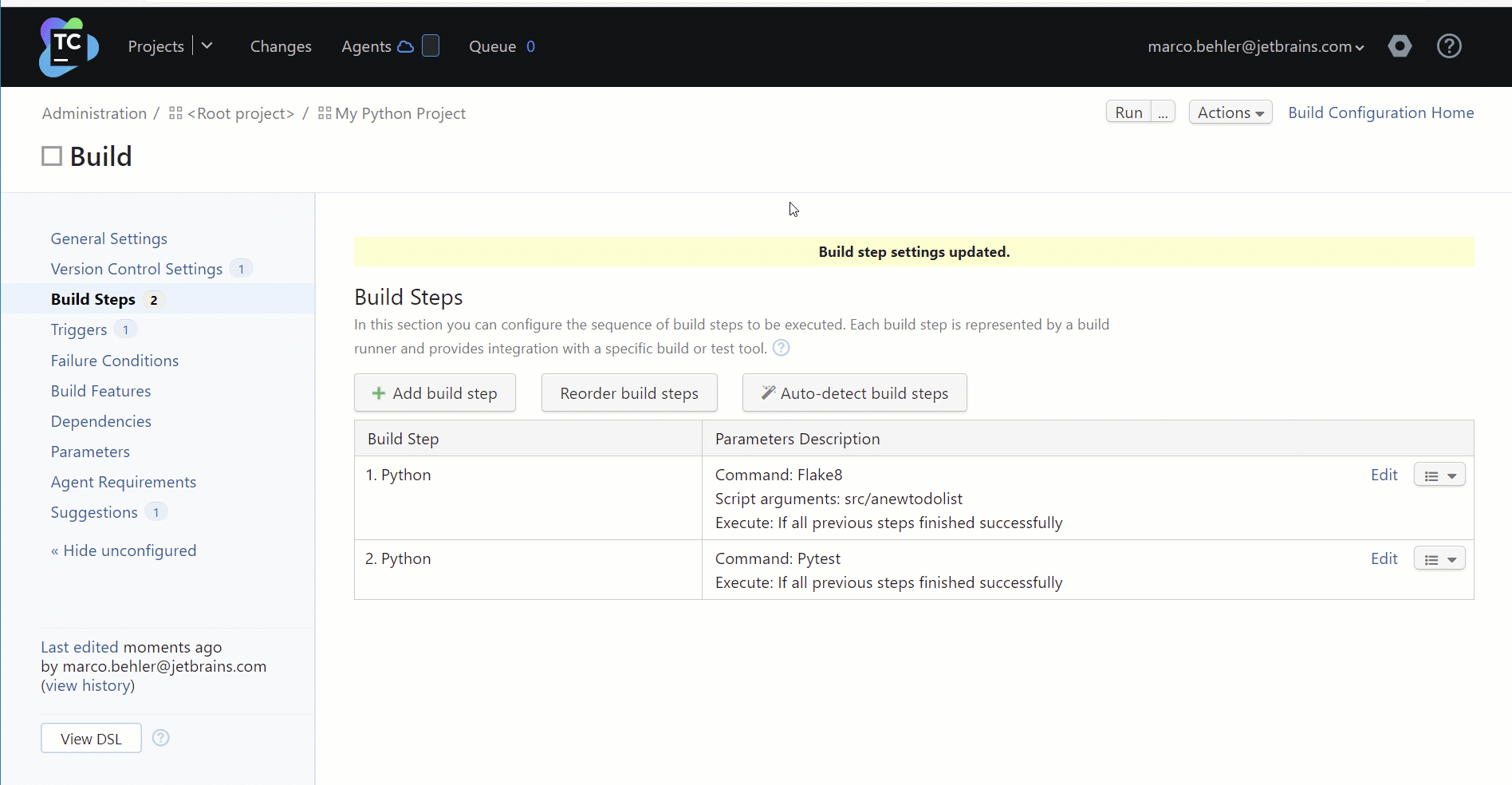
- 点击 Save。
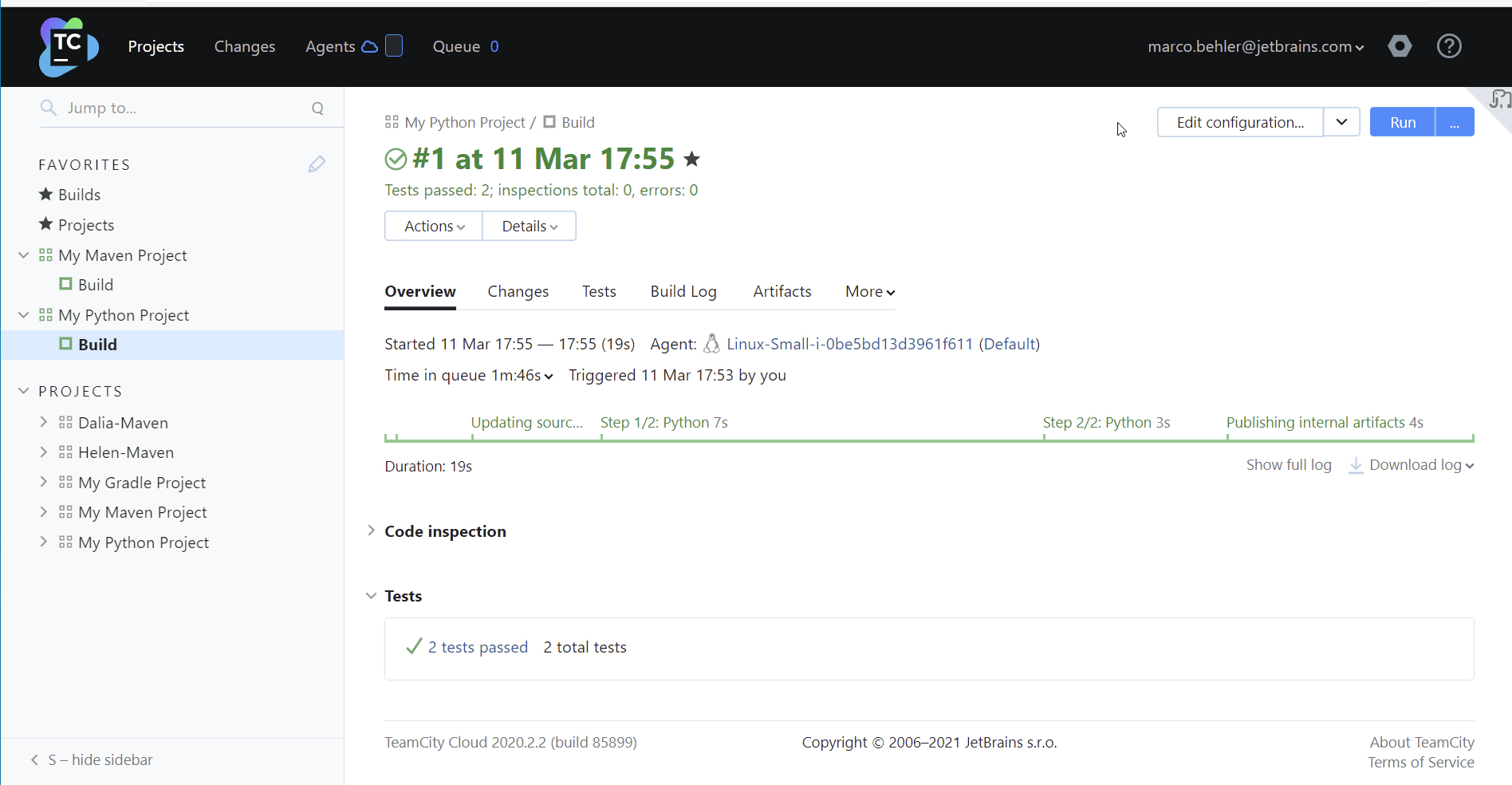
第 3 步 - 配置 Python TeamCity 项目
现在,您的 Python 仓库已连接到 TeamCity,您可以继续开发并将代码推送到您的仓库。
默认情况下,TeamCity 每隔 60 秒轮询一次 VCS 仓库的主分支以获取传入更改,并为所有检测到的提交触发一个(组合)构建。
构建分支
如果您想让仓库中任意分支的每次更改(而不仅仅是主分支)都触发构建,应将通配符分支规范添加到您的 VCS 根设置。请注意,VCS 设置属于 TeamCity 项目,而不属于单个构建配置。因此,您所做的任何更改都将应用于使用相同 VCS 根的所有构建配置。
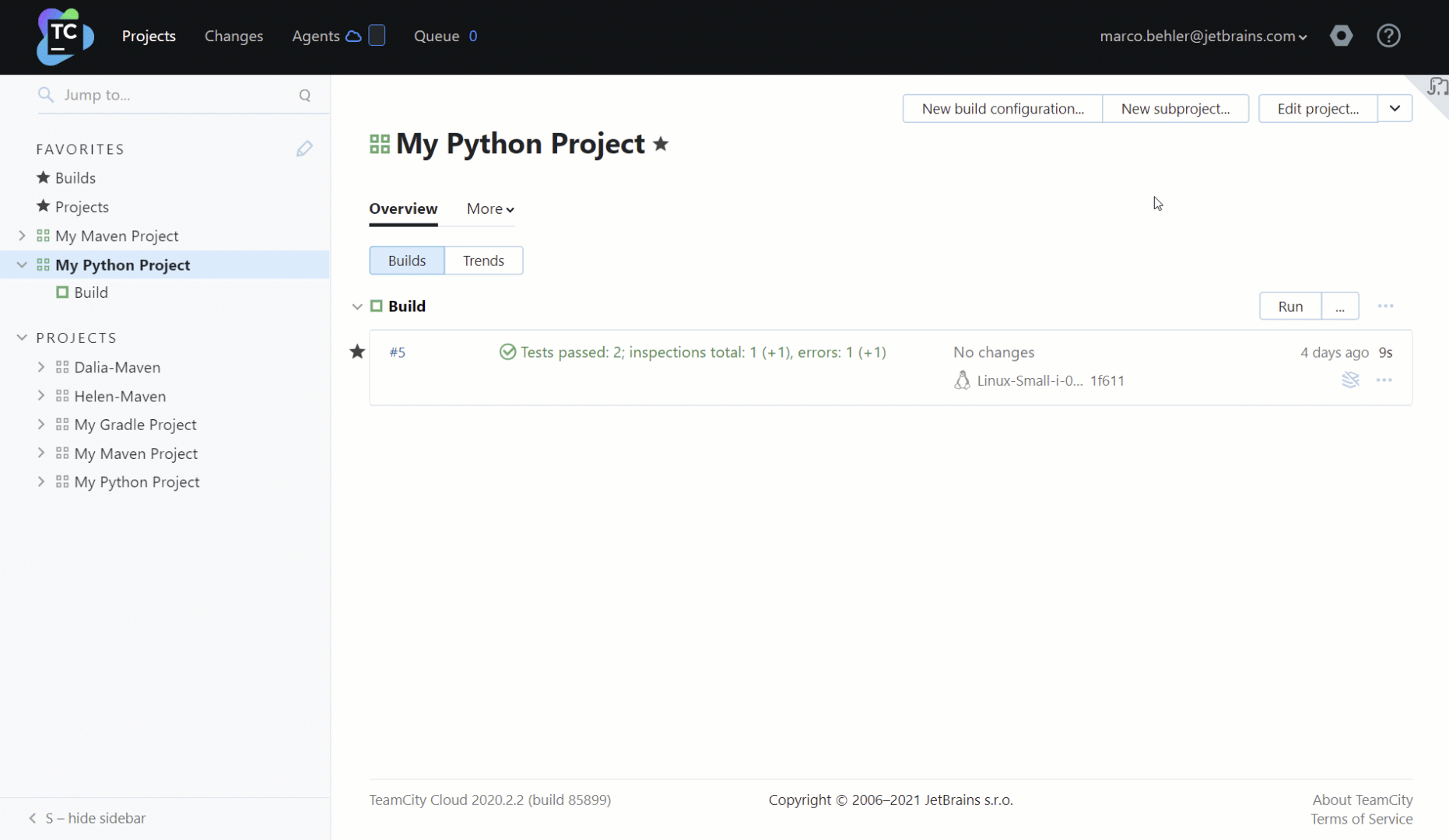
- 在项目的概览页面上,点击 Edit Project。或者,如果您已打开 Build 构建配置,请点击 Edit Configuration。
- 导航到 VCS 根(版本控制系统)并编辑您的 VCS 根。
- 填写 Branch Specification 输入字段,然后点击 Save。如果您看不到 Branch Specification 输入字段,请先点击 Show Advanced。
示例分支规范:
-
+:refs/heads/*– TeamCity 将检查项目所有分支中的更改,但不会检查 GitHub 等平台上的 Pull Request,因为其与refs/pull/*匹配。 -
+:*– TeamCity 将检查任何分支上的任何传入更改。 - 您自己的自定义分支规范。
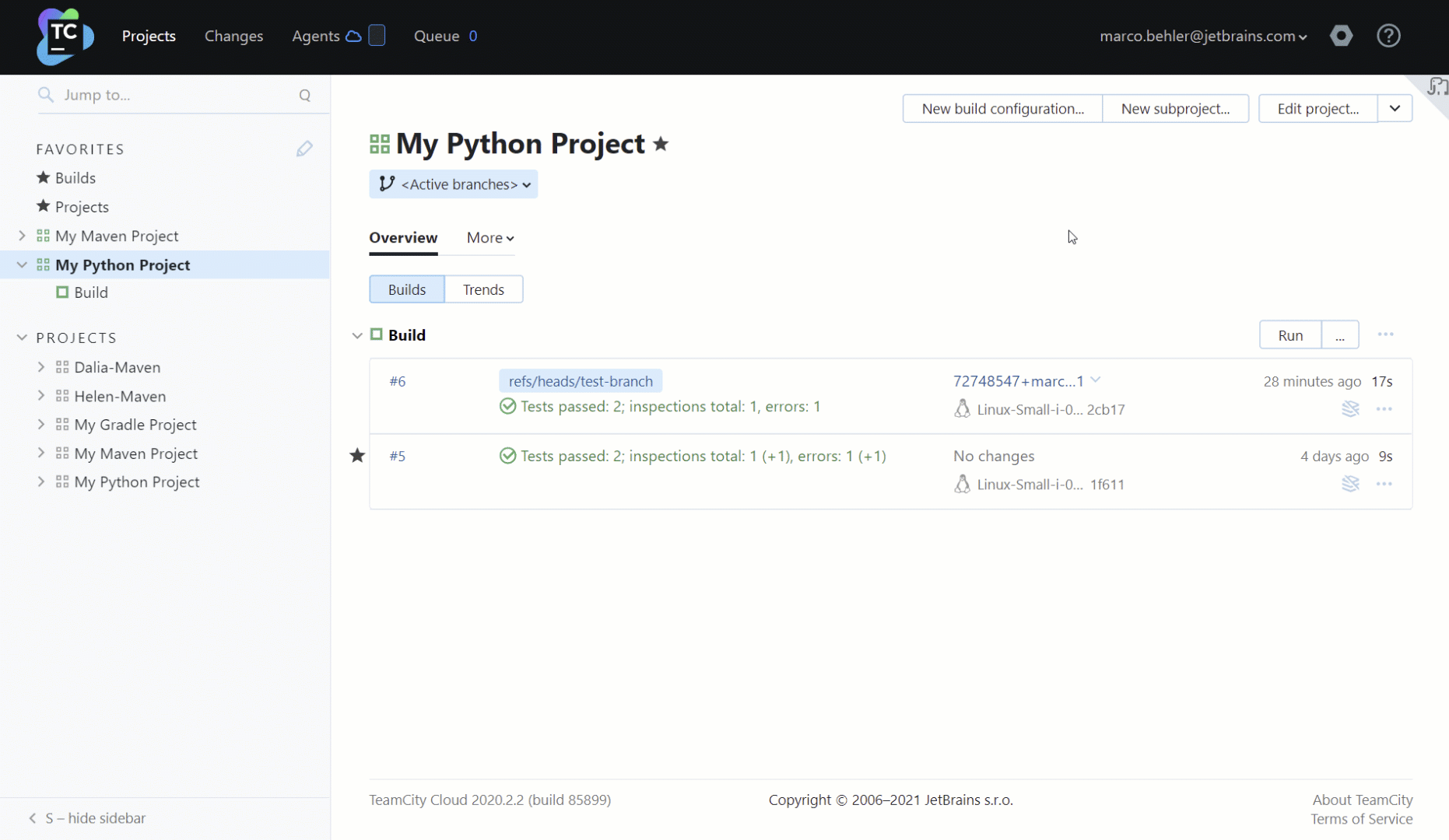
TeamCity 现在将监控所有符合您的分支规范并推送到您的仓库的分支,检查传入的更改,并相应地运行构建。
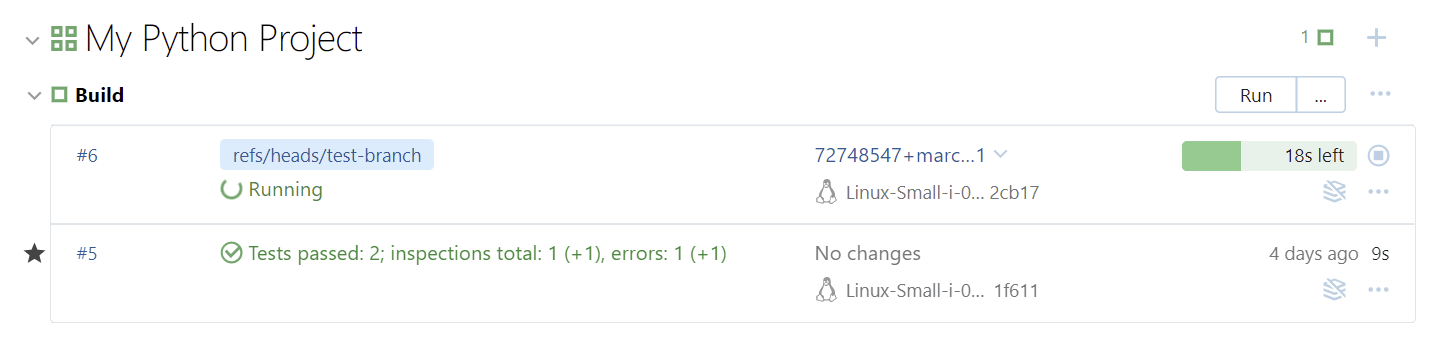
构建 Pull Request
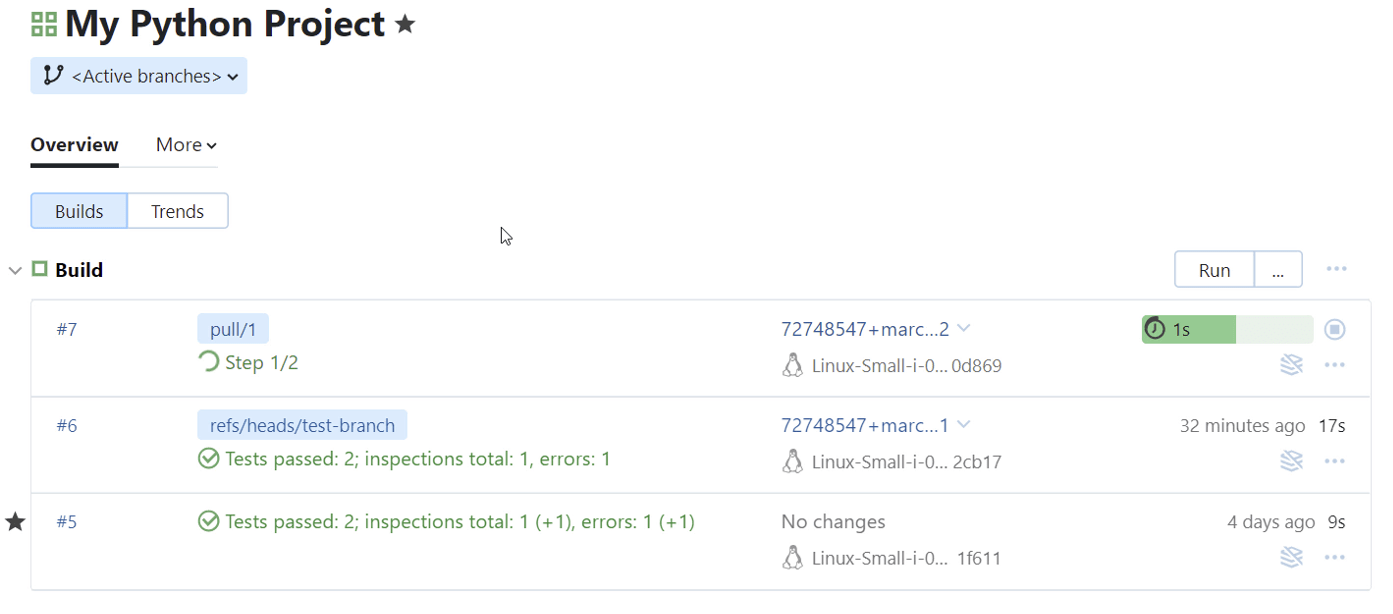
如果您希望 TeamCity 针对您的仓库自动构建 Pull Request,可以将 Pull Request 构建功能添加到您的构建配置。
- 打开您的构建配置,点击 Edit Configuration。
- 导航到 Build Features,点击 Add Build Feature。如果您看不到 Build Features 链接,请点击 Show More。
- 从下拉列表选择 Pull Requests,选择您的仓库以及仓库提供商(GitHub、GitLab 等)。
- 或者,按作者或分支名称应用 Pull Request Filtering。
注意:Pull Request 构建功能会透明地扩展分支规范(更多信息见上一步)。例如,对于 GitHub,Pull Request 功能将(不可见地)把 +:refs/pull/* 添加到您的分支规范。
我们建议在使用 Pull Request 功能时,确保 Pull Request 分支不在您的通用分支规范内,否则 Pull Request 相关功能在 TeamCity 中将不可用。
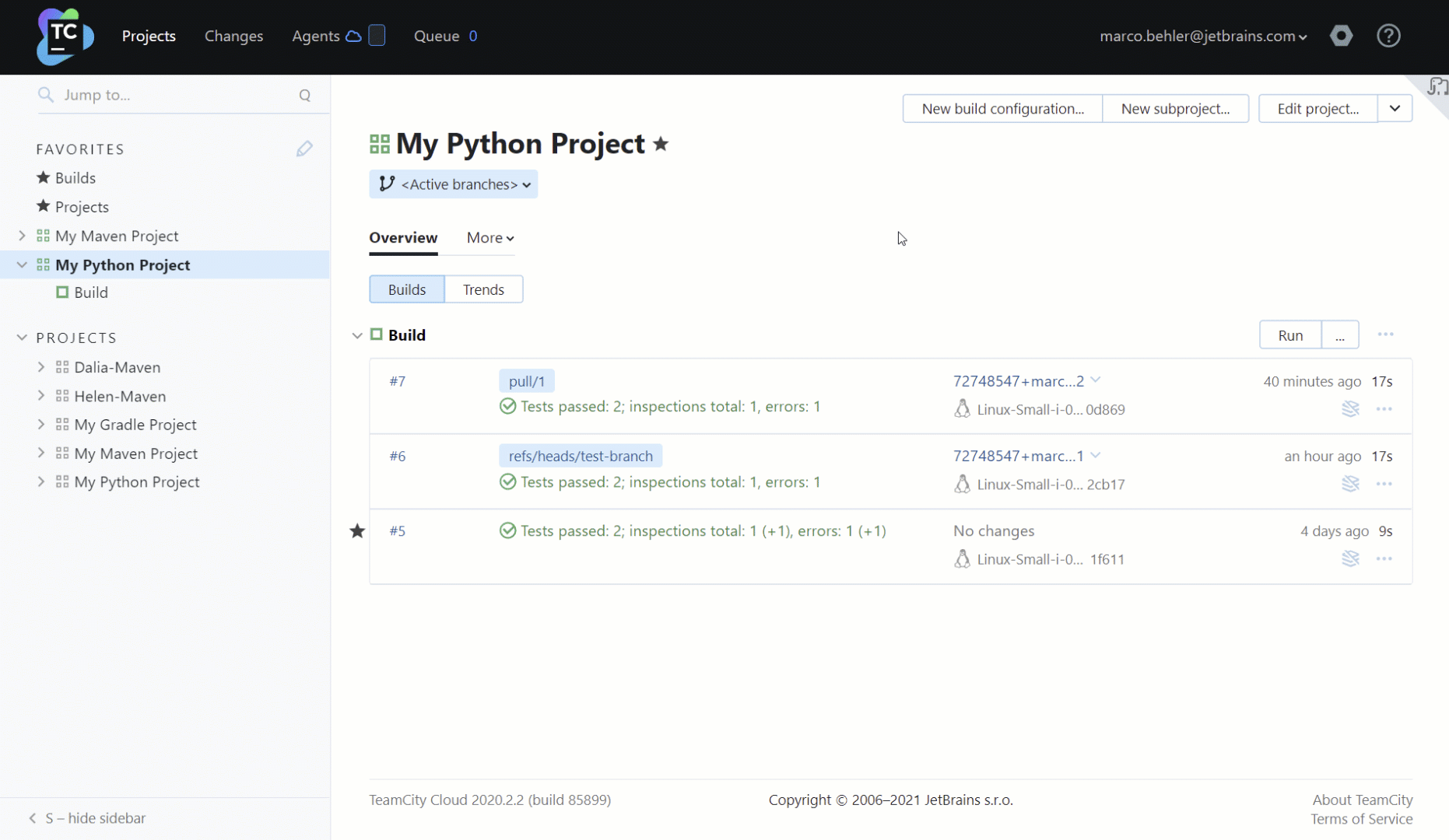
TeamCity 现在将检查外部平台的 Pull Request,并为符合您的配置规则的请求触发构建。
注意:如果在公共仓库上,您应谨慎使用此功能,因为任何人都可能将有害代码推送到仓库(您显然不想构建这样的代码)。
Commit Status Publisher
在结合使用 Azure DevOps、 Bitbucket Server、 GitHub 或 GitLab 的拉取请求功能时,使用 提交状态发布构建功能 也是有意义的。此功能将在相应平台上以构建结果更新 Pull Request 的状态。
要将 TeamCity 设置为向 GitHub 报告构建结果,您需要执行以下步骤:
- 打开您的构建配置,点击 Edit Configuration。
- 导航到 Build Features,点击 Add Build Feature。
- 从下拉列表中选择 Commit Status Publisher,然后选择您的仓库和发布者(GitHub、GitLab 等)。
- 提供具有足够权限的访问令牌以发布提交状态。
- 点击 Save。
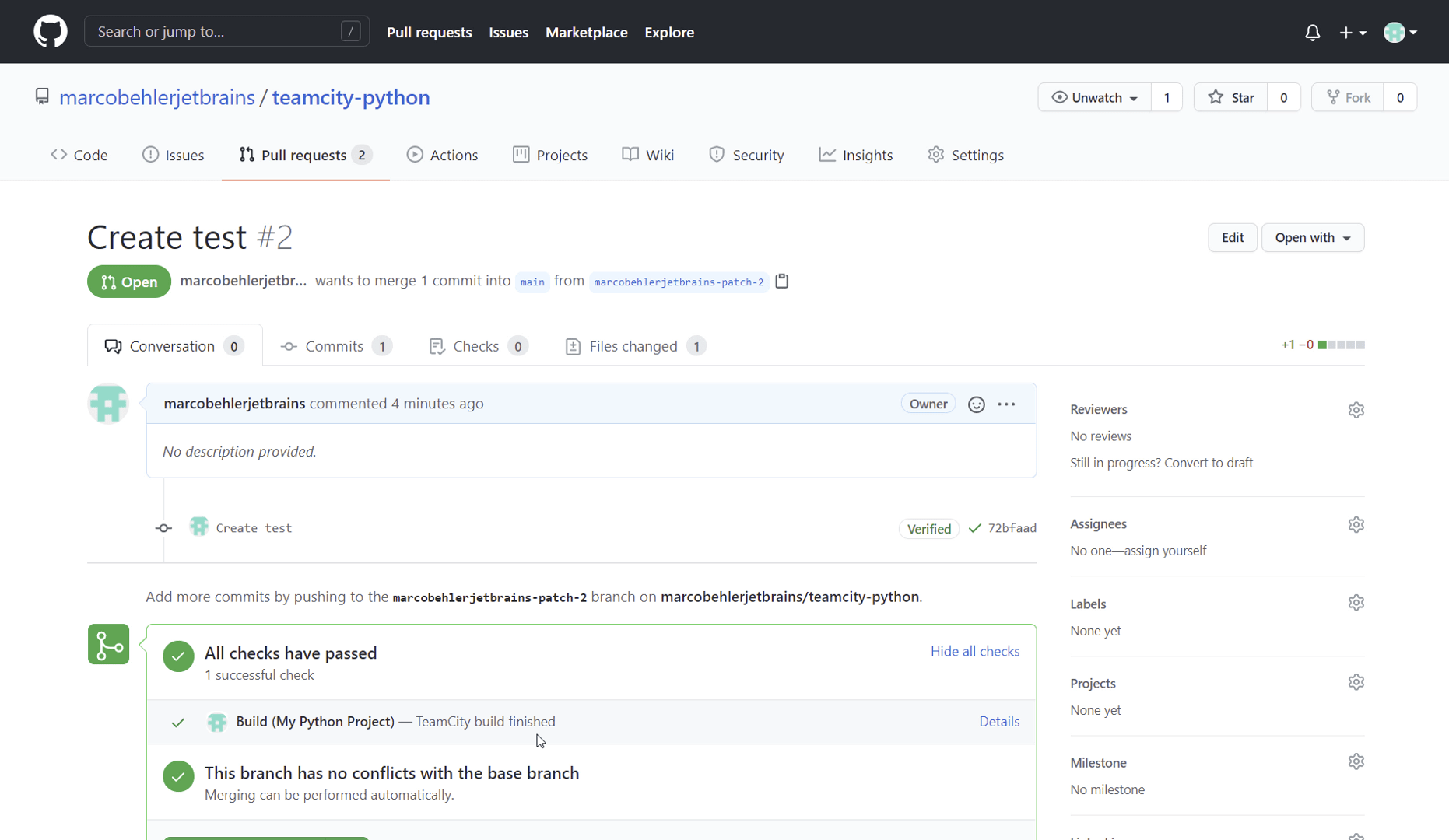
TeamCity 运行构建后,您可以直接从 GitHub 的 Pull Request 标签页(绿色复选标记)轻松查看更改是否导致构建失败。