Das ist neu in CLion 2025.1
CLion 2025.1 bietet Neuerungen und Verbesserungen für die Sprachengine CLion Nova sowie Updates für das Debugging, die Embedded-Entwicklung und die Projektformate. Außerdem führt das Update verschiedene kostenlose und erweiterte AI-Assistant-Funktionen ein, darunter die Verarbeitung von Anfragen in natürlicher Sprache direkt in Ihrem C/C++-Code sowie die Bearbeitung mehrerer Dateien im Chat.
Wichtige Updates
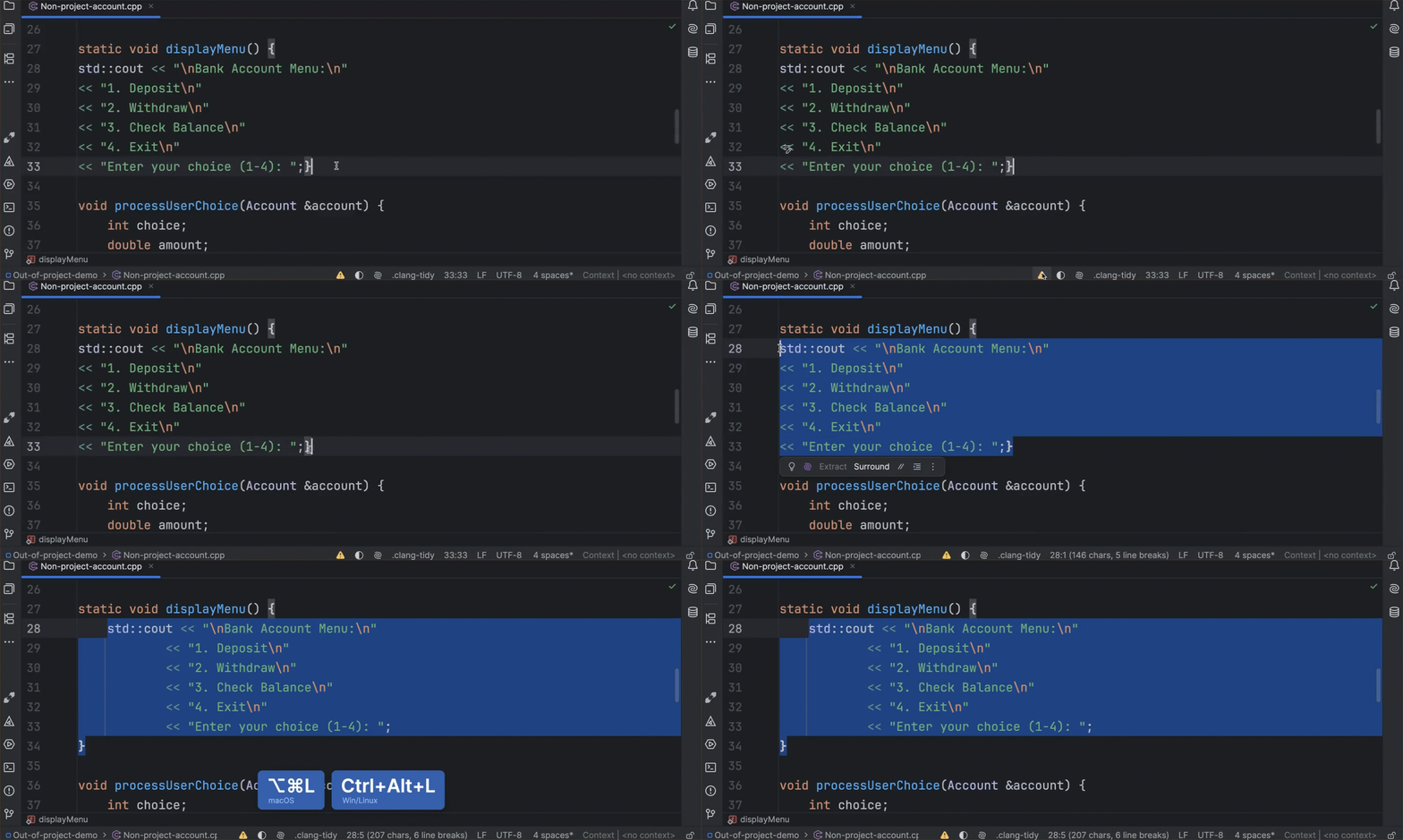
Unterstützung für projektexterne Dateien in CLion Nova
CLion Nova bietet jetzt eine vollständige Codeanalyse und Programmierunterstützung für Header- und Quellcode-Dateien, die nicht in Ihrem Projekt inkludiert sind. Dies kann zum Beispiel hilfreich sein, wenn Sie kurz eine .cpp-Datei bearbeiten müssen, die nicht Teil des Builds ist.

Qt-Renderer im Debugger
Wenn Sie eine angehaltene Qt-Anwendung untersuchen, können Sie im Debugger jetzt Variablen in einer leichter lesbaren Form betrachten. Dadurch wird es einfacher, in CLion auf dem Qt-Framework basierende plattformunabhängige Anwendungen zu entwickeln und zu debuggen.

Debugserver ST-LINK experimentell
Die neue Debugserver-Vorlage ST-LINK wurde speziell für STM32-Chips entwickelt. Sie enthält die grundlegendsten und wichtigsten Einstellungen, um das Debuggen von STM32-Projekten zu vereinfachen.

west build-Optionen und sysbuild-Unterstützung
Wenn Sie mit Zephyr-Projekten arbeiten, können Sie jetzt die west build-Befehlsoptionen verwenden, und sysbuild steht als primäres Buildsystem zur Verfügung. Dadurch erhalten Sie mehr Flexibilität bei der Konfiguration von Zephyr-Projekten (Hardware-Projekte eingeschlossen).

Kostenlose AI-Assistant-Funktionen
Alle Funktionen des AI Assistant sind jetzt in CLion und anderen JetBrains-IDEs kostenlos. Einige dieser Funktionen, z. B. die Code-Completion und die Unterstützung lokaler Modelle, können völlig unbegrenzt genutzt werden, während bei anderen die Nutzung über Credits limitiert wird. Ein neues Abonnementsystem ermöglicht mit den Stufen AI Pro und AI Ultimate eine unkomplizierte, bedarfsgerechte Skalierung.
Zu den Neuerungen gehören die Bearbeitung mehrerer Dateien direkt im Chat und die Unterstützung von neuen Cloud-Modellen, darunter Claude 3.7 Sonnet, OpenAI GPT-4.1 (demnächst) und Gemini 2.0 Flash.
CLion Nova

Projektexterne Dateien
CLion Nova bietet jetzt eine korrekte Unterstützung für Header- und Quellcode-Dateien, die nicht zum Projekt gehören und beim Buildvorgang nicht verwendet werden. Dadurch erhalten Sie bei der Arbeit mit diesen Dateien eine genauso umfassende Codeanalyse und Programmierunterstützung wie bei normalen Projektdateien.
Zum Beispiel kann es vorkommen, dass Sie eine .cpp-Datei öffnen, die nicht in Ihrem Projekt enthalten ist, um einige kleine Codefragmente zu bearbeiten. Dabei stehen Ihnen jetzt alle wesentlichen IDE-Funktionen zur Verfügung, darunter Codeformatierung, Programmierhilfen, Code-Completion und mehr.
Die derzeitige Implementierung deckt die meisten Anwendungsfälle ab, und wir haben vor, Sie noch um Feedback zu bitten, um einige Sonderfälle berücksichtigen zu können.
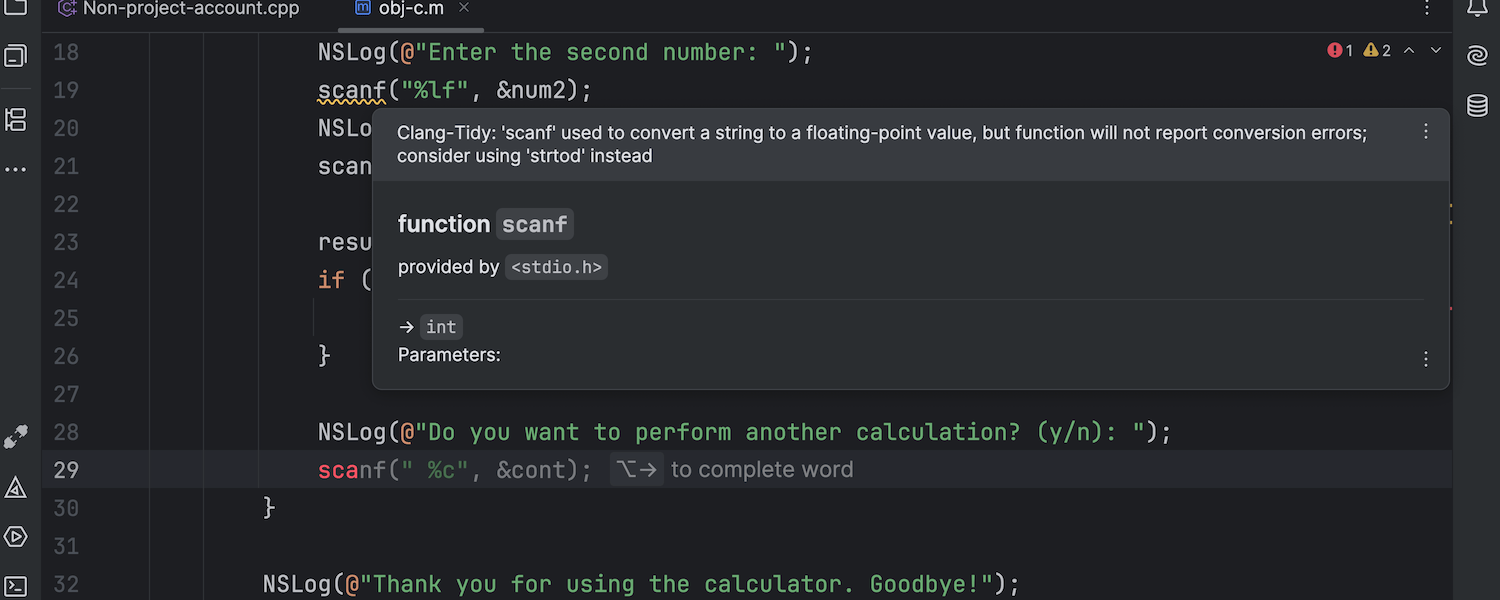
Basisunterstützung für Objective-C
Bei der Arbeit mit Objective-C-Quellcode stehen Ihnen jetzt Syntaxhervorhebung, Warnungen, Code-Completion und andere von clangd bereitgestellte Funktionen zur Verfügung.
Da es sich hierbei noch um eine Basisunterstützung handelt, sind möglicherweise nicht alle Funktionen nutzbar, z. B. Smart-Keys im Editor oder Refactorings. Außerdem kann es vorkommen, dass CLion Nova Objective-C-Headerdateien nicht korrekt handhabt. Wenn Sie an einer vollständigen Unterstützung von Objective-C in CLion Nova Interesse haben, folgen Sie bitte dem Ticket CPP-37281 oder stimmen Sie dafür ab.
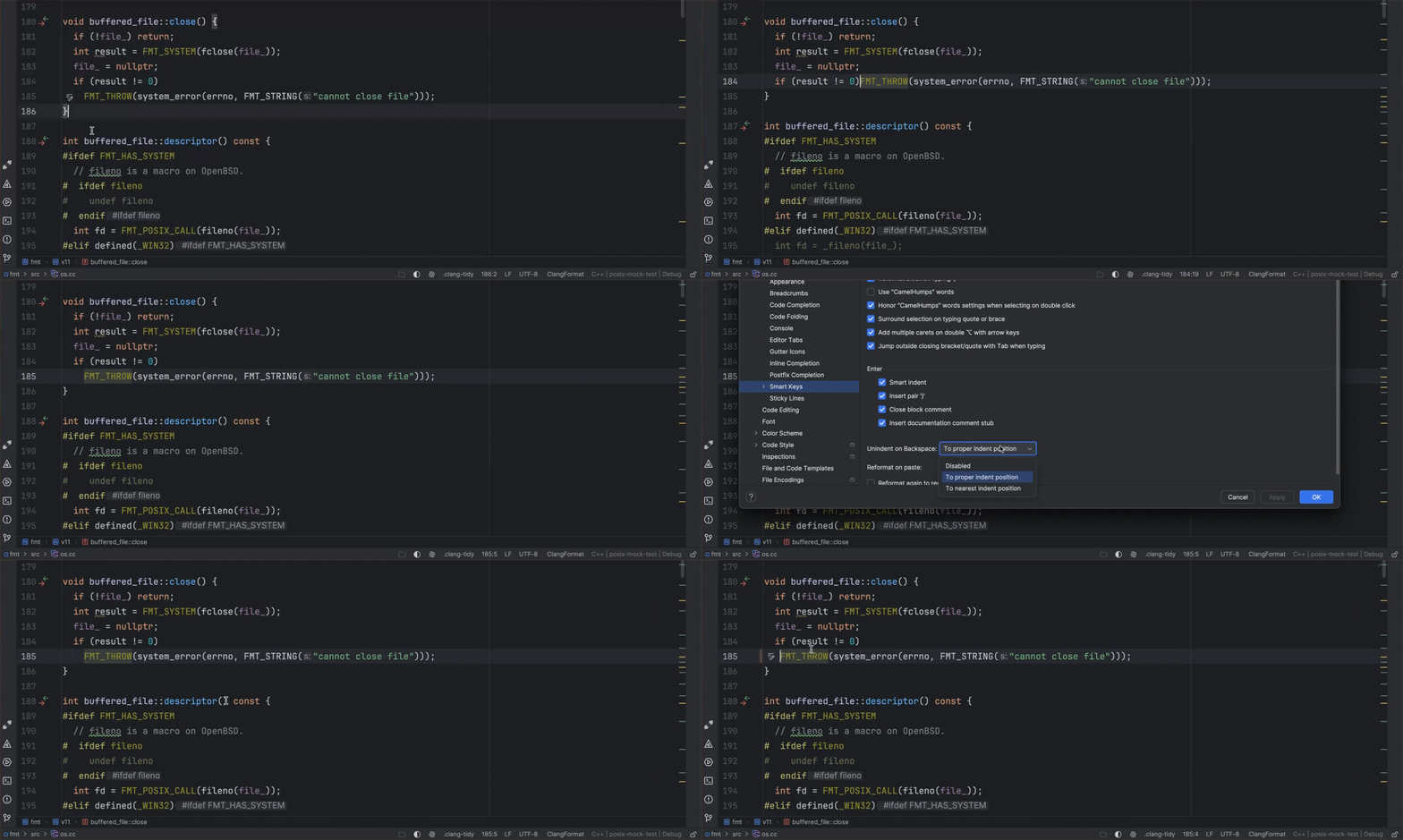
Einstellungen, Aktionen und Smart-Keys
CLion Nova wurde um mehrere Einstellungen, Aktionen und Smart-Keys erweitert, die bisher nur in CLion Classic verfügbar waren. Durch diese Funktionen wird die Entwicklung mit CLion Nova noch komfortabler. Hier sind einige Beispiele:
- C/C++-Autoimport-Optionen wie Auto import local files with quotes und Auto import on completion.
- Einige Editoraktionen, etwa zum Verschieben der Einfügemarke per Tastenkürzel an den Anfang oder das Ende eines Codeblocks
- Einige Smart-Keys wie Unindent on Backspace und Surround selection on typing quote or brace
GoogleTest- und Catch2-Unterstützung in Bazel-Projekten
CLion Nova unterstützt jetzt die Verwendung der Testframeworks GoogleTest und Catch2 in Bazel-Projekten.
Wenn Sie mehr über die Grundlagen von Unit-Tests und die Verwendung von Testtools in CLion erfahren möchten, lesen Sie unser Tutorial.
Debugger
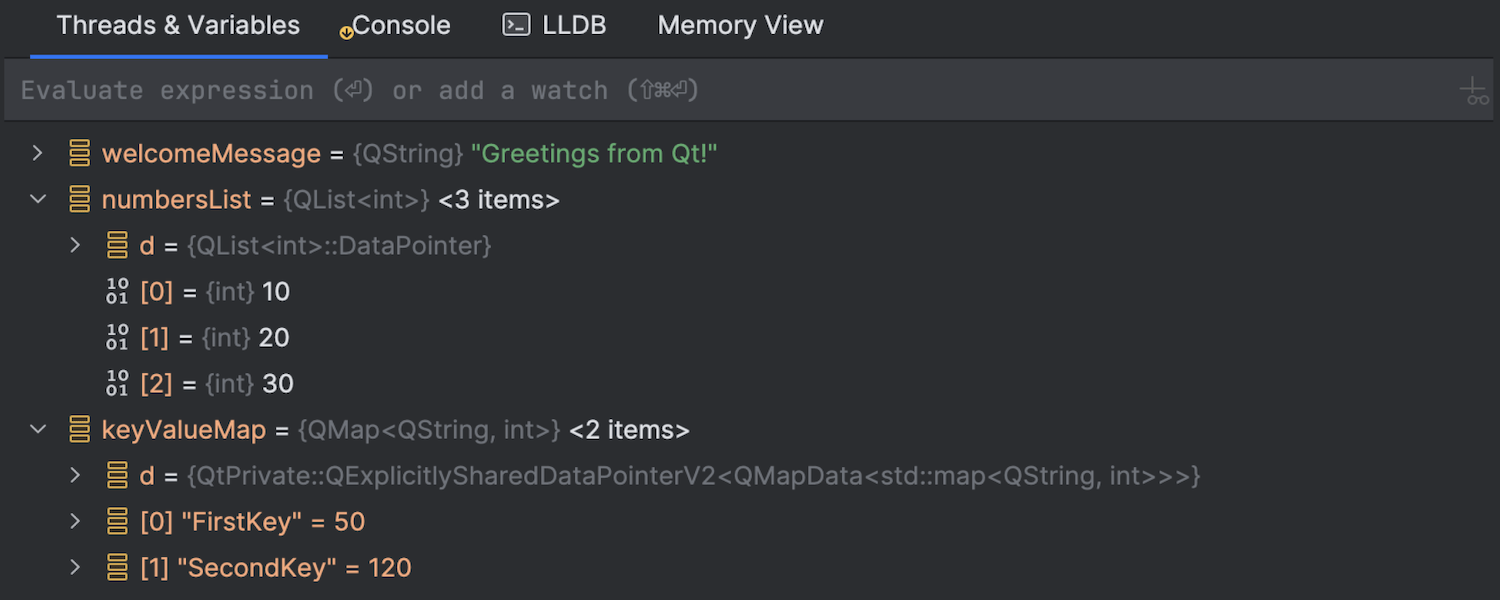
Qt-Renderer
Qt-Renderer (auch als Qt-Pretty-Printer und Qt-Debugging-Helfer bekannt) ermöglichen die Darstellung von Qt-Variablen wie QString, QList und QByteArray in einer für Menschen lesbaren Form. Dies ist eine wesentliche Erleichterung für die Entwicklung und das Debugging von Anwendungen, die auf dem Qt-Framework basieren.
Diese Funktion ist standardmäßig aktiviert. Sie können sie wie folgt deaktivieren:
- Öffnen Sie Settings | Build, Execution, Deployment | Debugger | Data Views | C/C++ | Renderers.
- Klicken Sie auf Download… neben dem Feld Qt renderers.
- Wenn das Fenster Download Qt Renderers erscheint, klicken Sie auf Download Qt Renderers. Wenn der Download abgeschlossen ist, wird der Pfad automatisch eingetragen.
- Klicken Sie auf OK.
Beachten Sie, dass Qt-Renderer bei Remote- und WSL-Toolchains noch nicht nutzbar sind.
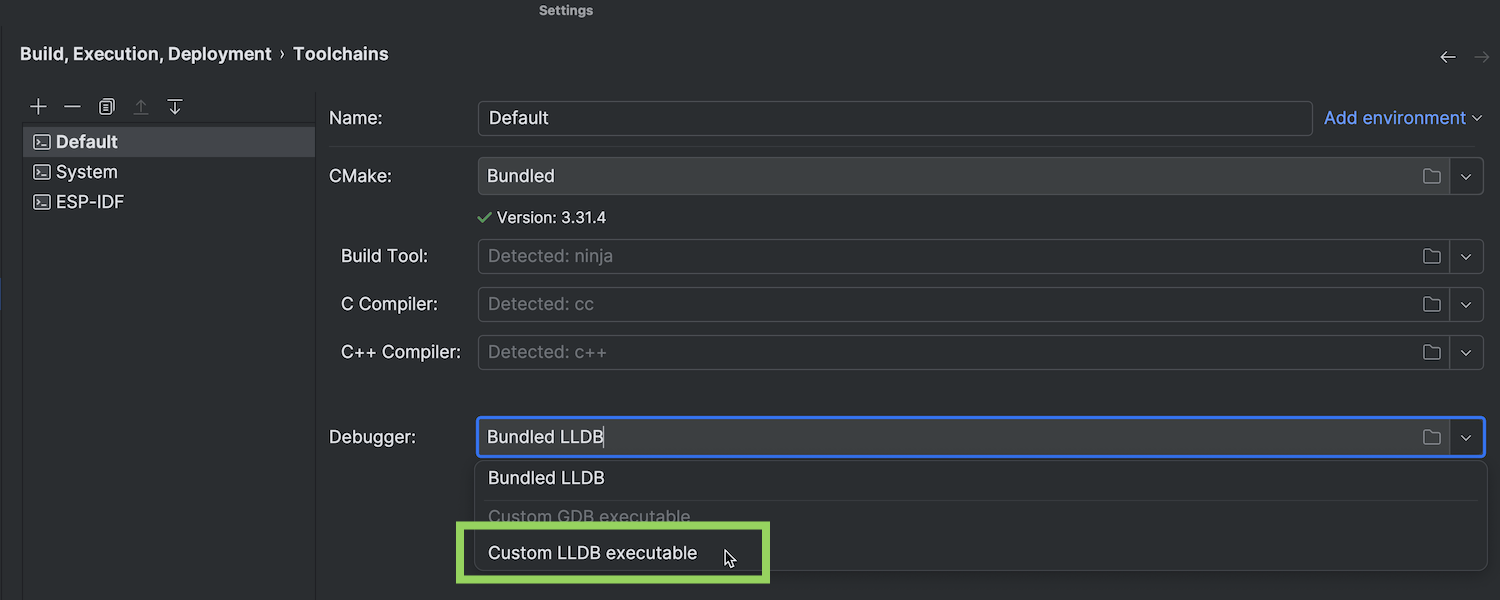
Unterstützung für benutzerspezifische LLDB-Debugger
Neben dem integrierten LLDB (derzeit v19.1.3) können Sie jetzt auch ein eigenes LLDB verwenden, wenn Sie unter macOS oder Linux arbeiten. Dadurch können Sie die LLDB-Version auswählen, die am besten zu den Anforderungen Ihres Projekts passt.
Gehen Sie zu Settings | Toolchains und wählen Sie im Feld Debugger die Option Custom LLDB executable aus. CLion versucht dann automatisch, die auf Ihrem System installierte LLDB-Version zu finden. Sie können den Pfad auch manuell angeben.
Derzeitige Einschränkungen:
- Benutzerdefinierte LLDBs funktionieren noch nicht mit WSL-, Docker- oder Remote-Host-Toolchains.
- Benutzerdefinierte LLDBs sind für macOS und Linux verfügbar, werden jedoch unter Windows derzeit nicht unterstützt.
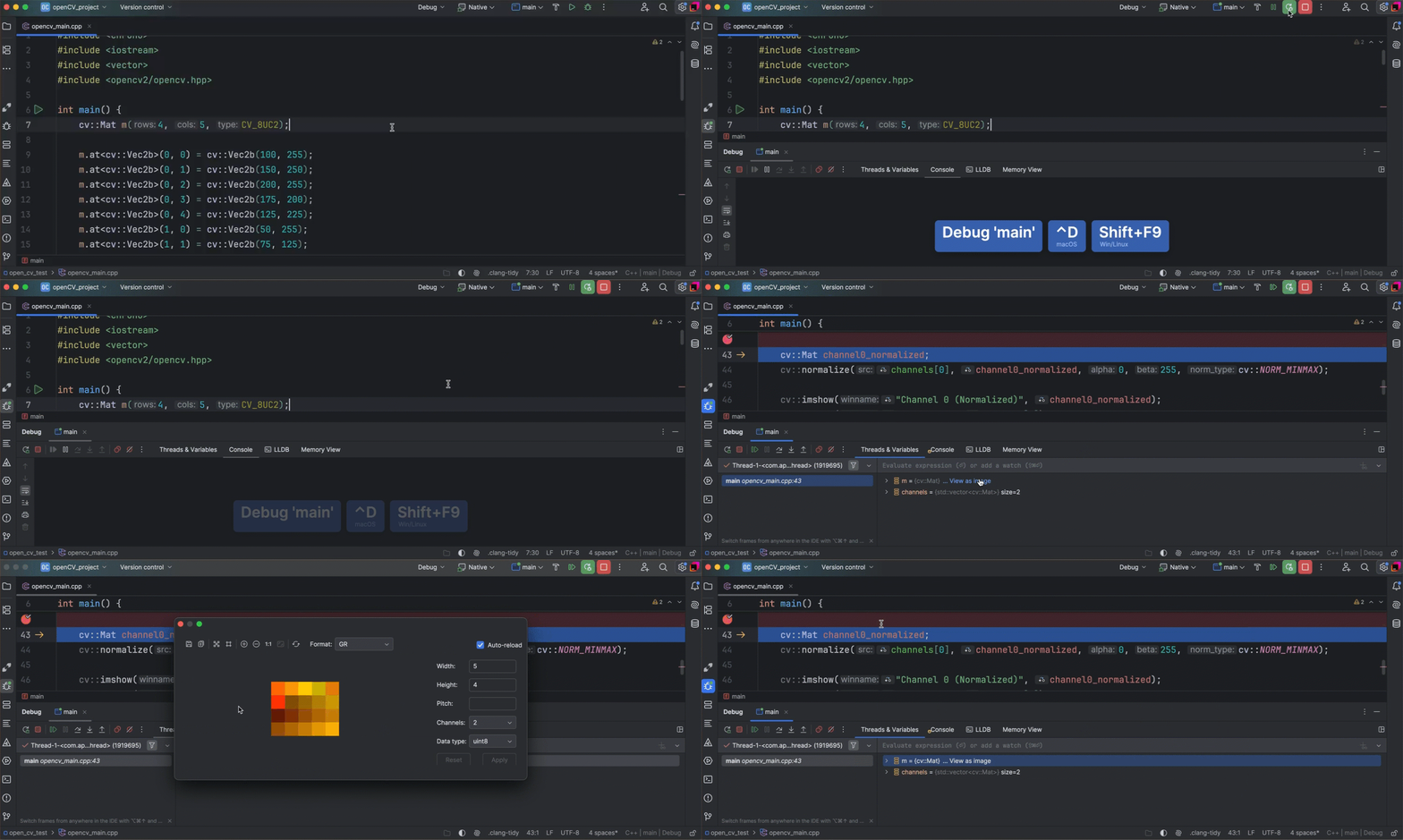
Anzeige von Zweikanal-OpenCV-Matrizen als Bild
Beim Debuggen einer Computer-Vision- oder ML-Anwendung, die OpenCV verwendet, können Sie sich OpenCV-Matrizen als Bilder anzeigen lassen. CLion 2025.1 erweitert diese Funktionalität und kann nun Zweikanal-Matrizen wie cv::Mat m(2, 3, CV_8UC2) als Bilder anzeigen.
Um eine OpenCV-Zweikanal-Matrix in Ihrem Code als Bild zu betrachten, wählen Sie im Debugger die Leiste Threads & Variables aus, navigieren Sie zur gewünschten Matrix und klicken Sie auf View as image.
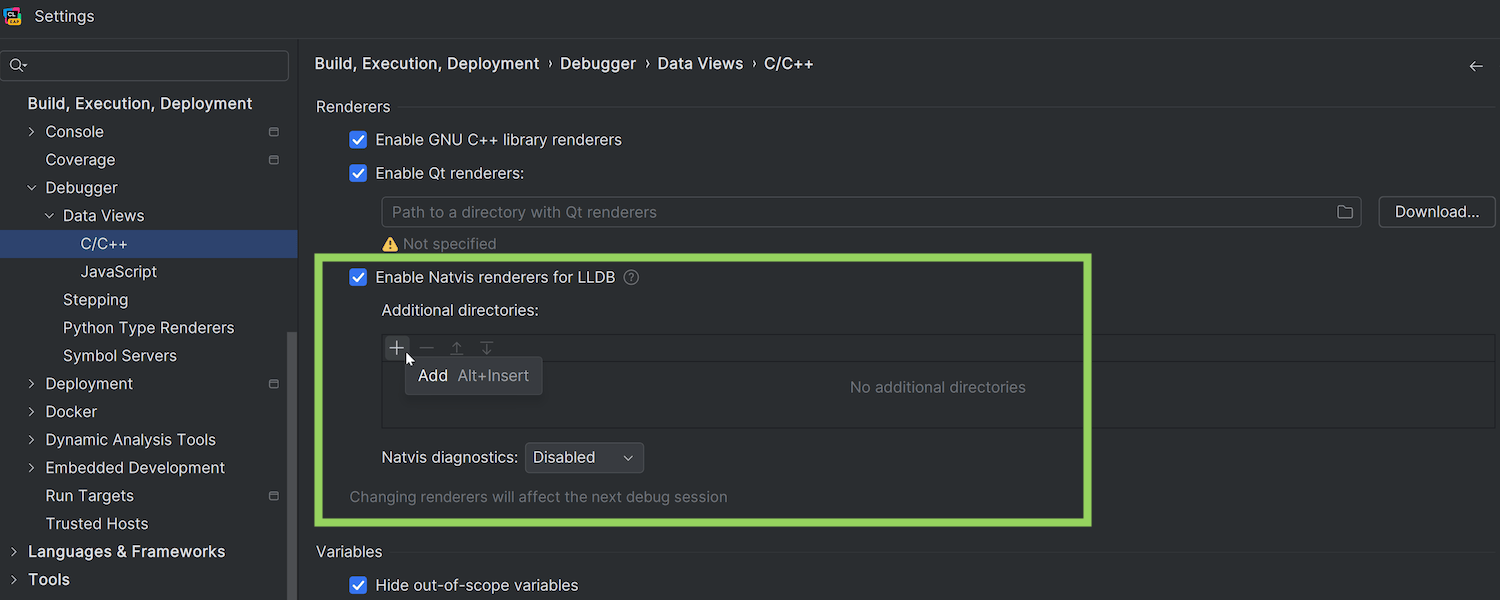
Benutzerdefinierter Pfad für .natvis-Dateien
Natvis-Renderer (oder Natvis-Visualisierer) bieten Ihnen die Möglichkeit, bei Verwendung des MSVC-Debuggers Visualisierungsregeln für unterschiedliche Datentypen zu definieren. Zuvor konnte CLion .natvis-Dateien nur aus einem Projektverzeichnis laden, was insbesondere bei der Verwendung von Git oder anderen Versionsverwaltungen nicht flexibel genug war. Jetzt können Sie einen individuellen Pfad zu Ihren .natvis-Dateien angeben.
Öffnen Sie Settings | Build, Execution, Deployment | Debugger | Data Views | C/C++ und fügen Sie das Verzeichnis mit Ihren Natvis-Renderern hinzu. Weitere Informationen zur Verwendung von Natvis-Dateien finden Sie in der Dokumentation.
Embedded-Entwicklung
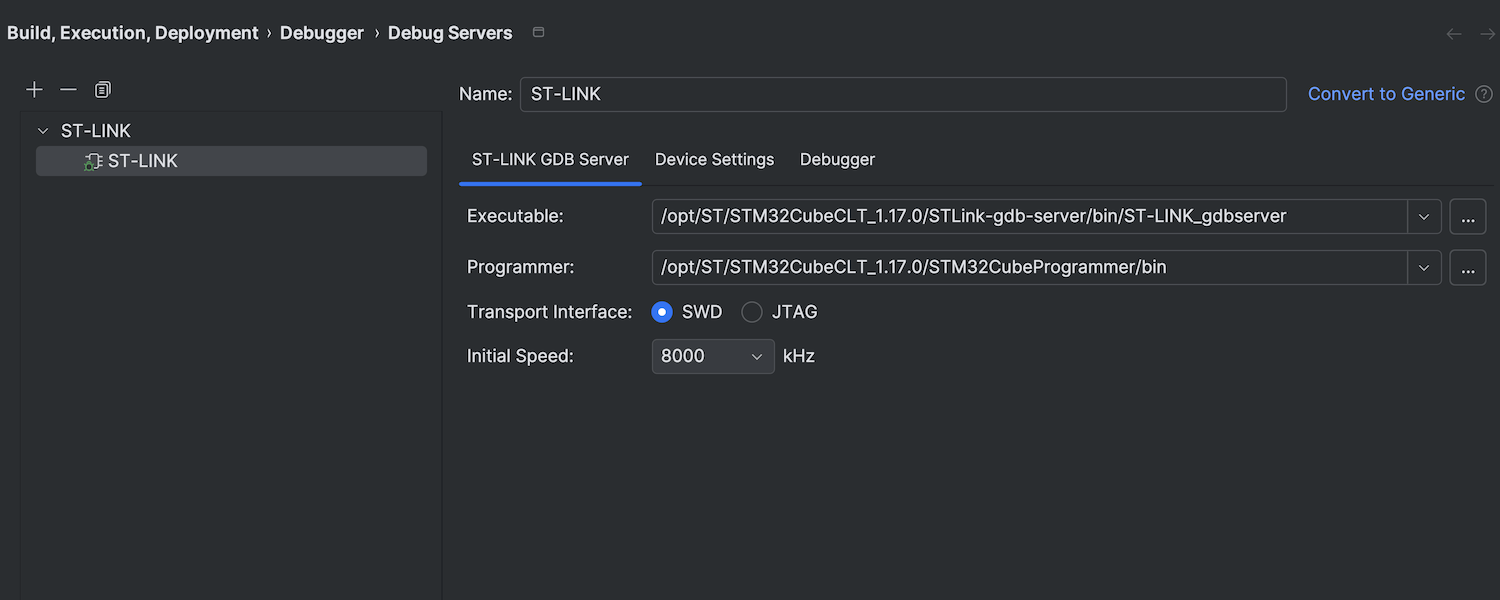
Debugserver ST-LINK experimentell
Beim Debuggen von STM32-Projekten können Sie jetzt die ST-LINK-Debugserver-Vorlage verwenden, die speziell für STM32-Chips konzipiert wurde. Sie enthält nur die grundlegendsten und wichtigsten Einstellungen und vereinfacht so den Konfigurationsvorgang.
Öffnen Sie Settings | Build, Execution, Deployment | Debugger | Debug Servers, klicken Sie auf + und wählen Sie die Vorlage ST-LINK aus. Konfigurieren Sie dann die Parameter für den Debugserver, das Gerät und den Debugger.
Beachten Sie, dass die ST-LINK-Konfiguration nur mit folgenden Optionen funktioniert:
- Dem mit STM32CubeCLT und STM32CubeIDE mitgelieferten ST-LINK-GDB-Server.
- ST-LINK/V2- und ST-LINK/V3-Probes.
- Einzel- und Doppelkern-MCUs.
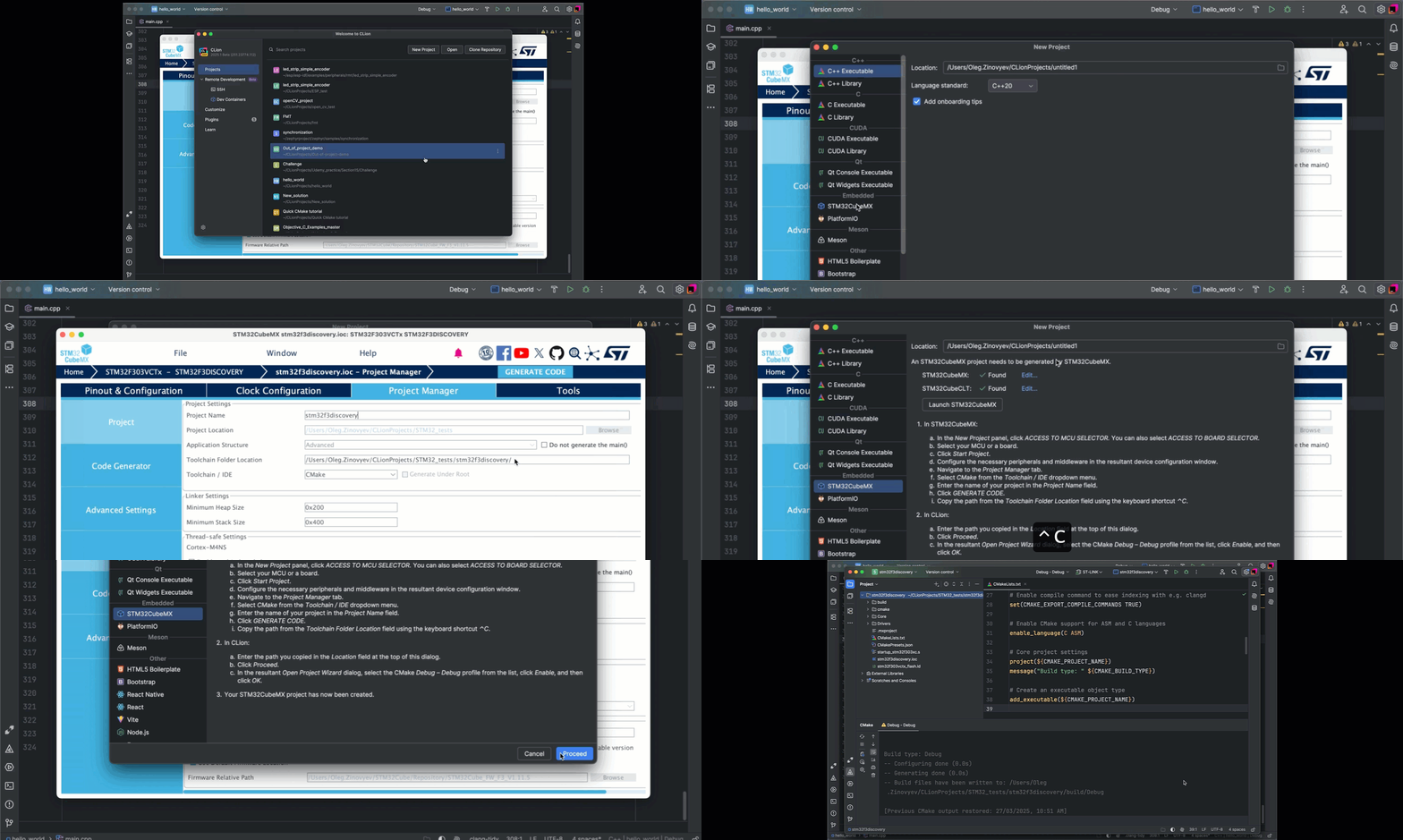
Projektassistent für STM32CubeMX
Wir haben das Anlegen von STM32CubeMX-Projekten überarbeitet, um die Bedienung zu verbessern und eine breitere Palette von STM32-Chips und -Projekten zu unterstützen. Durch die Verwendung der nativen STM32CubeMX-Methode zur Generierung von CMake-Dateien in CLion wird sichergestellt, dass das angelegte Projekt vollständig mit dem offiziellen STM32CubeMX-Workflow bzw. der Toolchain übereinstimmt.
Wir werden weiterhin an der Optimierung des Projektassistenten für STM32CubeMX arbeiten und freuen uns auf Ihr Feedback (CPP-42553).
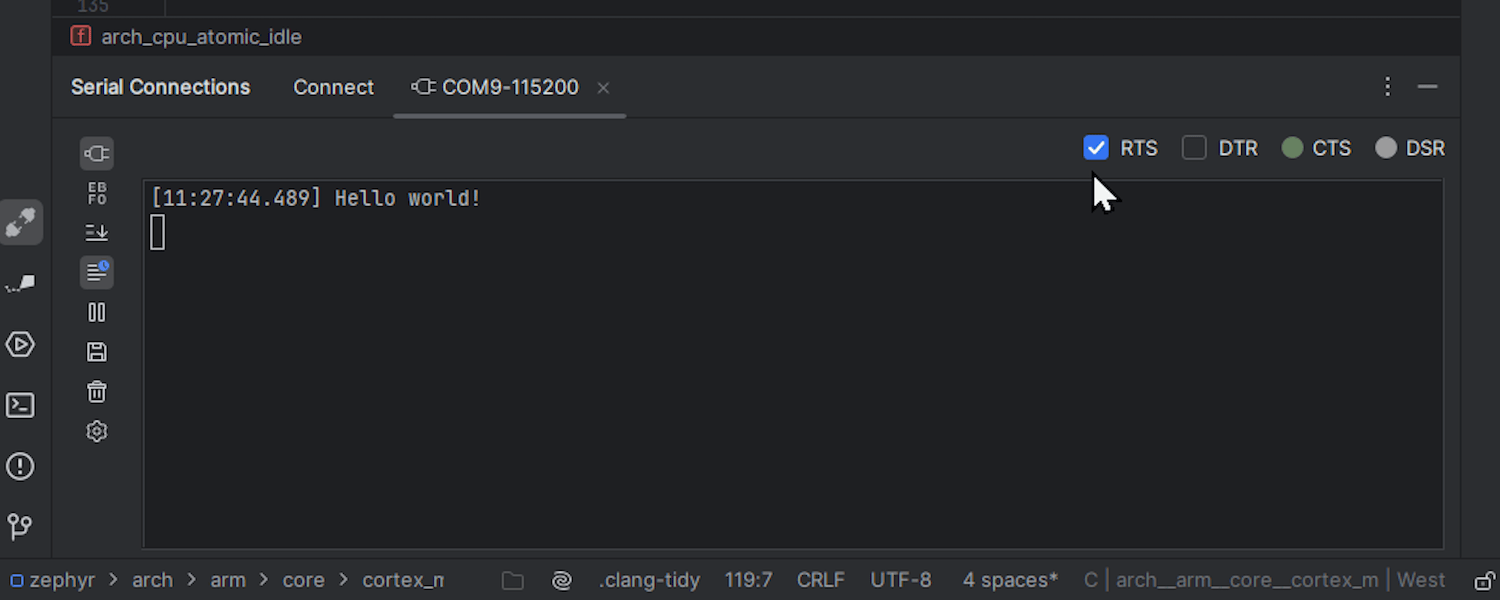
Verbesserungen im Plugin Serial Port Monitor
Bei Verwendung des Plugins Serial Port Monitor können Sie jetzt DTR-, DSR-, RTS- und CTS-Hardware-Steuersignale einsehen und verwalten. Dadurch haben Sie eine erweiterte Kontrolle über angeschlossene Geräte, die eine serielle Schnittstelle verwenden, z. B. Arduino oder ESP32.
So aktivieren Sie die Hardware-Steuersignale:
- Navigieren Sie im Toolfenster Serial Connections zum Tab Connect.
- Wählen Sie den gewünschten COM-Port aus.
- Klicken Sie auf das Kontrollkästchen Show HW controls.
Daraufhin werden die Steuerungsoptionen und Anzeigen auf dem COM-Port-Tab angezeigt.
Das Überwachungsoutput enthält auch Zeitstempel, um die detaillierte Nachverfolgung von Nachrichtensequenzen zu erleichtern.
Projektformate und Build-Tools

west build-Optionen und sysbuild-Unterstützung
Wenn Sie mit Zephyr-Projekten arbeiten, können Sie jetzt die west build-Befehlsoptionen verwenden, und sysbuild steht als primäres Buildsystem zur Verfügung. In beiden Bereichen bietet die IDE mehr Flexibilität bei der Konfiguration von Zephyr-Projekten, einschließlich Hardware-bezogener Projekte.
Unter Settings | Build, Execution, Deployment | Embedded Development | West | Advanced Settings können Sie zusätzliche Parameter für den Befehl west build übergeben – zum Beispiel einen Pfad zu einem benutzerdefinierten Board oder Optionen für das verwendete Build-Tool.
Sysbuild bietet die Möglichkeit, mehrere Images für Boards mit mehreren SoCs (Systems on a Chip) oder SoCs mit mehreren CPU-Kernen zu kompilieren. Sie können sysbuild ebenfalls unter Advanced Settings aktivieren, indem Sie --sysbuild mit allen anderen gewünschten Optionen angeben.
CMake Presets v10
Das integrierte CMake wurde auf v3.31.4 aktualisiert und bietet Unterstützung für CMake Presets v10. Presets werden als JSON-Dateien gespeichert und sind nützlich, wenn Sie gemeinsame Konfigurations- und Build-Optionen für ein CMake-Projekt mit anderen Benutzer*innen teilen möchten.
Updates für AI Assistant
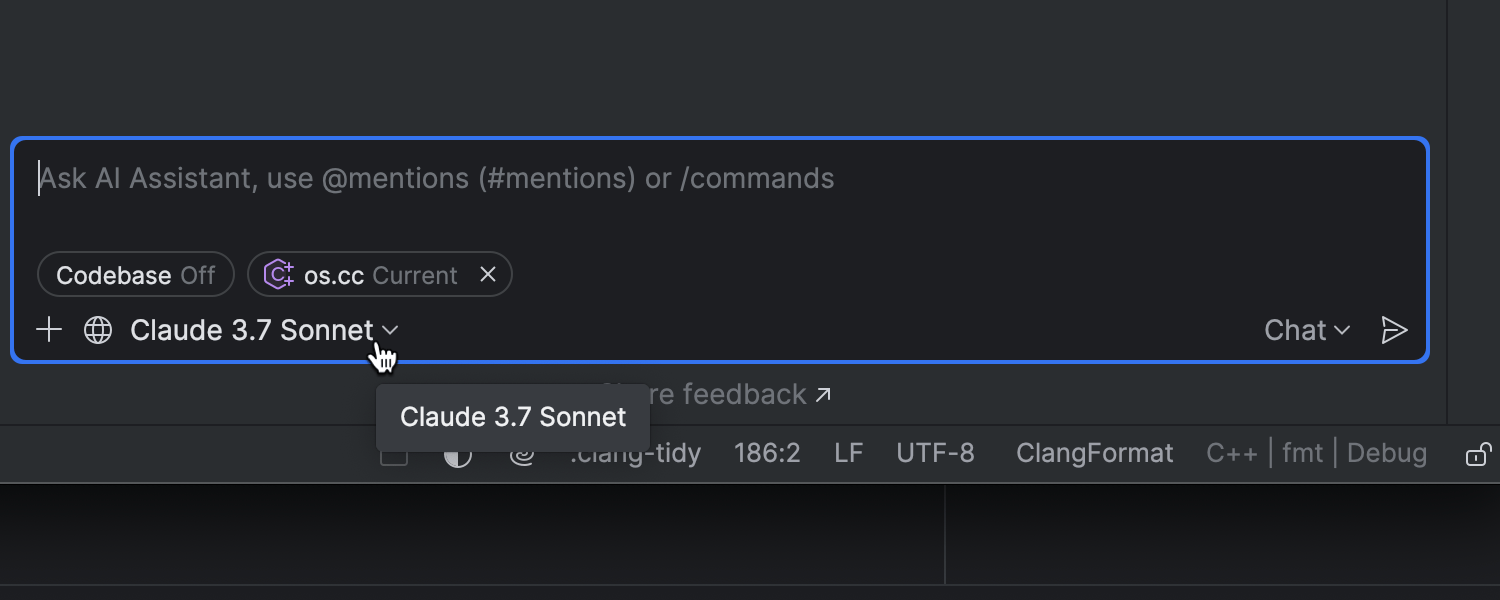
Kostenlose Stufe, neue Cloud-Modelle und mehr
Alle Funktionen des AI Assistant sind jetzt in CLion und anderen JetBrains-IDEs kostenlos verfügbar, sodass die KI-gestützte Entwicklung zugänglicher und effizienter wird. Einige dieser Funktionen, z. B. die Code-Completion und die Unterstützung lokaler Modelle, können völlig unbegrenzt genutzt werden, während bei anderen die Nutzung über Credits limitiert wird. Ein neues Abonnementsystem ermöglicht mit den Stufen AI Pro und AI Ultimate eine unkomplizierte, bedarfsgerechte Skalierung.
Andere Verbesserungen ermöglichen Produktivitätssteigerungen und reduzieren den Arbeitsaufwand bei wiederkehrenden Aufgaben:
- Intelligentere Code-Completion.
- Unterstützung für neue Cloud-Modelle, darunter Claude 3.7 Sonnet, OpenAI GPT-4.1 (demnächst) und Gemini 2.0 Flash.
- Erweiterte RAG-basierte Kontextsensitivität.
- Neuer Bearbeitungsmodus zum Ändern mehrerer Dateien direkt im Chat.
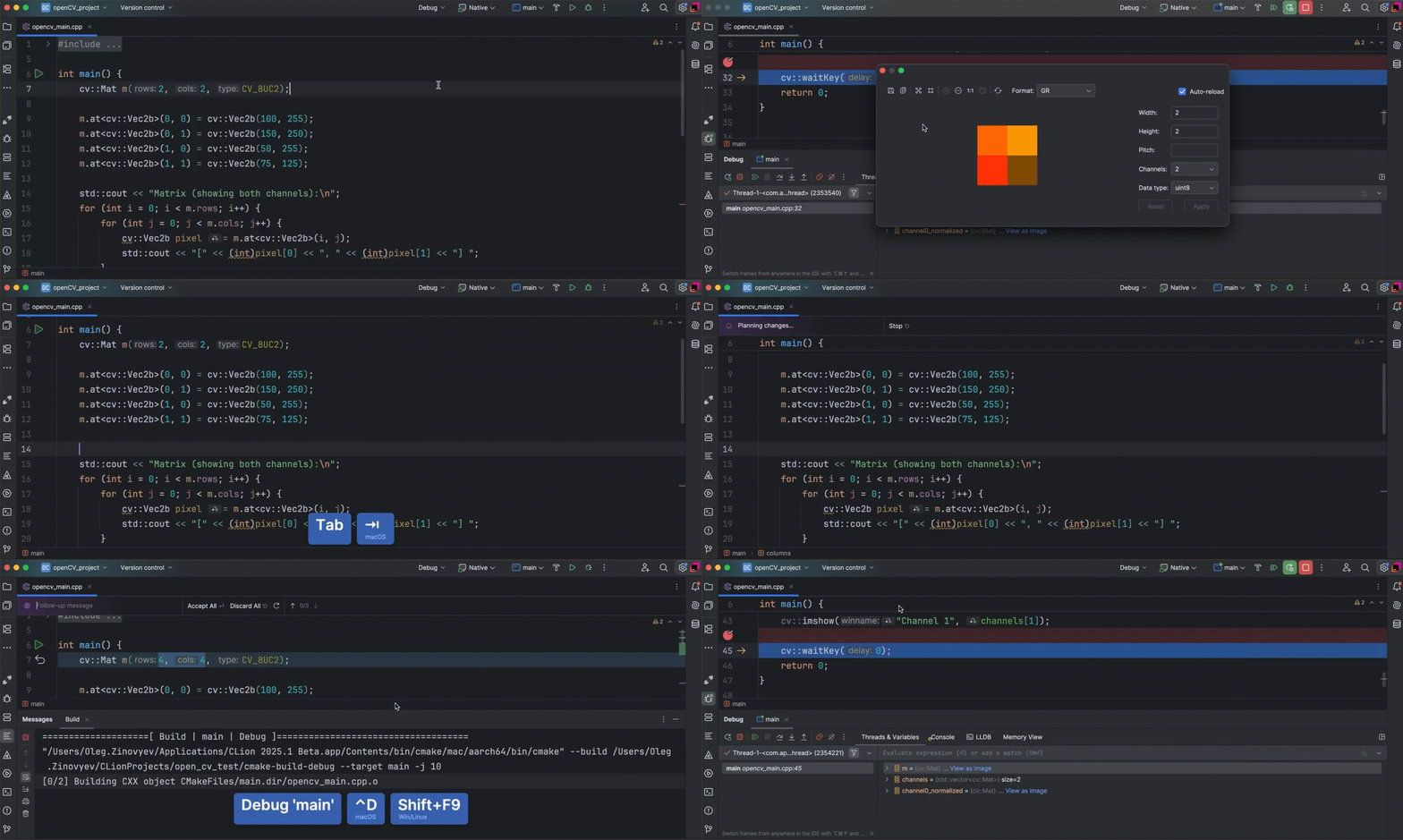
Inline-Prompts in natürlicher Sprache für C/C++
AI Assistant kann jetzt natürlichsprachliche Prompts für C/C++ verarbeiten. Nachdem Sie eine Anfrage geschrieben und Tab gedrückt haben, wird diese von AI Assistant interpretiert und in Codeänderungen umgesetzt, wobei der Kontext Ihres Projekts berücksichtigt wird. Wenn Sie einige der vorgeschlagenen Änderungen verbessern möchten, können Sie die Änderungen rückgängig machen und Ihren Prompt ändern oder eine ergänzende Anfrage hinzufügen.