Novedades de DataGrip 2025.2
Introspección por niveles para MS SQL Server y PostgreSQL, posibilidad de adjuntar objetos de base de datos para el contexto de chat de IA, resultados de consulta SELECT editables y mucho más.
Funcionalidades de AI Assistant
Para utilizar las funcionalidades descritas en esta sección, es posible que necesite instalar el complemento AI Assistant. Una vez instalado el complemento, las funcionalidades se habilitarán de forma predeterminada en su IDE.
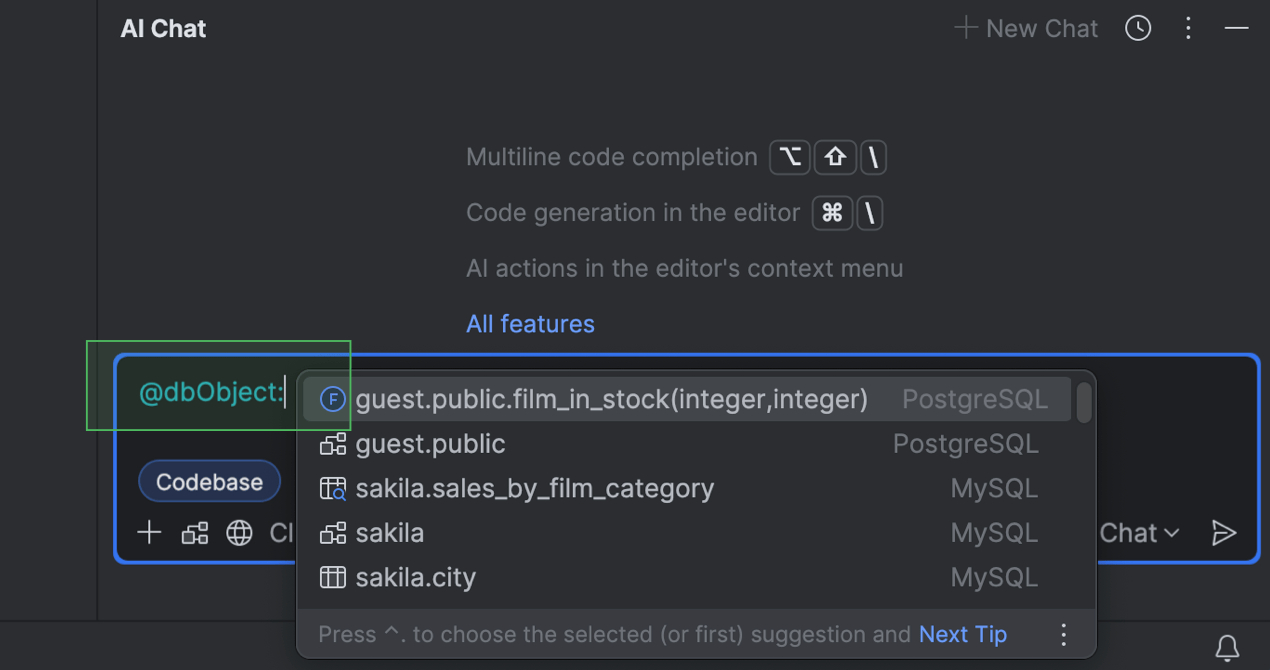
Posibilidad de adjuntar objetos de bases de datos al chat de IA
El contexto de base de datos que proporcione al chat de IA ahora puede ser más específico. Antes, solo se podía adjuntar el esquema completo. Ahora, puede adjuntar el objeto de la base de datos con el que necesita trabajar, por ejemplo, una tabla o una vista. Esto puede resultar especialmente útil cuando se trabaja con esquemas más grandes.
Para adjuntar un objeto de la base de datos, escriba @ o # en el campo de entrada, seleccione o escriba dbObject: y, a continuación, seleccione el objeto que desea adjuntar de la lista.
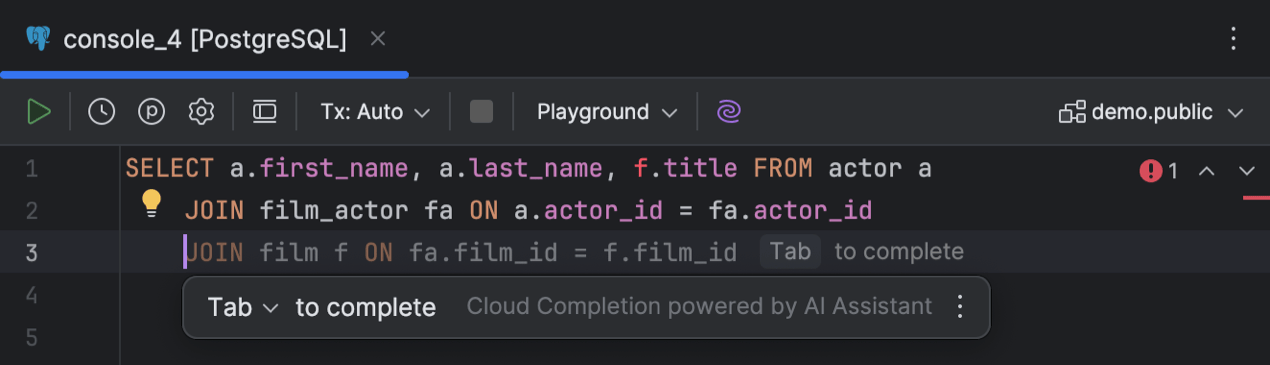
Finalización de código basada en la nube
DataGrip admite ahora la finalización de código basada en la nube. Utiliza recursos en la nube para ofrecer una finalización de código más precisa, aprovechando una mayor potencia de cálculo que la que pueden proporcionar los recursos locales. Esta funcionalidad permite al IDE autocompletar líneas individuales, bloques de código e incluso scripts enteros en tiempo real basándose en el contexto disponible. El SQL generado es similar a cómo usted escribiría sus declaraciones, ajustándose a su estilo y convenciones de nomenclatura.
Con la finalización de código basada en la nube, DataGrip muestra sugerencias en el editor mientras escribe, y también puede pulsar Alt+Mayús+\ para invocarlas. Para deshabilitar esta funcionalidad, vaya a Settings | Editor | General | Inline Completion y, a continuación, desactive la casilla de verificación Enable cloud completion suggestions.
Conectividad
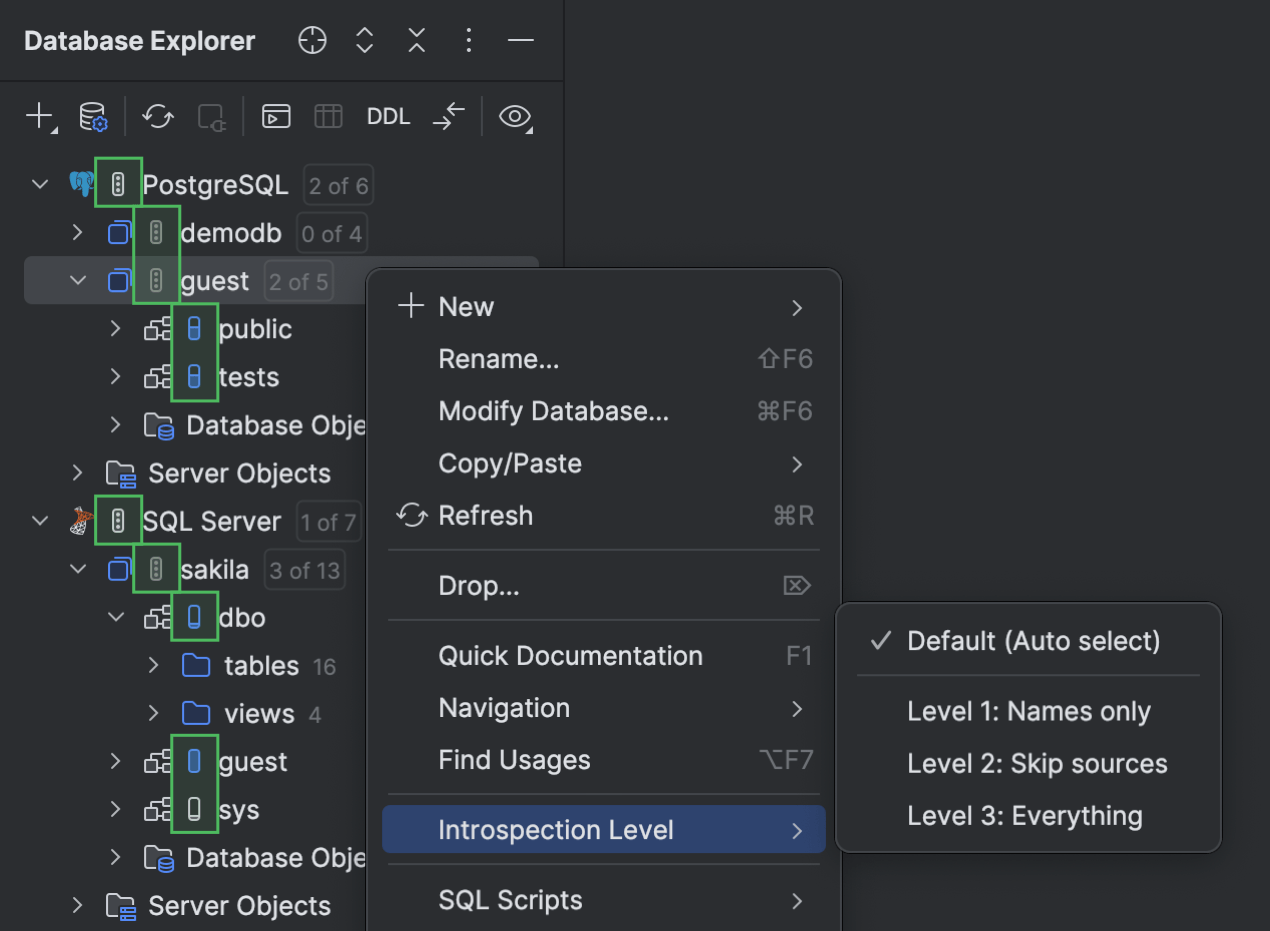
Introspección por niveles PostgreSQL Microsoft SQL Server
Estamos ampliando la implementación de introspección por niveles a más bases de datos: ¡esta vez, PostgreSQL y Microsoft SQL Server! Ahora, DataGrip ajusta de forma automática la cantidad de metadatos cargados para estas bases de datos en función del tamaño de su base de datos. Esto significa que para una base de datos más grande, usted no tiene que esperar hasta que todos los metadatos se carguen para empezar a trabajar con ella.
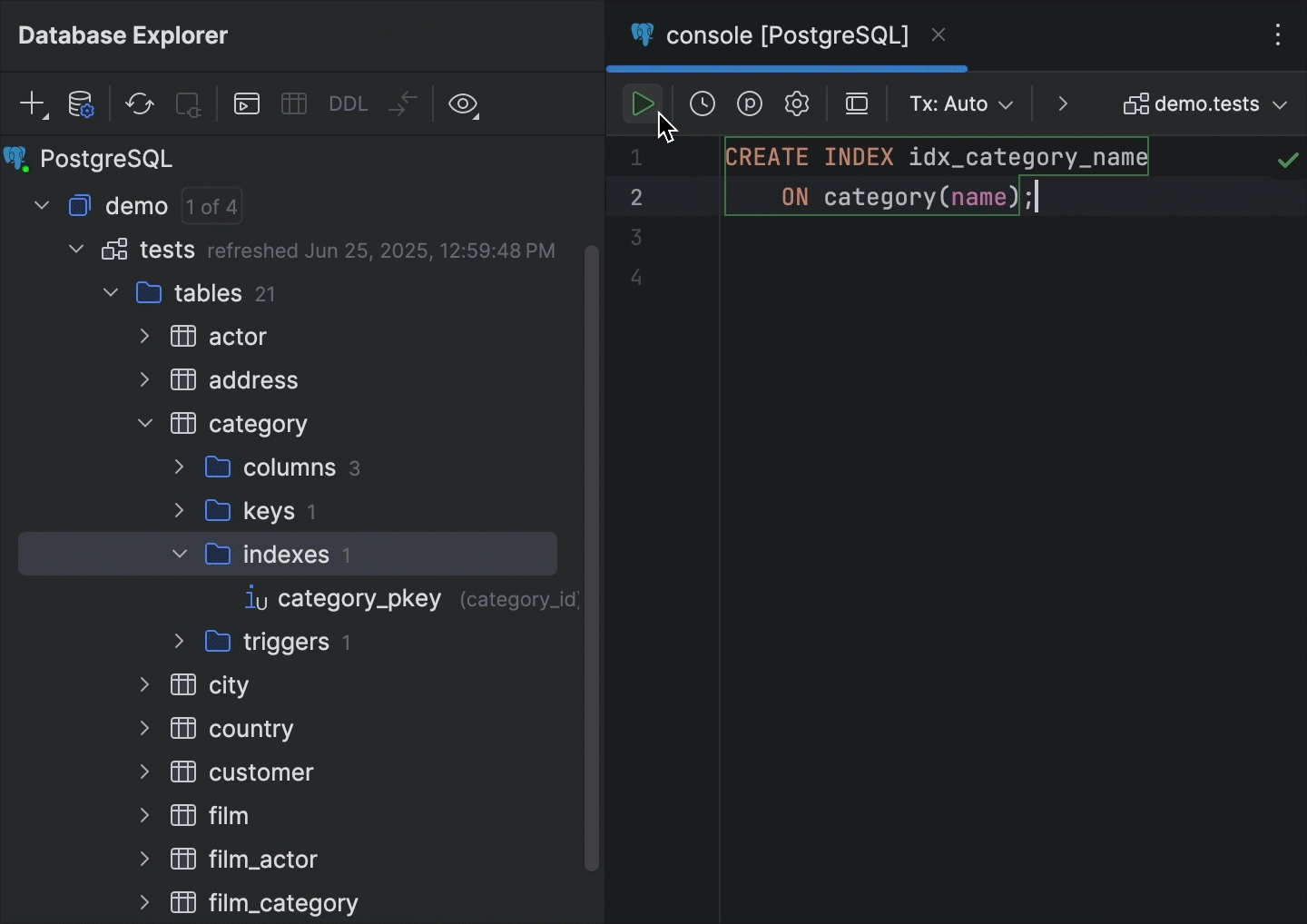
Actualización inteligente PostgreSQL
DataGrip ahora es compatible con el mecanismo de actualización inteligente para bases de datos de PostgreSQL. Anteriormente, el IDE actualizaba de forma automática todo el esquema en el explorador de base de datos cada vez que se ejecutaba una instrucción DDL. Con el mecanismo de actualización inteligente implementado, DataGrip analiza qué objetos podrían ser potencialmente modificados por la consulta y actualiza solo ese conjunto específico de objetos.
Esto significa que si su base de datos contiene muchos objetos, no tendrá que esperar durante un largo periodo mientras se actualiza todo el esquema cada vez que ejecute una instrucción DDL. Dado que solo se sincroniza un conjunto específico de objetos, puede volver al trabajo mucho más rápidamente que si fuera necesario actualizar todos los objetos, y seguirá teniendo todo lo que necesita directamente en su explorador de base de datos.
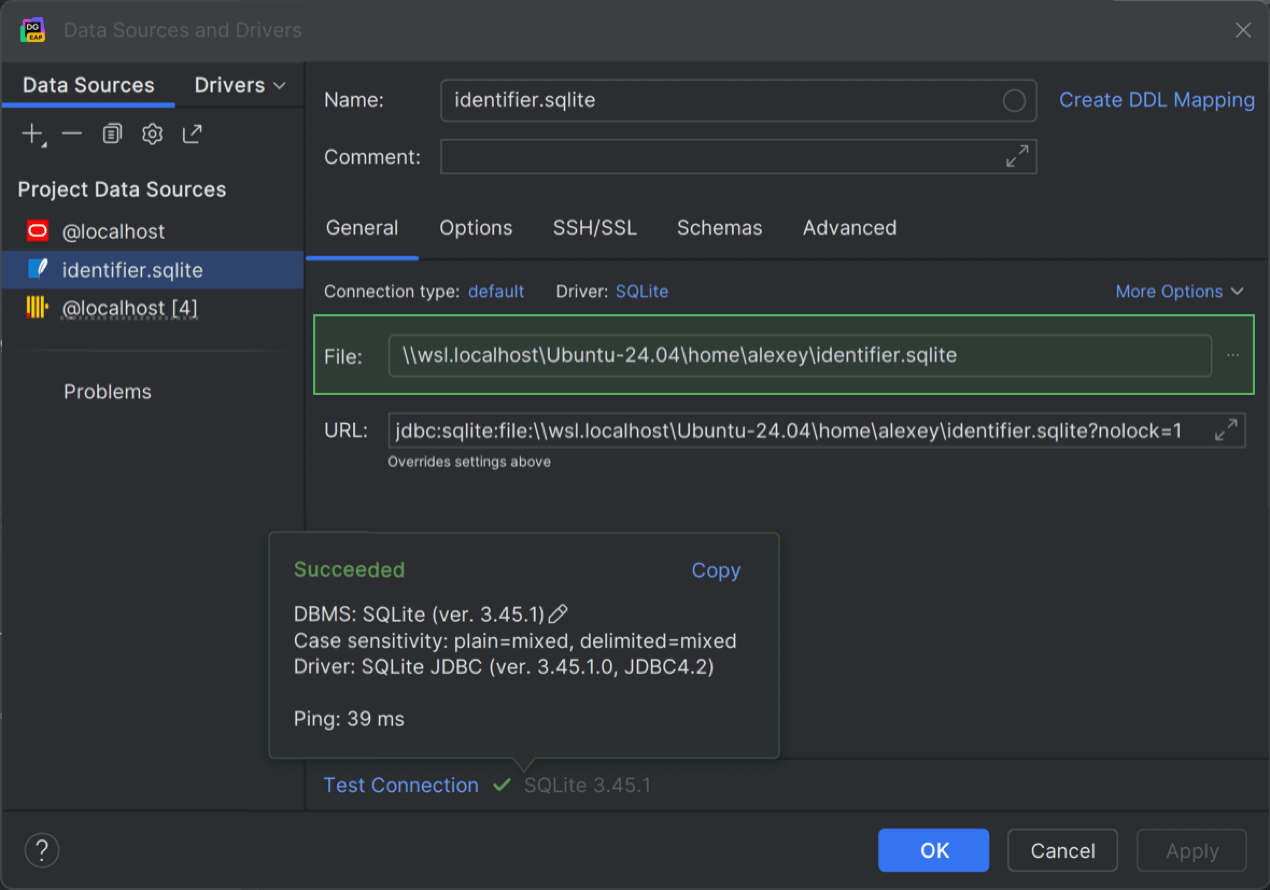
Ruta de archivo de base de datos de WSL SQLite
Tras mucha expectación, DataGrip ahora admite rutas de archivo de WSL para archivos de bases de datos de SQLite. Hemos implementado una solución para abordar el problema de bloqueo de escritura en WSL por nuestra parte.
Esto significa que ahora puede acceder a su base de datos de SQLite en WSL y trabajar con ella sin que el archivo de base de datos esté bloqueado para usted. Para ello, vaya al cuadro de diálogo Data Sources and Drivers y utilice el siguiente formato de ruta de archivo: \\wsl$\<os>\home\<username>\<database_file_name>.sqlite. Por ejemplo, \\wsl.localhost\Ubuntu-24.04\home\alexey\identifier.sqlite.
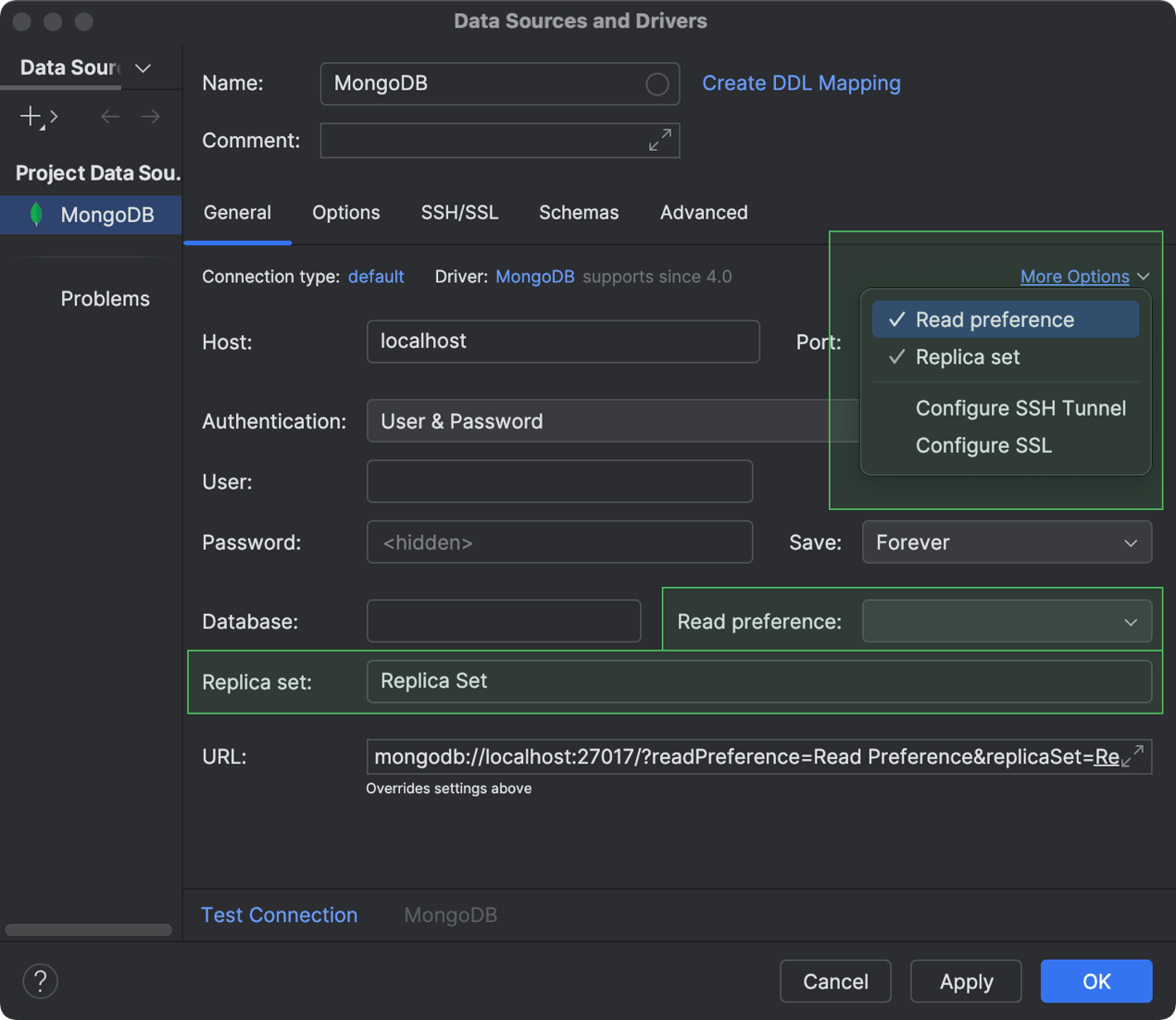
Compatibilidad con los ajustes de conectividad de Read preference y Replica set de MongoDB
Ahora puede configurar la forma en que las operaciones de lectura se enrutan a los miembros de un conjunto de réplicas de MongoDB, e incluso definir qué conjunto de réplicas se debe utilizar. Para ello, mientras configura la conexión a su base de datos de MongoDB, vaya a More Options y habilite la opción correspondiente en el cuadro de diálogo Data Sources and Drivers. Una vez que seleccione cualquiera de ellos de la lista, aparecerá un nuevo campo en el que podrá especificar la configuración. Para especificar la preferencia de lectura deseada, seleccione la que necesite en el campo Read preference. Para definir su conjunto de réplicas, simplemente escriba su nombre en el campo Replica set.
Trabajo con datos
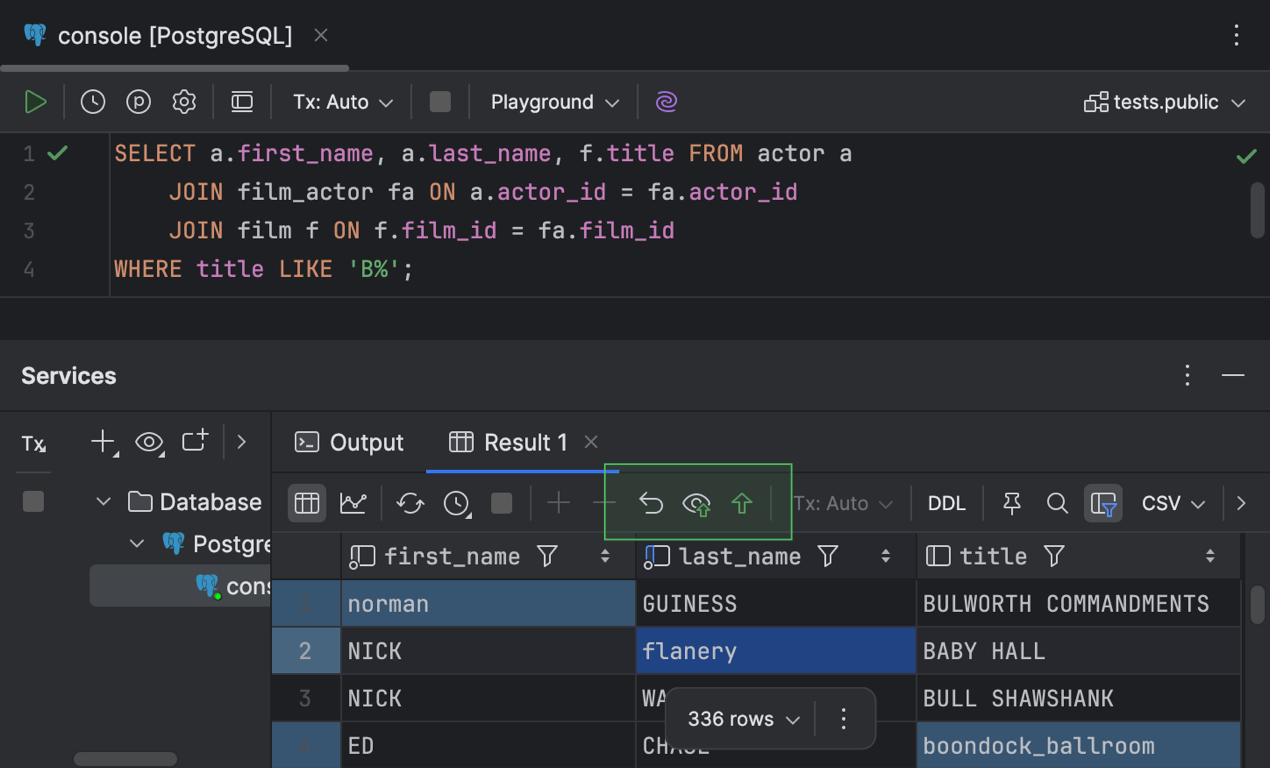
Resultados editables para consultas SELECT con cláusulas JOIN
¡Después de una década en desarrollo, esta funcionalidad tan esperada por fin está aquí! Anteriormente, la cuadrícula del conjunto de resultados para las consultas SELECT con cláusulas JOIN era de solo lectura. Ahora, puede ejecutar dichas consultas, ver el conjunto de resultados y luego editar los valores de las celdas directamente en la cuadrícula de resultados de consultas. Para ello, simplemente haga doble clic en una celda o selecciónela y pulse Intro. Además, como en cualquier otra cuadrícula, puede hacer clic derecho en la celda y seleccionar Open in Value Editor para editar el valor en un panel independiente que se abre a la derecha.
El editor de datos le permite editar los valores tanto en los resultados en el editor como en la ventana de herramientas Services. Una vez que edite el valor de una celda, los siguientes botones se activarán en la barra de herramientas de la pestaña Result en la ventana de herramientas Services: Revert Selected, Preview Pending Changes, Submit.
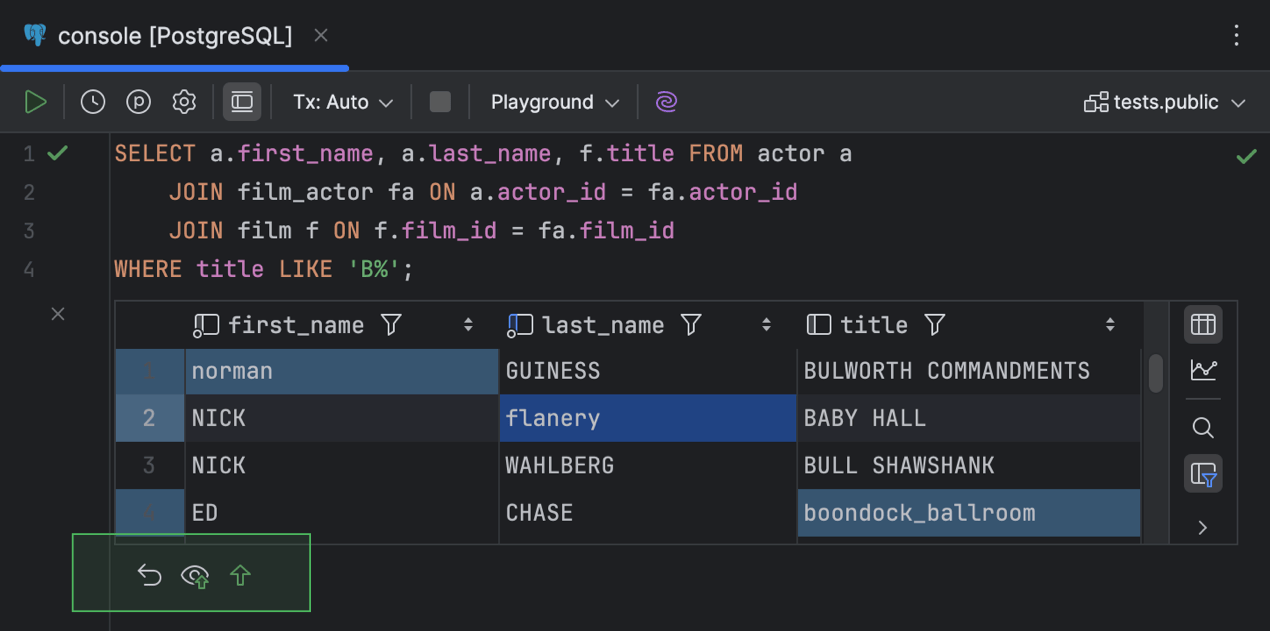
Una barra de herramientas adicional con esos botones también aparece en la parte inferior del panel de resultados dentro del editor.
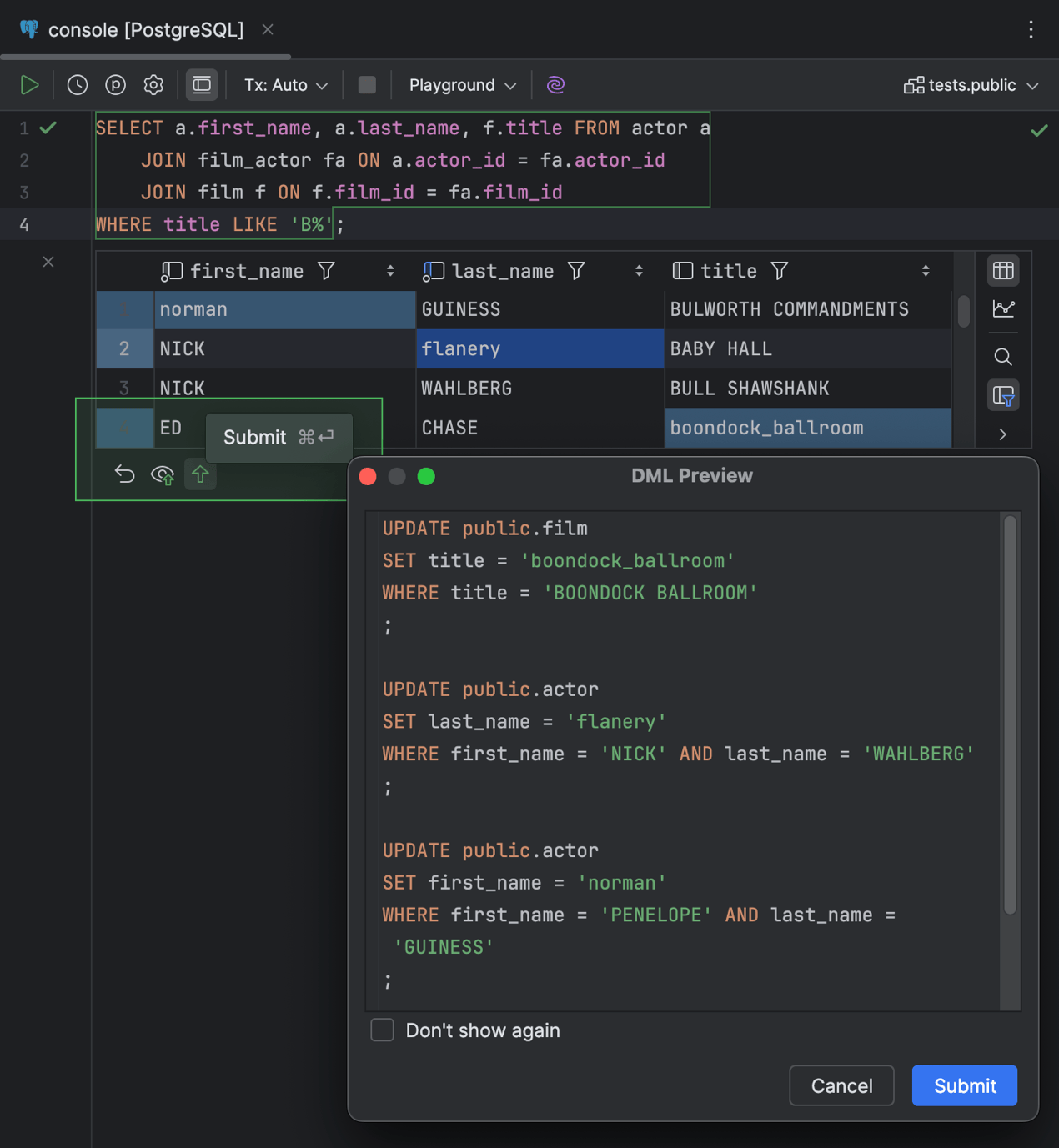
Cuando envía los cambios a la base de datos, DataGrip muestra el cuadro de diálogo DML Preview para que pueda revisar primero las declaraciones generadas. Para editar los cambios, haga clic en Cancel y continúe editando. Para enviar los cambios, haga clic en Submit.
Esta funcionalidad no es compatible con el operador UNION de SQL, los resultados de operaciones de autounión de tablas, conjuntos de resultados que contienen columnas con resultados de cálculos (por ejemplo, CONCAT), ni con bases de datos NoSQL. Para asegurar que esta funcionalidad se ejecute correctamente, cada fila debe tener un campo o conjunto de campos que la identifique de manera única.
Mapa de calor en cuadrícula
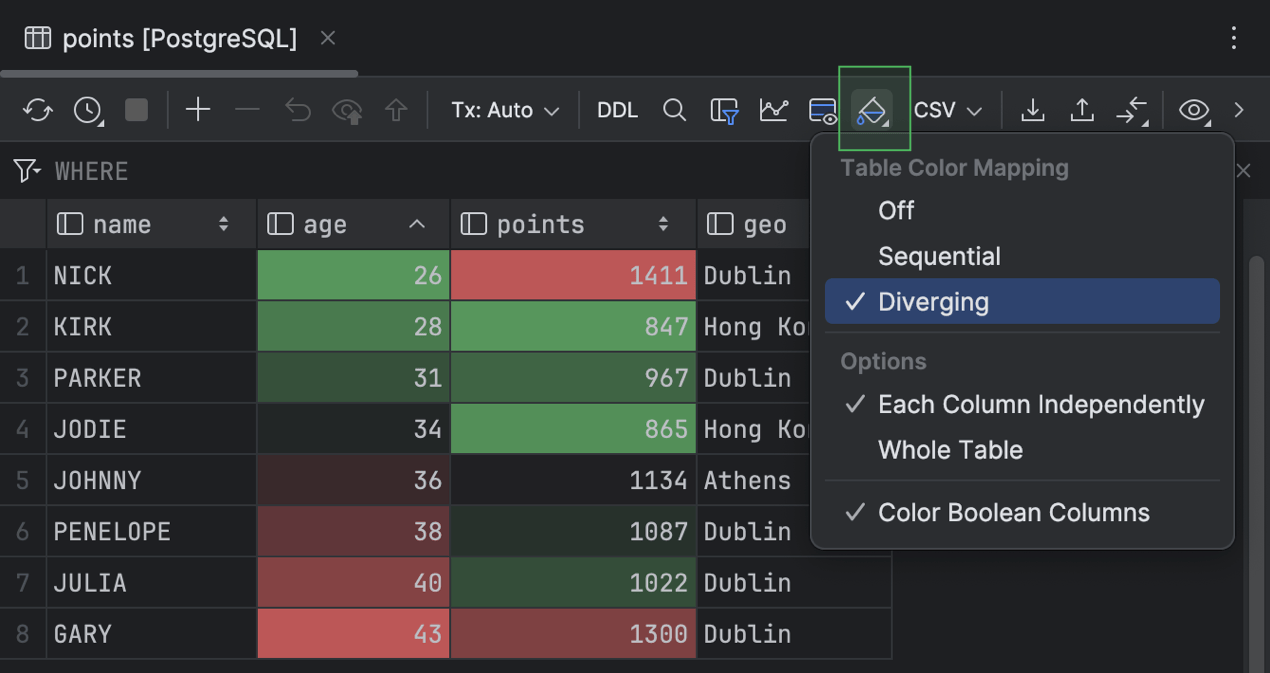
En el editor de datos, DataGrip ahora ofrece mapas de calor en cuadrícula con dos opciones de esquemas de colores: Diverging y Sequential. Para habilitar el mapa de calor en su cuadrícula, haga clic en Table Coloring Options en la barra de herramientas y seleccione uno de los esquemas.
El esquema de colores Diverging enfatiza la variación relativa a una norma. Consiste en dos colores contrastados que se desvían de un valor central en dos direcciones opuestas.
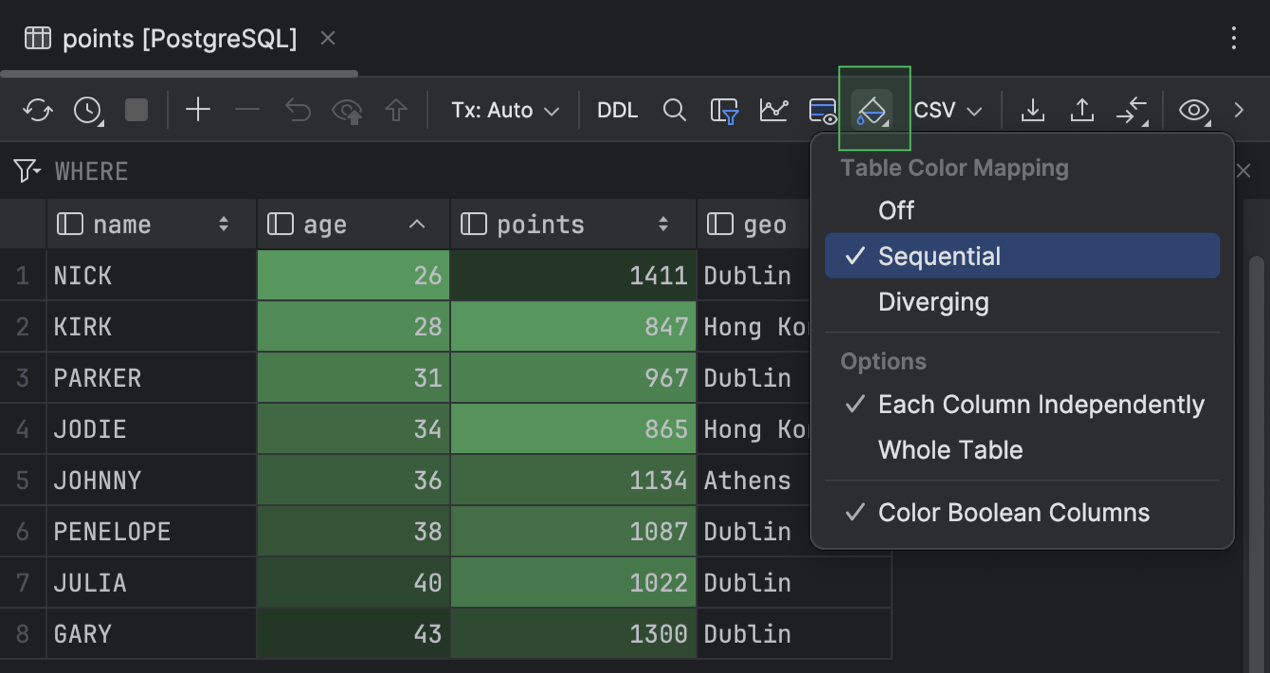
El esquema de colores Sequential consiste en un único color o una gama de colores estrechamente relacionados que varían en intensidad.
Puede aplicar los esquemas de colores de mapas térmicos a toda la tabla o a cada columna por separado, o puede utilizar los colores solo para los valores booleanos.

Una acción para borrar todos los filtros locales de una cuadrícula
Ahora, puede borrar el filtro local de todas las columnas de su cuadrícula con una sola acción. Para ello, pulse Ctrl+Mayús+A para invocar la ventana emergente Find Action, comience a escribir Clear Local Filter For All Columns y luego seleccione la acción de la lista.
Editor de código
Barra de herramientas flotante
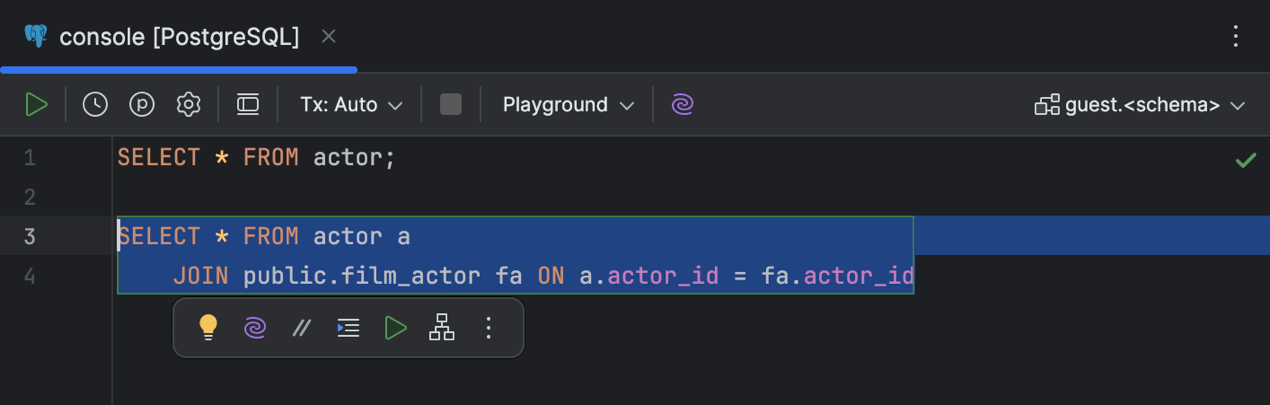
DataGrip ahora muestra un conjunto de acciones contextuales e impulsadas por IA disponibles para un trozo de código en una barra de herramientas flotante. Seleccione cualquier código en su editor de código para que aparezca la barra.
Para personalizar la barra flotante, use el menú de los tres puntos verticales. Para ocultarla, puede utilizar el mismo menú o ir a Settings | Advanced Settings | Editor y marcar la opción Hide floating toolbar for code editing.
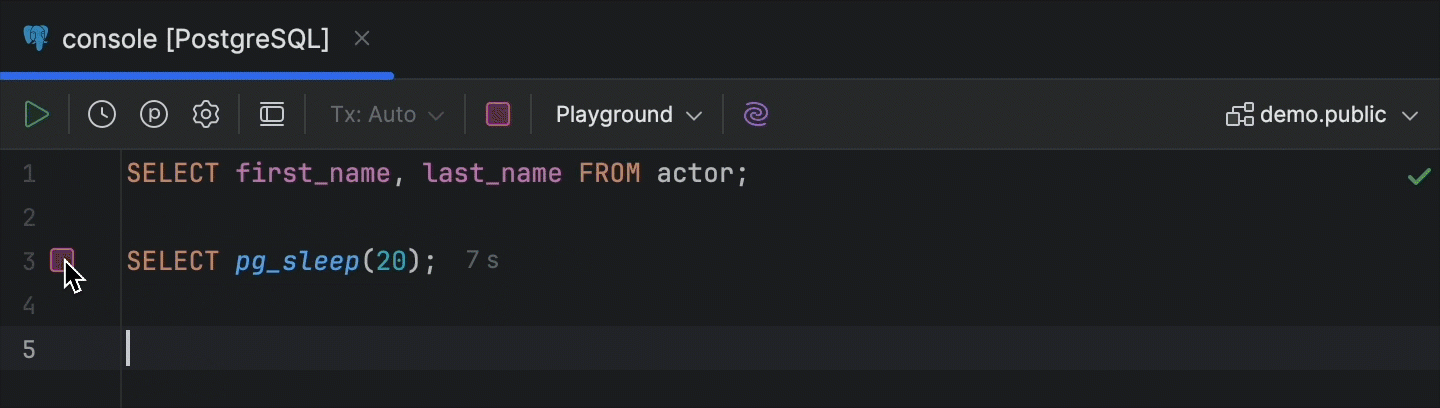
Botón Cancel Running Statements en el medianil
Para una instrucción en ejecución, el icono de progreso en el medianil ahora se transforma en el botón Cancel Running Statements al pasar por encima el cursor.
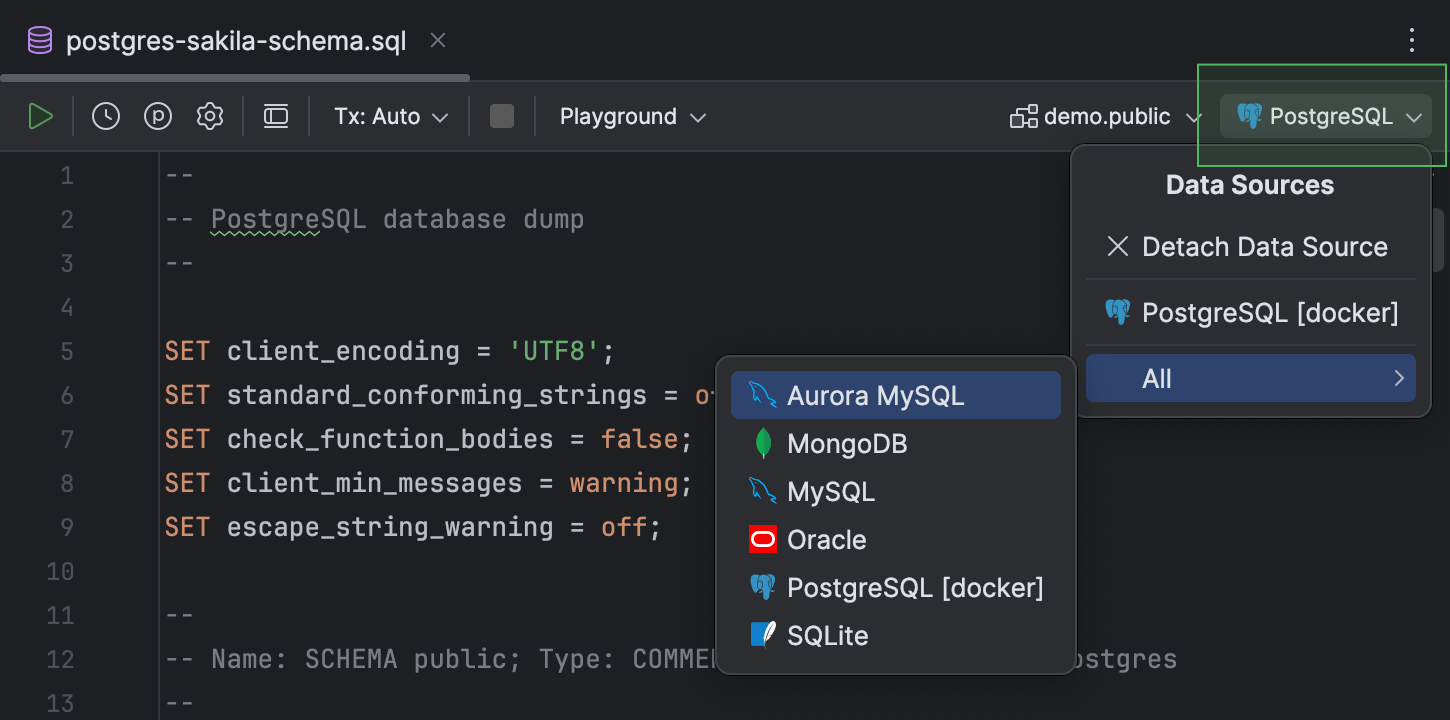
Fuentes de datos adjuntas que se conservan tras el reinicio
Anteriormente, tenía que volver a adjuntar las fuentes de datos a los archivos cada vez que reiniciaba el IDE. Esto era una molestia, ¡así que lo hemos solucionado!
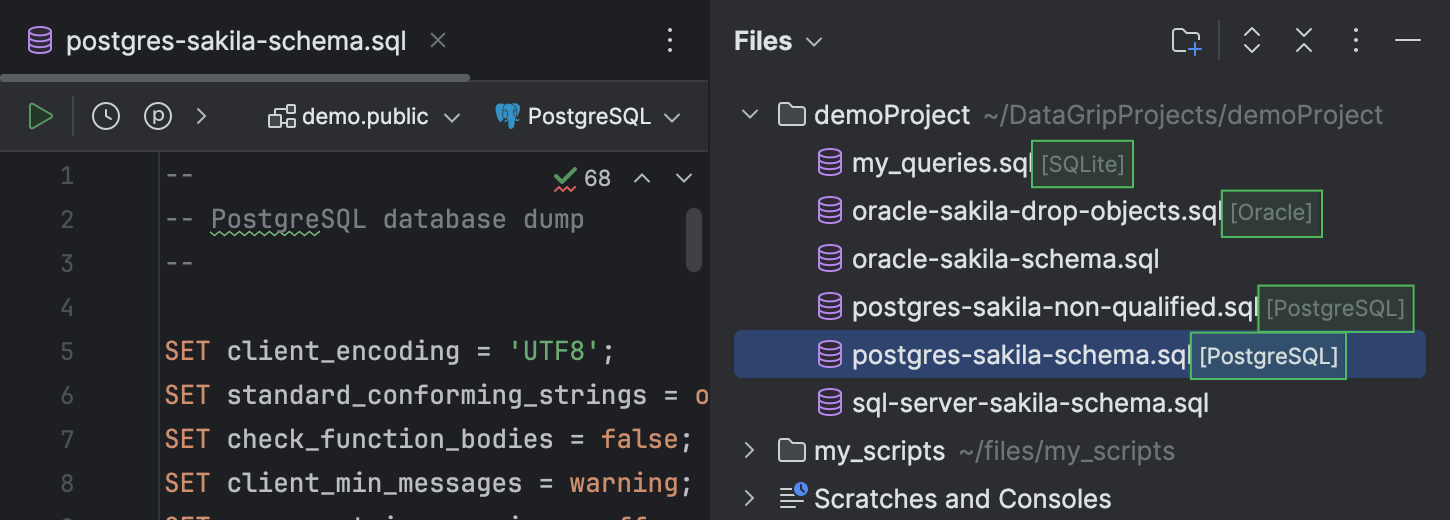
Además, ahora puede ver la fuente de datos adjunta a cada archivo en la ventana de herramientas Files.
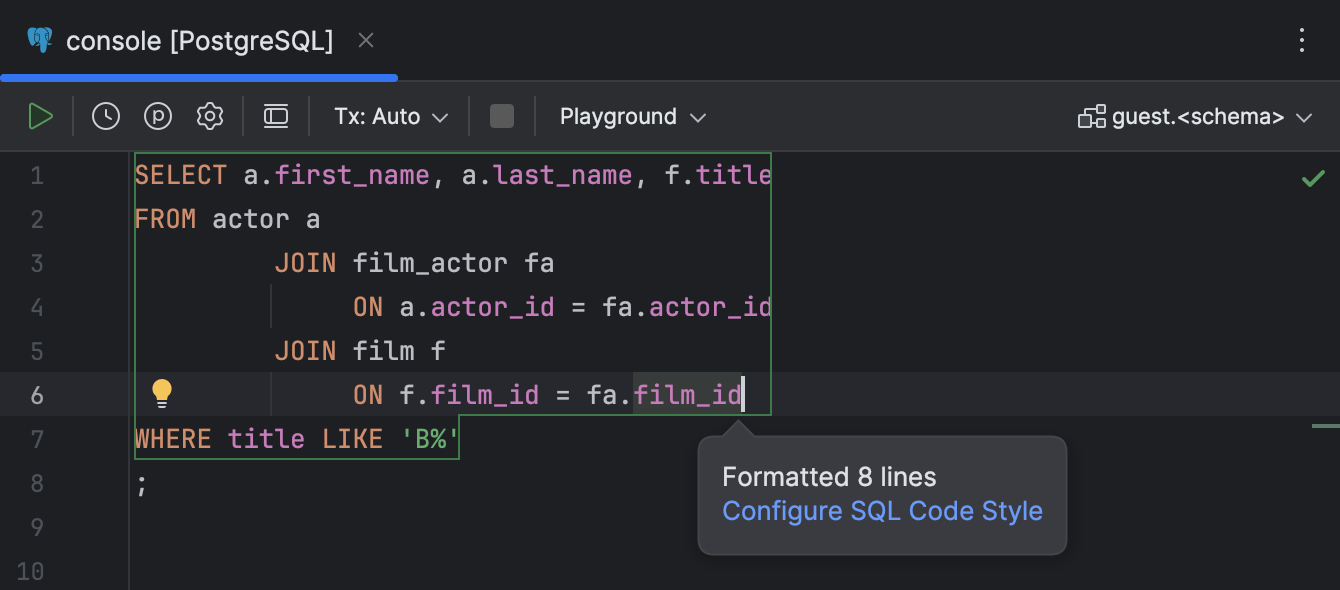
Acceso rápido a la configuración del estilo de código
Ahora es más fácil acceder a la configuración del estilo de código directamente desde la ventana emergente que aparece cada vez que se reformatea el código.
¡Esperamos que disfrute de estas actualizaciones! Si encuentra algún error o tiene alguna sugerencia sobre alguna funcionalidad, compártala en nuestro sistema de seguimiento de incidencias.
¿Desea mantenerse al día sobre las últimas funcionalidades y recibir consejos para trabajar con bases de datos de manera más productiva? ¡Suscríbase a nuestro blog y síganos en X!