Jupyter ノートブックでの AI Assistant
利用できるのは: PyCharm Professional と DataSpell
PyCharm と DataSpell の Jupyter 固有の AI 機能を使用して、 Jupyter セルやデータフレームの説明、 新しいセルの作成、 可視化の生成、 セルの編集 、コードの エラー修正ができます。
AI で説明
Jupyter セルの説明
Jupyter ノートブックを開き、次のいずれかを実行してください:
セルを右クリックしてコンテキストメニューを開きます。
Alt+Enter を押します。
AI アクション を選択し、次に コードの説明 を選択します。
Jupyter セル または Jupyter ファイル全体 を選択します。
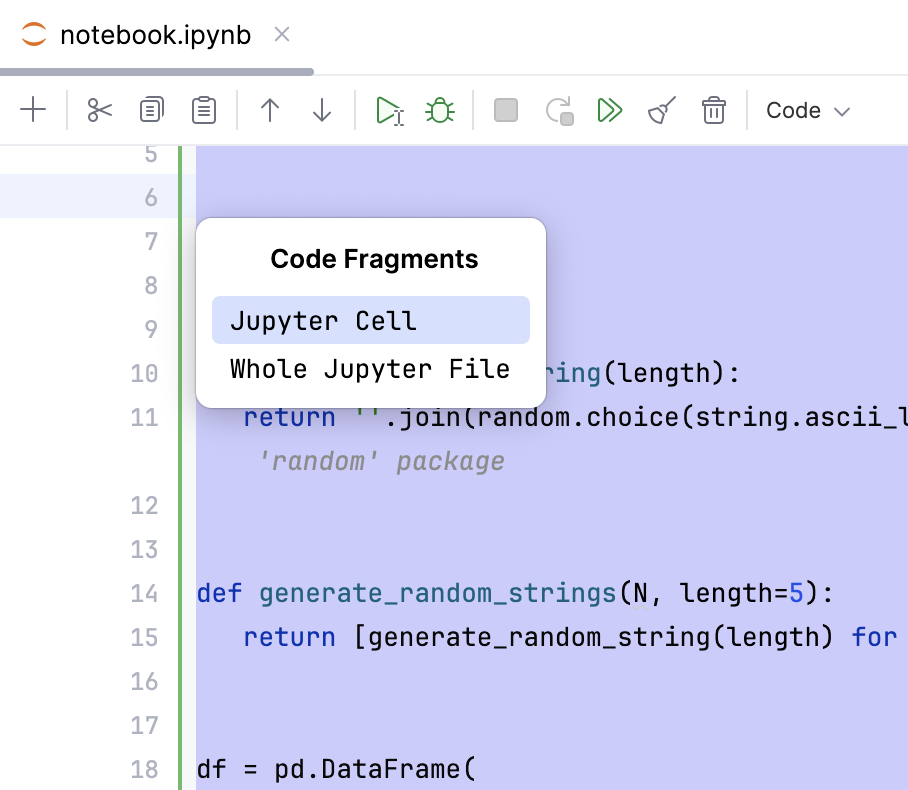
AI アシスタント ツールウィンドウが開き、Jupyter ファイルまたは選択したセルの詳細な説明が表示されます。
DataFrame の説明
テーブルの右上隅にある
 AI アクション をクリックし、 DataFrame の説明 を選択します。
AI アシスタント ツールウィンドウが開き、データフレームの詳細な説明が表示されます。
セルの作成
スニペットからコードセルを作成
Jupyter ノートブックで AI 生成コード付きの新しいコードセルを作成できます。
.ipynb/ドットアイピーワイエヌビー/ ファイルを開くか作成します。
生成されたコードのあるフィールドの右上隅にある Jupyter セルとしてスニペットを挿入 をクリックします。
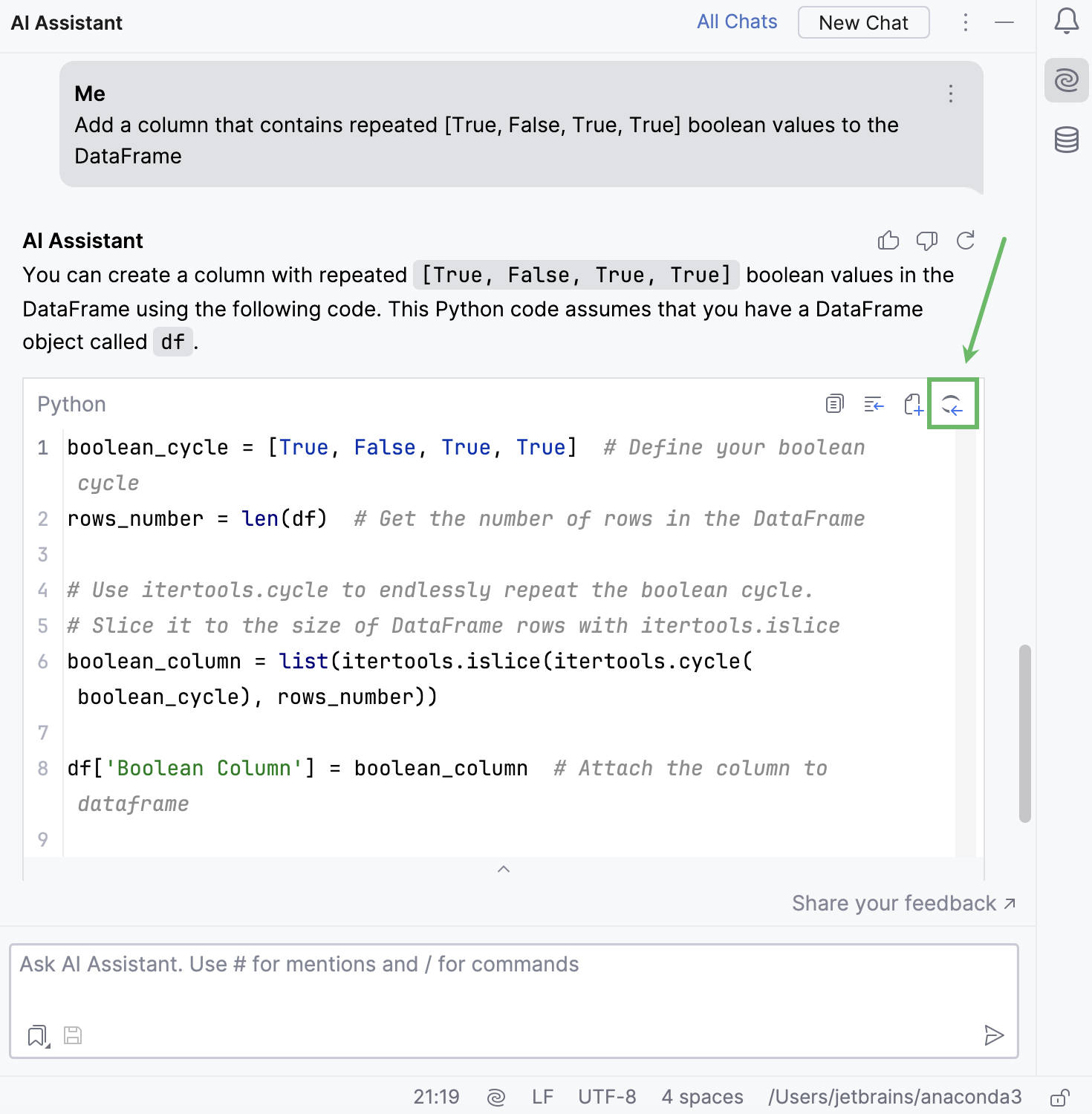
AI セルの作成
AI は、ユーザーのリクエストに基づいて AI 生成コードを使用して新しいセルを作成できます。
セル間にある AI ボタンをクリックします。

AI Assistant 入力フィールドにリクエストを入力し、 送信 をクリックするか、 AI の提案を利用します。
AI アシスタントが新しいセルのコードを生成します:
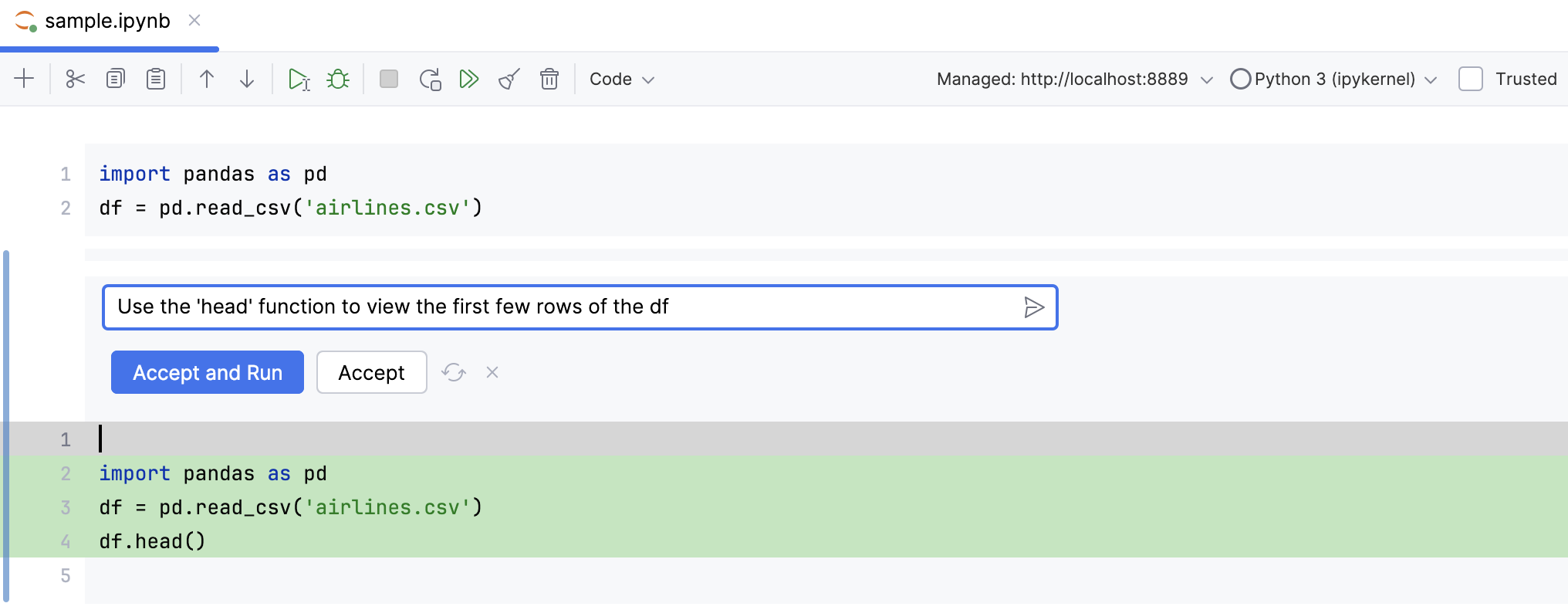
を選択するとコードがセルに追加され、そのまま実行されます。または、 を選択するとコードをセルに追加し、引き続き編集できます。
可視化の生成
AI アシスタント はデータフレームに基づきデータ可視化用のコードスニペットを生成できます。
以下のいずれかを実行してください:
出力セルの右上隅にある
AI アクション をクリックし、 チャットで視覚化を生成する を選択します。 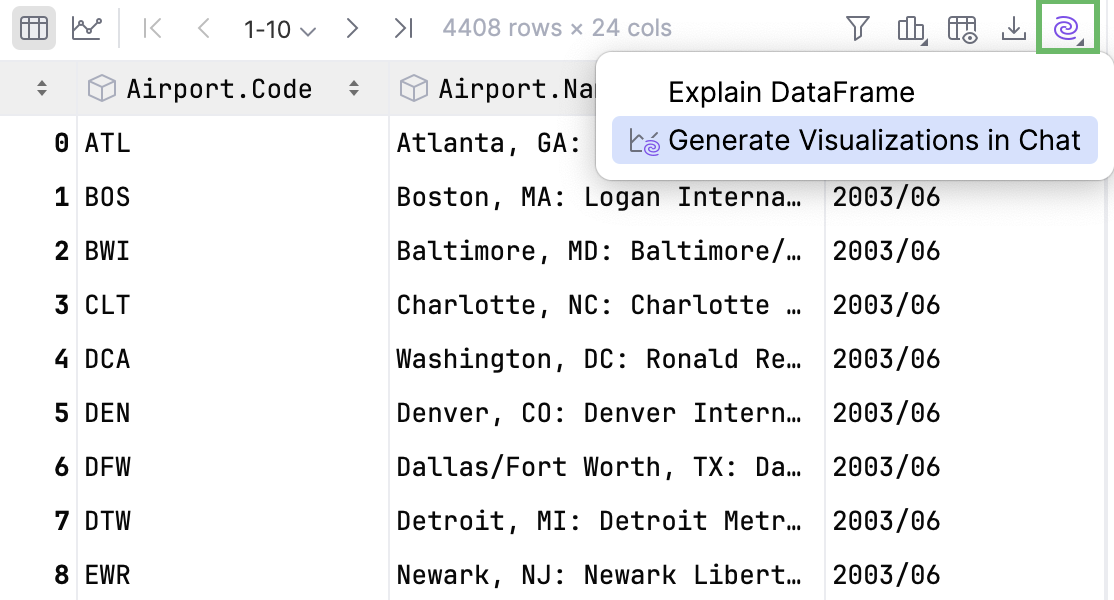
AI アシスタント チャットに
/plotと入力し、#でデータフレームを指定します。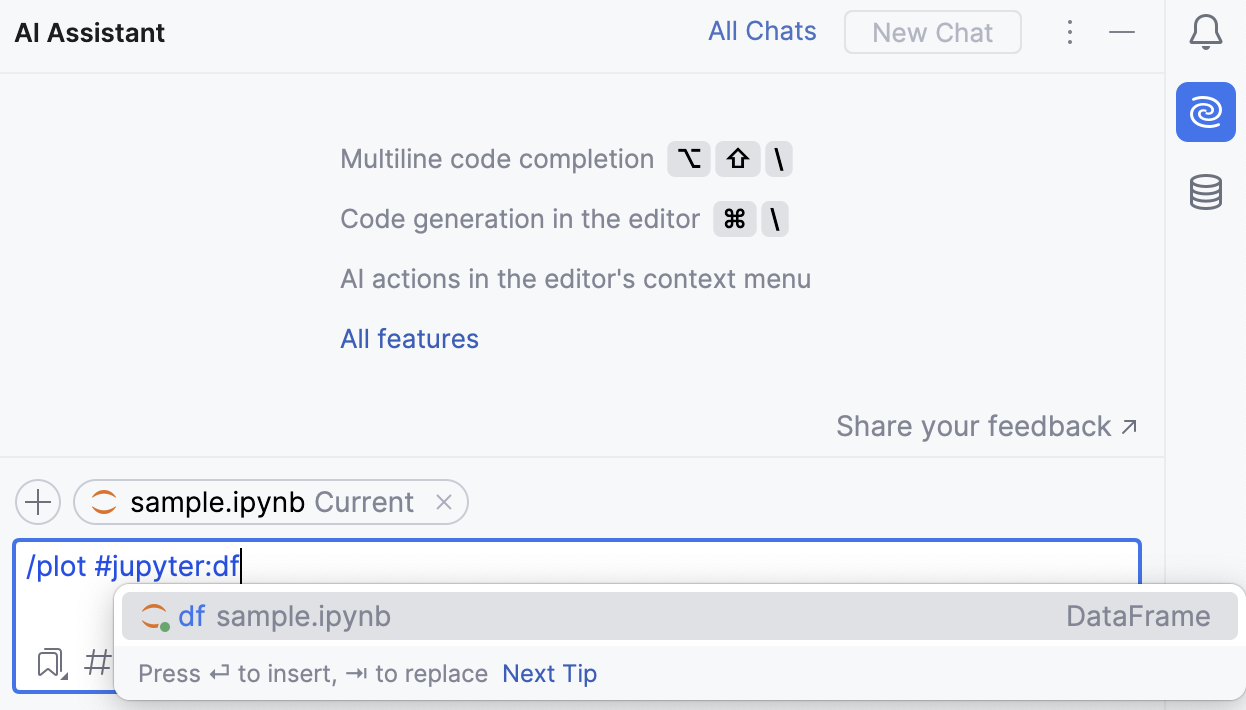
AI アシスタント は複数の可視化に対して AI 生成コードスニペットを提案します。
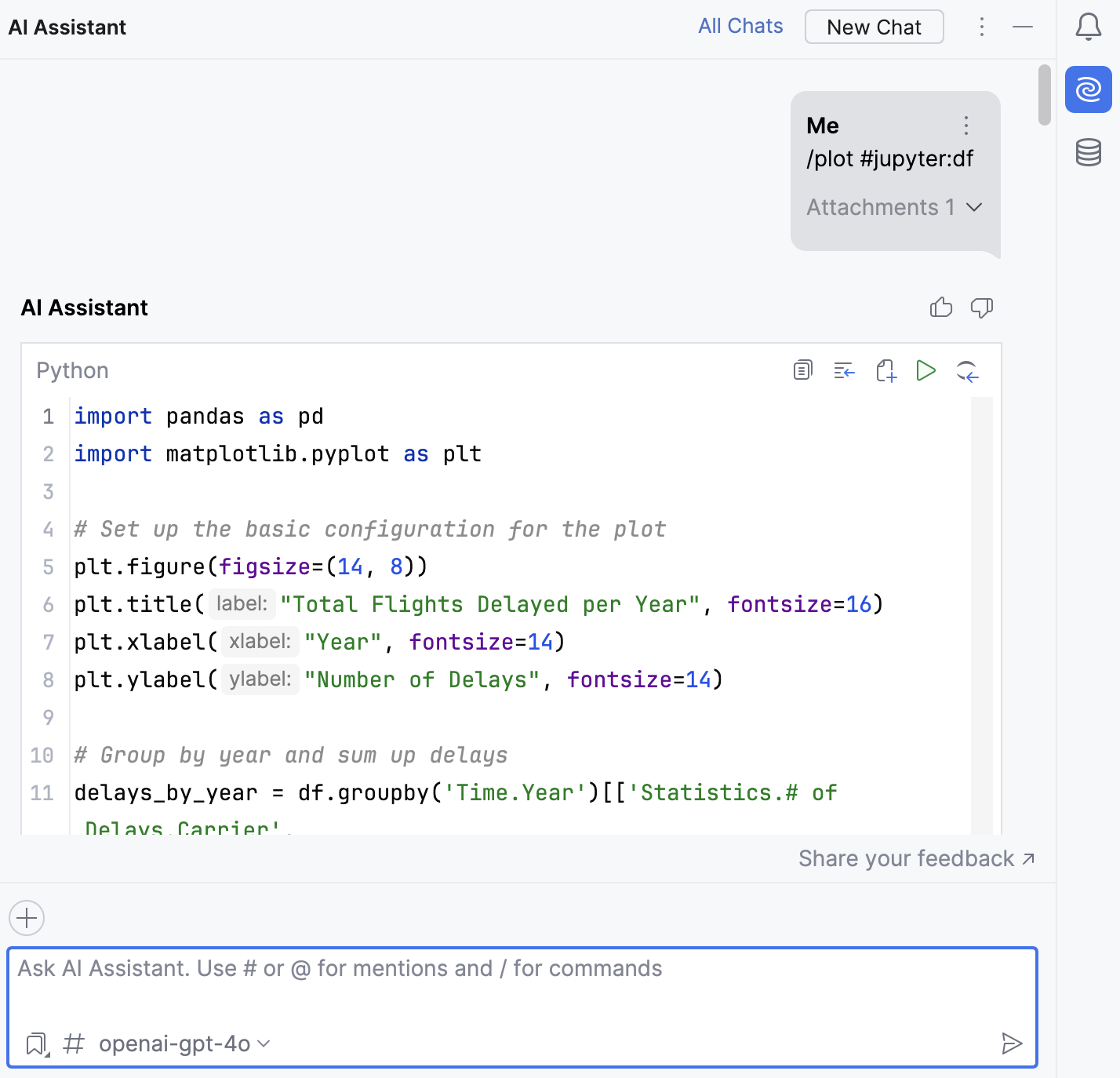
次のいずれかのオプションを選択します。
提案されたコードをクリップボードにコピーします。
キャレット位置のエディターにコードを挿入します。
スニペットから新しいコードセルを作成します。
セルの編集
AI Assistant は既存のセルの変更に役立ちます。
編集したいセル内の任意の場所にキャレットを置き、 Ctrl+\ を押します。
または、セルを右クリックして、コンテキストメニューから AI でセルを編集 を選択します。
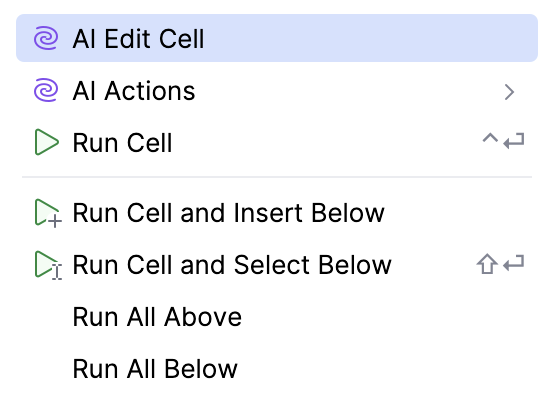
AI Assistant 入力フィールドにリクエストを入力し、 送信 をクリックするか、 AI の提案を利用します。
AI Assistant が新しいコードを生成します。
を選択するとコードがセルに追加され、そのまま実行されます。または、 を選択するとコードをセルに追加し、引き続き編集できます。
AI の提案を利用
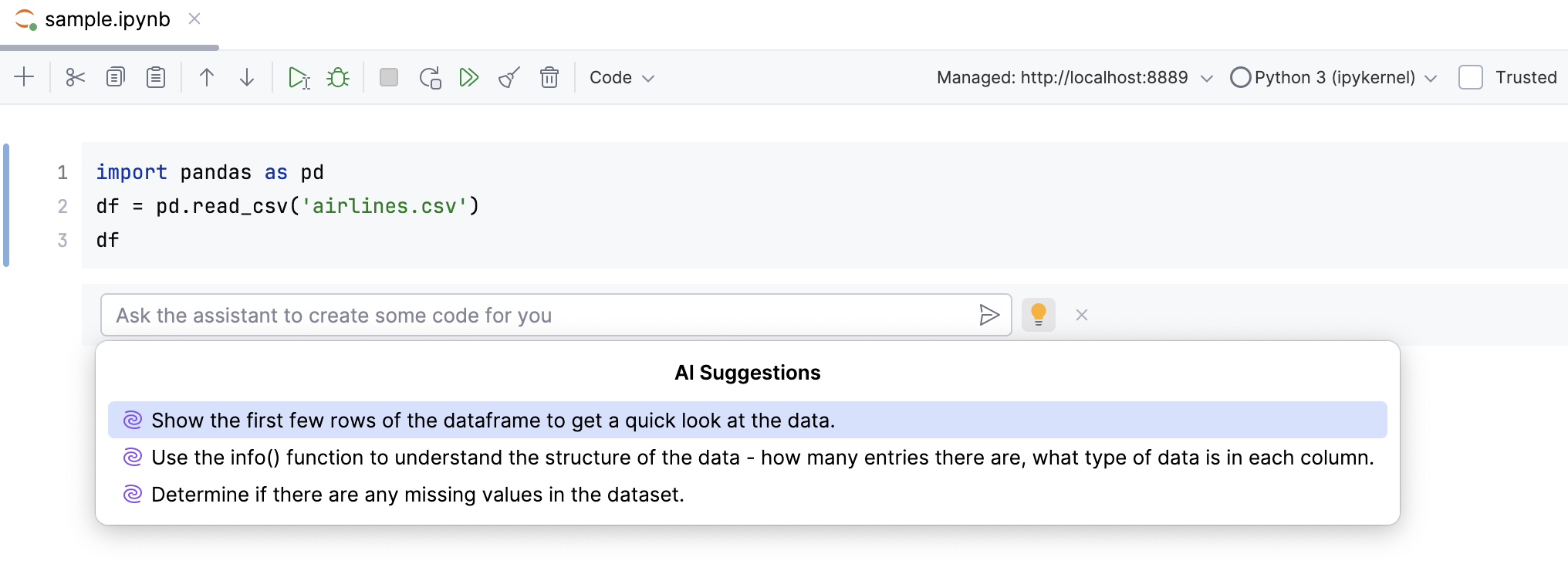
AI Assistant はノートブックのデータを分析し、コード提案のプロンプトの選択肢を提供します。
AI 入力フィールドの右側にある
 提案 アイコンをクリックします。
提案されたプロンプトのいずれかを選択してください。 選択したプロンプトと解析用に送信されたノートブックデータが組み合わされ、コード生成に使用されます。
エラーの修正
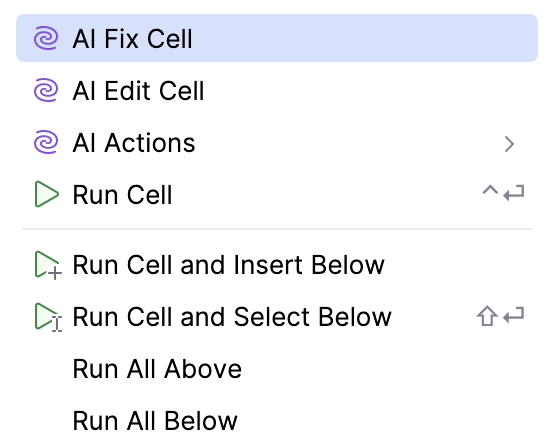
ノートブックまたはセルの実行がエラーで失敗すると、コンテキストメニューに AI フィックスセル オプションが表示されます。
修正したいセルを右クリックします。
コンテキストメニューから AI フィックスセル を選択します。
AI Assistant がエラーを修正した新しいコードを生成します。
を選択するとコードがセルに追加され、そのまま実行されます。または、 を選択するとコードをセルに追加し、引き続き編集できます。