Jupyter ノートブックのサポート
PyCharm で利用可能な Jupyter Notebook 統合により、ノートブックのソースコードを編集、実行、デバッグし、ストリームデータ、画像、その他のメディアを含む実行結果を確認できます。
PyCharm でのノートブックサポートには以下が含まれます:
コーディング支援:
IPython コマンドを Python コンソール で実行する機能。
Jupyter ノートブックを使った基本操作のためのショートカット。
.ipynb ファイルを認識し、
 アイコンでマークする機能。
Jupyter プロジェクトテンプレート。
Jupyter 固有の AI 機能。
始める前
Jupyter Notebook のすべての機能を正しく利用するには、 設定 | プラグイン ページの インストール済み タブで Markdown プラグインが有効になっていることを確認してください。 詳細については、 プラグインの管理を参照してください。
クイックスタート
PyCharm で Jupyter ノートブックの使用を始めるには:
Jupyter プロジェクトを作成します。
作成または .ipynb ファイルを開きます。
追加および編集ソースセル
いずれかのコードセルを 実行して 、Jupyter サーバーを起動します。
ユーザーインターフェースに慣れる
Jupyter ノートブックツールバー
Jupyter ノートブック ツールバーを使用すると、ノートブックのすべての基本操作にすばやくアクセスできます。

アクションを追加、削除、並べ替えることでツールバーをカスタマイズできます。
ノートブックツールバーの
 詳細 をクリックします。
次のいずれかを実行します:
ツールバーのカスタマイズ を選択し、リストからアクションを選択します。 ツールバーに追加されます。
を選択すると、追加のアクションを追加または削除できるダイアログが開きます。 詳細については、 メニューとツールバー を参照してください。
項目 | 説明 |
|---|---|
下のコードセル | 選択したセルにコードセルを追加します。 |
セルを上に移動 | 現在のセルを上に移動します。 |
セルを下に移動 | 現在のセルを下に移動します。 |
セルを実行して下を選択 | このセルを実行し、下のセルを選択します。 下にセルがない場合は、PyCharm によって作成されます。 |
すべて実行 | ノートブックのすべてのセルを実行します。 |
カーネルを再起動 | このアイコンをクリックして、 現在実行中のカーネルを再起動します。 |
すべての出力をクリア | ノートブック内のすべての出力をクリアします。 |
Gist を作成 | Gist を作成ダイアログを開きます。 |
| このウィジェットをクリックすると、最後に実行されたセルに移動します。 |
| 現在使用されている Jupyter サーバーを表示します。 このウィジェットをクリックして を選択すると、別のローカルサーバーまたはリモート Jupyter サーバーが セットアップされます。 |
Jupyter コンソールを開く | Jupyter コンソール タブを Jupyter ツールウィンドウで開きます。 このボタンは、現在のノートブックの Jupyter サーバーを起動すると有効になります。 |
追加アクション | |
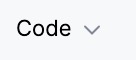
セルタイプセレクター | 選択したセルの種類を表示します。 クリックして別の種類を選択し、それに応じてセルを変換します。 |
セルを削除 | 現在のセルを削除します。 |
セルをデバッグ | 選択したセルのデバッグを開始します。 |
上のセルを選択 | 上のセルを選択します。 |
下のセルを選択 | 下のセルを選択します。 |
ブラウザーでノートブックを開く | 現在のノートブックをブラウザーで開きます。 |






セル
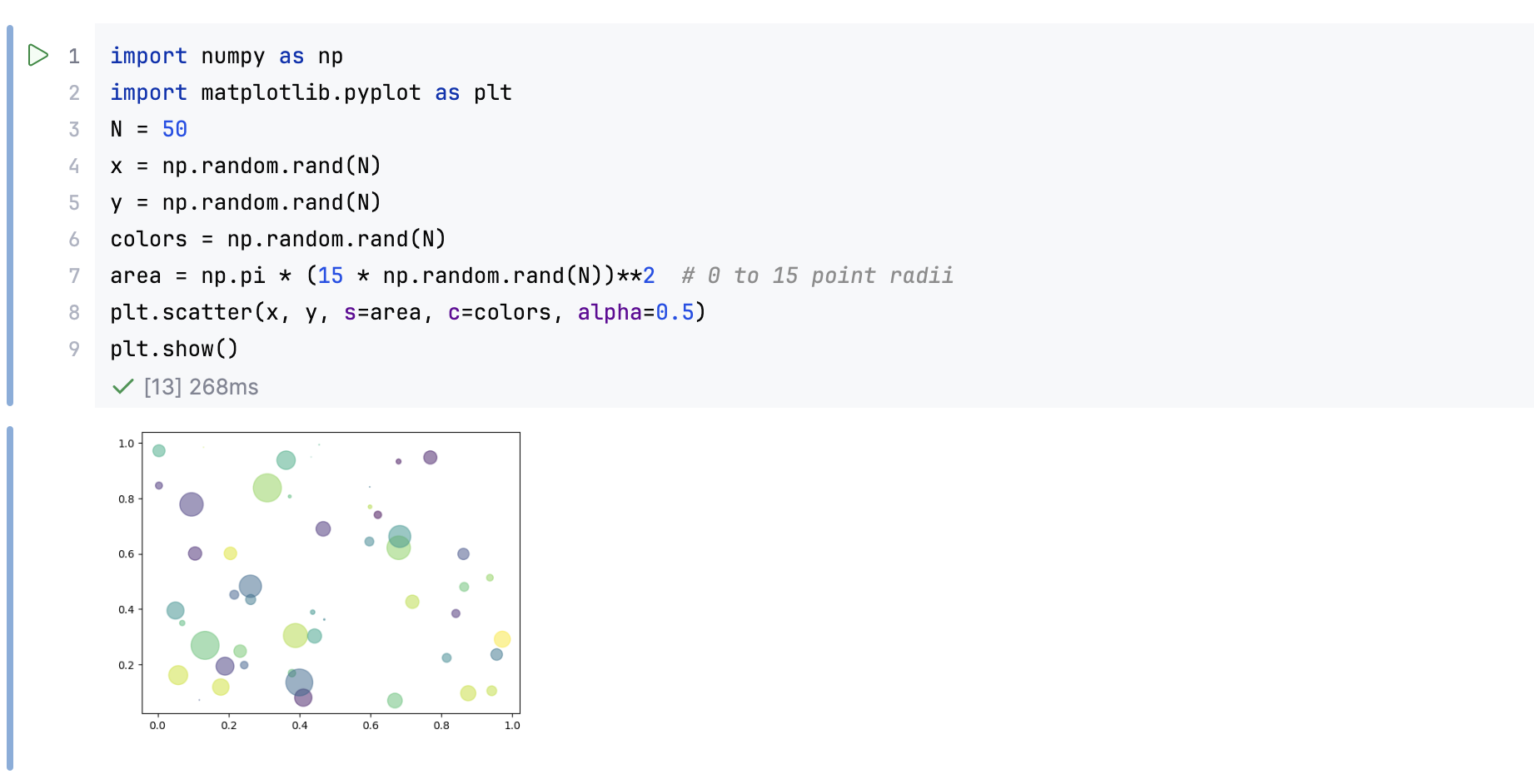
セルには、コードまたは Markdown テキストのいずれかが含まれます。 コードセルを実行すると、コード実行の結果であるセル出力を表示できます。
各セルには専用のツールバーがあり、必要な操作にすばやくアクセスできます。 デフォルトでは、セルにカーソルを合わせると表示されます。
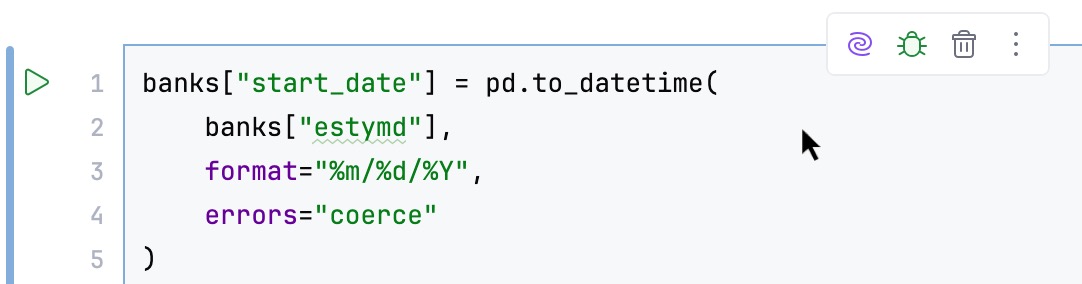
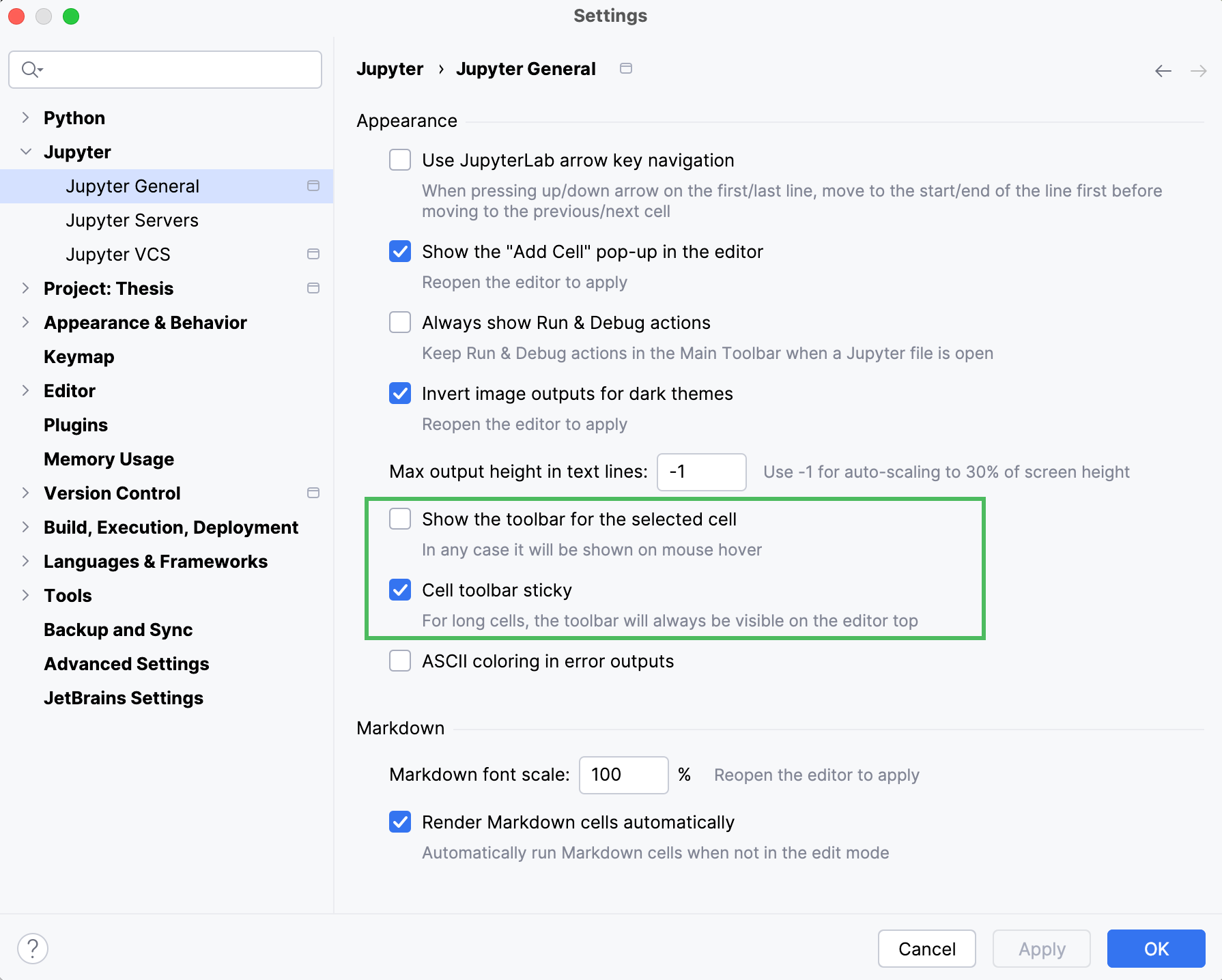
選択したセルにツールバーを常に表示させることもできます。 そのためには、 に移動し、 選択したセルのツールバーを表示する オプションを有効にしてください。
長いセルの場合、スクロール中もエディターの右上隅にツールバーを表示したままにすることができます。 そのためには、 に移動し、 セル ツールバー固定 チェックボックスを選択してください。
セルツールバーは次の要素で構成されます。
ツールバーで直接実行できるアクション。
コンテキストメニューの追加アクション。 コンテキストメニューを開くには、セルツールバーの
をクリックします。
ツールバーとコンテキストメニューで使用できるアクションは、セルの種類によって異なります。
項目 | 説明 |
|---|---|
ツールバーアクション | |
| コードの提案や改善について AI による支援を受けられます。 |
| セル内のコードをデバッグします。 |
| 現在のセルを削除します。 |
コンテキストメニューのオプション | |
セルの上を実行 | 現在のセルの上のセルを実行します。 |
セル以下を実行 | 現在のセルとその下のセルを実行します。 |
セルを上に移動 | 現在のセルを上に移動します。 |
セルを下に移動 | 現在のセルを下に移動します。 |
上のセルをマージ | 現在のセルを上のセルと結合します。 |
下のセルをマージ | 現在のセルをその下のセルと結合します。 |
セルの分割 | キャレット位置でセルを 2 つに分割します。 |
下のセルを複製 | 現在のセルを複製し、そのコピーを下に挿入します。 |
セルをコピー | セルをコピーしてクリップボードに追加します。 |
セルを切り取る | セルを削除してクリップボードに追加します。 |
セルを Markdown に変換する | 現在のセルのタイプを Markdown に変更します。 |
セルを SQL に変換する | 現在のセルのタイプを SQL に変更します。 |
セルタグを追加 | セルを整理または管理するにはタグを追加します。 |
出力のクリア | セルの出力をクリアします。 |
 AI 編集セル
項目 | 説明 |
|---|---|
ツールバーアクション | |
| コードの提案や改善について AI による支援を受けられます。 |
| 編集モードに切り替えます。 |
| Markdown セクション内のすべてのセルを実行します。 |
| 現在のセルを削除します。 |
コンテキストメニューのオプション | |
セルタグを追加 | セルを整理または管理するにはタグを追加します。 |
下のセルを複製 | 現在のセルを複製し、そのコピーを下に挿入します。 |
セルを上に移動 | 現在のセルを上に移動します。 |
セルを下に移動 | 現在のセルを 1 つ下に移動します。 |
セルをコピー | セルをコピーしてクリップボードに追加します。 |
セルを切り取る | セルを削除してクリップボードに追加します。 |
 編集
編集項目 | 説明 |
|---|---|
ツールバーアクション | |
| コードの提案や改善について AI による支援を受けられます。 |
| セル内のコードをデバッグします。 |
| 現在のセルを削除します。 |
コンテキストメニューのオプション | |
セルの上を実行 | 現在のセルの上のセルを実行します。 |
セル以下を実行 | 現在のセルとその下のセルを実行します。 |
セルを上に移動 | 現在のセルを上に移動します。 |
セルを下に移動 | 現在のセルを下に移動します。 |
上のセルをマージ | 現在のセルを上のセルと結合します。 |
下のセルをマージ | 現在のセルをその下のセルと結合します。 |
セルの分割 | キャレット位置でセルを 2 つに分割します。 |
下のセルを複製 | 現在のセルを複製し、そのコピーを下に挿入します。 |
セルをコピー | セルをコピーしてクリップボードに追加します。 |
セルを切り取る | セルを削除してクリップボードに追加します。 |
セルを Markdown に変換する | 現在のセルのタイプを Markdown に変更します。 |
セルタグを追加 | セルを整理または管理するにはタグを追加します。 |
出力のクリア | セルの出力をクリアします。 |
セルツールバーをカスタマイズする
Ctrl+Alt+S を押して設定を開き、 を選択します。
または、ツールバーの
 をクリックし、 セルツールバーのカスタマイズ を選択します。
Jupyter セルツールバーをカスタマイズする でアクションを追加または削除します。
詳細については、 メニューとツールバー を参照してください。
変更を適用してウィンドウを閉じるには OK をクリックし、ウィンドウを開いたままにするには 適用 をクリックします。
Jupyter ツールウィンドウ
Jupyter サーバーのいずれかを 起動すると、 Jupyter ツールウィンドウが表示されます。 このウィンドウの サーバー タブには、Jupyter サーバーの現在の状態と、ブラウザーで表示されるノートブックへのリンクが表示されます。
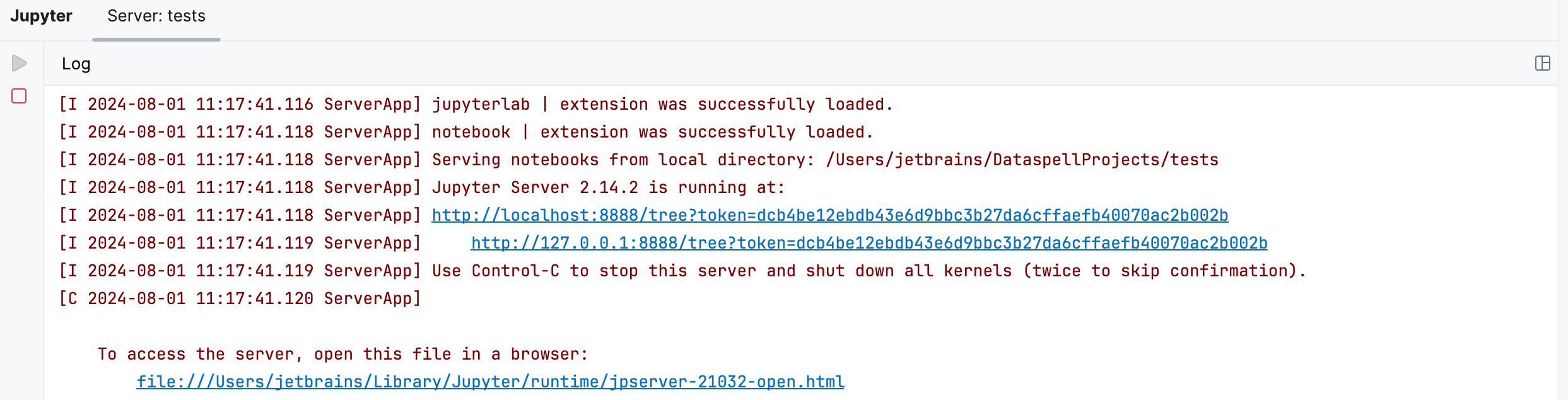
また、実行中のサーバー( )を停止したり、停止したサーバー(
 )を起動したりするためのコントロールも提供されます。
Jupyter コンソール
Jupyter コンソール では以下のコマンドを実行できます:
ノートブックツールバーの
 Jupyter コンソールを開く をクリックします。 このボタンは、現在のノートブックの Jupyter サーバーを起動すると有効になります。 ノートブックファイルごとに 1 つのコンソールを開くことができます。
コマンドまたは一連のコマンドを入力し、コンソールツールバーの
を押します。
変数 タブは、実行されたセルの変数値に関する詳細なレポートを提供します。 このタブは、Jupyter コンソールを起動すると自動的に開きます。

Jupyter 変数ツールウィンドウ
Jupyter 変数 ツールウィンドウは、セルを実行するたびに表示されます。 このウィンドウを恒久的に非表示にしたい場合は、 に移動し、 実行時に変数ツールウィンドウを表示する チェックボックスをオフにしてください。
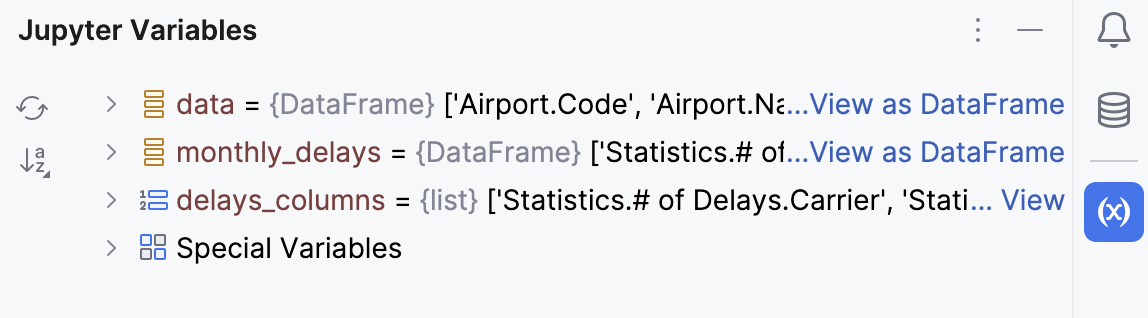
Jupyter 変数 ツールウィンドウでは、変数の値を表示したり、変数のリストを管理したりできます。
コードセルを再実行せずに変数のリストをリフレッシュするには、
 変数をリフレッシュ をクリックします。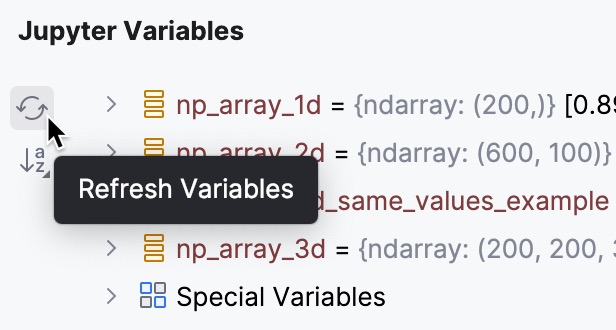
変数を名前または型で並べ替えるには、
 並べ替え をクリックし、リストから必要なオプションを選択します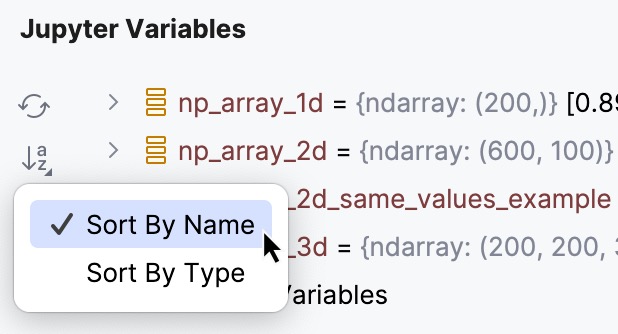
構造ツールウィンドウ
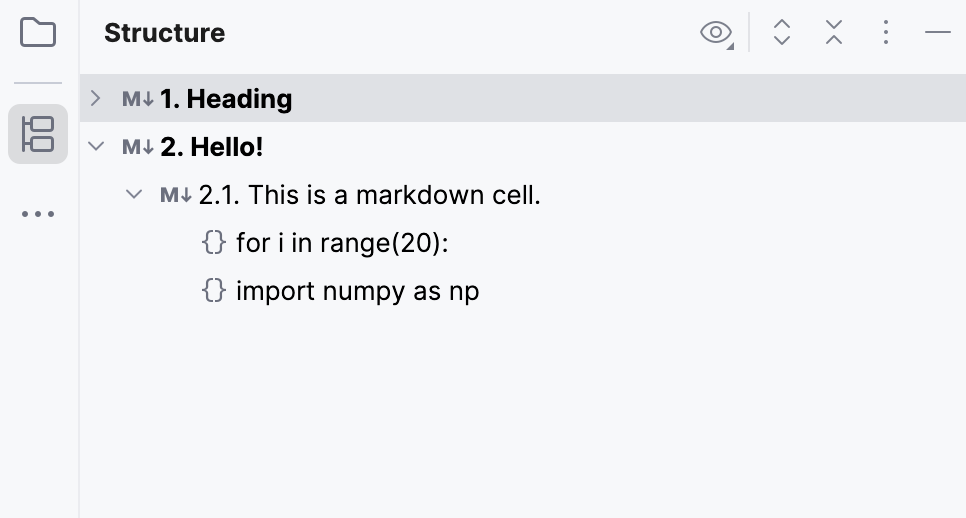
.ipynb ファイルの場合、 Markdown セルと Python セルの両方を 構造ツールウィンドウに表示できます。
Markdownセルは、見出しテキストをラベルとして使用して表示されます。 構造ビュー には、見出しを含むMarkdownセルのみが含まれます。デフォルトでは、 構造ツールウィンドウ 内の Markdown 見出しのみに番号が付けられます。
番号設定を構成するには、ツールウィンドウのツールバーで
 をクリックし、次に 見出し番号を表示 をクリックします。
構造ツールウィンドウ に
Pythonセルを表示するには、ツールウィンドウのツールバーで をクリックし、次に Python セルを表示 をクリックします。 以下のいずれかのオプションを選択できます:すべて: すべてのコードセルを表示します。
コメントあり :コメントで始まるコードセルのみを表示します。 コメントはセルラベルとして使用されます。
なし: コードセルを表示しません。
構造ツールウィンドウ は、コードセルのクラス、関数、その他の要素を表示します。
構造ツールウィンドウのツールバーにある  すべて折りたたむ ボタンと
  すべて展開 ボタンを使用して、ビューに表示されているすべての項目を折りたたんだり展開したりできます。