メニューとツールバー
IDE を操作するとき、いくつかのアクションを他のアクションより頻繁に実行します。 生産性を最大化するには、お気に入りのアクションの デフォルトのショートカットを学ぶか、それらに ショートカットを割り当てます。 メニューとツールバーをカスタマイズして、必要なアクションのみを含め、再グループ化し、アイコンを構成することもできます。
メニューとツールバーをカスタマイズ
Ctrl+Alt+S を押して設定を開き、 を選択します。
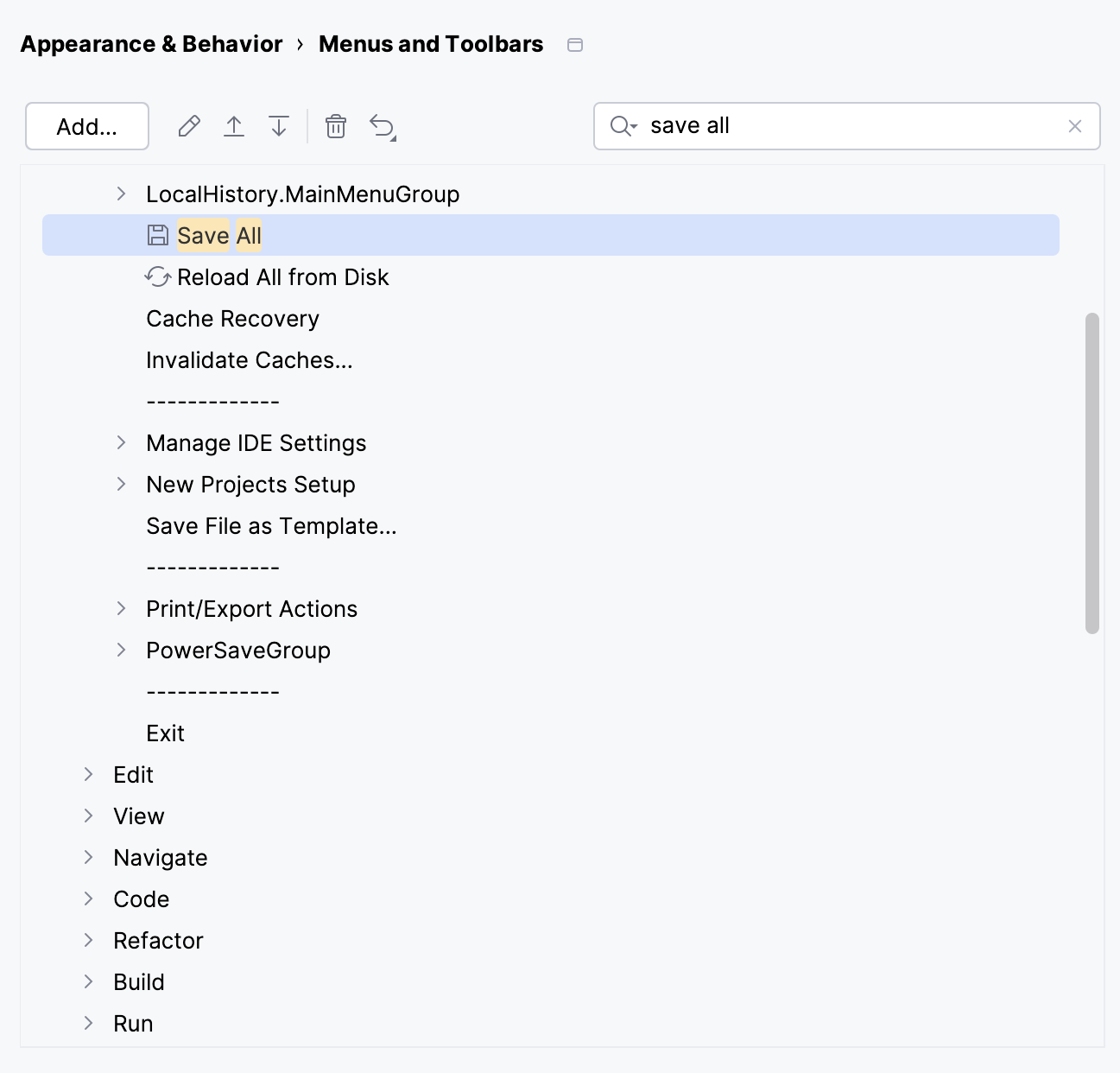
使用可能なメニューとツールバーのリストで、カスタマイズするノードを展開し、目的の項目を選択します:
追加 をクリックして、選択したアイテムにアクションまたはセパレータを追加します。
 をクリックして、選択したアクションの アイコンを追加または変更します。
 または
または  をクリックして、選択した項目を上または下に移動します。 これにより、メニュー内のアクションの位置を変更できます。
 をクリックして、選択したアイテムを削除します。
 をクリックして、選択したアクションまたはすべてのアクションをデフォルト設定に復元します。
変更を保存するには、 OK をクリックします。
メニューオプションのカスタムアイコンを構成する
Ctrl+Alt+S を押して設定を開き、 を選択します。
アイコンを変更または追加するメニューオプションを選択し、
をクリックします。リストからアイコンを選択するか、
 をクリックして独自のアイコンをアップロードします。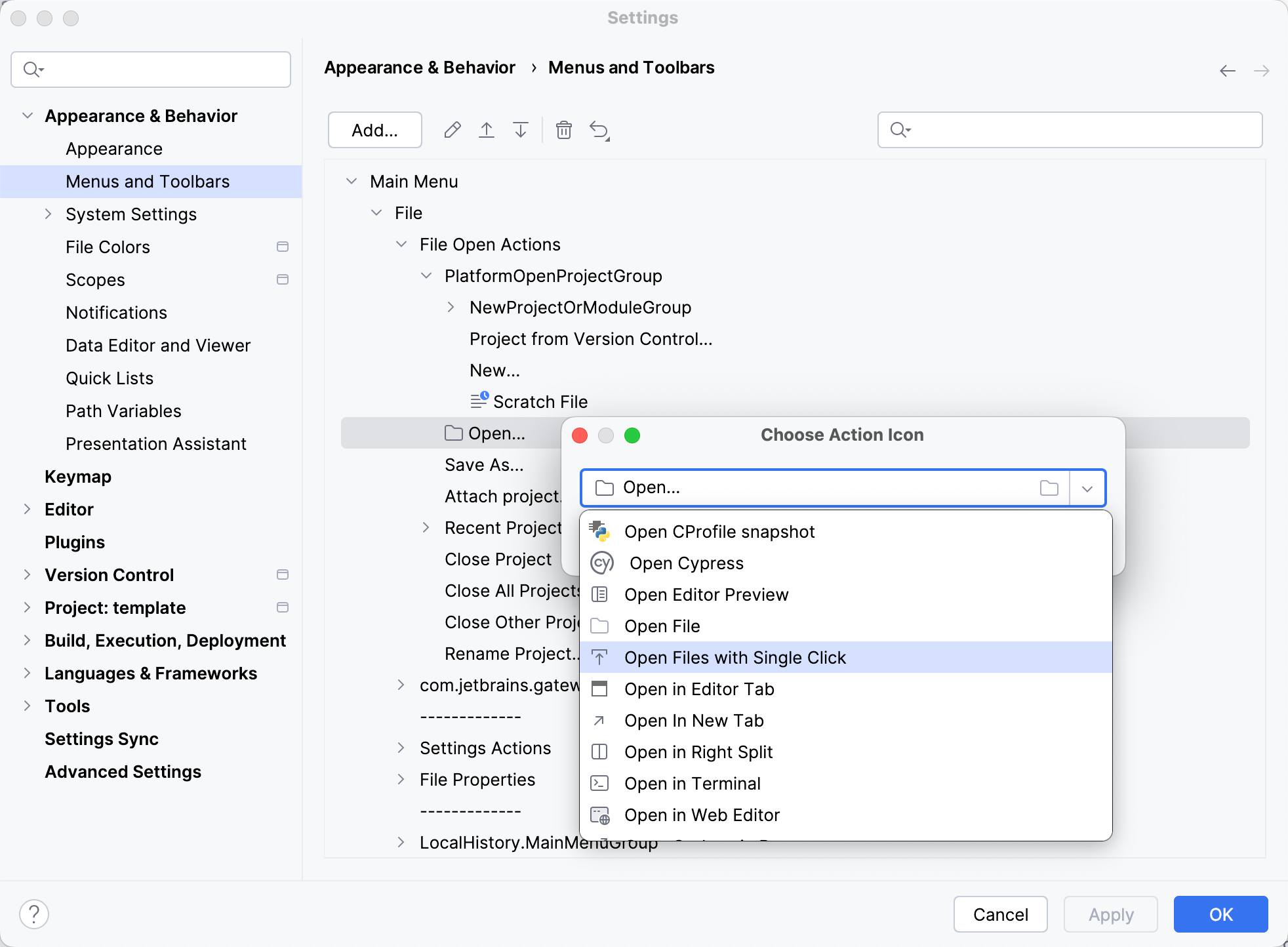
アイコンとして使用できるのは、PNG または SVG ファイルのみです。 PyCharm Community Edition リポジトリには、IDE で使用されるアイコンのほとんどが含まれています。
メインツールバーをカスタマイズする
ツールバーにアクションをすばやく追加する
メインツールバーのアクションを見逃した場合は、人気のあるアクションのリストから追加できます。
ツールバーを右クリックし、 アクションをメインツールバーに追加 をポイントし、リストから追加するアクションを選択します。
追加したいアクションが人気のあるアクションのリストにない場合は、 メインツールバーのカスタマイズダイアログを使用します。
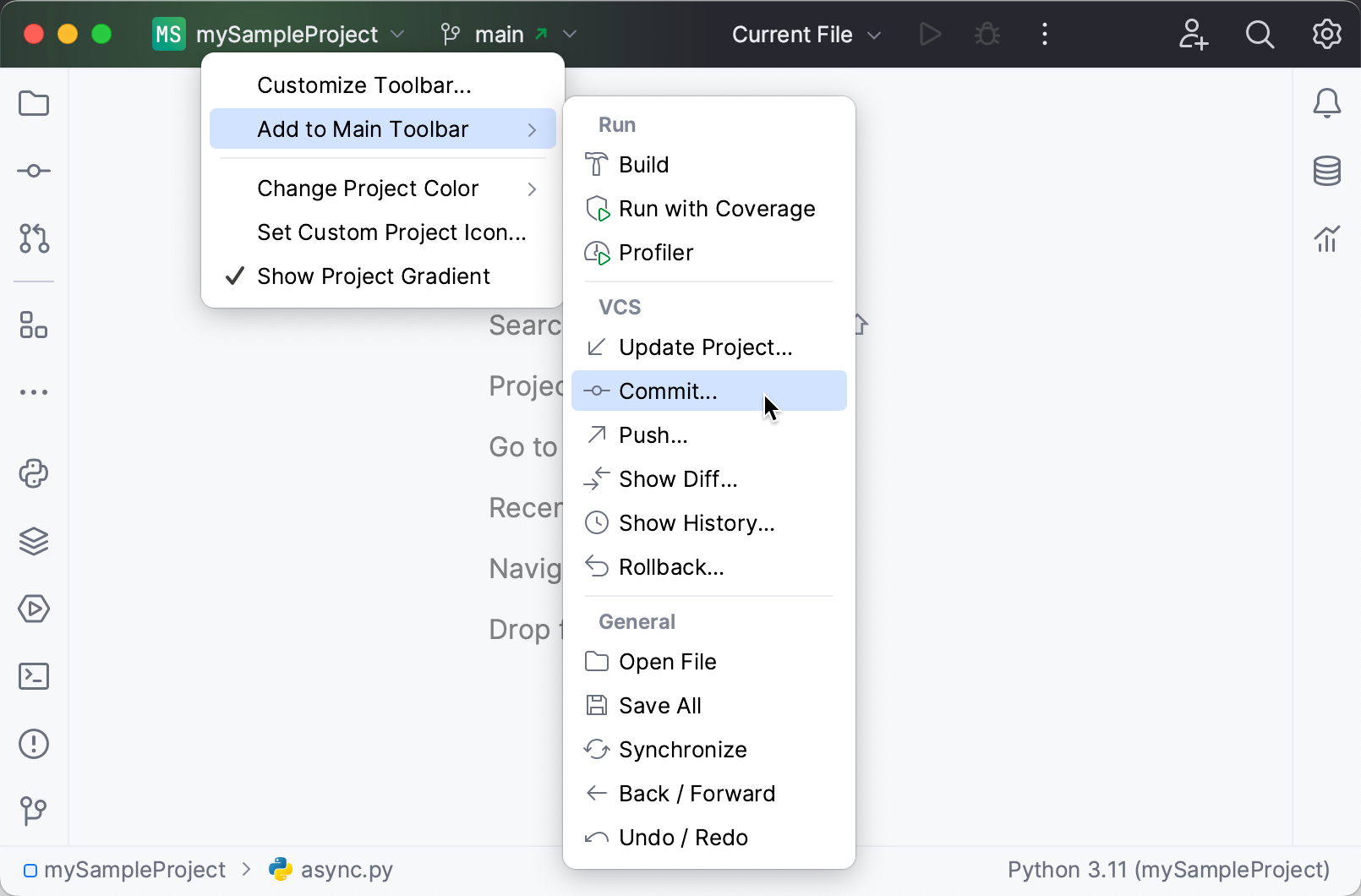
選択したアクションがツールバーに表示されます。 メインツールバーのカスタマイズダイアログを使用して、アイコンを削除したり、アイコンを変更したりできます。
メインツールバーのアクションを構成する
このオプションを使用して、メインツールバーに追加できるすべての利用可能なアクションにアクセスします。 また、ツールバーアクションのアイコンを変更したり、ツールバーからアクションを削除したりすることもできます。
ツールバーを右クリックし、 ツールバーのカスタマイズ… をクリックします。
使用可能なツールバーセクションのリストで、カスタマイズするノードを展開し、目的の項目を選択します:
追加 をクリックして、選択したアイテムにアクションまたはセパレータを追加します。
- をクリックして、選択したアイテムを削除します。
- をクリックして、選択したアクションの アイコンを追加または変更します。
- または をクリックして、選択した項目を上または下に移動します。 これにより、メニュー内のアクションの位置を変更できます。
- をクリックして、選択したアクションまたはすべてのアクションをデフォルト設定に復元します。
変更を保存するには、 OK をクリックします。
ツールバーの色の設定
色付きのヘッダーを使用すると、開いている複数のプロジェクト間のナビゲーションが簡単になります。 各プロジェクトに固有の色と アイコンを割り当てると、ワークスペース内でプロジェクトを区別しやすくなります。
デフォルトでは、IDE はプロジェクト アイコンの色と一致する色を選択しますが、独自の色を設定することもできます。
ツールバーを右クリックして プロジェクトカラーの変更 を選択し、リストから事前定義された色のいずれかを選択します。
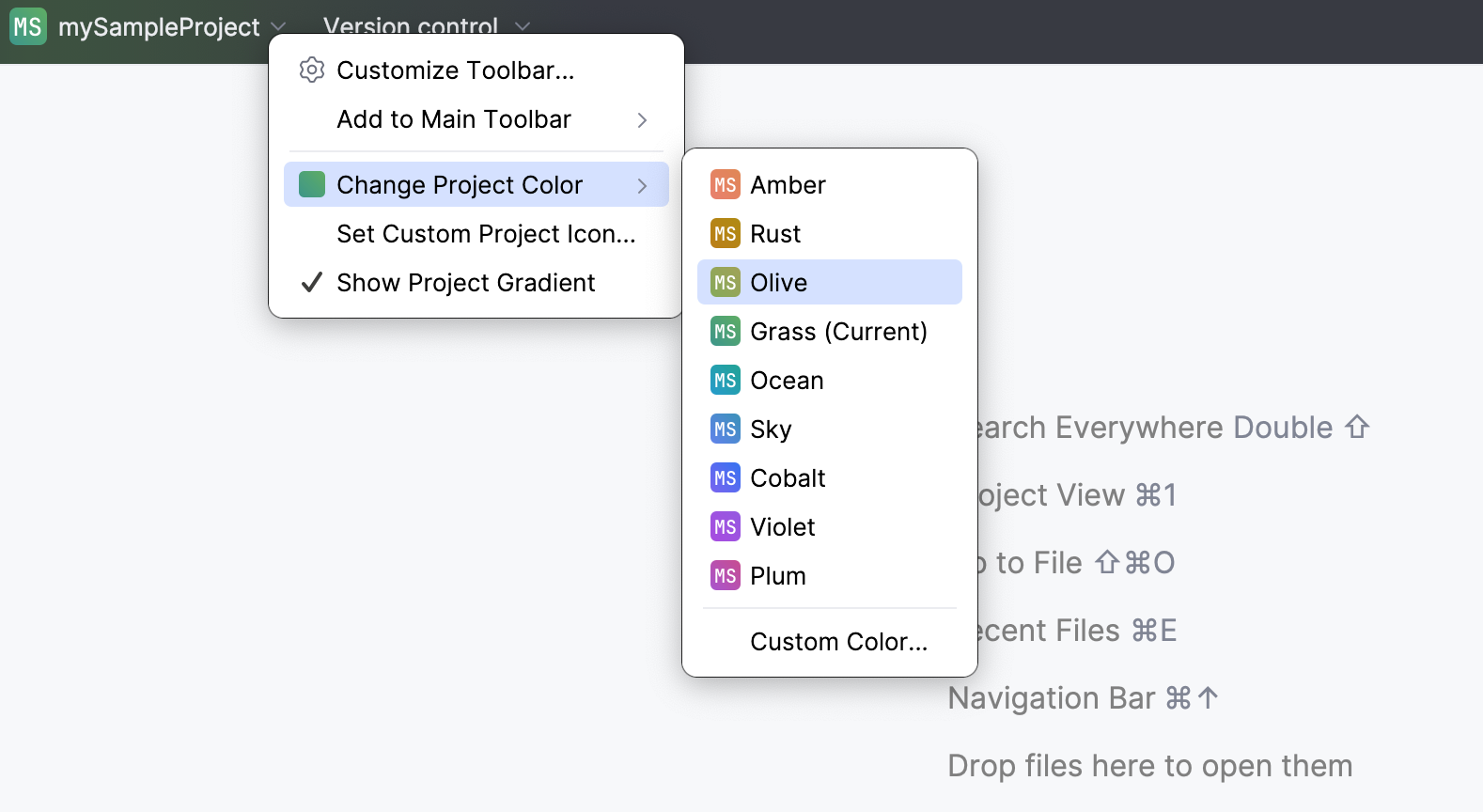
別の色を使用する場合は、 カスタム色 をクリックし、開いたカラーピッカーを使用して色合いを選択します。
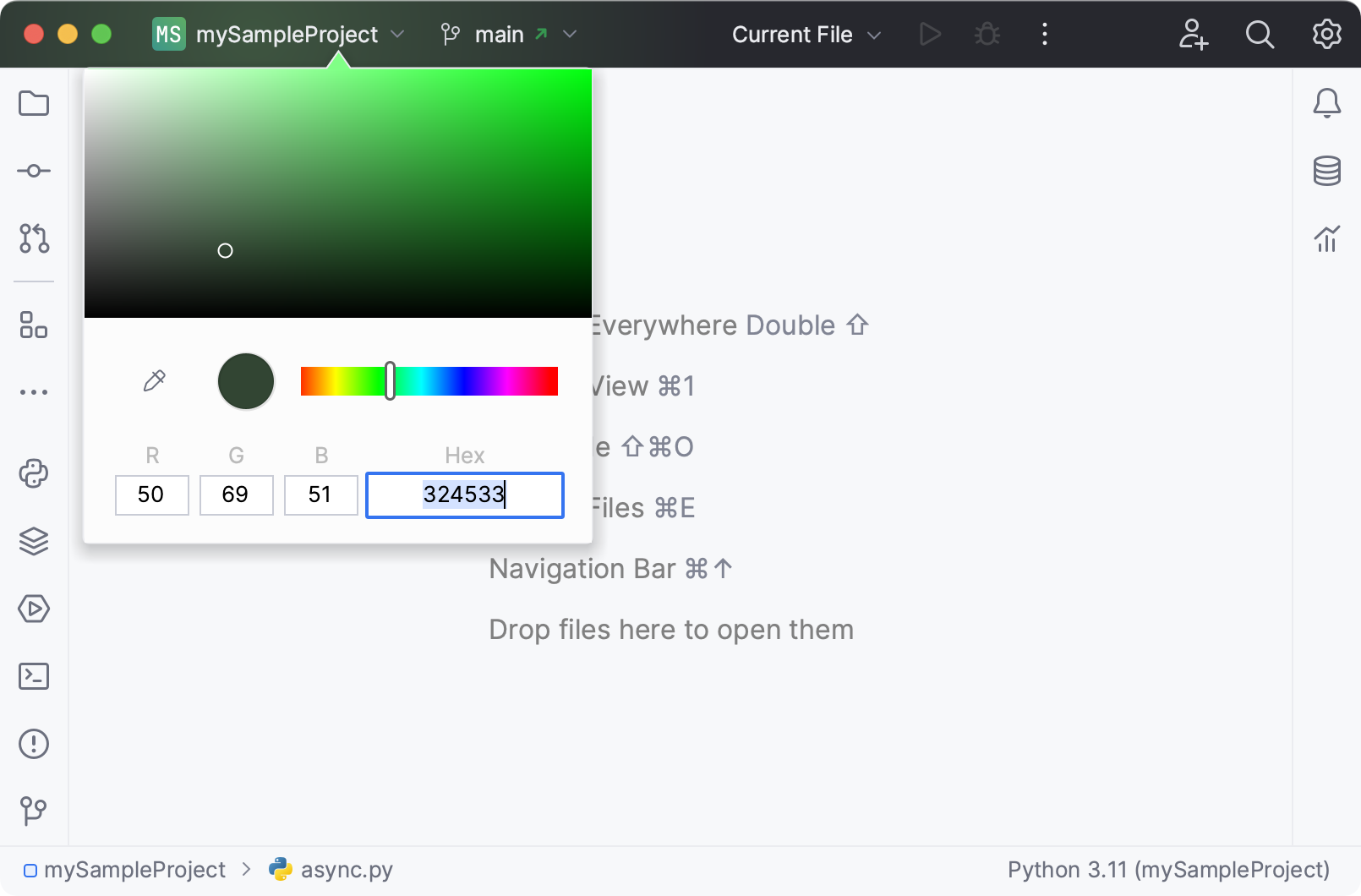
この機能をオフにするには、ツールバーを右クリックして プロジェクトのグラデーションを表示 オプションを無効にします。 または、設定で色を無効にできます。 Ctrl+Alt+S を押し、 を選択して、 メインツールバーでプロジェクトカラーを使用する を無効にします。
プロジェクトアイコンを変更する
ツールバーを右クリックし、 カスタムプロジェクトアイコンの設定 をクリックします。
表示されるダイアログで、 SVG ファイルを選択 をクリックし、アイコンとして使用する SVG ファイルへのパスを指定します。
変更を保存するには、 OK をクリックします。
ツールバーを隠す
IDE ウィンドウの視覚的な煩雑さを減らしたい場合は、ツールバーを非表示にできます。
メインメニューで、 に移動し、 ツールバー を無効にします。
ツールバーが非表示の場合、IDE ウィンドウヘッダーは PyCharm ウィジェットやコントロールのないシンプルな外観になります。

メインメニューをカスタマイズする (Windows と Linux)
メインメニューは、 ファイル、 編集、 ビュー 、その他のメニューを備えたアプリケーションウィンドウの標準メニューバーです。
デフォルトでは、メインメニューは Windows ではハンバーガーアイコン  、Windows では Linux に隠れています。 IDE の設定により、メインメニューを別のツールバーとして表示したり、メインツールバーに統合したりすることができます。
Ctrl+Alt+S を押して設定を開き、 を選択します。 メインツールバーと統合 または メインツールバーの上に表示 オプションを有効にします。
または、メインメニューの に移動し、 メインツールバーと統合 または メインツールバーの上に表示 を有効にします。


キーボードでメイン メニューを展開する
ハンバーガーアイコン の下に隠れているメインメニューをキーボードで展開するには、次のいずれかの操作を行ってください:
Alt+\ を押す。 メイン メニューが展開され、その最初の項目が開きます。
トップレベルのメニュー項目のミネモニックキーを押す。 例えば、 Alt F(エフ) でメイン メニューが展開され、 ファイル メニューが開きます。
UI 要素の表示と非表示
小さなモニターを使用している場合は、使用しない UI 要素の一部を非表示にすることができます。 これらの要素は ユーザーインターフェース で説明されています。
メインメニューで、 に移動し、必要な要素を有効または無効にします。
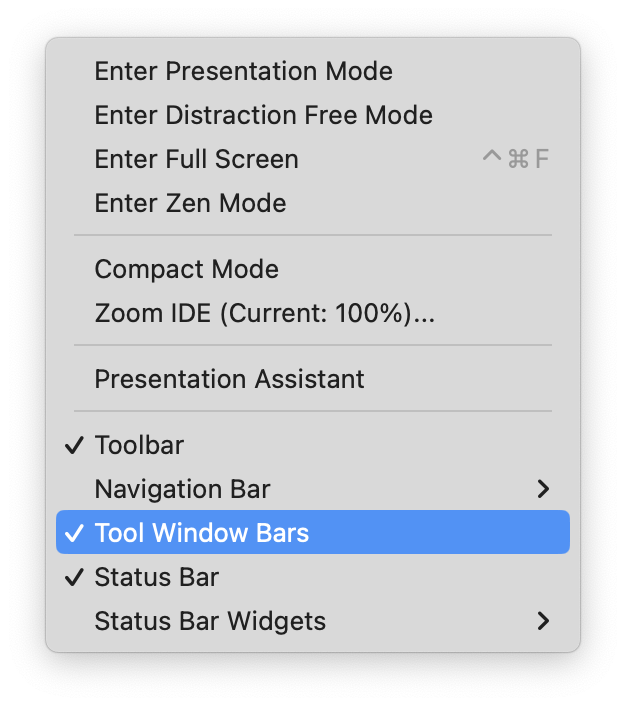
ツールバー: これはウィンドウヘッダーにあるメインツールバーで、プロジェクト間の切り替え、VCS ブランチの操作、構成の実行を行うためのウィジェットが含まれています。 ツールバーは 構成可能です: ウィジェットとボタンを追加および削除できます。
ナビゲーションバー: ステータスバーにあり、 プロジェクト ツールウィンドウの代わりに Alt+Home を使用してプロジェクトのディレクトリとファイルを移動できます。 ナビゲーションバー を参照してください。
サブメニューを使ってバーの位置を変更したり、フィールドやメソッドの表示を有効にできます。
ツールウィンドウバー: ウィンドウの端にあるこれらのバーには、ツールウィンドウを表示、非表示、配置するためのボタンがあります。 ツールウィンドウバーとボタン を参照してください。
ステータスバー: ウィンドウの下部にあり、イベントメッセージを表示し、プロジェクト全体と IDE のステータスを示し、ウィジェットを介して一部の設定にすばやくアクセスできます。 ステータスバー を参照してください。
ステータスバー ウィジェット: ステータスバーの右側にあります。 ステータスバーを右クリックして、ウィジェットの表示と非表示を切り替えることもできます。
お気に入りのアクションのクイックリスト
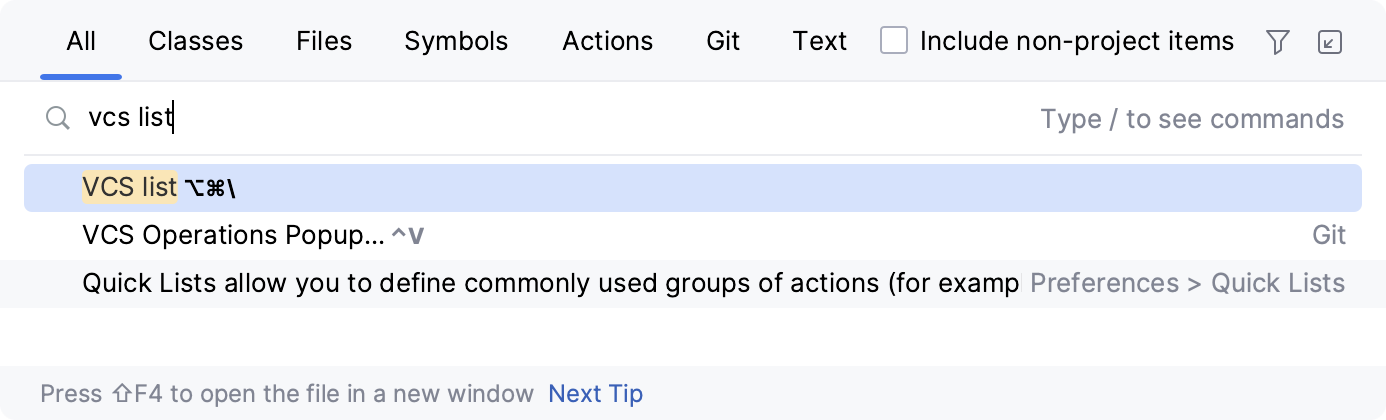
クイックリストは、カスタムセットのPyCharmアクションが含まれるポップアップです。 これは、クイックアクセス用のショートカットを割り当てることができるカスタムメニューまたはツールバーと考えてください。 必要な数のクイックリストを作成できます。 クイックリストの各アクションは、0 〜 9 の番号で識別されます。
事前定義されたクイックリストは複数ありますが、構成できないことに注意してください:
リファクタリング Ctrl+Alt+Shift+T
VCS 操作 Alt+`
例: ショートカットが割り当てられていないアクションのリストを作成し、特定のアクションに関連付けられた番号が後に続く 1 つのショートカットでそのリストを参照できます。
クイックリストを作成する
Ctrl+Alt+S を押して設定を開き、 を選択します。
新しいクイックリストを作成するには、左側のペインで
 をクリックするか Alt+Insert を押します。
表示名 フィールドに、クイックリストの名前を指定します。 必要に応じて、クイックリストの説明を入力します。
右側のペインで、クイックリストにアクションを追加して配置します:
- をクリックして、選択したアイテムにアクションまたはセパレータを追加します。
 をクリックして、選択したアイテムを削除します。
 をクリックして、区切り線を追加します。
- または をクリックして、選択した項目を上または下に移動します。 これにより、メニュー内のアクションの位置を変更できます。
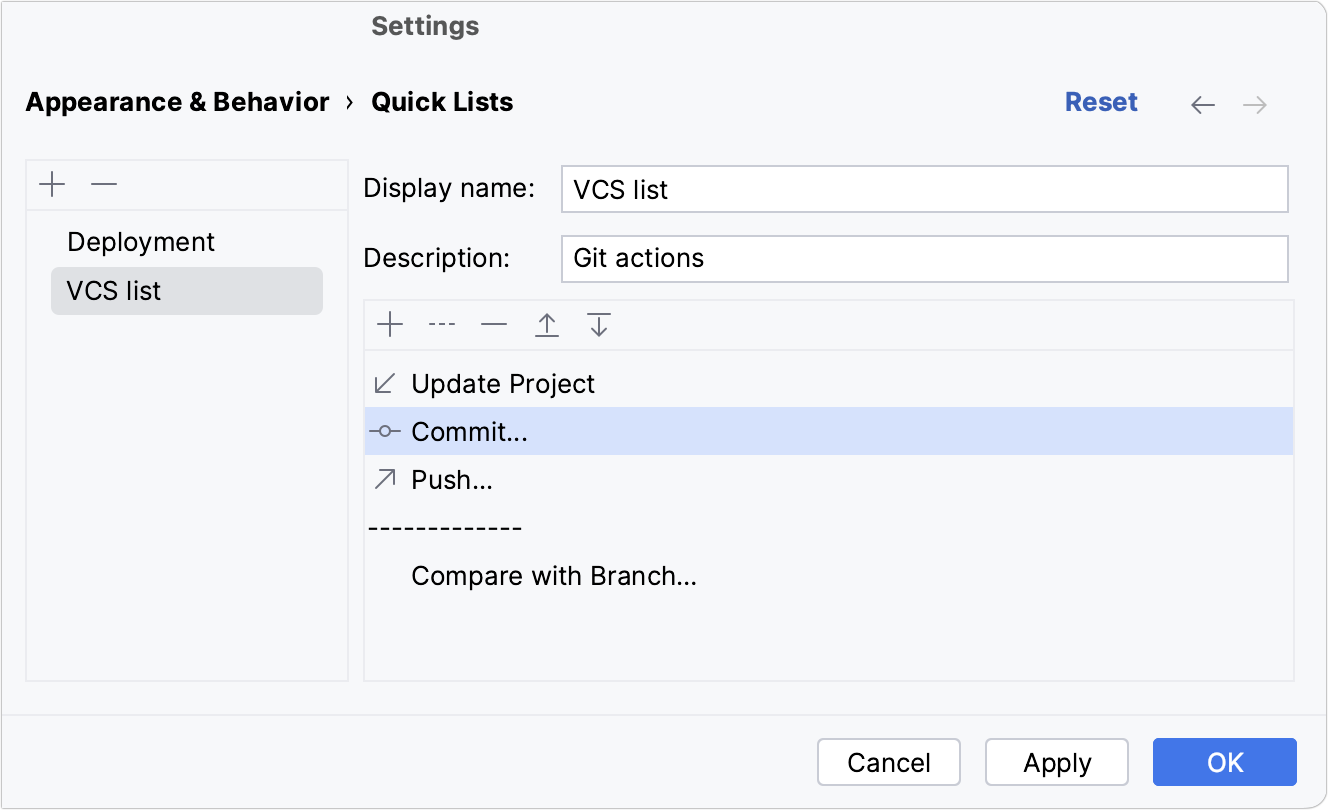
変更を保存するには、 OK をクリックします。
クイックリストにショートカットを割り当てる
Ctrl+Alt+S を押して設定を開き、 を選択します。
クイックリスト ノードを展開し、クイックリストを選択します。 キーボードショートカットを追加して、変更を保存します。
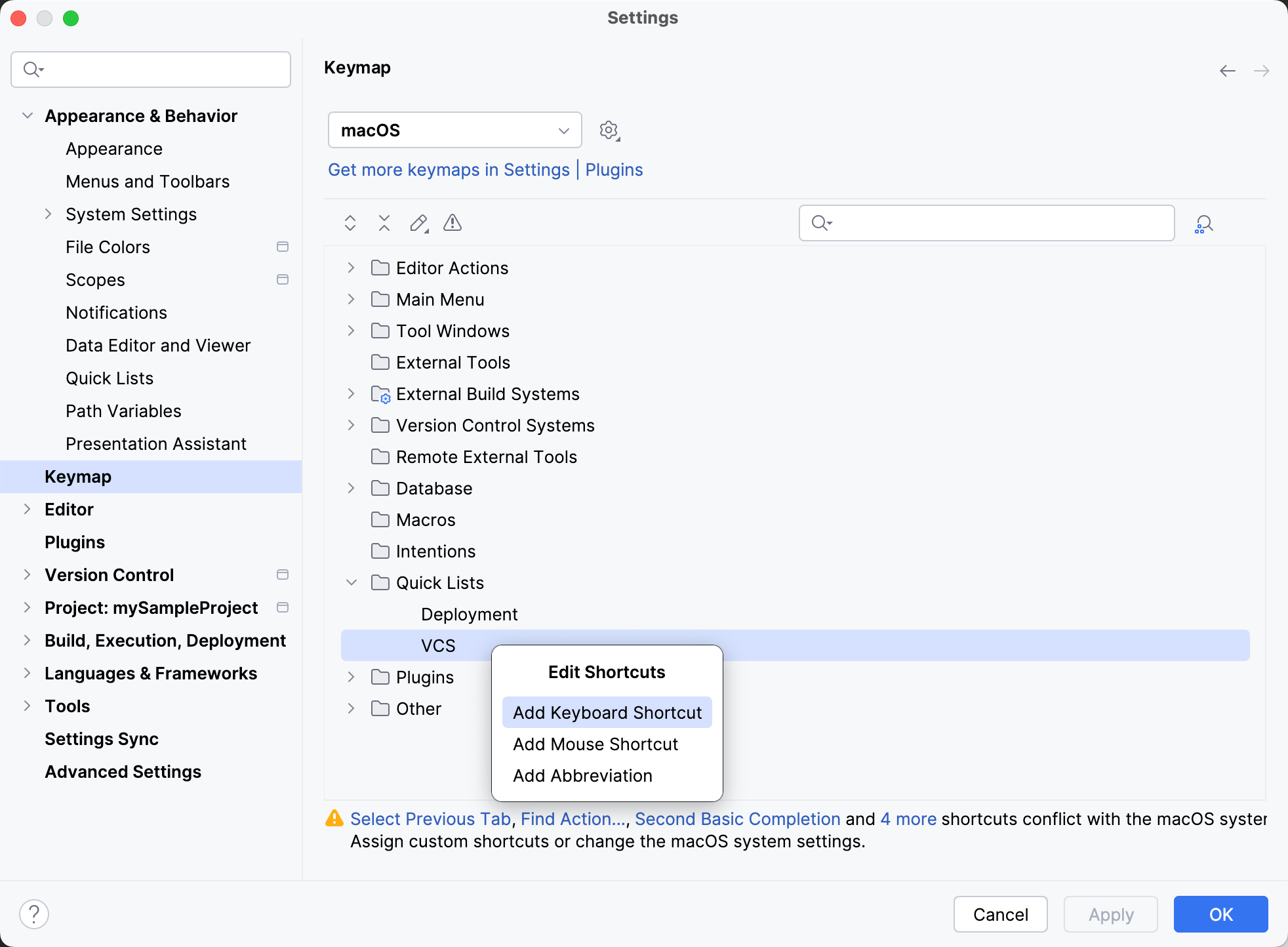
詳細については、 キーボードショートカットを設定する を参照してください。
変更を保存するには、 OK をクリックします。
エディターで、対応するショートカットを使用してクイックリストにアクセスします。
ショートカットを覚えていない場合は、クイックリストを名前で検索できます。 Shift を 2 回押して、クイックリストの名前を入力します。