ユーザーインターフェース
PyCharm で project を開くと、デフォルトのユーザーインターフェースは次のようになります:
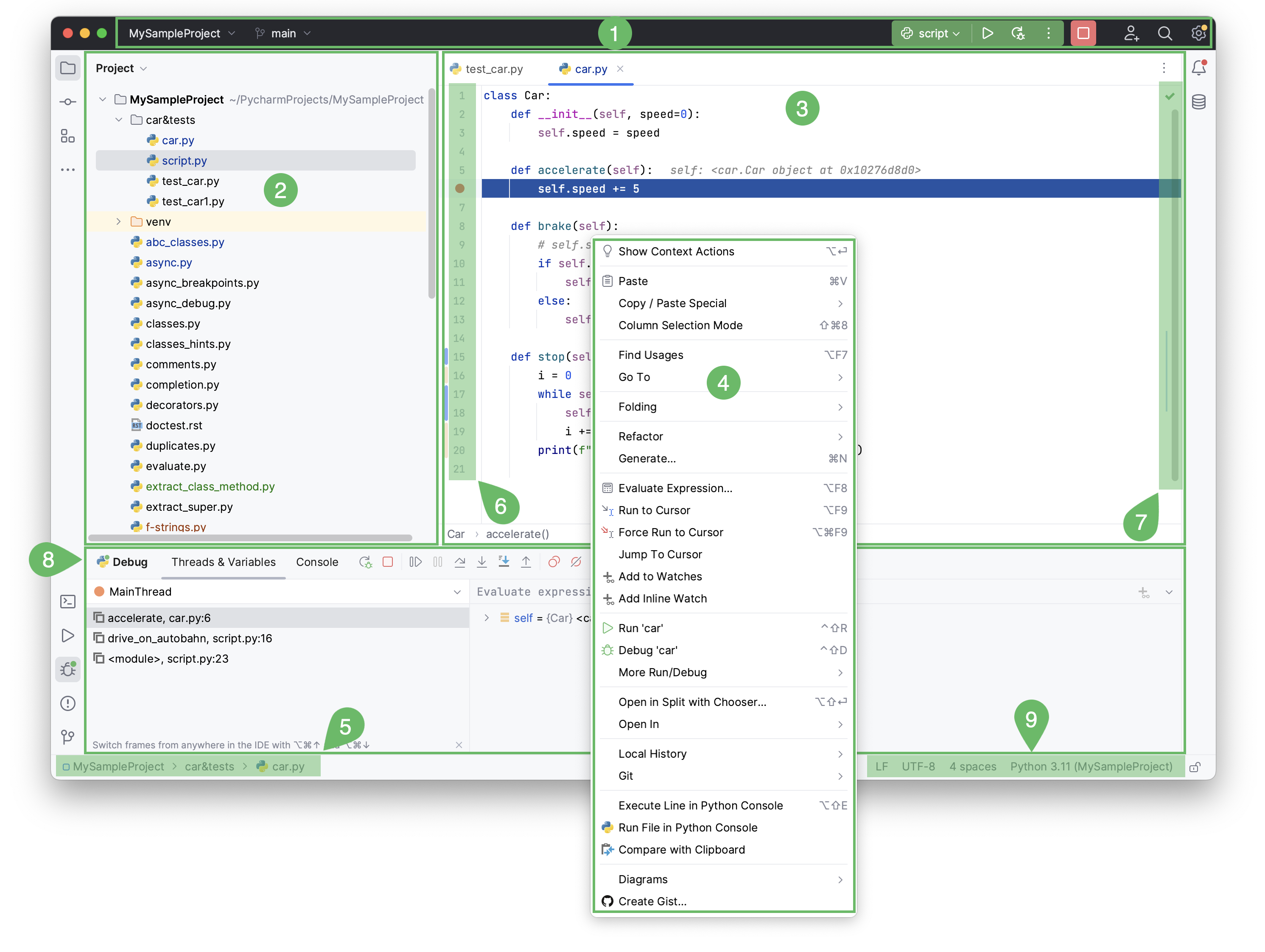
ウィンドウヘッダーには、最も人気のあるアクションへの迅速なアクセスを提供するウィジェット(プロジェクトウィジェット、VCS ウィジェット、実行ウィジェット)が含まれています。 また、 Code With Me、 どこでも検索、 設定を開くこともできます。
左側の プロジェクトツールウィンドウにプロジェクトファイルが表示されます。
実際にコードを書く右側の エディター。 開いているファイル間を簡単に移動するためのタブがあります。
インターフェースの要素またはコードフラグメントを右クリックすると コンテキストメニューが開き、利用可能なアクションが表示されます。
ナビゲーションバーを使うことで、プロジェクトのフォルダーやファイルを素早く移動できます。
ガター 、エディター横の縦の帯は、保有しているブレークポイントを表示し、定義や宣言への移動など、コード階層を ナビゲートする便利な方法を提供します。 また、行番号と行ごとの VCS 履歴も表示されます。
エディターの右側にある スクロールバー。 PyCharmは コードインスペクションを実行してコードの品質を常に監視しています。 右上隅のインジケーターは、ファイル全体のコードインスペクションの全体的なステータスを示します。
ツールウィンドウはワークスペースの下部や側面に配置される専用ウィンドウです。 プロジェクト管理、ソースコードの検索とナビゲーション、バージョン管理システムとの統合、実行、テスト、デバッグなどの一般的なタスクへのアクセスを提供します。
ステータスバーはプロジェクトとIDE全体のステータスを示し、ファイルエンコーディング・改行コード・インスペクションプロファイルなど様々な警告や情報メッセージを表示します。 また、Python インタープリター設定にすばやくアクセスできます。
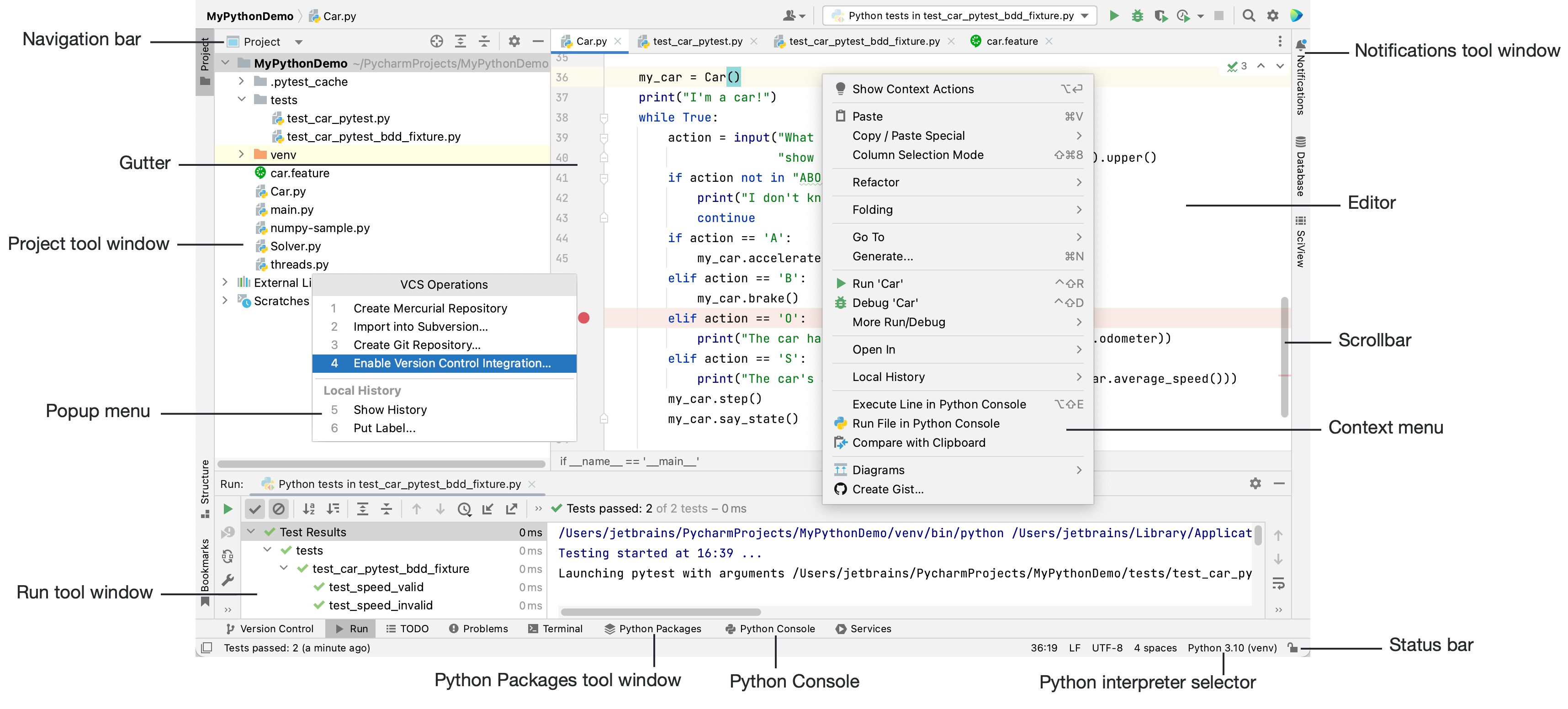
左側の プロジェクトツールウィンドウにプロジェクトファイルが表示されます。
実際にコードを書く右側の エディター。 開いているファイル間を簡単に移動するためのタブがあります。
ナビゲーションバーを使うことで、プロジェクトのフォルダーやファイルを素早く移動できます。
ガター 、エディター横の縦の帯は、保有しているブレークポイントを表示し、定義や宣言への移動など、コード階層を ナビゲートする便利な方法を提供します。 また、行番号と行ごとの VCS 履歴も表示されます。
エディターの右側にある スクロールバー。 PyCharmは コードインスペクションを実行してコードの品質を常に監視しています。 右上隅のインジケーターは、ファイル全体のコードインスペクションの全体的なステータスを示します。
ツールウィンドウはワークスペースの下部や側面に配置される専用ウィンドウです。 プロジェクト管理、ソースコードの検索とナビゲーション、バージョン管理システムとの統合、実行、テスト、デバッグなどの一般的なタスクへのアクセスを提供します。
ステータスバーはプロジェクトとIDE全体のステータスを示し、ファイルエンコーディング、改行コード、インスペクションプロファイルなどのさまざまな警告や情報メッセージを表示します。 また、Python インタープリター設定にすばやくアクセスできます。
また、PyCharmウィンドウの左下隅のステータスバーに  または
または  というボタンが表示されます。 このボタンは、ツールウィンドウバーの表示を切り替えます。 このボタンの上にマウスを置くと、現在使用可能なツールウィンドウのリストが表示されます。
プラグインのセットやPyCharmエディション、構成設定によって、IDEの見た目や動作が変わる場合があります。
ナビゲーションバー
フォーカス: Alt+Home
表示 / 非表示:
ナビゲーションバーは プロジェクトビュー の簡易な代替手段で、project の構造を確認したり、特定のファイルを開いたり、現在のファイル内の特定のコード要素にジャンプしたりできます。
ナビゲーションバーはメインウィンドウ下部のステータスバーにあります。 位置は変更できます。メインメニューで に移動し、 上 を選択するとナビゲーションバーが IDE ウィンドウ上部に表示されます。または 表示しない で無効化できます。
エディター
フォーカス: Escape
エディターを使用して、ソースコードの読み取り、書き込み、探索を行います。
アクションインジケーターとアクションリスト
利用可能なアクションのリストを開きます: Alt+Enter
ガターに表示されるさまざまなアイコン (例:  ) は、 クイックフィックスやその他のアクションに気付くのに役立ちます。 このような アクションインジケーターをクリックするか、 Alt+Enter を押すと、現在のキャレット位置で使用できる他のすべてのアクションを含む アクションリストが開きます。
ステータスバー
表示 / 非表示:
ステータスバーの左側を ナビゲーションバーとして使用しない場合、最新のイベントメッセージが表示されます。 ステータスバーのメッセージをクリックすると、 通知 ツールウィンドウで開きます。 ステータスバーのメッセージを右クリックして コピー を選択すると、問題解決法の検索やサポートチケット、PyCharmの課題トラッカーへメッセージ本文を貼り付けられます。
ステータスバーにはプロセスの進行状況も表示されます。  をクリックすると、 プロセス マネージャーが表示されます。
ステータスバーの点滅する  アイコンは、内部 IDE エラーが発生したことを示します。 クリックすると、エラーの説明が表示され、レポートが送信されます。
ステータスバーの右側には、プロジェクト全体と IDE のステータスを示し、さまざまな設定へのアクセスを提供するウィジェットが含まれています。 プラグインのセットと構成設定に応じて、ウィジェットのセットは変更できます。 ステータスバーを右クリックして、表示または非表示にするウィジェットを選択します。
ウィジェット | 説明 |
|---|---|
52:11 | エディター内の現在のキャレット位置の行番号と列番号を表示します。 数字をクリックして、キャレットを特定の行と列に移動します。 エディターでコードフラグメントを選択すると、PyCharmでも選択したフラグメントの文字数や改行数が表示されます。 |
LF | 現在のファイルの改行に使用される 行末を表示します。 このウィジェットをクリックして、改行コードを変更します。 |
UTF-8 | 現在のファイルを表示するために使用される エンコーディングを表示します。 別のエンコーディングを使用するには、ウィジェットをクリックします。 |
列 | 現在のエディタータブで列選択モードが有効になっていることを示します。 Alt+Shift+Insert を押して切り替えることができます。 |
| ファイルを編集できないようにロックする(読み取り専用にする)か、編集する場合はロックを解除します。 |
| Python インタープリター セレクター。 現在使用中の Python インタープリターが表示されます。 これをクリックして、 新しい Python インタープリターを追加するか、 既存のインタープリターを選択するか、インタープリター設定のリストを開きます。 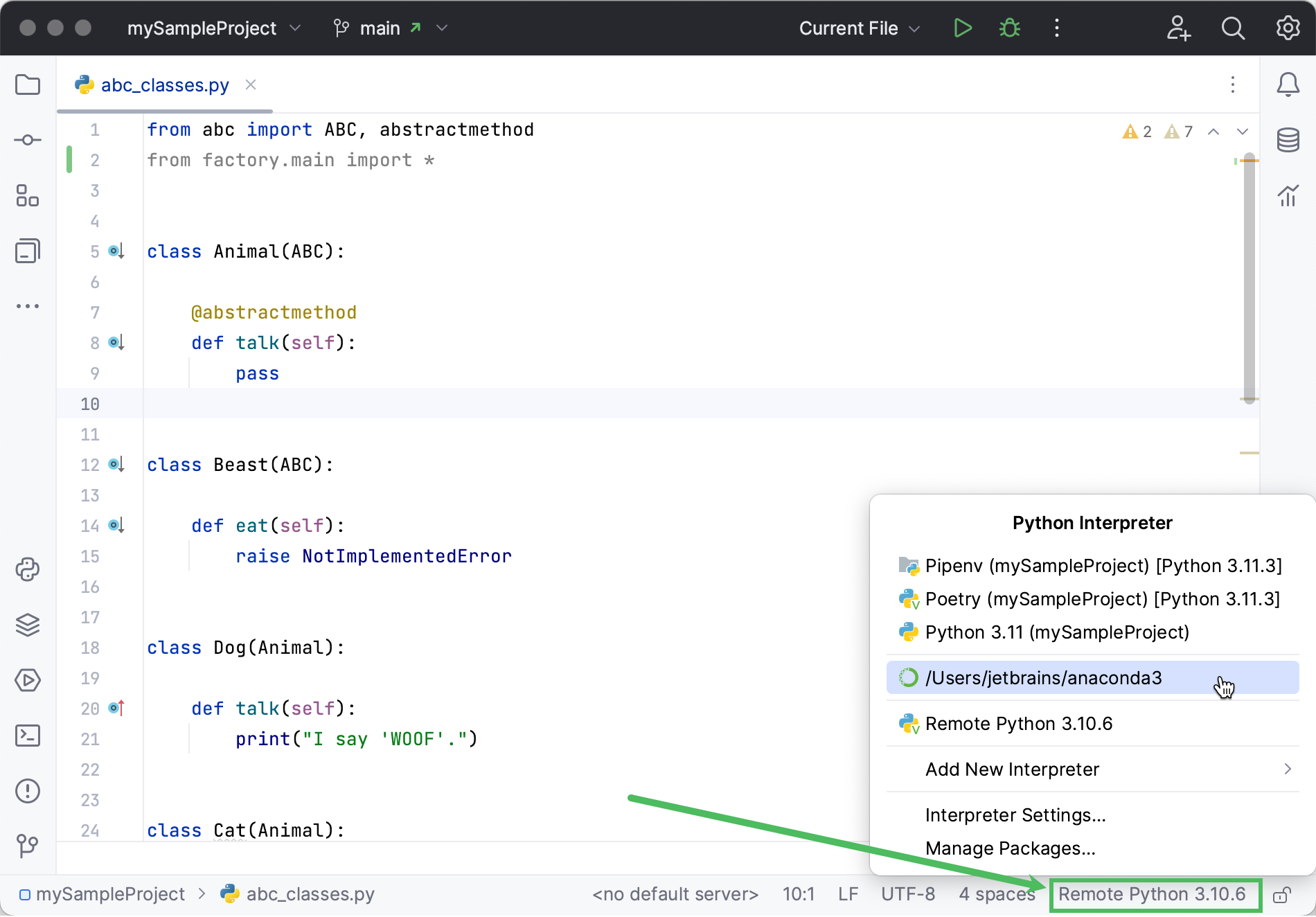 |
| バージョン管理統合が有効な場合、このウィジェットは現在の VCS ブランチを表示します。 それをクリックして VCS ブランチを管理します。 |
2 スペース | 現在のファイルで使用されているインデントスタイルを表示します。 クリックして、現在のファイルタイプのタブとインデントの設定を構成するか、現在のプロジェクトのインデント検出を無効にします。 |
| ヒープメモリ総量のうち、PyCharmが消費しているメモリ量を表示します。 詳細については、 IDE のメモリヒープを増やす を参照してください。 |
| デプロイ操作を実行するための デフォルトとして、設定済みのデプロイサーバーまたはサーバーグループのいずれかを設定する場合にクリックします。 |



 メイン
メイン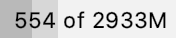

ツールウィンドウ
表示 / 非表示:
ツールウィンドウは、コード編集を補助する機能を提供します。 例えば、 プロジェクトツールウィンドウ には project の構造が表示され、 実行ツールウィンドウには実行時にアプリケーションの出力が表示されます。
デフォルトでは、ツールウィンドウはメインウィンドウの側面と底面にドッキングされています。 必要に応じて配置 、ドッキング解除、サイズ変更、非表示などを行うことができます。 ツールウィンドウのタイトルを右クリックするか、タイトルの  をクリックして配置オプションを表示します。
頻繁に使用するツールウィンドウにすばやくアクセスするための ショートカットを割り当てることができます。 一部のツールウィンドウにはデフォルトでショートカットがあります。 例: プロジェクトツールウィンドウを開くには Alt+1 を押し、 ターミナルツールウィンドウを開くには Alt+F12 を押します。 エディターから最後にアクティブだったツールウィンドウに移動するには、 F12 を押します。
コンテキストメニュー
インターフェースのさまざまな要素を右クリックすると、その要素の現在のコンテキストで利用可能なアクションを確認できます。 例: プロジェクトツールウィンドウ内のファイルを右クリックするとそのファイルに関連するアクションが表示され、エディター内で右クリックすると現在のコード箇所に適用できるアクションが表示されます。
これらの操作のほとんどは、画面上部のメインメニューまたはメインウィンドウからも実行できます。 ショートカット付きのアクションには、アクション名の横にショートカットが表示されます。
ポップアップメニュー
ポップアップメニューは、現在の IDE および project のコンテキストに関連するアクションへ素早くアクセスできます。 次に、便利なポップアップメニューとそのショートカットをいくつか示します。
Alt+Insert は、コンテキストに基づいて 生成 ポップアップを開き、 ボイラープレートコードを生成します。
Ctrl+Alt+Shift+T は、コンテキストで利用可能な リファクタリングのリストを含む リファクタリング ポップアップを開きます。
Alt+Insert は、 プロジェクトツールウィンドウで project に新しいファイルやディレクトリを追加するための 新規 ポップアップを開きます。
Alt+` は、 バージョン管理システムでコンテキストに応じて使用可能なアクションを含む VCS 操作 ポップアップを開きます。
頻繁に使用するアクションの クイックリストを使用して、カスタムポップアップメニューを作成できます。
メインウィンドウ
メインウィンドウでは、単一の PyCharm project を操作できます。 複数のウィンドウで複数の projects を開くことができます。 デフォルトでは、ウィンドウヘッダーには、プロジェクトの名前と現在開いているファイルの名前が表示されます。 複数のモジュールがある場合は、関連するモジュールの名前も表示されます。
プロジェクトと現在のファイルへの完全なパスを表示するには、 外観 & 動作 | 外観 設定ページ Ctrl+Alt+S で ウィンドウヘッダーに常にフルパスを表示する。 を選択してください。
設定ウィンドウ
設定 ウィンドウでは、PyCharm の動作、外観、ツールを設定できます。 Ctrl+Alt+S またはメインメニューから開きます。
デフォルトでは、このウィンドウは非モーダルであり、開いたままでも IDE の操作が可能です。 ウィンドウをモーダルにして閉じるまで IDE の操作をブロックするには、 へ移動し、 設定を非モーダルダイアログで表示する オプションのチェックを外します。
設定 ウィンドウが非モーダルの場合、デフォルトで開いたプロジェクトウィンドウの上にとどまり、フォーカスが IDE に戻っても維持されます。 IDE にフォーカスした時にウィンドウが背面に移動するようにするには、右上隅の  ウィンドウをピン留めする をクリックします。

設定 ウィンドウはプロジェクト専用です。 あるプロジェクトで設定を開いた後、別のプロジェクトに切り替えた場合は、新しいプロジェクトでも再度設定を開く必要があります。 設定 ウィンドウのタイトルには、現在のプロジェクト名が表示されます。
ビデオチュートリアルで PyCharm UI の詳細をご覧ください: