エディターの基本
PyCharm エディターは、コードの作成、読み取り、変更に使用する IDE の主要部分です。
エディターは次の領域で構成されています:
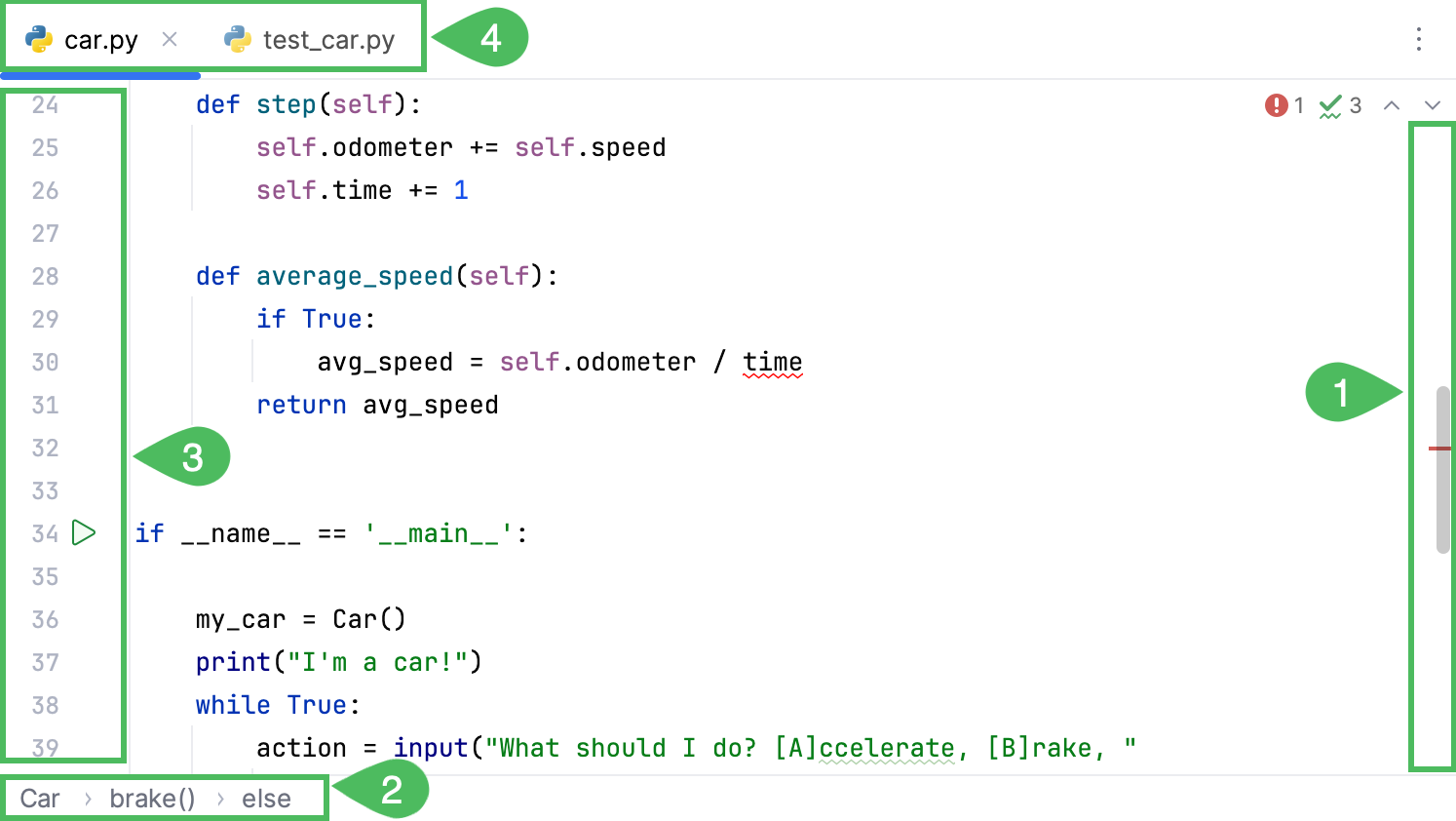
スクロールバーは現在のファイルのエラーと警告を表示します。
パンくずリストは、現在のファイルのコード内を移動できます。
ガターには、行番号、アノテーション、コンテキスト依存のアクションアイコンが表示されます。
タブには現在開いているファイルの名前が表示されます。
ナビゲーション
さまざまなショートカットを使用して、エディターとさまざまなツールウィンドウを切り替えたり、エディターサイズを変更したり、フォーカスを切り替えたり、元のレイアウトに戻ることができます。
エディターペインを最大化する
エディターで、 Ctrl+Shift+F12 を押します。 PyCharm はアクティブなエディター以外のすべてのウィンドウを非表示にします。
分割画面を最大化することもできます。 この場合、アクティブな画面が最大化され、他の画面は脇に移動されます。
ウィンドウからエディターにフォーカスを切り替える
Escape を押す。 PyCharm は、任意のウィンドウからアクティブなエディターにフォーカスを移動します。
コマンドラインターミナルからエディターに戻る
Alt+F12 を押す。 PyCharm はターミナルウィンドウを閉じます。
アクティブなエディターに戻ったときにターミナルウィンドウを開いたままにしておく必要がある場合は、 Ctrl+Tab を押します。
最後のアクティブウィンドウに移動する
F12 を押す。
ナビゲーションにスイッチャーを使う
開いているファイルとツールウィンドウをスイッチャーで切り替えるには、 Ctrl+Tab を押します。
スイッチャーポップアップを開いたままにするには、 Ctrl を押し続けます。
要素間を移動するには Tab を押します。 選択したファイルをリストから削除してエディターで閉じるには、 Backspace を押します。
IDE の外観を変更する
スキーム、キーマップ、表示モードを切り替えることができます。
Ctrl+` を押す。
切り替え メニューで、必要なオプションを選択し、 Enter を押します。 同じショートカット Ctrl+` を使用して、変更を元に戻します。
では、色覚多様性のある人向けの ハイコントラスト カラースキームを含む、カラースキーム設定を調整できます。 キーマップ設定を調整するには、 に移動します。
ナビゲーションバーに移動
Alt+Home を押す。
スクロールバー
エディターでコードを操作すると、PyCharm はエラーや警告を含むコード解析結果をスクロールバーに表示します。 コードに問題があるかどうかを確認し、問題箇所にすばやく移動できます。
スクロールバーの上部には、コードの問題の簡単な概要を表示する インスペクション ウィジェットがあります。 ウィジェットをクリックすると、 問題 ツールウィンドウで検出された各問題に関する詳細情報が表示されます。
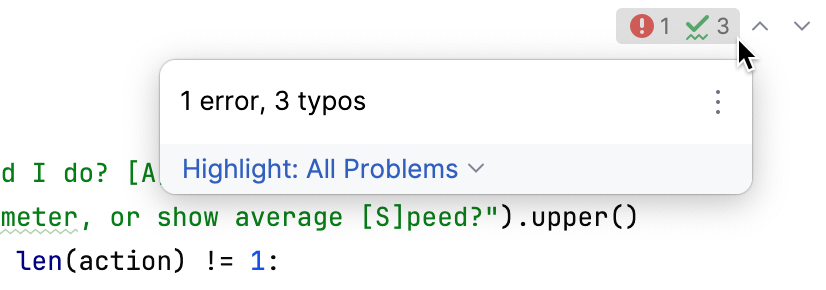
詳細は、 現在のファイルの即時分析 を参照してください。
スクロールバーのストライプは、PyCharm が問題を検出した場所を示します。 ストライプにカーソルを合わせると問題内容のツールチップが表示され、ストライプをクリックすると素早く移動できます。
ファイルの作業中に多くの縞模様が表示されるのは通常のことです。 これらのエラー、警告、提案の多くは、コードを完成させると最終的に解決されます。 コードが完了したと思ったときにエラーが残っている場合は、プロジェクトをコンパイルする前にエラーを調査して解決することをお勧めします。
ストライプのさまざまな色の違いは、赤でマークされたエラーから青でマークされた TODO コメントまでの問題の重大度を示しますが、必要に応じて表示される色を変更できます。 詳細については、 インスペクションの重大度を変更する を参照してください。
レンズモードを使用する
レンズモードを使用すると、スクロールせずにコードをプレビューできます。 エディターのスクロールバーにマウスオーバーすると、デフォルトで有効になります。 プレビューでは、警告やエラーを含むコードのハイライト表示が表示されるため、大きなファイルで作業する場合に役立ちます。
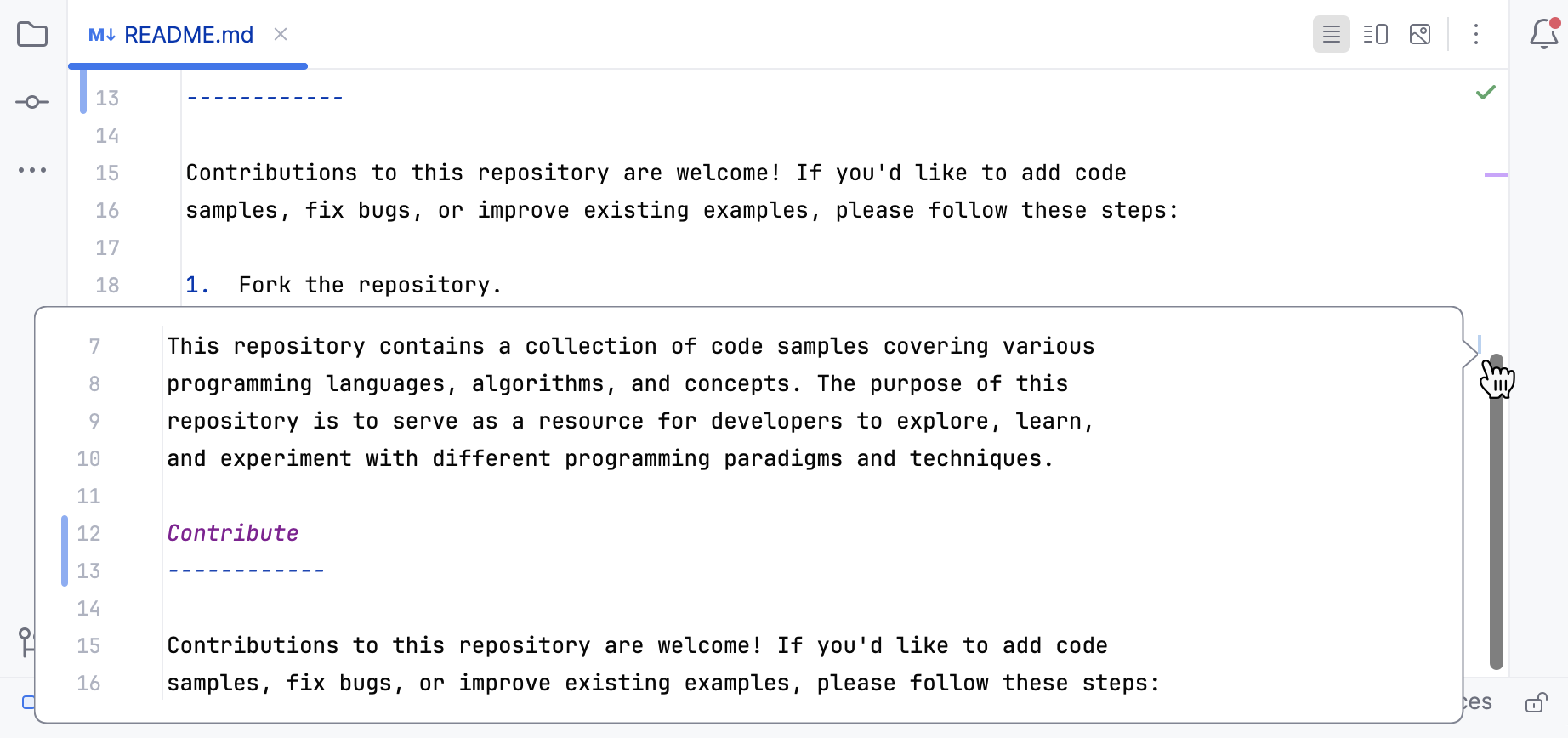
レンズモードを無効にするには、エディターのスクロールバーを右クリックし、コンテキストメニューの スクロールバーにマウスを重ねるとコードレンズを表示する チェックボックスをオフにします。
または、 設定 ダイアログ (Ctrl+Alt+S) で に移動し、 スクロールバーにマウスを重ねるとコードレンズを表示する チェックボックスをオフにします。
ミニマップ
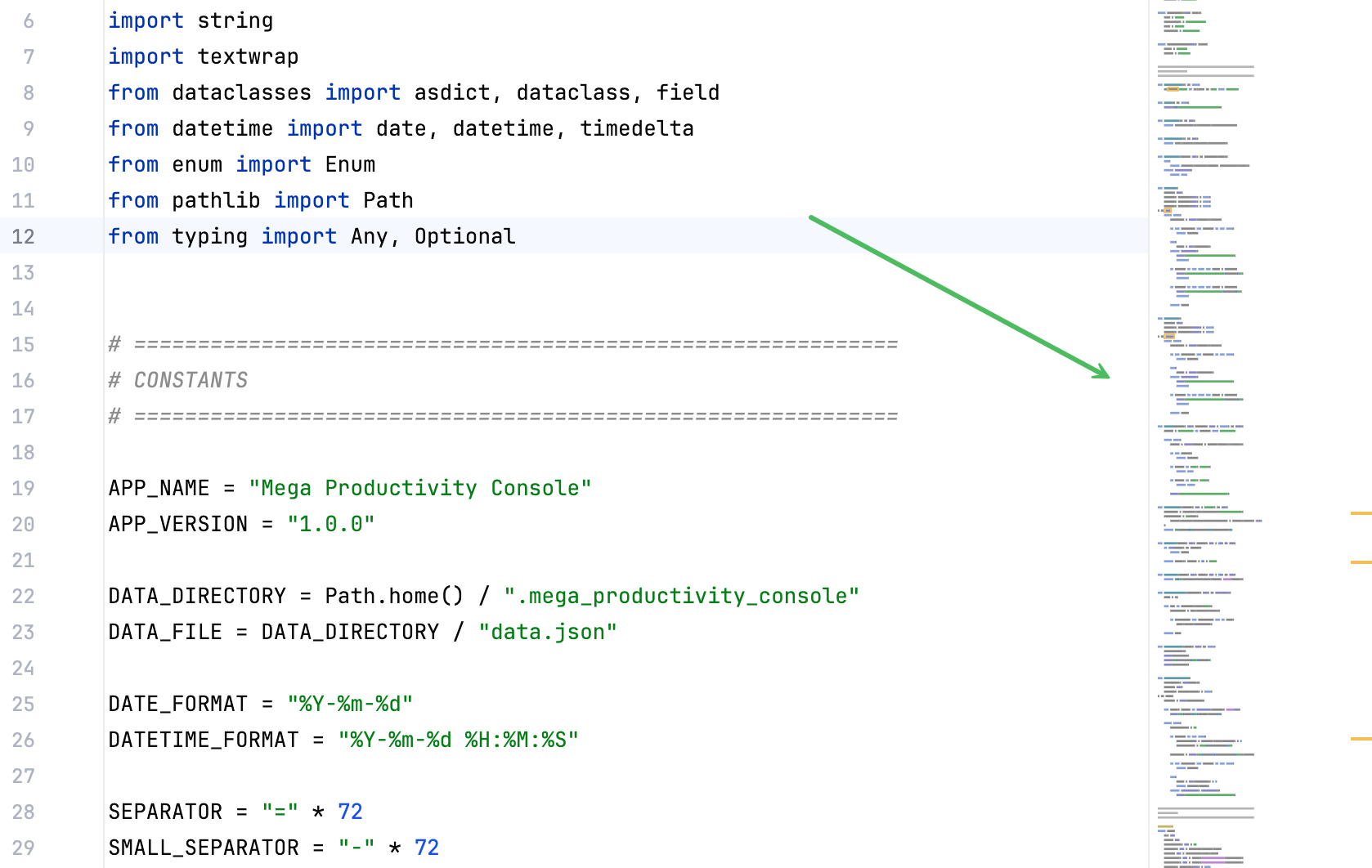
ミニマップは現在開いているファイルの縮小版を表示し、大きなファイルを移動したりコードの構造を理解したりするのを簡単にします。
ミニマップを有効にする
に移動し、 有効化 チェックボックスを選択します。
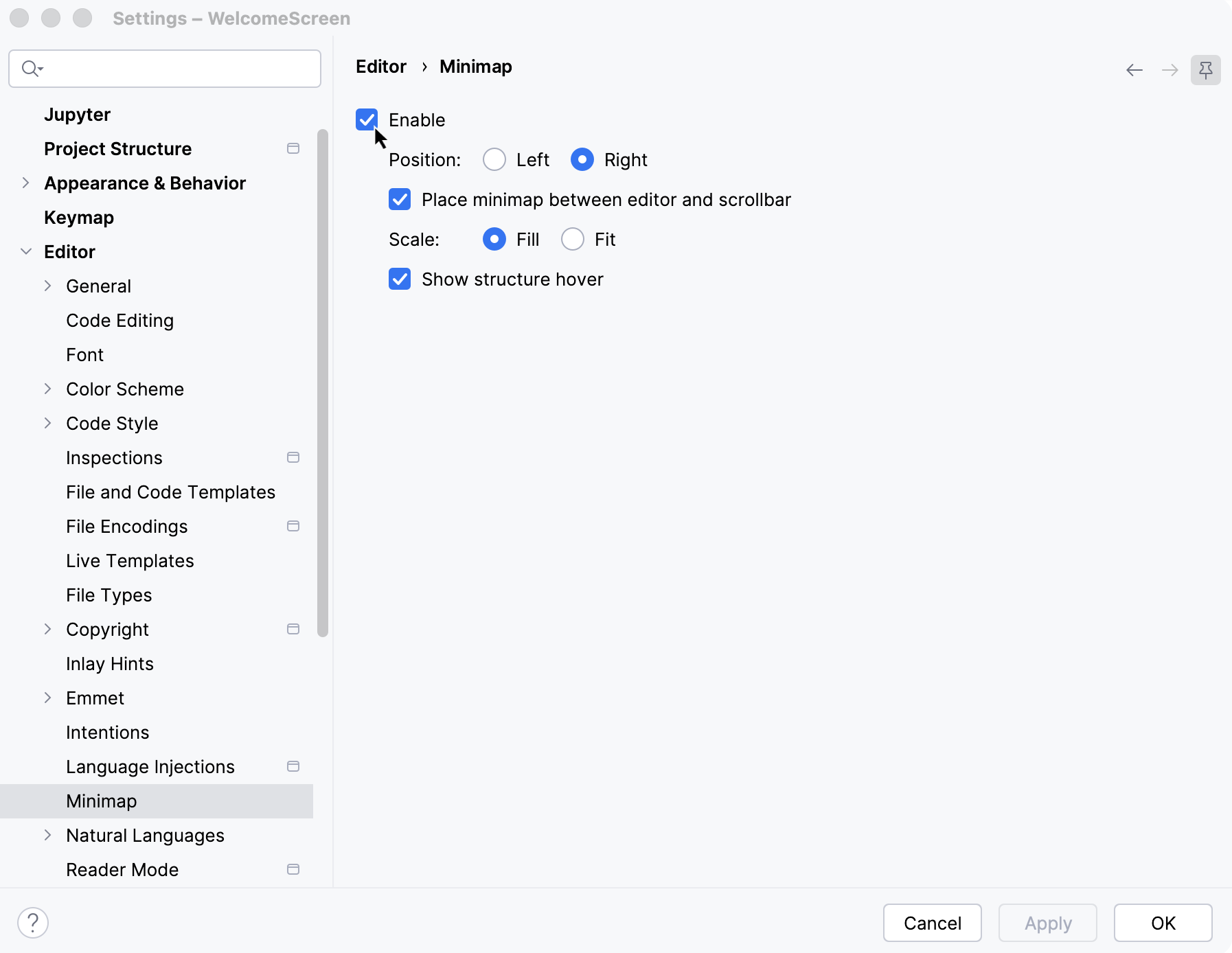
または、エディターのツールバーの
 詳細 をクリックし、 ミニマップを表示 を選択します。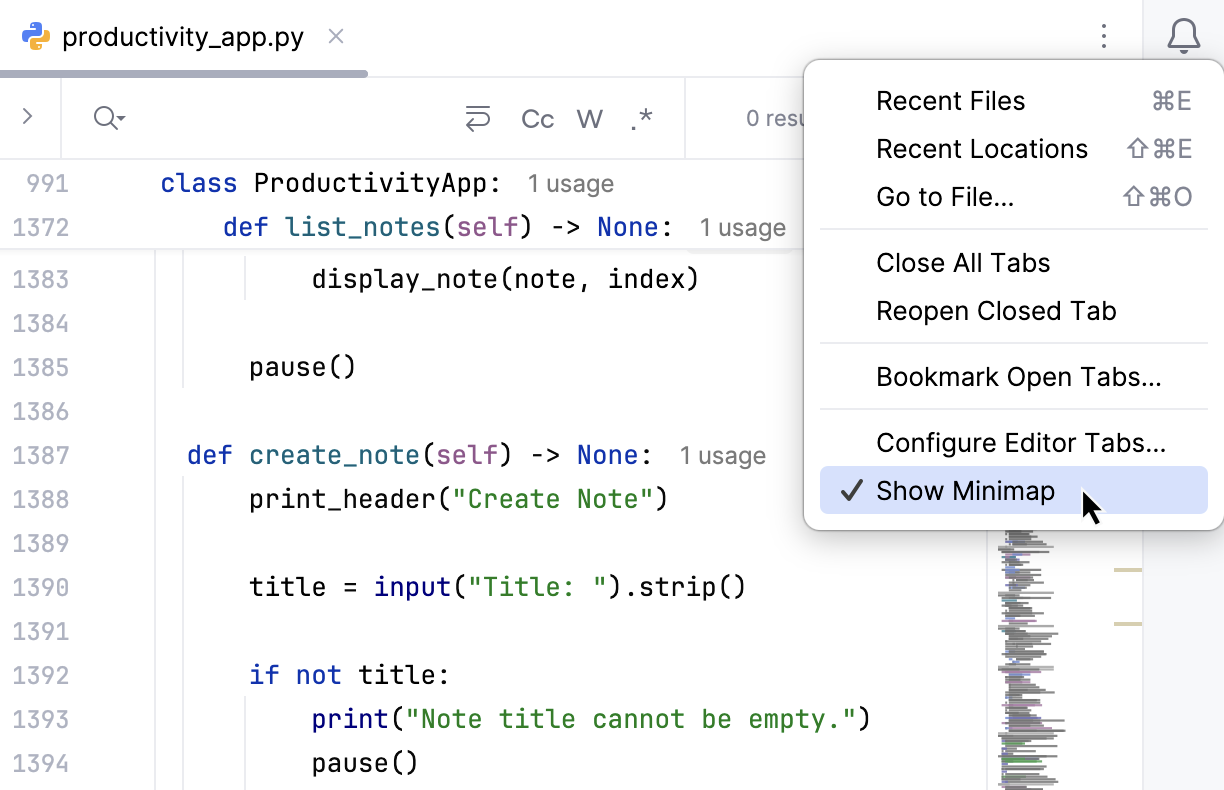
ミニマップでナビゲートする
灰色の四角形(サムネイル)はエディターで現在表示されているファイルの部分を示します。 サムネイルをドラッグすると、ファイルをスクロールできます。
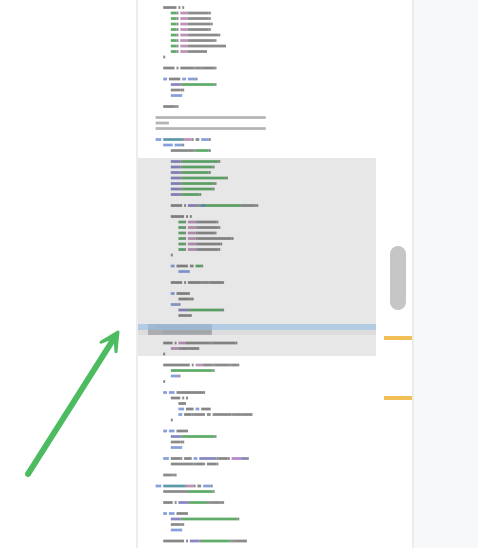
ミニマップ上の任意の場所をクリックすると、ファイル内の対応する位置へジャンプします。
ミニマップでコード構造を表示する
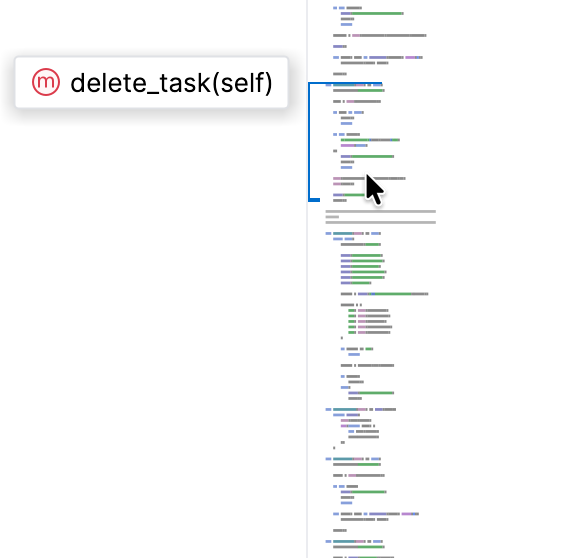
で、 ホバー時に構造を表示 チェックボックスを選択します。
ミニマップ上でクラス、関数、その他のサポートされた構造要素にカーソルを合わせます。 ミニマップはその範囲をハイライトし、名前とアイコンを表示します。
エディタータブ
エディタータブを閉じたり、隠したり、切り離したりできます。 ファイルを編集用に開くたびに、その名前のタブがアクティブなエディタータブの横に追加されます。
エディターのタブを設定するには、 ページを使用します。 または、タブを右クリックし、オプションのリストから エディタータブの構成… を選択します。
タブを開くまたは閉じる
開いているタブをすべて閉じるには、メインメニューから を選択します。
非アクティブなタブをすべて閉じるには、 Alt を押してアクティブなタブの
 をクリックします。 この場合、アクティブなタブだけが開いたままになります。
アクティブなタブと 固定されたタブを除くすべてのタブを閉じるには、任意のタブを右クリックして 他のタブを閉じる を選択します。
アクティブなタブだけを閉じるには、 Ctrl+F4 を押します。 タブ上の任意の場所でマウスのホイールボタンをクリックして閉じることもできます。
閉じたタブを再度開くには、任意のタブを右クリックし、コンテキストメニューから 閉じたタブを再度開く を選択します。
新しいタブを開いて、開いているすべてのタブの右側に配置するには、 タブ設定で 新しいタブを最後に開く を選択します。
パスまたはファイル名をコピー
タブを右クリックします。
表示されたリストから パス/参照をコピー… を選択します。
表示されるリストから、 コピーオプションを選択します。
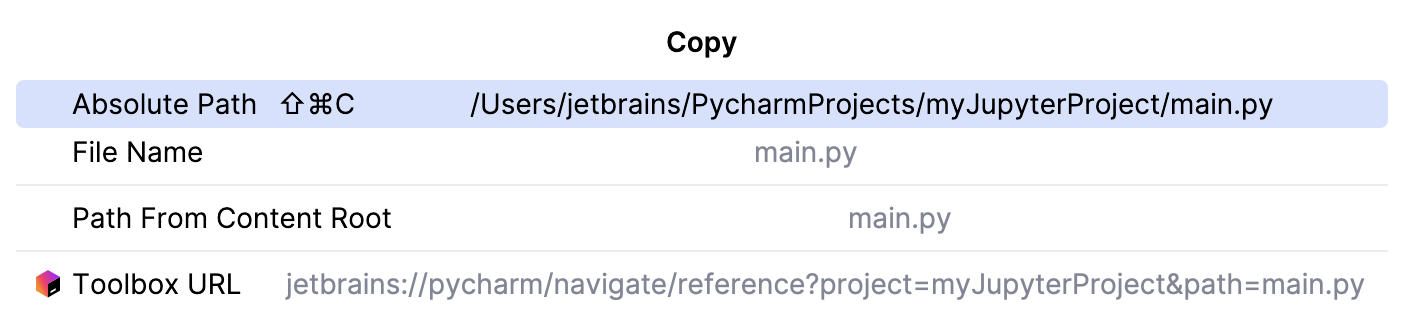
PyCharm は項目をクリップボードにコピーし、必要な場所に貼り付ける (Ctrl+V) ことができます。
タブを移動、削除、並べ替える
タブ上の
アイコンを移動または削除するには、 設定 ダイアログ (Ctrl+Alt+S) で に移動し、 閉じるボタンの位置 フィールドで適切なオプションを選択します。エディタータブをエディターフレームの別の部分に配置するか、タブを非表示にするには、タブを右クリックして エディタータブの構成… を選択し、 エディタータブ 設定を開きます。 「外観 」セクションで、「タブの配置 」リストから適切なオプションを選択します。
非表示のエディタータブを表示するには、エディターで最後に表示されているタブの横にある
 をクリックします。
エディタータブをアルファベット順にソートするには、タブを右クリックして エディタータブの構成… を選択して エディタータブ 設定を開きます。 タブの順序セクションで、 タブをアルファベット順にソートする を選択します。
タブの固定または固定解除
アクティブなエディターのタブを固定して、タブの制限に達したとき、または 他のタブを閉じる コマンドを使用したときに開いたままにすることができます。
アクティブなタブを固定または固定解除するには、タブを右クリックして、コンテキストメニューから タブをピン留め または タブのピン留め解除 を選択します。
ピン留めされたタブ以外のすべてのタブを閉じるには、任意のタブを右クリックして ピン留め以外をすべて閉じる を選択します。
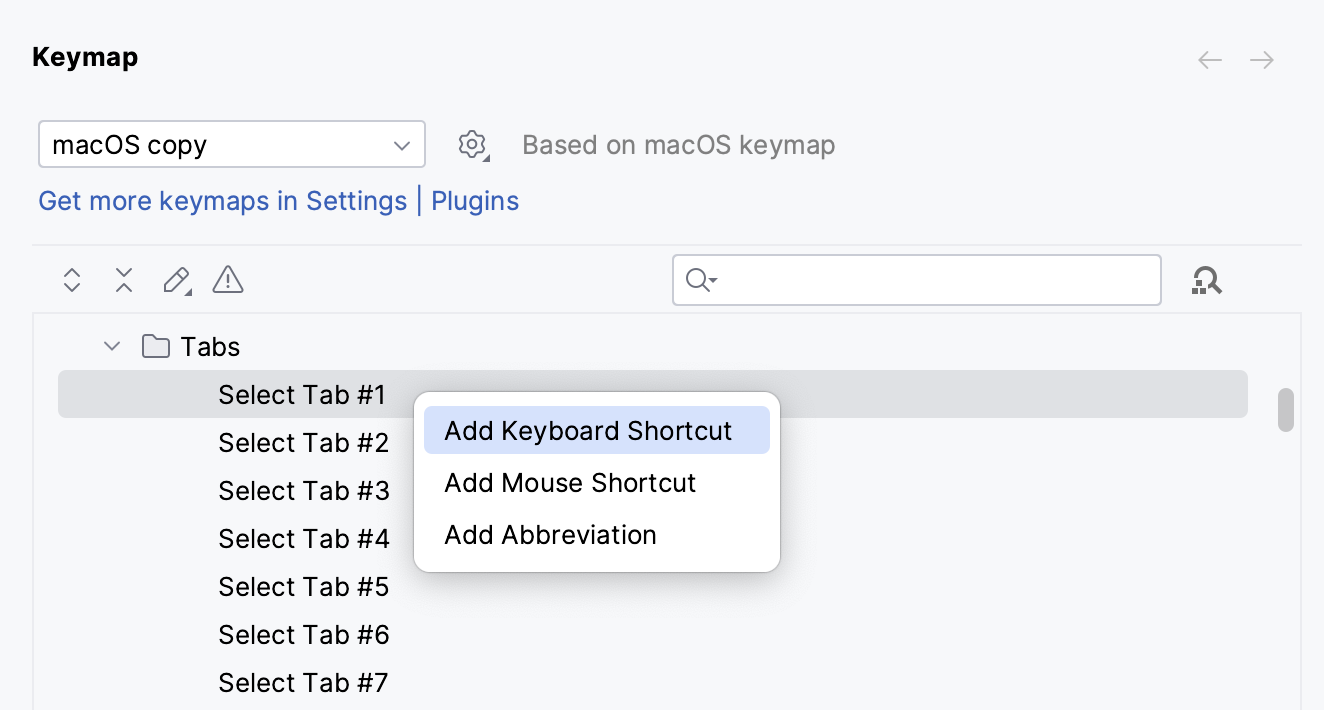
タブをピン留め アクションのキーボードショートカットを割り当てるには、 設定 ダイアログ(Ctrl+Alt+S )で に移動し、 アクティブなタブを固定 アクションを見つけて右クリックし、 キーボードショートカットの追加 を選択して、使用するキーの組み合わせを押します。
固定されたタブを左側に維持するには、 設定 ダイアログ (Ctrl+Alt+S) で 詳細設定 に移動し、 エディタータブ セクションを見つけて、 ピン留めしたタブを左に保持する オプションを選択します。
タブを切り離す
タブを切り離すと、そのタブは別のウィンドウで開き、そのウィンドウは切り離されたタブ用に予約されます。
メインフレームから別のタブを切り離そうとすると、そのタブは別のウィンドウで開きます。 切り離したタブは、左、右、下、上など、好きな場所に配置できます。 また、別のツールウィンドウをそのフレームにドラッグすることもできます。
必要なタブをメインウィンドウの外にドラッグします。 タブを再びメインウィンドウにドラッグするか、 Dock
 をクリックします。
アクティブなタブを切り離すには、 Shift+F4 を押します。
同じアクションに Alt+mouse を使用することもできます。
タブを切り替える
タブ間を移動するには、 Alt+Right または Alt+Left を押します。
最近表示したタブやファイルを切り替えることもできます。
エディターで、 Ctrl+Tab を押し、 Ctrl を押したままにして、 スイッチャー ウィンドウを開いたままにします。 Tab を使用して、必要なタブまたはファイルを選択します。
開いたタブにショートカットを割り当てる
設定 ダイアログ (Ctrl+Alt+S) で、 に進みます。
ディレクトリのリストで、 をクリックしてショートカットを追加したいディレクトリを選択します。 ショートカットを割り当てられるタブの最大数は 9 です。
デフォルトのタブ制限を変更する
PyCharm は、エディターで同時に開くことができるタブの数を制限します(デフォルトのタブ制限は 10 です)。
設定 ダイアログ (Ctrl+Alt+S) で、 に進みます。
閉じるポリシー セクションで、好みに合わせて設定を調整し、 OK をクリックします。
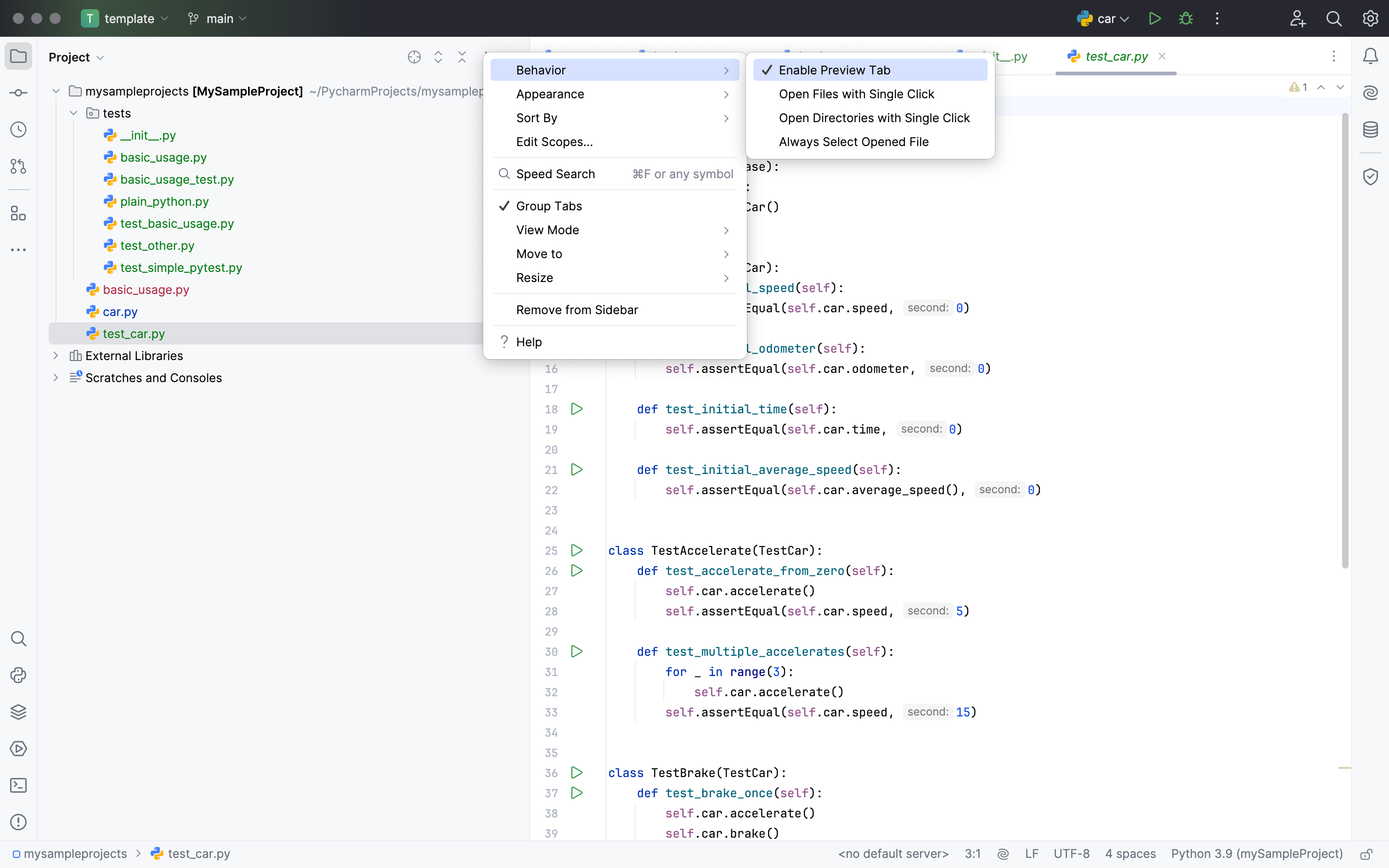
プレビュータブでファイルを開く
プレビュータブでは、新しいタブで各ファイルを開かなくても、1 つのタブでファイルを 1 つずつ表示できます。 これは、タブの制限を超えずに複数のファイルを調べる必要がある場合に役立ちます。
プロジェクト ツールウィンドウ(Alt+1 )で、
 をクリックして を選択します。
でプレビュータブを有効にすることもできます。
プロジェクト ツールウィンドウ(Alt+1 )で、他のタブでまだ開かれていないファイルを選択します。
ファイル名はプレビューモードを示すために斜体で書かれています。 他のファイルを選択すると、プレビュータブの前のファイルが置き換えられます。
ファイルの編集を開始するか、ファイルのタブをダブルクリックし、プレビューモードを終了してプレビュータブを通常のタブに変換します。
プレビュータブが有効になっている場合、 シングルクリックでファイルを開く オプションは無視されることに注意してください。 ファイルをダブルクリックして、通常のタブで開きます。
複数のタブを表示する
画面に収まらないほど多くのタブを開いた場合、タブを一列または複数列に配置できます。
Ctrl+Alt+S を押して設定を開き、 を選択します。
タブを表示 セクションで、次のいずれかのオプションを選択します。
1 行、タブが収まらない場合: すべてのタブを 1 行に配置し、タブが収まらない場合:
タブパネルのスクロール: タブ行の上にマウスを置き、表示されるスクロールバーまたはマウスホイールを使用してタブをスクロールします。 あるいは、右側のドロップダウンリスト (
) を使用して、ビューポートの外側にあるタブを開きます。タブの縮小: 画面に収まるようにタブを縮小します。
複数行: タブを数行に配置します。



タブのフォントサイズを変更する
設定 ダイアログ (Ctrl+Alt+S) で、 に進みます。
サイズ フィールドでフォントサイズを指定し、 OK をクリックして変更を保存します。
フォントサイズはタブだけでなくツールウィンドウでも変更されることに注意してください。
パンくずリスト
パンくずリストは、カーソルが置かれているコード要素からファイルのルート要素までのパスを表示します。 ファイル構造内での位置を追跡できます。
パンくずリストの各部分はクリック可能で、親コード要素への移動が簡単です。 また、パンくずリストの各セクションにマウスオーバーするとツールチップが表示されるため、追加情報も確認できます。
ナビゲーションにパンくずリストを使用する
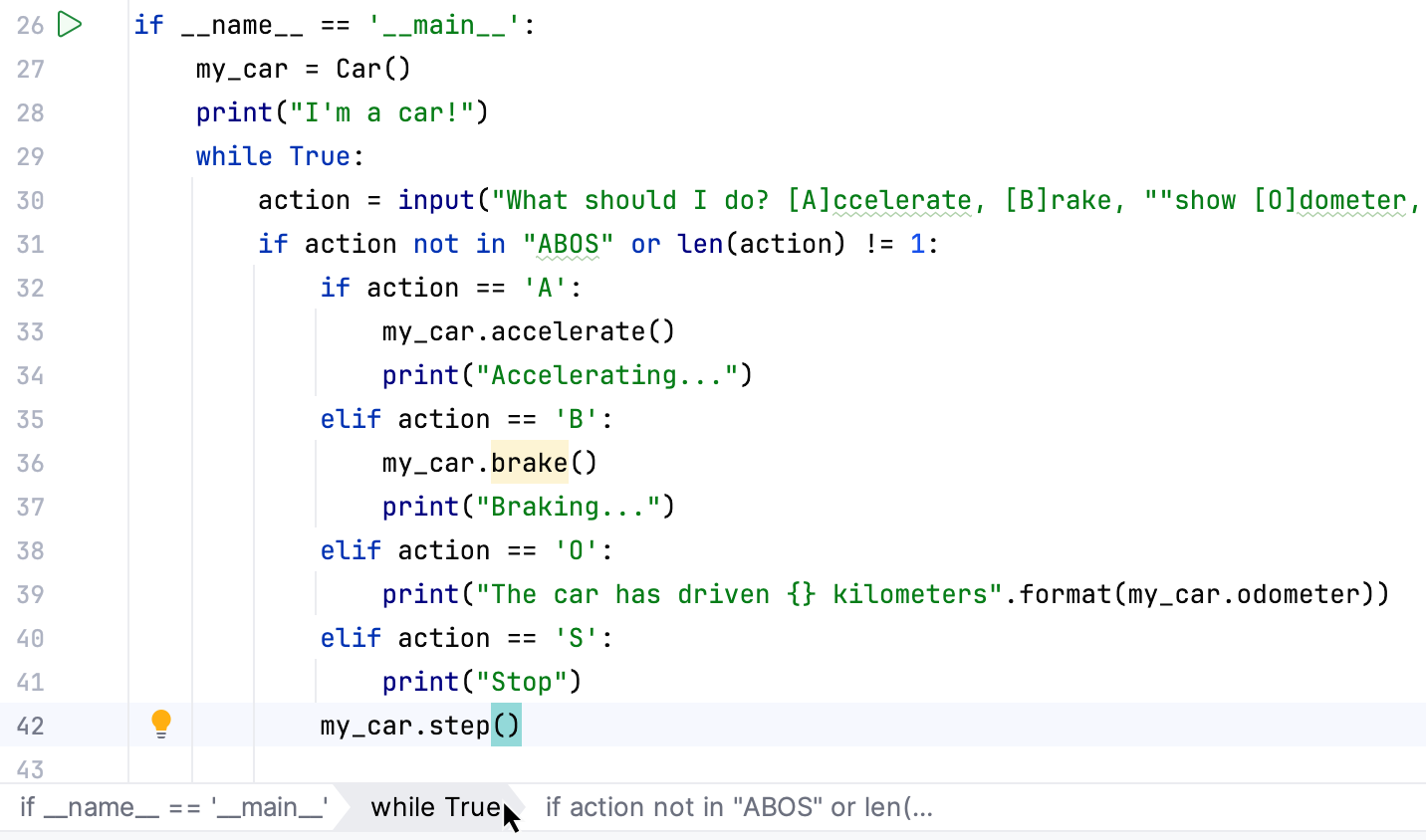
エディター内のパンくずリストをクリックして、必要なコード要素に移動します。
パンくずリストの場所を変更するには、エディターでパンくずリストを右クリックし、 に移動して、新しい場所(エディターの上部または下部)を選択します。
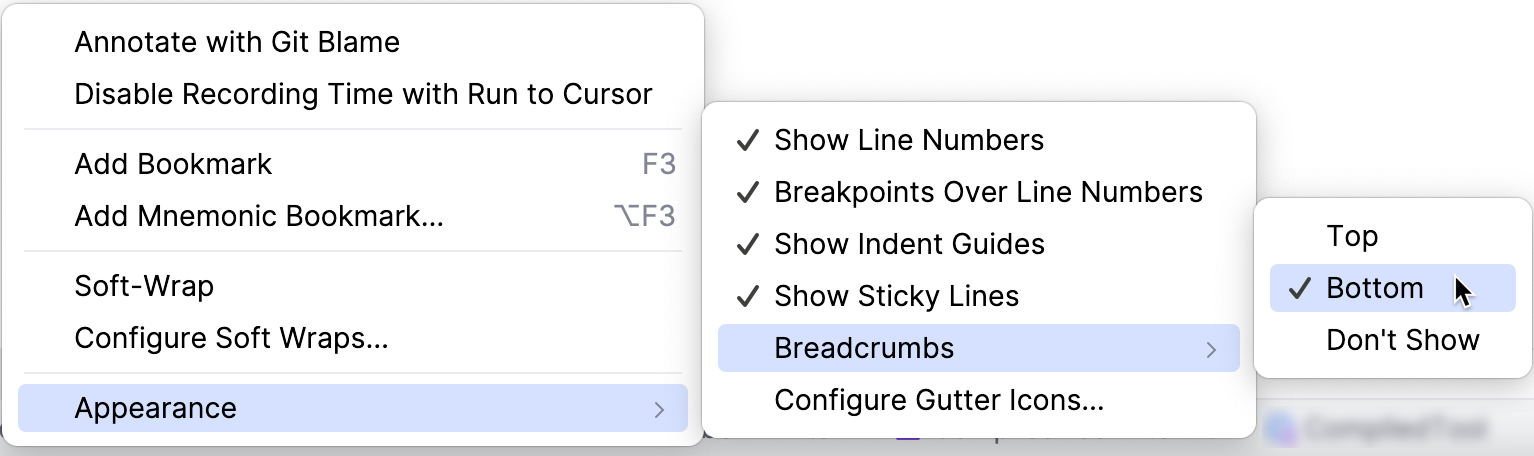
パンくずリストの設定を編集したり、他の言語のパンくずリストを有効または無効にしたり、外観を変更したりするには、 Ctrl+Alt+S を押して設定を開き、 を選択します。
エディターでパンくずリストを非表示にするには、 パンくずリストを表示する オプションをクリアします。
画面を分割
PyCharm には、メインメニューまたはコンテキストメニュー、エディター、 プロジェクト ツールウィンドウから呼び出してエディター画面を分割できるさまざまなアクションが用意されています。
エディターで、目的のエディタータブを右クリックし、エディターウィンドウを分割する方法(右に分割 または )を選択します。 PyCharm はエディターの分割ビューを作成し、選択に従って配置します。
代わりに、 および 分割して右に移動 または 分割して下に移動 オプションに進みます。
エディターを分割するためにタブを垂直または水平にドラッグし、画面を元に戻すためにタブをドラッグして戻すことができます。
右側の分割エディターでファイルを開くことができます。
プロジェクト ツールウィンドウでファイルを右クリックし、コンテキストメニューから 右に分割して開く を選択します。 PyCharm はエディターの右側の分割でファイルを開きます。
2 つの分割があり、フォーカスが左側の分割にある場合、ファイルは既存の右側の分割で開かれます。 フォーカスが右分割にある場合、ファイルは次の右分割で開かれます。
分割画面間でファイルを移動できます。 エディターで必要なファイルタブを右クリックし、コンテキストメニューから エディターを反対のタブグループに移動 または 反対側で開く を選択します。
開いているツールウィンドウをすべて一度に閉じて、分割画面を拡大することができます。 キャレットをエディタータブに置き、 Ctrl+Shift+F12 を押すか、タブをダブルクリックします。 PyCharm は開いているツールウィンドウをすべて非表示にし、すべてのスペースを分割画面で共有します。
ネストした分割の比率を揃えるオプションを使用すると、エディターを複数回均等に分割できます。
画面の分割を解除するには、コンテキストメニューから 分割しない または 分割をすべて解除 を選択して、分割されたすべてのフレームの分割を解除します。
分割画面を移動する
キャレットを目的の分割フレーム内に配置します。
メインメニューで へ移動します。
オプションのリストから、次のオプションのいずれかを選択してください:
エディターを上に伸縮
エディターを左に伸縮
エディターを下に伸縮
エディターを右に伸縮
各オプションに ショートカットを割り当て 、キーボードを使用して分割フレームを引き伸ばすことができます。
分割フレーム間を移動するには、 に移動します。 オプションのリストから、 次の分割へ移動 ⌥ ⇥ または 前の分割に移動 ⌥ ⇧ ⇥ をそれぞれ選択します。
クイックポップアップ
説明 | アクション / アクセス | 知っておくと便利 |
|---|---|---|
シンボル (タグ、class、メソッド / 関数、フィールドなど) の 簡単な定義を表示します。 | Ctrl+Shift+I | シンボルの定義をポップアップに表示します。 |
コード要素またはファイルの クイックドキュメントを表示します。 | Ctrl+Q | ポップアップにドキュメントを表示します。 Ctrl+Q を 2 回押すと、 ドキュメント ツールウィンドウでポップアップが開きます。 同じショートカットを押してポップアップに戻ります。 ポップアップウィンドウに表示されるテキストのフォントサイズを変更する場合は、 コード要素については、 外部ドキュメントを参照することもできます。 クイックドキュメントポップアップで、 クラス Ctrl+N (リストに表示されているクラス) を探しているときに、クイックドキュメントポップアップを呼び出すことができます。 フォーカスをポップアップに切り替えるには、同じショートカットを押します。 |
コンテキスト情報を表示します。 | Alt+Q | 現在のメソッドまたはクラス宣言が表示されていない場合は、それを表示します。 |
キャレット位置の エラーの説明または警告を表示します。 | Ctrl+F1 | コード分析マーカーをクリックすると、検出されたエラーのリストが表示されます。 F2 または Shift+F2 を使用して、次または前のエラーに移動します。 |
ツールチップのテキストをクリップボードにコピーします。 | Alt (Linux では Ctrl+Alt ) を押したまま、ツールチップをクリックします。 | |
コード要素のすべての使用状況を表示します。 | Ctrl+Shift+F7 | 使用箇所のハイライトを制御するには、 に移動し、 キャレット移動のハイライトで キャレットの要素のハイライト オプションを選択または選択解除します。 省電力モード () をオンにすると、使用状況はハイライトされません。 |
 アイコンをクリックすると、項目の定義とその使用箇所を示す
  アイコンをクリックして新しいフォントサイズを指定します。
 をクリックするか、 Shift+F1 を押します。
フォント
フォント、そのサイズ、フォントの合字を構成および変更できます。 フォントサイズの変更は、1 つのエディタータブのみに適用することも、グローバルに適用することもできます。
フォントとフォントの合字を構成する
設定 ダイアログ (Ctrl+Alt+S) で、 に進みます。
リストから目的のフォントを選択し、その サイズ および 行の高さ を指定します。 合字を有効にしたり、タイポグラフィ設定を構成したりすることもできます。
変更を保存するには、 OK をクリックします。
エディターからフォントサイズを変更する
設定 ダイアログ(Ctrl+Alt+S )で、 (マウスコントロール セクション)に移動します。
Ctrl + マウスホイールでフォントサイズを変更する オプションを選択してください。
エディターに戻り、 Ctrl を押したままにして、マウスホイールを使用してフォントサイズを調整します。
すべてのタブのフォントサイズを拡大または縮小する
エディターで、 Alt+Shift+. を押してフォントサイズを全体的に大きくし、 Alt+Shift+Comma を押して小さくします。
PyCharm はエディターの下部にズームインジケーターを表示し、現在のフォントサイズと、ロールバック可能なデフォルトのフォントサイズを示します。
ズームインジケーターはデフォルトで有効になっています。 これを無効にするには、 設定 ダイアログ (Ctrl+Alt+S) を開き、 に移動し、 エディター セクションの ズームインジケーターの表示 オプションをクリアします。
便利なエディター構成
設定 ダイアログ (Ctrl+Alt+S) の エディター セクションを使用して、エディターの動作をカスタマイズできます。
次の一般的な構成を確認してください:
コードフォーマットを設定する
設定 ダイアログ (Ctrl+Alt+S) で、 に進みます。
言語のリストから適切な言語を選択し、タブとインデント、スペース、折り返しと中括弧、ハードマージンとソフトマージンなどの設定を構成します。
さまざまな言語およびフレームワークの配色設定を構成する
設定 ダイアログ (Ctrl+Alt+S) で、 に進みます。
カラースキーム ノードを開き、必要な言語またはフレームワークを選択します。 一般 オプションを選択して、コード、エディター、エラーと警告、ポップアップとヒント、検索結果などの一般的な項目の配色設定を構成することもできます。
コード補完オプションを設定する
設定 ダイアログ (Ctrl+Alt+S) で、 に進みます。 ここでは、大文字と小文字を区別する補完、自動表示オプション、コードの並べ替えなどを構成できます。
キャレットの配置を構成する
設定 ダイアログ (Ctrl+Alt+S) で、 に進みます。 バーチャルスペース セクションで、キャレット配置オプションを構成します。
前の行の終わりと同じ位置にある次の行にキャレットを配置するには、 行末以降へのキャレット移動を許可する オプションを選択します。 このオプションをオフにすると、次の行のキャレットは実際の行の末尾に配置されます。
タブ文字内へのキャレット移動を許可する オプションを選択すると、ファイルを同じ位置に保ちながらキャレットをファイル内で上下に移動できます。
保存時の末尾スペースの動作を設定する
設定 ダイアログ (Ctrl+Alt+S) で、 に進みます。 その他 セクションで、末尾のスペースのオプションを構成します。
例: 手動または自動でコードを保存し、 保存時に行末のスペースを除去する リストでどのオプションが選択されているかに関係なく、キャレット行の末尾のスペースを保持したい場合は、 キャレット行末尾の空白を保持する オプションを選択します。
エディターの外観オプションを設定する
設定 ダイアログ (Ctrl+Alt+S) で、 に進みます。
例:ハードラップガイドやパラメーターヒントを表示するように IDE を設定できます。
長い行の外観を管理する
設定 ダイアログ (Ctrl+Alt+S) で、 に進みます。
ソフトラップ セクションで、適切なオプションを指定します。
例: ソフトラップを適用する ファイルタイプを指定できます。 マークダウンファイルでドキュメントを作成するときに役立ちます。
スマートキーを設定する
使用する言語によって、基本的なエディターアクションの動作を変更できます。
設定 ダイアログ (Ctrl+Alt+S) で、 に進みます。
例: Java、SQL、Python の場合は、 タブで閉じ括弧 / 引用符の外に移動するオプションを選択してクローズ角括弧の外でのナビゲーションを有効にするか、コードを入力するときに Tab でクォートします。