PyCharm 2026.1 Help

一般

設定 ダイアログの 一般 ページを使用して、エディターの動作を構成し、そのビューをカスタマイズします。

項目

説明

マウスコントロール

Ctrl/Command + マウスホイールでフォントサイズを変更する

このオプションを有効にすると、 Ctrl キーを押しながら マウスホイールを回してエディター内でフォントサイズを変更できます。

  • 現在のエディタータブでのみフォントサイズを変更するには、 Active editor を選択します。 ドキュメントを閉じて再度開くと、フォントサイズは、設定に応じてデフォルトフォントまたは配色フォントにリセットされます。

  • すべてのエディタータブのフォントサイズを変更するには、 All editors を選択します。 この方法でフォントサイズを変更すると、新しいフォントサイズが現在の配色に保存され、開いているすべてのドキュメントと新しく開いたドキュメントに適用されます。 必要に応じて、 エディター | カラースキーム | カラースキームフォント 設定ページ Ctrl+Alt+S で変更できます。

このチェックボックスを使用すると、 クイックドキュメントポップアップのフォントサイズを変更することもできます。

ドラッグアンドドロップでコード箇所を移動する

このチェックボックスを選択すると、エディターで drag-and-drop コードフラグメントを作成できます。

Soft Wraps

Soft-wrap these files

このフィールドを使用して、特定のファイルタイプにソフトラップを適用します(例: マークダウンファイルでドキュメントを作成するときに役立つ場合があります)。 セミコロンで区切るファイル拡張子を入力します。

エディターでソフトラップを有効または無効にすることもできます:

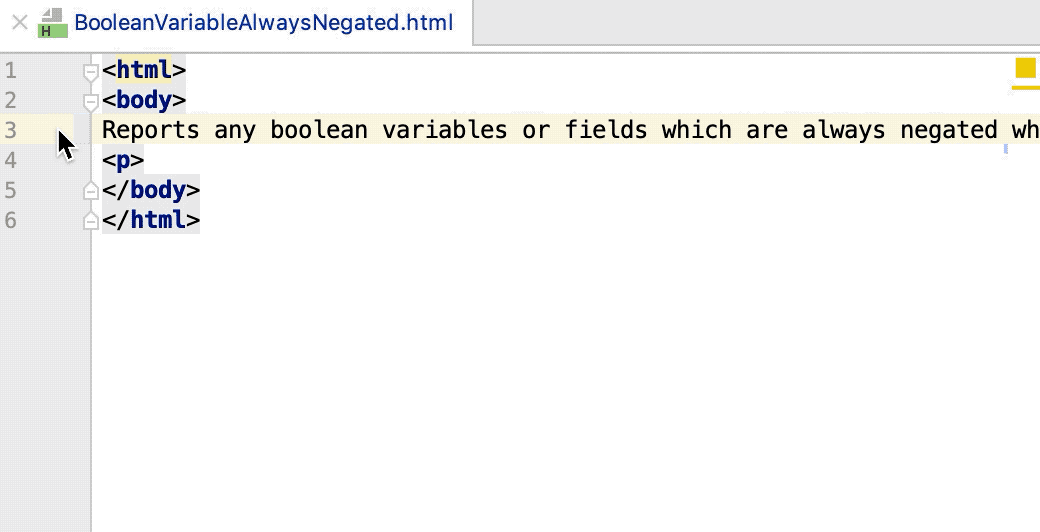
  • 左側のガターを右クリックし、コンテキストメニューから Soft-Wrap Current Editor オプションの選択または解除を行います。 これらの設定は現在のエディターのみに影響し、ファイルには影響しません。

    Soft-Wrap Current Editor
  • すばやく設定にアクセスするには、オプションのリストから ソフトラップの設定 を選択します。

Use the original line's indent for wrapped fragments

エディターまたはコンソールのサイズ変更時にソフトラップにカスタムインデントを使用するには、このチェックボックスを選択します。 Add additional indent フィールドを使用して、インデント番号を指定します。

Only show soft-wrap indicators for the current line

このチェックボックスが選択されている場合、ソフトラップ文字 折り返し 折り返し はアクティブな論理行にのみ表示されます。

それ以外の場合、ソフトラップ文字は各行の末尾および次の各行の先頭に表示されます。

Virtual Space

Allow caret placement

  • After the end of line: このチェックボックスをオンにすると、任意の行の最後の文字の後の任意の場所にキャレットを配置できるようになります。 行末を超えた位置から入力を開始すると、行末と入力先頭の間に必要な数のスペースが追加されます。

  • Inside tabs: このチェックボックスを選択すると、キャレットをタブ文字内に配置できます。 その理由は、各タブ文字が「仮想」スペース文字のセットとしてエディターに表示されるためです。

Show virtual space at the bottom of the file

このチェックボックスをオンにすると、現在編集中の行 (最終行であっても) を画面の一番上までスクロールできます。 PyCharm は必要な数の仮想行を追加します。

スクロールのオフセット

このオプショングループを使用して、キャレットの周囲に表示するコンテキスト行と行の数を構成します。 また、キャレットが画面外に出たときにスクロールする最小行数と行数も設定します。

これらの設定は、大きなファイル内をスクロールまたは移動し、キャレット行を追跡したい場合に役立つ場合があります。 これらは、縦向きのモニターを使用する場合にも役立ちます。

Vim(英語)scrolloff および scrolljump 設定と同様に機能します。

次のオフセットオプションを構成できます:

  • 垂直スクロールオフセット: キャレットの上下の行数をオフセットします。

  • 垂直スクロール移動: キャレットが画面から飛び出すときに、キャレットの上下の行数をオフセットします。

  • 水平スクロールオフセット: キャレットの左右の行数をオフセットします。

  • 横スクロール移動: キャレットが画面から飛び出すときに、キャレットの左右に行数をオフセットします。

Caret Movement

When moving by words

このリストを使用して、単語で移動したときにキャレットを停止する場所を構成します。 以下のオプションから選択できます:

  • 現在の単語の境界に移動する: これがデフォルトのオプションです。 キャレットを前方に移動すると(Ctrl+Right )、PyCharm はキャレットを現在の単語の末尾に配置します。

    キャレットを前の単語(Ctrl+Left )に移動すると、PyCharm はキャレットを現在の単語の先頭に配置します。

  • 常に単語の先頭に移動: このオプションを選択すると、キャレットは常に単語の先頭に移動します。

  • 常に単語の最後に移動する: このオプションを選択すると、キャレットは常に単語の末尾に移動します。

  • 次 / 前の単語境界に移動する: このオプションを選択すると、キャレットは次の単語の先頭に移動し、後方に移動すると、キャレットは前の単語の末尾に移動します。

  • Stop at both word boundaries: このオプションを選択すると、キャレットは各単語の先頭と末尾の両方で停止します。

Upon line break

このリストを使用して、キャレットが改行で停止する場所を構成します。 以下のオプションから選択できます:

  • 次 / 前の行の境界に移動する: このオプションを選択すると、キャレットは次の行の先頭に移動し、後方に移動すると、キャレットは前の行の末尾に移動します。

  • Ignore line breaks :このオプションを選択すると、PyCharm は改行を無視し、 単語ごとに移動リストで指定された構成に従ってキャレットが移動します。

  • Stop at both line boundaries: このオプションを選択すると、キャレットは各行の開始と終了の両方で停止します。

  • 現在の行の境界に移動する: このオプションを選択すると、キャレットは常に現在の行の末尾(前方に移動した場合)または現在の行の先頭(後方に移動した場合)に移動します。

    単語ごとに移動リストに 常に単語の先頭に移動 が指定され、 Upon line break リストに 現在の行の境界に移動する が指定されている場合は、次の例を確認してください。

  • 常に行頭に移動する: このオプションを選択すると、キャレットは常に行の先頭に移動します。

  • 常に行末に移動する: このオプションを選択すると、キャレットは常に行末に移動します。

Scrolling

Enable smooth scrolling

このオプションを有効にすると、ターゲット位置に移動するのではなく、要素に移動したときにページをスクロールします。

Caret behavior

  • Keep the caret in place, scroll editor canvas: このオプションを選択して、スクロールエディターキャンバスを選択し、キャレットを固定します。

    これは、 セッションのデバッグ中に役立ちます。 コードの行をステップ実行すると、エディターのキャンバスがスクロールしますが、キャレットの行は常に画面の中央にあります。

  • Move caret, minimize editor scrolling: このオプションをクリックして、キャレットの移動を選択します。

    デバッグセッション中にコード行をステップ実行すると、キャレットが下に移動し、キャレット行が画面の下端に到達するまでエディターキャンバスはスクロールしません。

Rich-Text Copy

リッチテキストとしてコピー (Ctrl+C)

エディターから RTF を認識する他のエディターにリッチテキストをコピーするには、このチェックボックスを選択します。 それ以外の場合、IDE はプレーンテキストをコピーします。

Color scheme for copied fragment

このリストを使用して、テキストコピーの配色を選択します。 以下のオプションから選択できます:

  • Active scheme

  • ライト

  • ダーク

  • ハイコントラスト

  • Classic Light

  • Darcula

  • Darcula コントラスト

保存時

Remove trailing spaces on

PyCharm がファイル保存時に行末の末尾スペースを処理するモードを選択します:

  • 変更された行: 変更された行の末尾にある末尾のスペースのみを削除します。

  • All lines: すべての行の末尾のスペースを取り除きます。

Keep trailing spaces on caret line

このオプションが選択されていない場合、キャレットが保存操作で配置された行の末尾のスペースが削除されます。

Remove trailing blank lines at the end of saved files

このチェックボックスが選択されていない場合、PyCharm はファイルの保存時に末尾の空白行を保持します。

Ensure every saved file ends with a line break

このチェックボックスを選択すると、PyCharm は保存手順中にファイルの末尾に空の行を自動的に追加します。

2026 年 6 月 1 日