コードリファレンス情報
このセクションでは、シンボルの定義を表示し、ドキュメント参照を表示し、ビューパラメーター情報機能を使用する方法について説明します。
パラメーター情報
パラメーター情報 ポップアップには、メソッド呼び出しと関数呼び出しのパラメーターの名前が表示されます。 PyCharm は、エディターで開き括弧を入力するか、候補リストからメソッドを選択すると、1 秒(1000 ミリ秒)以内に利用可能なすべてのメソッドシグネチャーを含むポップアップを自動的に表示します。
ポップアップが閉じている場合、または IDE が ポップアップを自動的に表示しないように構成されている場合は、ポップアップを明示的に呼び出すことができます。 これを行うには、 Ctrl+P を押します(または をクリックします)。
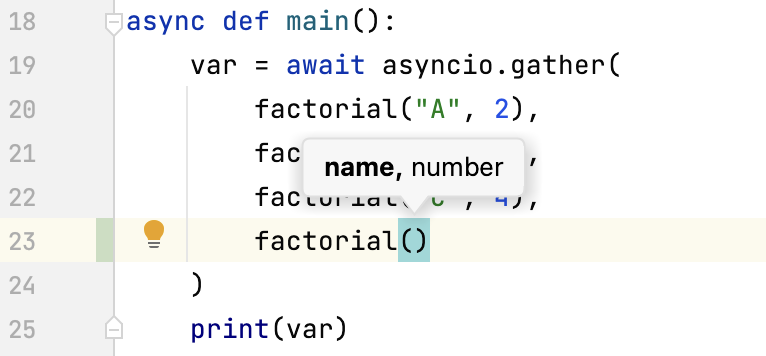
完全なメソッドまたは関数のシグネチャーを表示する
デフォルトでは、パラメーター情報ポップアップには簡単なシグネチャーが表示されます。 メソッド名と返される型を含む完全なシグネチャーを表示するように IDE を設定できます。
設定 ダイアログ(Ctrl+Alt+S )で、 に移動し、 完全なメソッドシグネチャーを表示する チェックボックスをオンにします。
必要なサードパーティの JavaScript ライブラリをプロジェクトのソースパスに含めてください。 そうしないと、パラメーターの名前は表示されません。
パラメーター情報ポップアップを設定する
設定 ダイアログ (Ctrl+Alt+S) で、 に進みます。
...ミリ秒後にパラメーター情報のポップアップを表示する フィールドに、ポップアップが表示されるまでの時間をミリ秒単位で指定します。
ポップアップが自動的に表示されないようにするには、 ...ミリ秒後にパラメーター情報のポップアップを表示する チェックボックスをオフにします。
インレイヒント
インレイヒントは、エディターに表示される特別なマーカーであり、コードに関する追加情報を提供します。
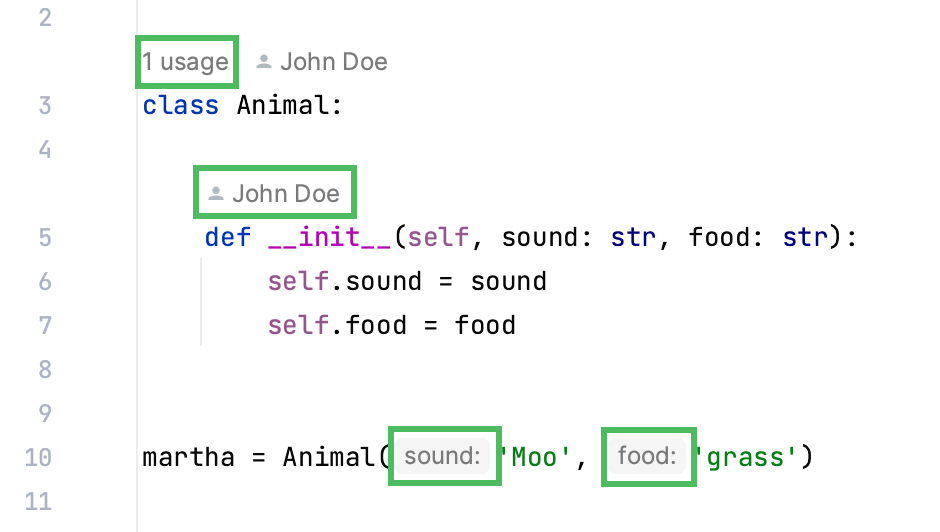
一部のヒントはデフォルトで有効になっています。
でインレイヒントを微調整できます。 各タイプの動作の詳細については、「インレイヒント 」を参照してください。
クイックドキュメント
クイックドキュメント 機能を使用すると、エディターから任意のシンボルの情報をすばやく取得できます。 コード要素にマウスを移動すると、ポップアップにコードドキュメントが表示されます。
PyCharm は、 PEP-257 に従って作成されたインラインドキュメントを認識します。
Quick Documentation in a popup
ポップアップでクイックドキュメントを表示
エディターで必要なシンボルの上にマウスを置きます。
または、キャレットをシンボルに置いて Ctrl+Q () を押します。
専用のツールウィンドウでドキュメントを開くには、 Ctrl+Q をもう一度押します。
ポップアップで  をクリックしてフォントサイズを変更したり、クイックドキュメントツールバーを表示したり、ソースコードに移動したりできます。
ホバー時にクイックドキュメントを無効にする
デフォルトでは、コード要素の上にカーソルを置くと、クイックドキュメントのポップアップが表示されます。 クイックドキュメント 機能を明示的に呼び出した後にのみポップアップを表示するように IDE を構成できます。
ポップアップで
をクリックし、 マウス移動時に表示する オプションを無効にします。設定 ダイアログ(Ctrl+Alt+S )で、 に移動し、 カーソルを合わせてクイックドキュメントを表示する チェックボックスをオフにします。
この場合、キャレットでシンボルのドキュメントを表示するには、 Ctrl+Q を押すか、メインメニューから を選択します。 ドキュメントはポップアップで表示されますが、ツールウィンドウにすぐに表示されるように IDE を設定できます。
ツールウィンドウのクイックドキュメント
ツールウィンドウでドキュメントを表示する
デフォルト設定では、 Ctrl+Q ( )を押すと、ポップアップでクイックドキュメントが開きます。 設定を変更して、ツールウィンドウにドキュメントを表示できます。
クイックドキュメントポップアップで、
をクリックし、 ドキュメントのポップアップを前に表示 オプションを無効にします。ドキュメント ツールウィンドウで、ツールウィンドウツールバーの
 アイコンをクリックし、 ドキュメントのポップアップを前に表示 オプションを無効にします。
ツールウィンドウにドキュメントを保持する
ツールウィンドウで特定のコード要素のドキュメントを開き、現在のファイルの他の要素のドキュメントを表示し続けることができます。
キャレットを必要なコード要素に配置し、 Ctrl+Q を押します。 ポップアップが表示されたら、 Ctrl+Q をもう一度押してツールウィンドウに切り替えます。
ドキュメントタブのアスタリスク記号(
*)は、タブが固定されていないことを意味するため、そのコンテンツはエディターで選択した別のコード要素のドキュメントに置き換えられます。ドキュメントツールウィンドウでドキュメントのあるタブを右クリックし、 このドキュメントを保持する オプションを有効にします。
その後、現在のドキュメントタブが固定されます。 エディターに戻って、ポップアップまたはツールウィンドウの新しいタブで開く他のコード要素のドキュメントを表示できます。
コード要素の上にマウスを置くと、ドキュメントを表示できます。
ツールウィンドウツールバーの  アイコンをクリックして、 マウス移動時に表示する および ソースから自動更新 オプションを有効にします。
キャレットをクリックするか、キャレットを移動することにより、エディターのシンボルにキャレットを配置するときにドキュメントを表示できます。
ツールバーの アイコンをクリックし、 マウス移動時に表示する を無効にして、 ソースから自動更新 オプションを有効にします。
キャレットをシンボルに配置して Ctrl+Q を押すか、メインメニューから を選択すると、ドキュメントを表示できます。
ツールウィンドウツールバーの アイコンをクリックし、 マウス移動時に表示する および ソースから自動更新 オプションを無効にします。
外部ドキュメント
外部ドキュメントでは、必要な情報が Web ブラウザーで開かれるため、関連するシンボルに移動し、同時に参照できるように情報を保存できます。 PyCharm は、 SciPy、NumPy、 PyGTK 、Python インタープリター用にインストール済みのその他のモジュールのドキュメントを表示します。 外部ドキュメントは、設定の 外部ドキュメントページで適切に設定する必要があります。
外部ドキュメントの参照
ブラウザーのキャレットにあるシンボルのドキュメントを表示するには、 Shift+F1 を押すか、メインメニューから を選択します。
外部ドキュメントを見るには、まずドキュメントの URL を構成する必要があります。 PyCharm には、pandas、wx、kivy、PySide、PyQt5、PyQt4、matplotlib、pyramid、flask、gtk の URL が付属しています。 事前定義された URL のセットを変更するか、プロジェクト 設定 に新しい URL を追加することができます。
外部ドキュメントを設定する
設定 ダイアログ(Ctrl+Alt+S )で を開きます。
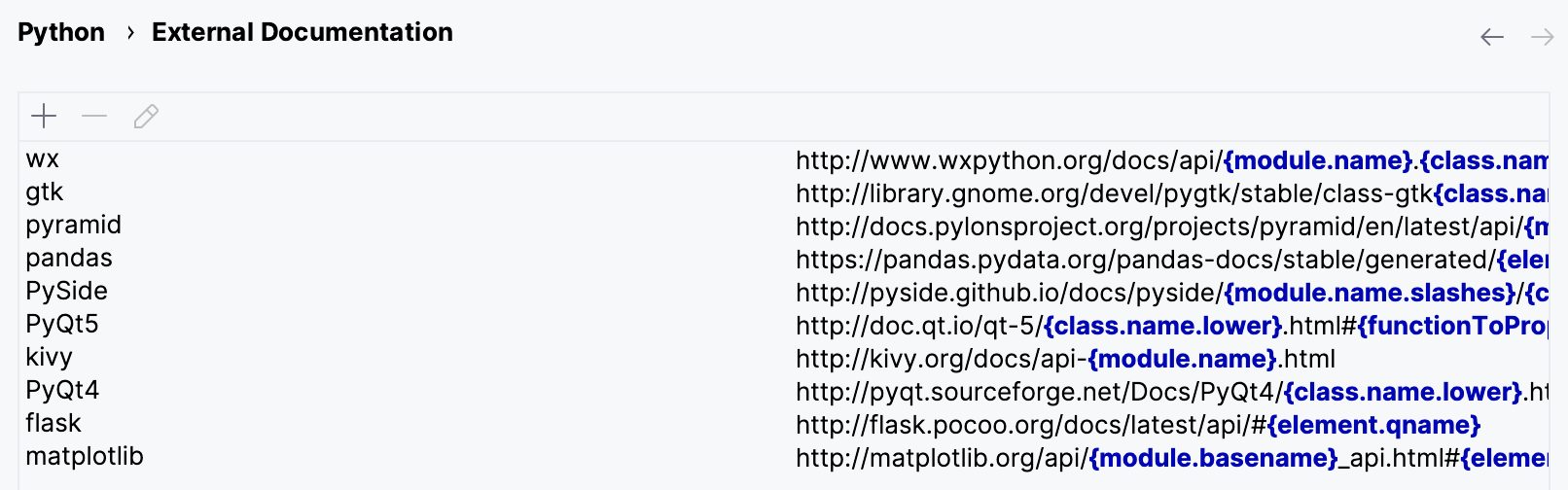
新しいドキュメントの URL を追加するには、
 をクリックします。 開いたダイアログで、モジュール名と対応する外部ドキュメントの URL を指定します。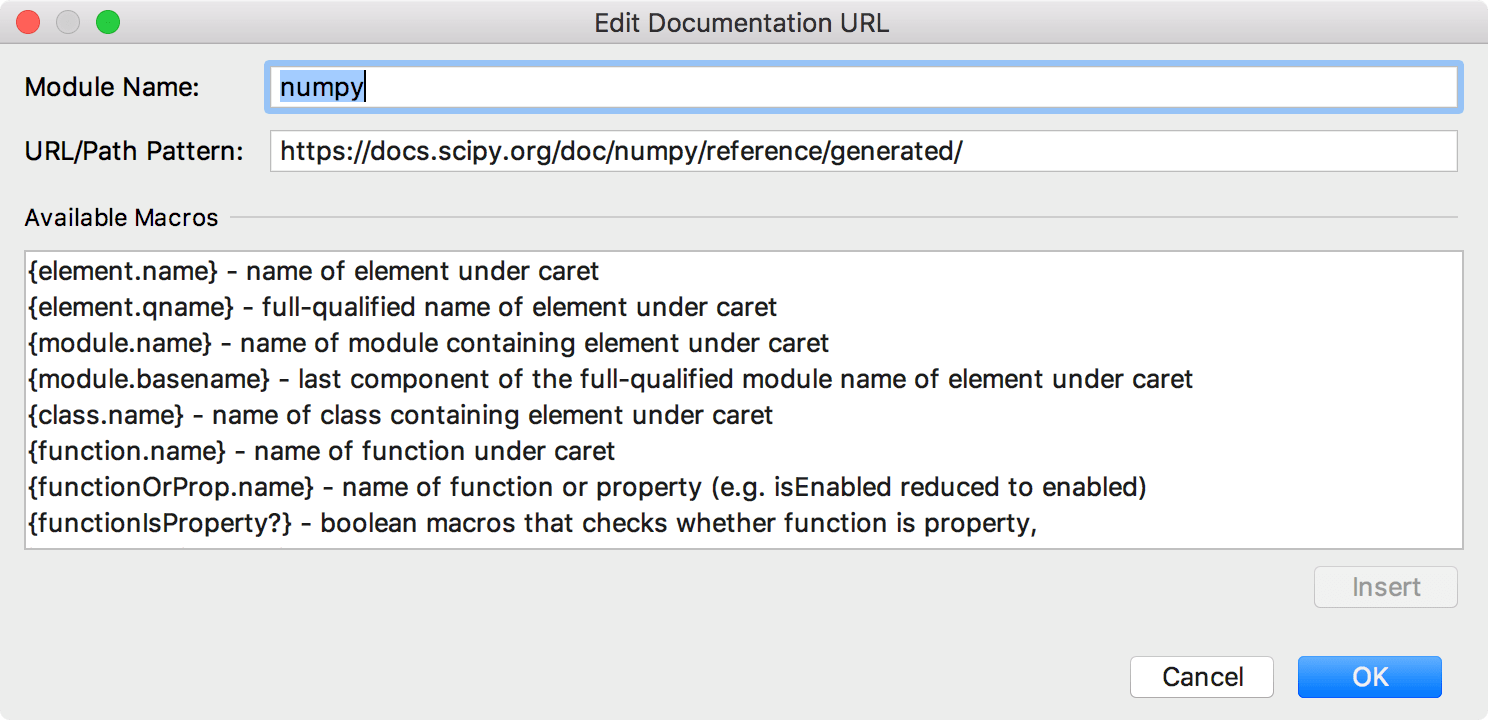
外部ドキュメントがローカルにある場合は、それへのローカルパスを指定してください。
事前設定されているドキュメントの URL を変更するには、 ダイアログでドキュメントモジュールを選択してダブルクリックするか、
 をクリックします。
URL パターンを設定するには、 使用可能なマクロ フィールドでマクロを選択して 挿入 ボタンをクリックします。
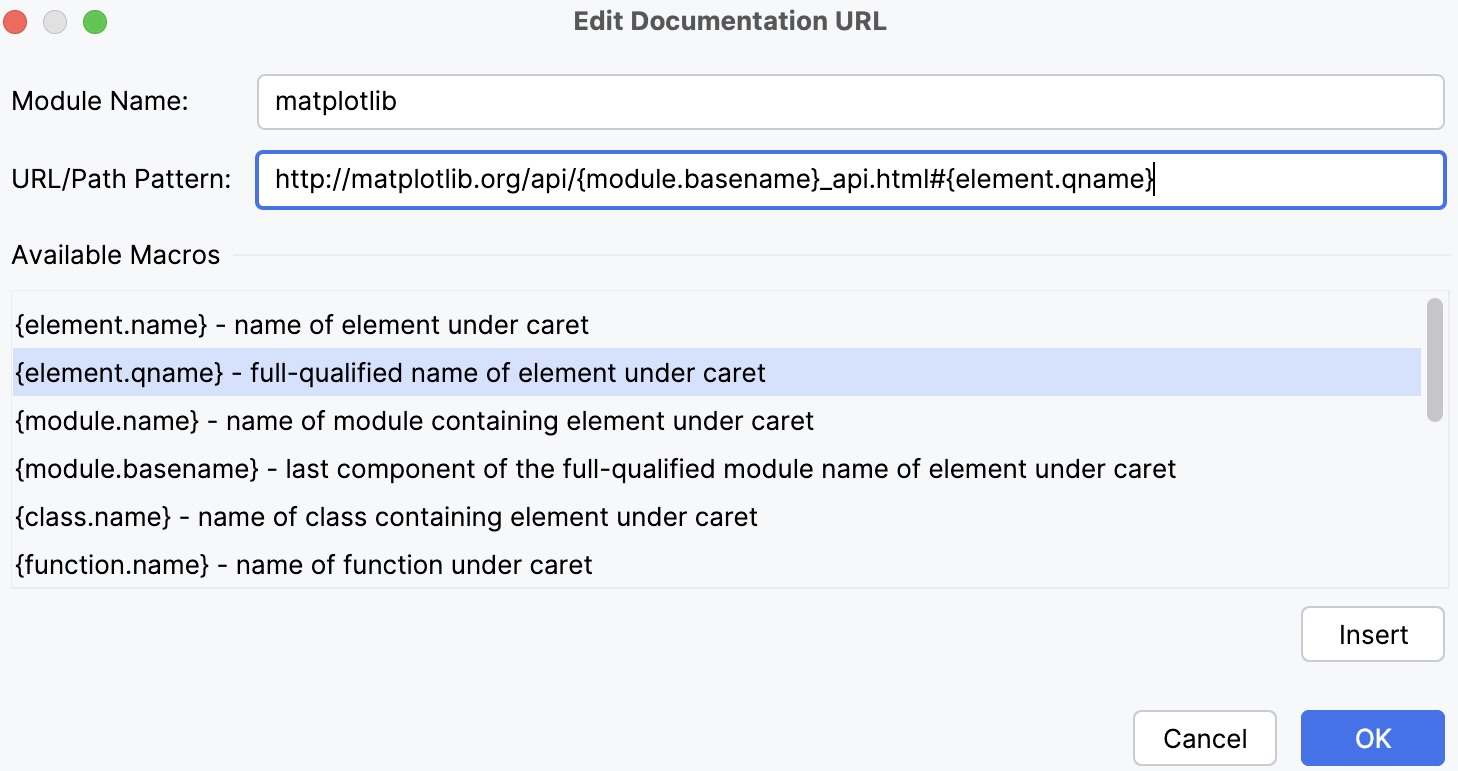
各ドキュメントモジュールはそれぞれ固有の構造を持っているため、マクロを追加するときは注意してください。
型情報
PyCharm では式の型を判別できます。
必要なコード要素にキャレットを置き、 Ctrl+Shift+P を押します。 または、メインメニューから を選択します。
生産性のヒント
- ツールチップのテキストをクリップボードにコピー
ツールチップのテキストをクリップボードにコピーするには、 Alt (Linux の場合は Ctrl+Alt )を押しながらツールチップをクリックします。
- コンテキスト情報を表示
現在のメソッドまたはクラスの宣言が表示されていない場合は、 Alt+Q を押すことでツールチップに表示できます。