PyCharm 2026.3 Help

インレイヒント

インレイヒントはエディターに表示され、コードに関する追加情報を提供して、読みやすくナビゲートしやすくします。
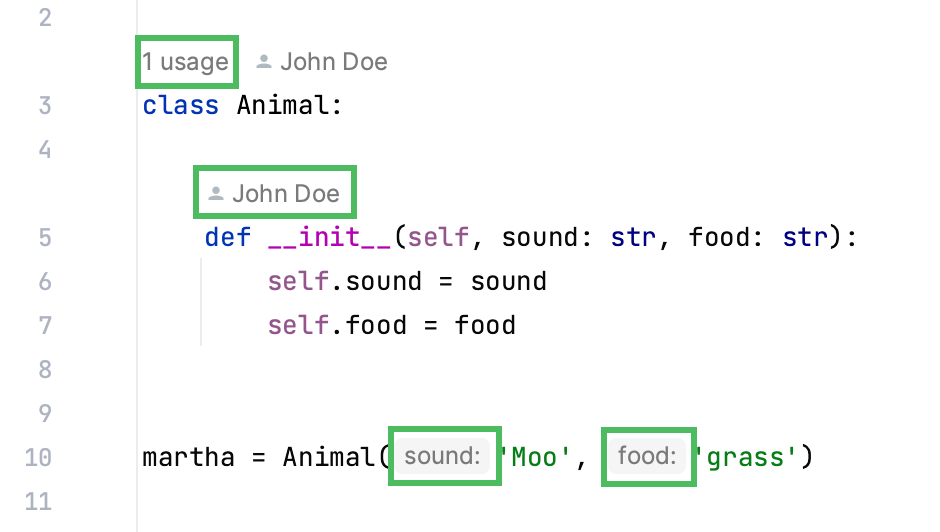
インレイヒントの例

インレイヒントを有効または無効にする

  • エディター内で現在表示されているヒントを無効にするには:

    ヒントを右クリックし、特定の種類のヒントを無効にするか、このカテゴリ内のすべてのヒントを無効にするかを選択します。

  • インレイヒントの特定のグループを 1 つ以上構成するには:

    設定 ダイアログ (Ctrl+Alt+S) を開き、 エディター | インレイヒント に移動して、ヒントの横にあるチェックボックスを使用して、対応するカテゴリのインレイヒントを非表示または表示します。

  • すべてのインレイヒントを一括で有効化または無効化するには、 インレイヒントを全体で切り替え アクションを どこでも検索 ダイアログで使用します。

    Ctrl+Shift+A を押して、 インレイヒントを全体で切り替え の入力を開始します。 スイッチャーを使って PyCharm のインレイヒントを有効化または無効化できます。

    さらに、このアクションにショートカットを割り当てることもできます。 設定 ダイアログ(Ctrl+Alt+S )を開き、 キーマップ ページに進みます。 検索フィールドに インレイヒントを全体で切り替え と入力し、アクションをダブルクリックしてショートカットを設定します。 詳細については、 キーボードショートカットを設定する をご覧ください。

コードビジョン

Code vision hints display the number of usages for a symbol, show who authored it, and mark symbols that are new or contain uncommitted changes.

ヒントにカーソルを合わせると、リンクに変わります。 リンクをクリックすると、クラスの使用箇所または実装に移動したり、バージョン管理のアノテーションを開くことができます。

  • 継承元クラス・インターフェイス は、クラスまたはインターフェースの子孫の数を表示します。 ヒントをクリックすると、子孫に移動します。 複数の実装がある場合は、リストから該当するものを選択してください。 詳しくは 実装に移動を参照してください。

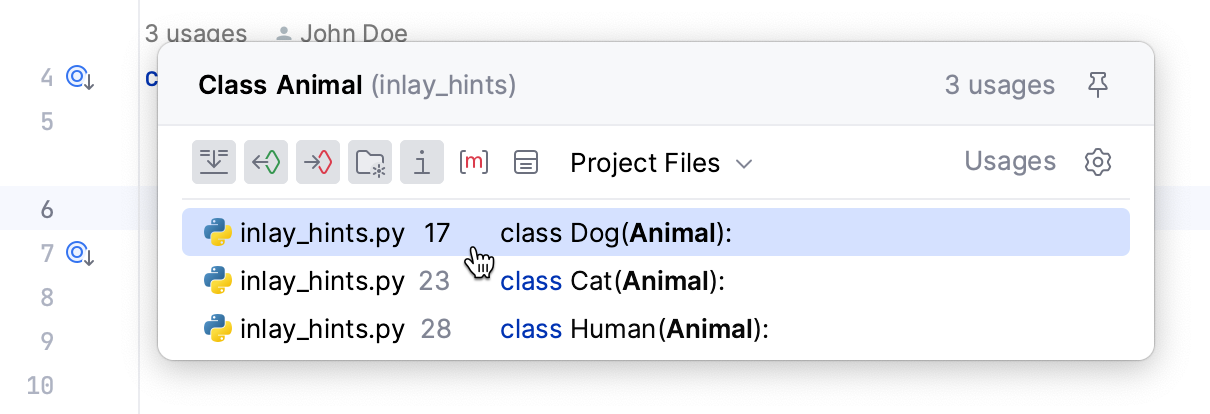
  • 使用箇所 は、プロジェクト内でクラスまたはメソッドが何回使用されているかが表示されます。 ヒントをクリックすると、使用箇所に移動するか、リストから該当するものを選択できます。 詳しくは プロジェクトの使用箇所を検索するを参照してください。

    インレイヒント、コードビジョン: 使用箇所に移動
  • LSP コードレンズ - shows code lens information from LSP servers.

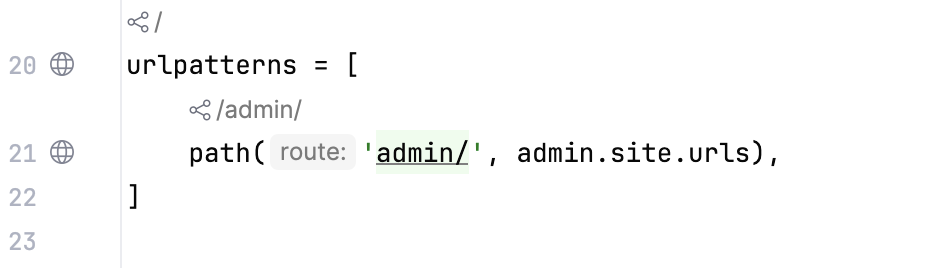
  • Python Web 構造 - このヒントをクリックすると、Python Web 構造アクションが呼び出されます。

    インレイヒント、コードビジョン: Python Web 構造
  • FastAPI 依存関係の使用箇所 - トップレベルの関数またはクラスを依存関係として使用している FastAPI エンドポイントの数を表示します。 ヒントをクリックすると、これらのエンドポイントが表示されます。 詳細については、 依存関係を使用するエンドポイントを検索 を参照してください。

  • AI でドキュメントを生成する - このヒントをクリックすると、 ドキュメント作成 AI アクションが呼び出されます。

  • コンポーネントの使用箇所 は、Vue、Svelte、Astro ファイルに表示されます。 ヒントをクリックすると、プロジェクト内の任意の場所で特定のコンポーネントの使用箇所をすばやく検索できます。

  • コード作成者 は、特定のコード要素でほとんどのコード行を作成 / 編集した人物を示します。 ヒントは、要素が新しいか、現在のリビジョンで変更されているか、それにかなりの貢献をしている複数のコントリビューターがいるかどうかも示します。 ヒントをクリックして、ガターで Git アノテーションを開きます。 コード作成者を見つけるから詳細を参照してください。

    インレイヒント、コードビジョン: コード作成者

パラメーター名

関数およびメソッド呼び出しのパラメーターの名前を表示します。 これらのヒントは、関数やメソッドに正しい引数を渡す際に役立ちます。

チェックボックスを選択または選択解除することで、特定の言語や構文のコンテキストにおけるインレイヒントの有効 / 無効を切り替えることができます。 右側の対話的なプレビューを使用して、結果が期待どおりかどうかを確認してください。
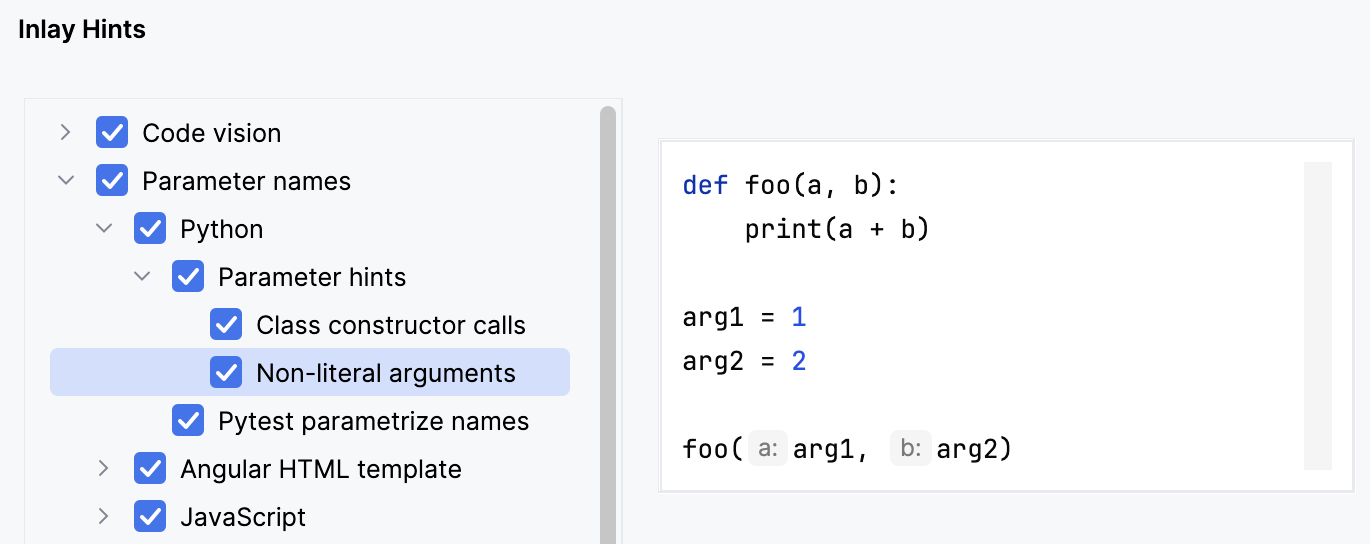
インレイヒント: パラメーター名

複数のメソッドや関数については、デフォルトでパラメーター名は表示されません:このようなメソッドや関数はデフォルトの 除外リスト にあります。 除外したパラメーター名のヒントを再度有効にする、または除外するメソッドや関数を追加するには、 除外リスト をクリックしてリストを編集します。

メソッドまたは関数のパラメーター名のヒントを無効にするには、次のパターンのいずれかを使用します。

  • (*info, status)—パラメーターが2つあり、1つ目のパラメーター名が infoで終わり、2つ目が statusであるすべての関数

  • (a, b) — パラメーター a および b を持つすべての関数

  • *.put(self, key, value) — パラメーターの キーと 値を持つすべての put メソッド

  • Foo.bar(self, a, b) — パラメーター a および b を持つクラス Foo の メソッドバー

  • foo(<star><star>kwargs) — パラメーター ** クワーグスを持つ 関数 foo

プレースホルダーの名前は、オプションのパラメーターを含むすべてのパラメーターに指定する必要があります。 修飾されたメソッド名には、クラス名またはそのプレースホルダーが含まれている必要があります。 エディターからパターンを追加するには、 現在のメソッドのヒントを表示しない インテンションアクション Alt+Enter を使用します。

Python パラメーターヒント

クラスのコンストラクター呼び出し​​: shows parameter names for arguments when instantiating a class.

非リテラル引数: shows parameter names for variable or expression arguments.

Pytest の parametrize の引数名

@pytest.mark.parametrize decorator を使用する際に、各テストパラメーターにどの値が割り当てられているかを明確にするため、パラメーター名を表示します。

JavaScript のパラメーターヒントと TypeScript のパラメーターのヒントについてさらに詳しく知りたい方はこちらを参照してください。

タイプ

エディターに変数、フィールド、パラメーター、関数の戻り値の型を表示します。

チェックボックスを選択または選択解除することで、特定の言語や構文のコンテキストにおけるインレイヒントの有効 / 無効を切り替えることができます。 右側の対話的なプレビューを使用して、結果が期待どおりかどうかを確認してください。

Python の型ヒント

'reveal_type' 引数の型: shows the inferred type of the expression passed to reveal_type().

関数の戻り値の型: shows inferred or declared return types at function definitions.

型パラメーターの変性: shows inferred variance for type parameters - out (covariant) and in (contravariant).

パラメーター型アノテーション: shows the inferred or declared types for function and method parameters.

ジェネリッククラスの型引数: ジェネリッククラスのインスタンス化時に推論された型引数を表示します。

ジェネリック関数呼び出しの型引数: ジェネリック関数呼び出しにおいて推論された型引数を表示します。

クラスパターン内の位置引数

構造的パターンマッチングで位置パターンの属性名を表示します。

数値型の昇格

パラメーターのアノテーションで数値型が暗黙的に拡張される場合を表示します。 既に昇格された型がユニオンに含まれている場合、ヒントは表示されません。

Learn more about JavaScript の戻り値の型, JavaScript の型ヒント, TypeScript で型ヒントを返す, TypeScript の型ヒント。

値

Python

enum.auto() によって生成される各 列挙型 メンバーの値を表示します: Enum では連続した整数、 Flag では連続する二の累乗、 StrEnum では小文字のメンバー名です。

TypeScript

数値列挙型の推論された値を表示します。

メソッドチェーン

メソッドチェーン内の各メソッドの戻り値の型を表示します。 ヒントは、メソッドが別の行で呼び出された場合にのみ表示されます。

その他

Python

Ruff エラーコード名 :Ruff リンター診断のエラー名や識別子を表示します。

FastAPI 依存関係のライフサイクル: FastAPI の依存関係が、レスポンス後にクリーンアップする yield 依存関係か、 return 依存関係かを表示します。 デフォルトでは、PyCharm は yield 依存関係に対してのみヒントを表示します。 詳細については、 依存関係ライフサイクルのヒント をご覧ください。

Dockerfile

Docker は名前付きステージを実行する: shows an icon to quickly build or run a specific named stage in a Dockerfile.

Markdown

テーブルインレイ: shows horizontal and vertical bars around the table. Provides column and row actions.

SQL

JOIN の多重度 :一方のテーブルの行と他方のテーブルの行の数値的な関係を表示します。

TOML

Ruff エラーコード名: shows descriptions for Ruff error codes when configuring Ruff in TOML files.

インレイヒント設定では、ヒントで取得したい情報の種類を設定できます。

インレイヒントの外観を構成する

インレイヒントの色とスタイルはカラースキームで決まります。 サイズはエディターのフォントに基づきます: ほとんどのヒントは周囲のコードより一ポイント小さく表示され、エディターのズームレベルに従います。 デフォルトでは、PyCharm は IDE ユーザーインターフェース用に構成されたフォントを使用します。

インレイヒントの色とスタイルを変更する

  1. 設定 ダイアログ (Ctrl+Alt+S) で、 エディター | カラースキーム | 言語デフォルト​​ に移動し、 インラインヒント を選択します。

  2. インレイヒントのタイプと状態を選択し、必要に応じてフォントの色と効果を構成します。

インレイヒントにエディターのフォントを使用する

  1. 設定 ダイアログ (Ctrl+Alt+S) で、 エディター | 一般 | 外観 に進みます。

  2. インレイヒントにエディターフォントを使用する オプションを選択してください。

オプションを有効にすると、PyCharm はインレイヒントに 設定 | エディター | フォント で構成されたフォントを使用します。

2026 年 10 月 30 日