キーボードショートカットを設定する
PyCharm には いくつかの定義済みキーマップが含まれており、よく使うショートカットをカスタマイズできます。
キーマップ構成を表示するには、 設定 ダイアログ Ctrl+Alt+S を開き、 キーマップ を選択します。
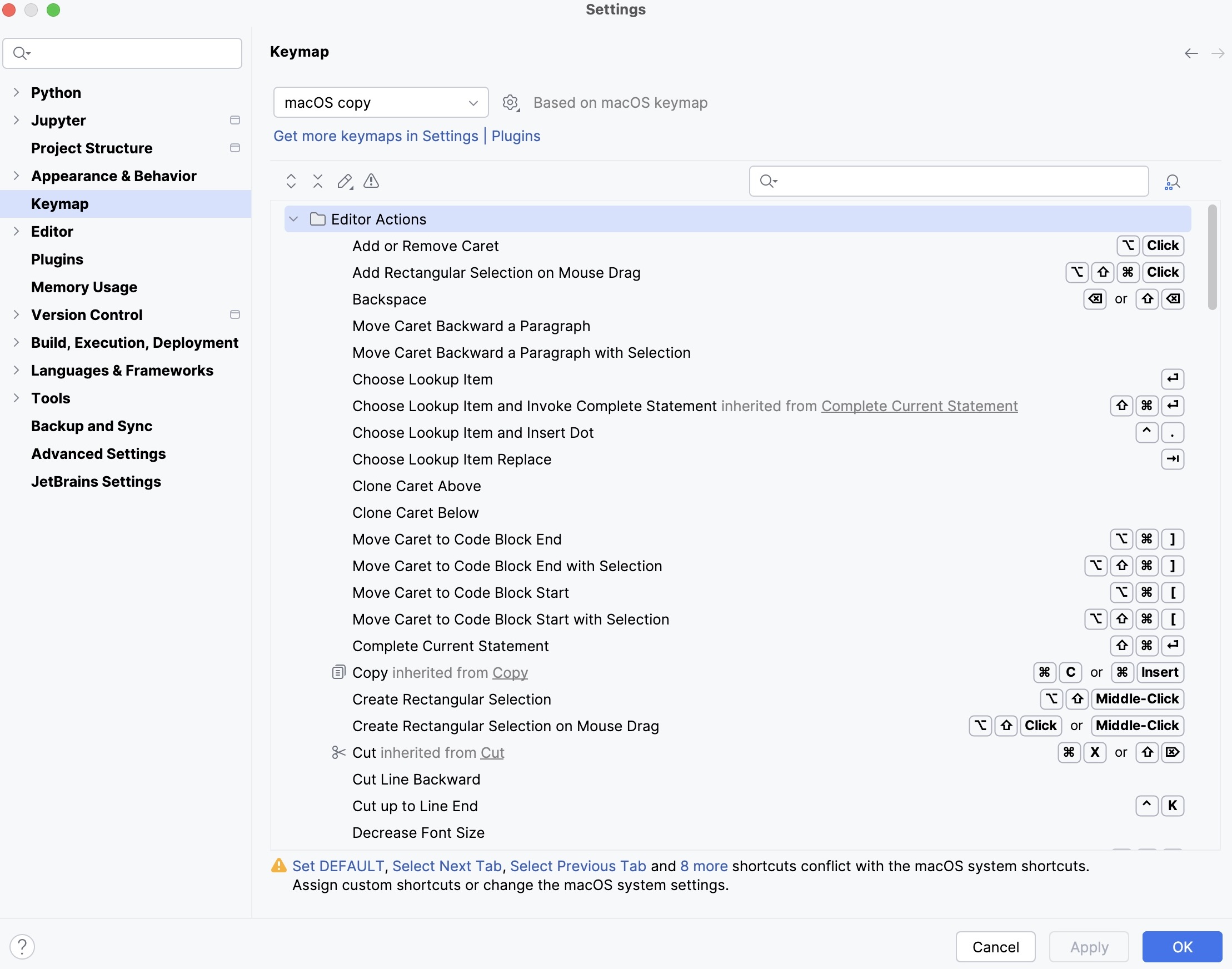
PyCharm は、環境に基づいて定義済みのキーマップを自動的に提案します。 使用している OS と一致することを確認するか、使用している別の IDE またはエディターからのショートカットと一致するもの(Emacs など)を選択してください。
キーマップは、対応するキーボードとマウスのショートカットおよび略語を含むアクションのリストです。 事前定義されたキーマップは変更できません。 事前定義されたキーマップのショートカットを変更した場合、PyCharm はそのキーマップのコピーを作成し、それを設定できます。  をクリックして、選択したキーマップを複製、名前変更、削除、デフォルト値に復元します。 キーマップファイルの詳細については、 ユーザー定義キーマップの場所 を参照してください。
一部のアクションは、他のアクションからキーボードショートカットまたはマウスショートカットを継承します。 キーマップ ページでは、 継承元 リンクを使用して親アクションに移動できます。 親アクションのショートカットを変更すると、その子アクションのすべてのショートカットもそれに応じて変更されます。 子アクションのショートカットを変更しても、親アクションのショートカットには影響しませんが、継承リンクが削除され、両方のアクションが独立します。
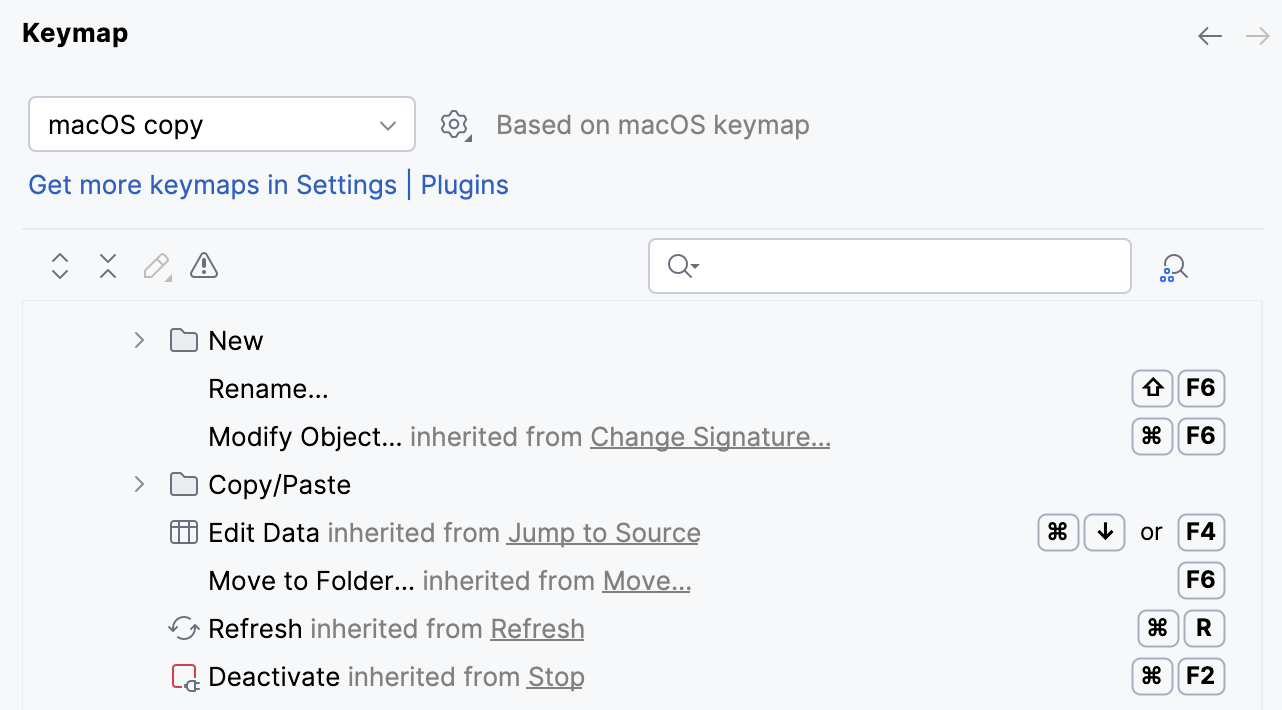
名前でアクションを検索するには、 キーマップ ページの検索フィールドにアクションを入力します。 double Shift (名前でターゲットを検索(どこでも検索) 用)や double Ctrl (Run Anything用)などのダブル修飾子ショートカットも検索できます。 アクションのショートカットがわかっている場合は、  をクリックし、 ショートカット検索 ダイアログでキーの組み合わせを押してください。
このページや PyCharm ドキュメントの他のページを参照すると、IDE で使用しているキーマップのキーボードショートカットを確認できます。ページ上部のセレクターで選択してください。
キーボードショートカットを追加する
設定 ダイアログ Ctrl+Alt+S の キーマップ ページで、検索フィールドを使用して必要なアクションを見つけます。
アクションを右クリックし、 キーボードショートカットの追加 を選択します。
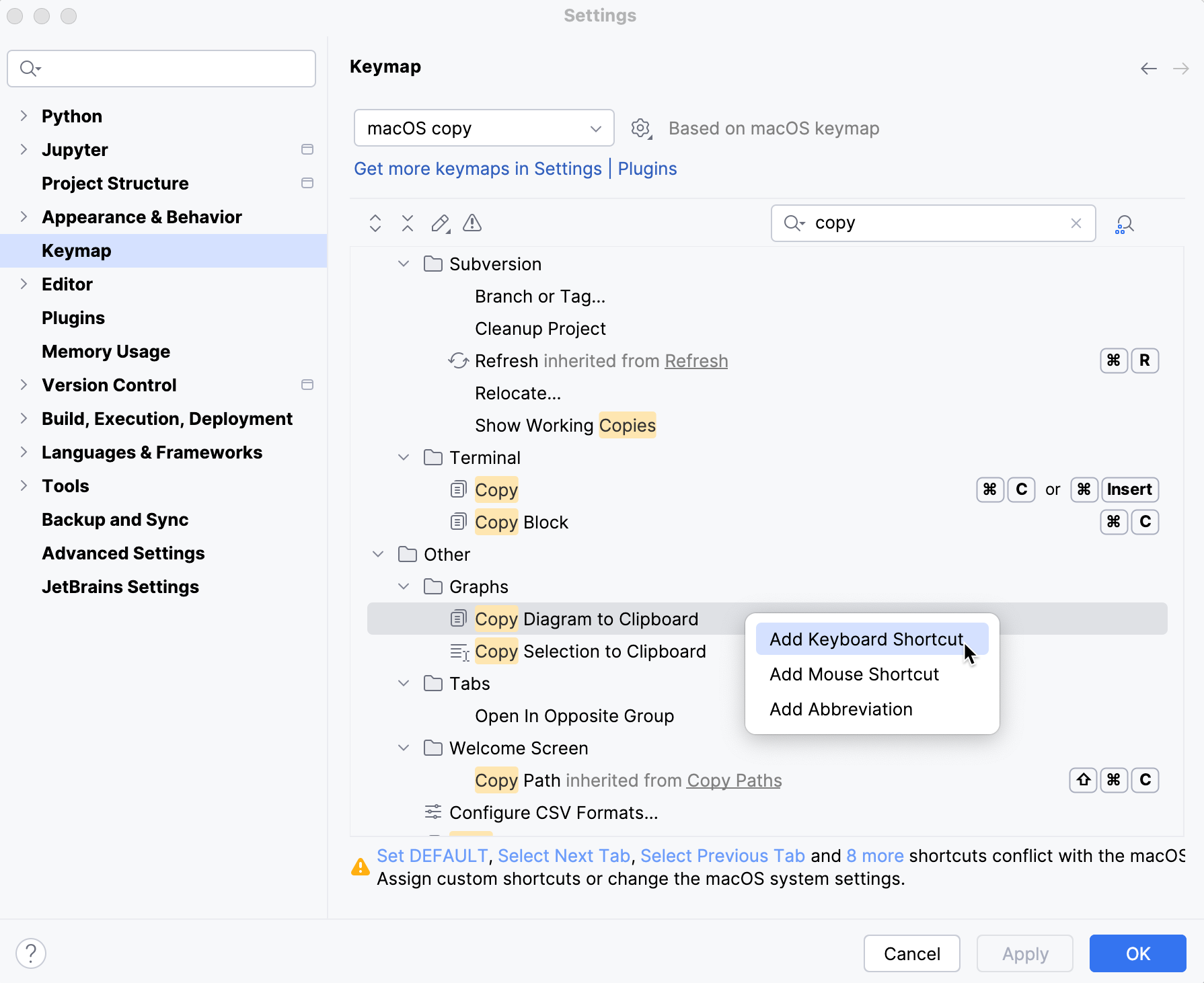
キーボードショートカット ダイアログで、必要なキーの組み合わせを押します。
ショートカットは、 Ctrl、 Ctrl、 Shift、 Alt などの修飾キー、または Meta キーから始めることができます。 Fn キーはハードウェア機能用に予約されており、ショートカットの開始キーとしてサポートされていないため、先頭には使用できません。
必要に応じて、 セカンドストローク チェックボックスを選択して、2 つの連続するキーの組み合わせで複雑なショートカットを定義します。
ショートカットを保存するには、 OK をクリックします。
押したキーの組み合わせは キーボードショートカット ダイアログに表示され、既存のショートカットと競合する場合は警告が表示されます。
マウスショートカットを追加する
設定 ダイアログ Ctrl+Alt+S の キーマップ ページで、アクションを右クリックして マウスショートカットを追加する を選択します。
マウスショートカット ダイアログで、マウスポインタを中央の領域に移動し、必要に応じてクリックまたはスクロールします。
ショートカットを保存するには、 OK をクリックします。
実行されたマウス操作は マウスショートカット ダイアログに表示され、既存のショートカットと競合する場合は警告が表示されます。
略語を追加
省略形を使用して、ショートカットなしですばやくアクションを見つけることができます。 例: Ctrl+Shift+A キーを押して 色とフォントにジャンプ アクションの名前を入力すると、現在のキャレット位置にある要素の色とフォントの設定をすばやく変更できます。 このアクションに略語(JCF/ など)を割り当てた場合は、完全なアクション名の代わりにそれを入力できます。
設定 ダイアログ Ctrl+Alt+S の キーマップ ページで、アクションを右クリックして 略語の追加 を選択します。
略語 ダイアログで、希望の略語を入力して OK をクリックします。
アクションのショートカットをデフォルトにリセットする
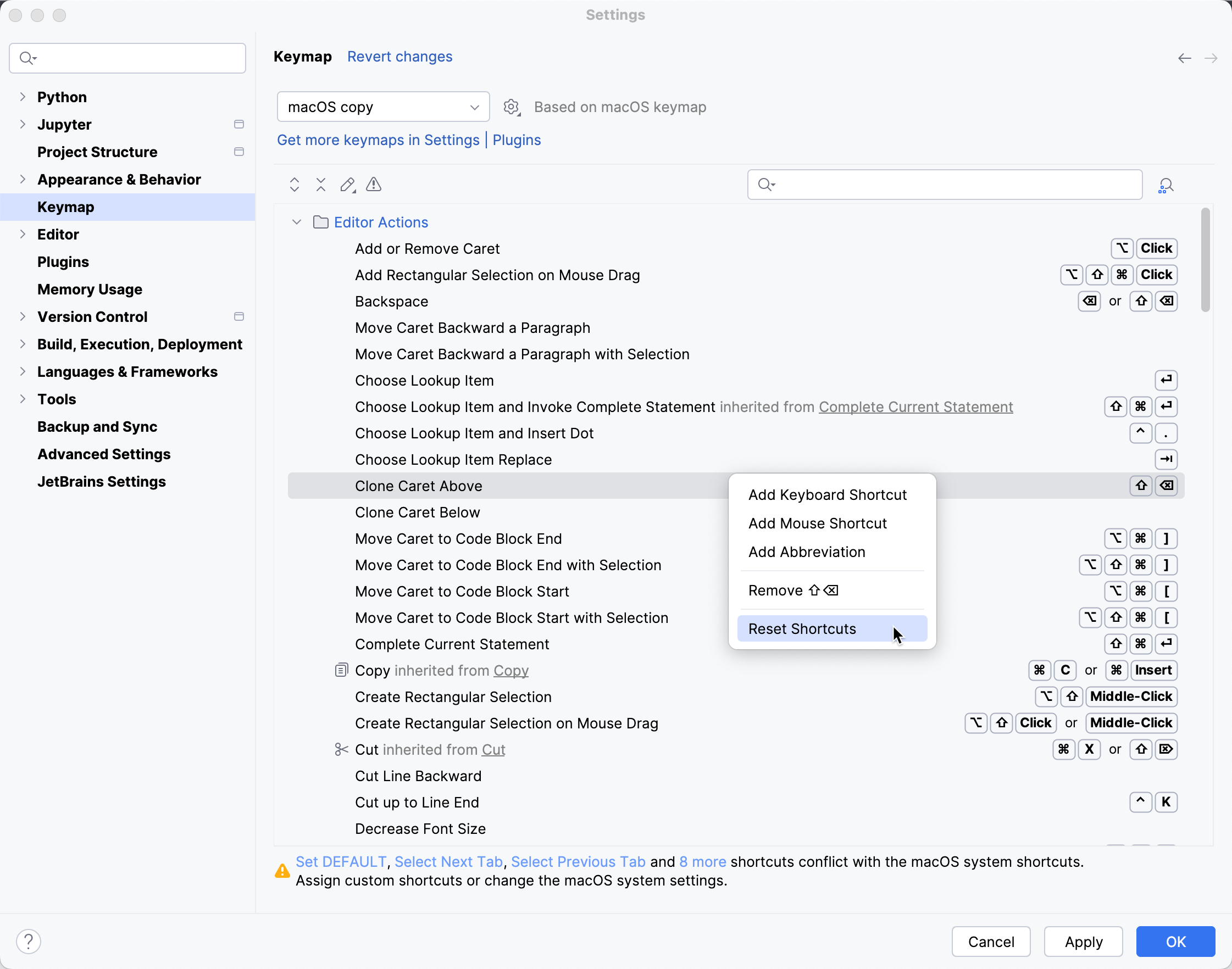
アクションのショートカットを変更、追加、または削除した場合、初期設定にリセットできます。
設定 ダイアログ Ctrl+Alt+S の キーマップ ページで、アクションを右クリックして ショートカットをリセット を選択します。
ダブル修飾子ショートカットをカスタマイズする
キーマップ ページでダブル修飾子ショートカットをカスタマイズできます。 これらのショートカットには、double Shift (名前でターゲットを検索(どこでも検索) 用)や double Ctrl (Run Anything用)が含まれます。
ダブル修飾子ショートカットを変更する
Ctrl+Alt+S を押して設定を開き、 を選択します。
ショートカットを変更したいアクションを検索します。
アクションを右クリックして、ショートカットの追加、削除、またはリセットを行います。
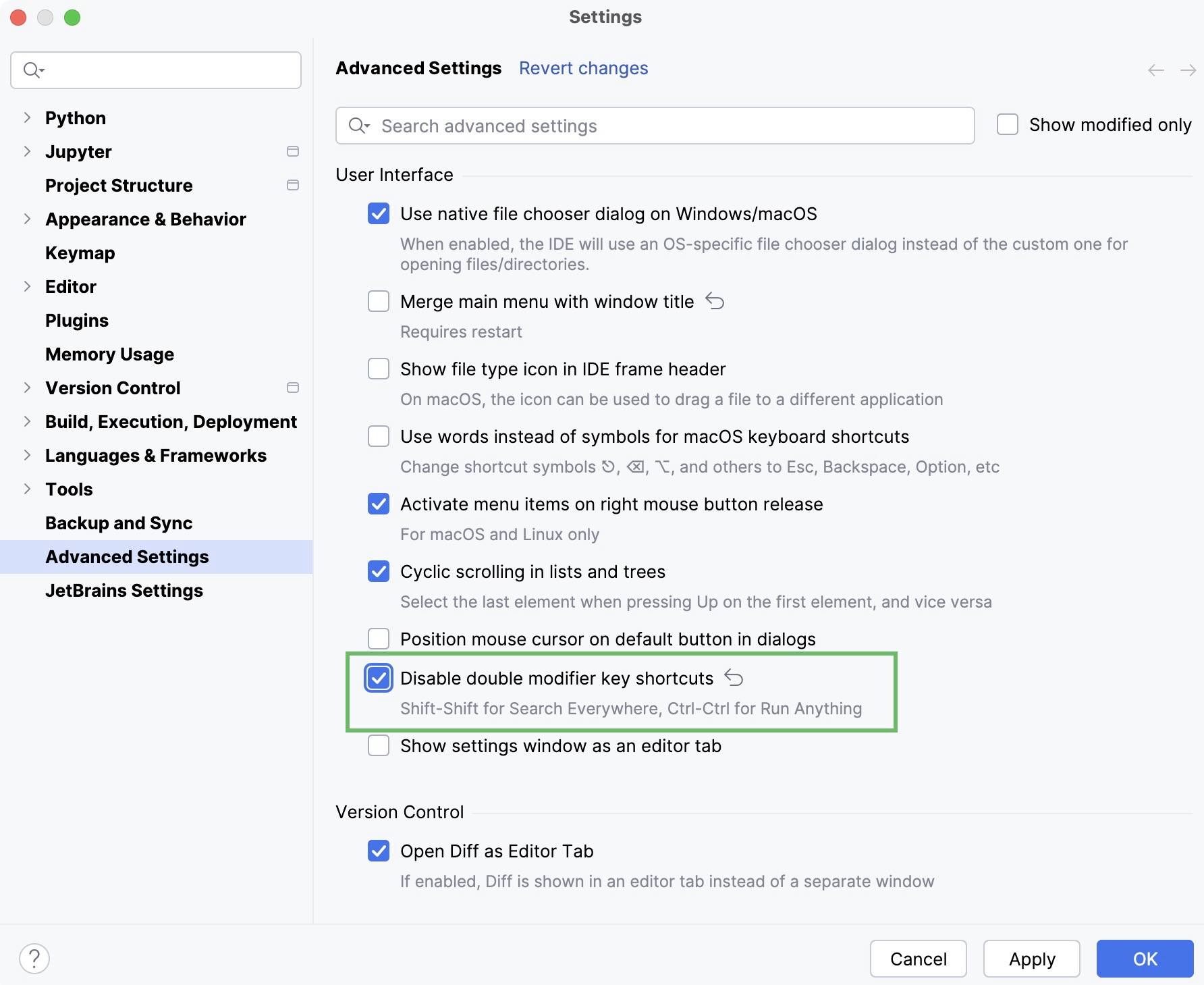
ダブル修飾子ショートカットを無効にする
Ctrl+Alt+S を押して設定を開き、 を選択します。
ユーザーインターフェース セクションまでスクロールし、 ダブル修飾キーショートカットを無効にする チェックボックスを設定します。
ユーザー定義のキーマップの場所
デフォルトのキーマップのいずれかを変更すると、PyCharm は PyCharm IDE 構成ディレクトリの keymaps ディレクトリにカスタムキーマップファイルを作成します:
- 構文
%APPDATA%\JetBrains\<product><version>\keymaps
- サンプル
C:\Users\JohnS\AppData\Roaming\JetBrains\PyCharm%instance-version%\keymaps
- 構文
~/Library/Application Support/JetBrains/<product><version>/keymaps
- サンプル
~/Library/Application Support/JetBrains/PyCharm%instance-version%/keymaps
- 構文
~/.config/JetBrains/<product><version>/keymaps
- サンプル
~/.config/JetBrains/PyCharm%instance-version%/keymaps
カスタムキーマップファイルには、親キーマップとの違いのみが含まれています。 例: デフォルトの Windows キーマップを変更すると、カスタムキーマップがその子になります。 ファイルには、追加または変更したショートカットのみが含まれますが、カスタムキーマップの他のすべてのショートカットは、デフォルトの Windows キーマップと同じになります。
カスタムキーマップは、チームメンバーと、または IDE インスタンス間で共有できます。 対応するキーマップファイルをコピーして、別の PyCharm のインストール先の keymaps ディレクトリに配置します。 次に、 キーマップ 設定ページでコピーしたキーマップを選択します。
グローバル OS ショートカットとの競合
定義済みのキーマップは、可能性のあるすべてのプラットフォーム、バージョン、設定を網羅しているわけではありません。 一部のショートカットは、グローバルなシステムの動作やサードパーティ製ソフトウェアのショートカットと競合する可能性があります。 これらの競合を修正するには、競合しているショートカットを再割り当てまたは無効にします。
PyCharm はシステムショートカットとの競合を検出し、ポップアップメッセージで通知します:
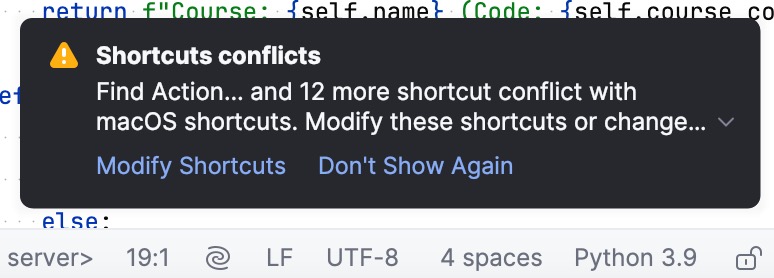
ショートカットの変更 をクリックすると、 キーマップ 設定ダイアログが開き、必要な調整を行うことができます。
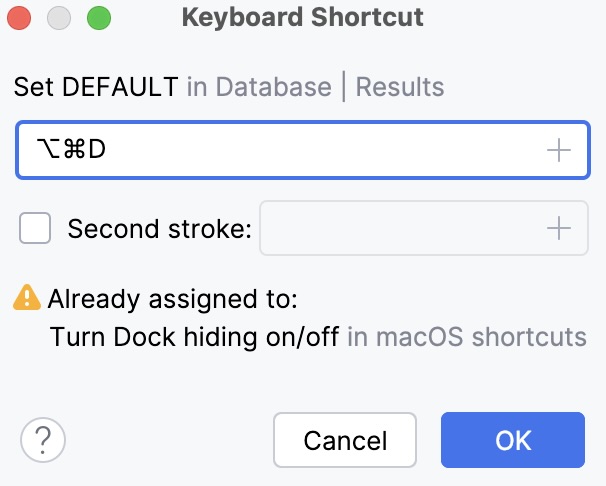
PyCharm のデフォルトのキーマップで発生しうるシステムショートカットの競合例をいくつか挙げます。 システムでファンクションキーが有効になっていることを確認してください。
ショートカット | システムアクション | PyCharm アクション |
|---|---|---|
⌃ Space | 前の入力ソースを選択する | 基本コード補完 |
⇧ ⌘ A | ターミナルで man ページのインデックスを検索 | アクションの検索 |
ショートカット | システムアクション | PyCharm アクション |
|---|---|---|
Ctrl+Alt+S | ウィンドウをシェードする | 設定を開くダイアログ |
Ctrl+Alt+L | 画面をロックする | コードの整形 |
Ctrl+Alt+T | ターミナルの起動 | 囲む |
Ctrl+Alt+F12 | tty12 仮想コンソールを開く | ファイルパス |
Ctrl+Alt+Left Ctrl+Alt+Right | ワークスペース間の切り替え | ナビゲーション操作の取り消し / やり直し |
Alt+F7 | ウィンドウを移動する | 使用箇所の検索 |
Alt+F8 | ウィンドウのサイズ変更 | 式の評価 |