Python インタープリターを構成する
PyCharm の Python インタープリター
PyCharm で Python コードを扱うには、少なくとも Python インタープリターを 1 つ構成する必要があります。 Python インストールで利用可能なシステムインタープリターを使用できます。 また、 Virtualenv、 pipenv、 Poetry、 uv、 hatch 、または conda の 仮想環境を作成することもできます。 仮想環境は、ベースインタープリターとインストールされたパッケージで構成されます。
PyCharm Pro では、 SSH、 Docker、 Docker Compose 、または WSL (Windows のみ) を使用して、リモート環境で Python コードを実行するインタープリターも構成できます。
Python インタープリターを設定する際は、システム内の Python 実行ファイルへのパスを指定する必要があります。 そのため、Python インタープリターを設定する前に、 Python をダウンロード(英語)してシステムにインストールし、そのパスを把握しておく必要があります。
同じ Python 実行ファイルに基づいて、複数の Python インタープリターを作成できます。 これは、異なる種類のアプリケーションを開発するために異なる仮想環境を作成する必要がある場合に役立ちます。 たとえば、Python 3.12 に基づいて Django アプリケーションを開発するための仮想環境と、同じ Python 3.12 に基づいて科学ライブラリを操作するための仮想環境を作成するといったことが可能です。
Python インタープリターは、 新しいプロジェクトまたは現在のプロジェクト用に構成できます(新しいインタープリターを作成するか、 既存のインタープリターを使用できます)。
既存の Python インタープリターの構成
いつでも Python インタープリターセレクター または 設定 を使用して Python インタープリター を切り替えることができます。
Python インタープリターセレクターを使用して Python インタープリターを切り替える
Python インタープリター セレクターは ステータスバーにあります。 これは、Python インタープリターを切り替える最も便利で迅速な方法です。 これをクリックして、対象のインタープリターを選択します:
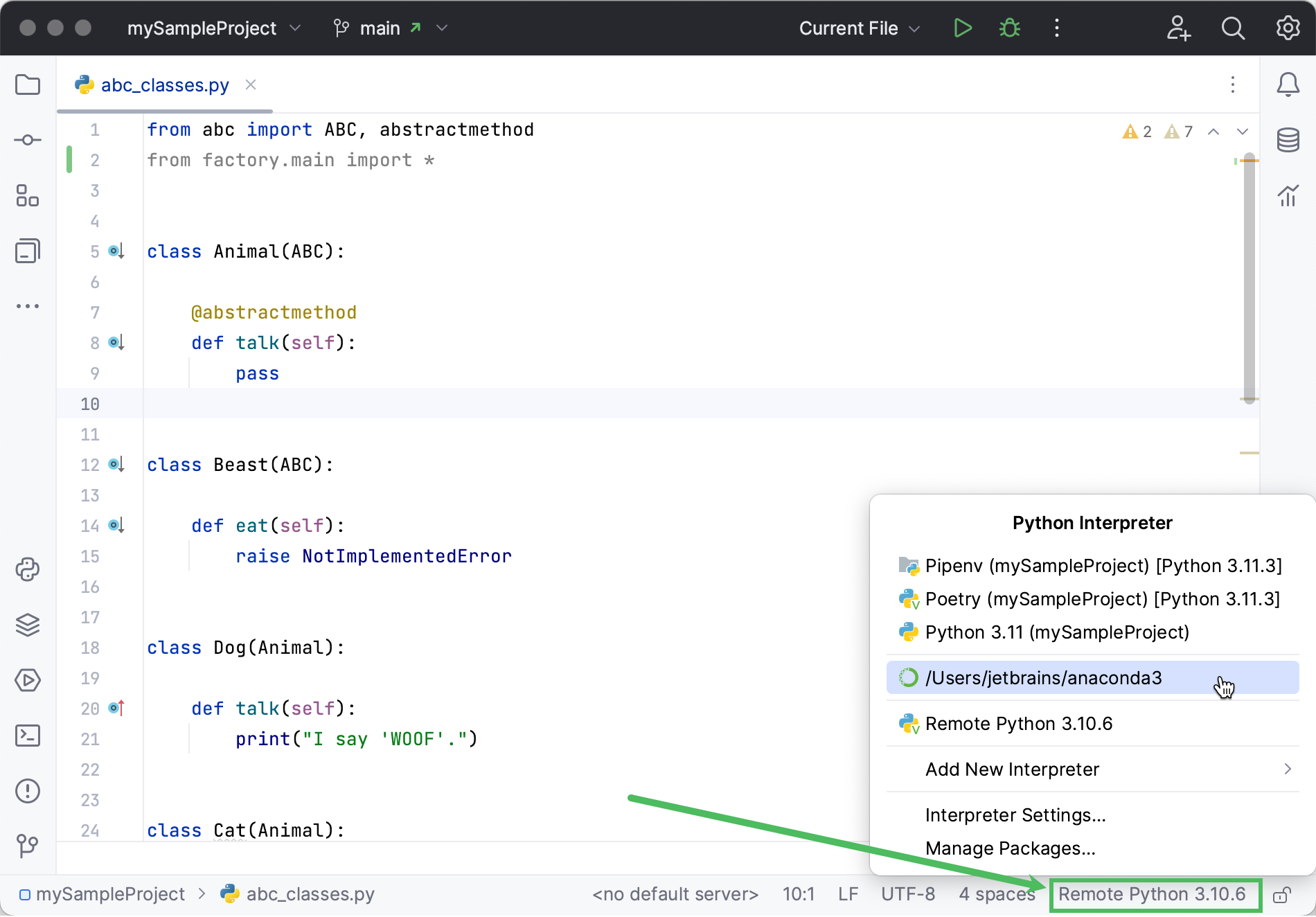
IDE 設定で Python インタープリターを切り替える
Ctrl+Alt+S を押して設定を開き、 を選択します。
ドロップダウンをクリックして、必要な Python インタープリターを選択します。
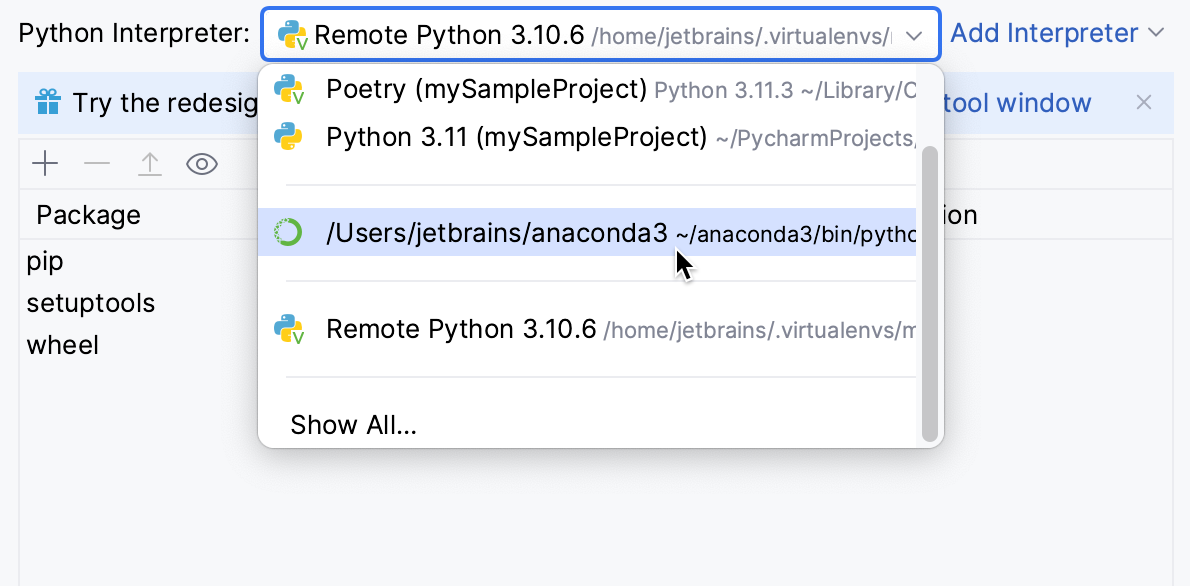
リストにない場合は、 すべて表示 をクリックします。 次に、左側のペインで必要なインタープリターを選択し、 OK をクリックします。
PyCharm が古い Python バージョンのサポートを停止すると、対応する Python インタープリターはサポート対象外としてマークされます。
プロジェクトインタープリターを変更して SSH インタープリターを選択する場合、ローカルコンテンツをターゲットサーバーと同期することが必要になる場合があります。 右下隅の通知バルーンに注目してください。
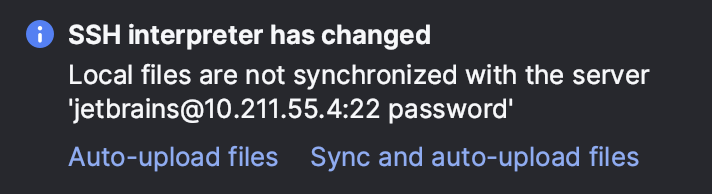
サーバーへのファイルの自動アップロードを有効にすることを選択できます。
ファイルの自動アップロード をクリックすると、次回の保存時にアップロードが開始されます。
ファイルの同期と自動アップロード をクリックすると、ファイルがすぐに同期され、今後保存するたびにアップロードされます。
Python インタープリターを変更する
Ctrl+Alt+S を押して設定を開き、 を選択します。
使用可能なインタープリターのリストを展開し、 すべて表示 をクリックします。
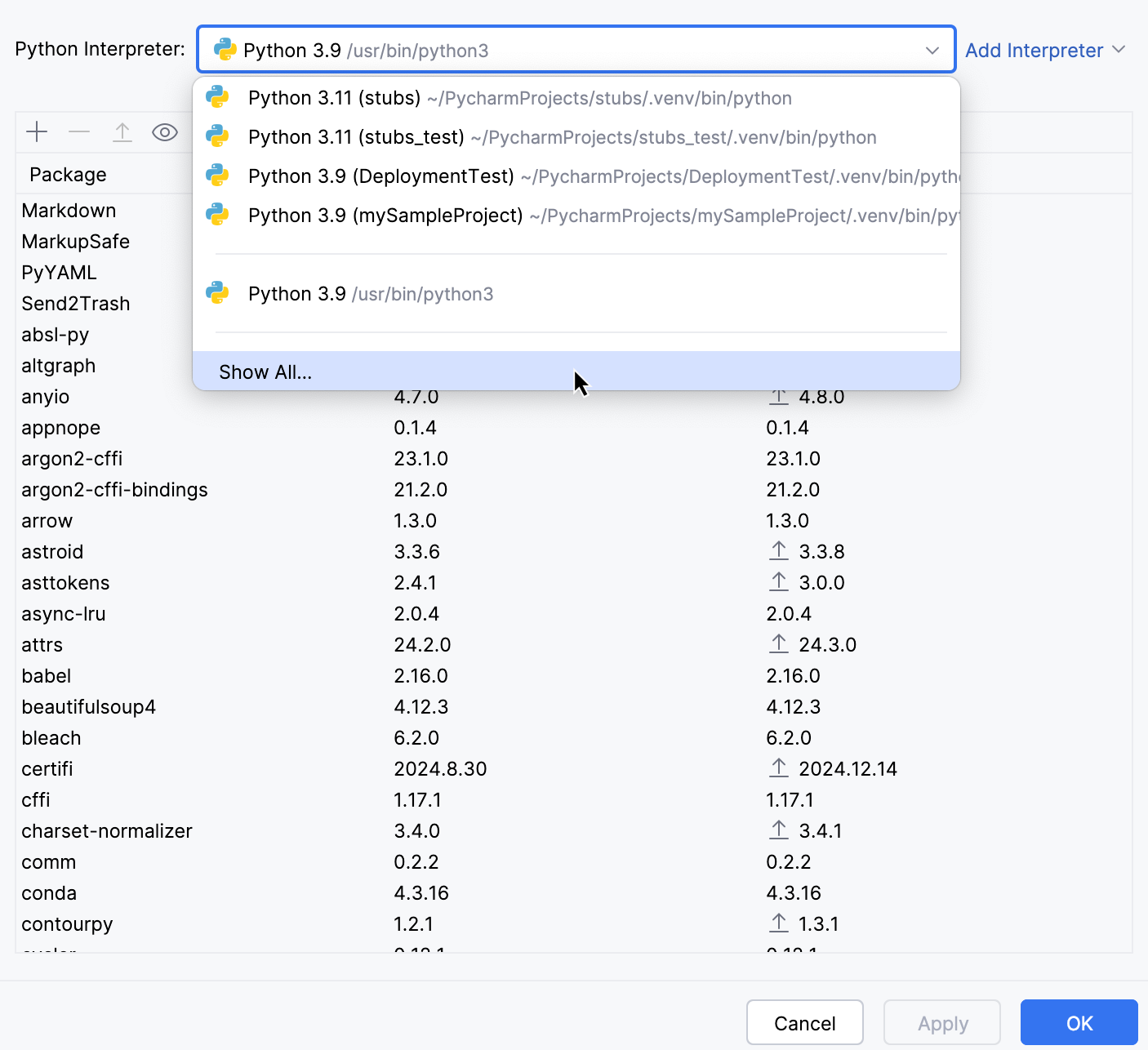
インタープリターパス フィールドで Python 実行可能ファイルへのパスを変更できます。
この仮想環境を現在のプロジェクトに関連付け チェックボックスを有効にすると、インタープリターは現在の PyCharm プロジェクトでのみ使用できます。
インタープリター名を変更するには、対象のインタープリターを選択して
 をクリックします。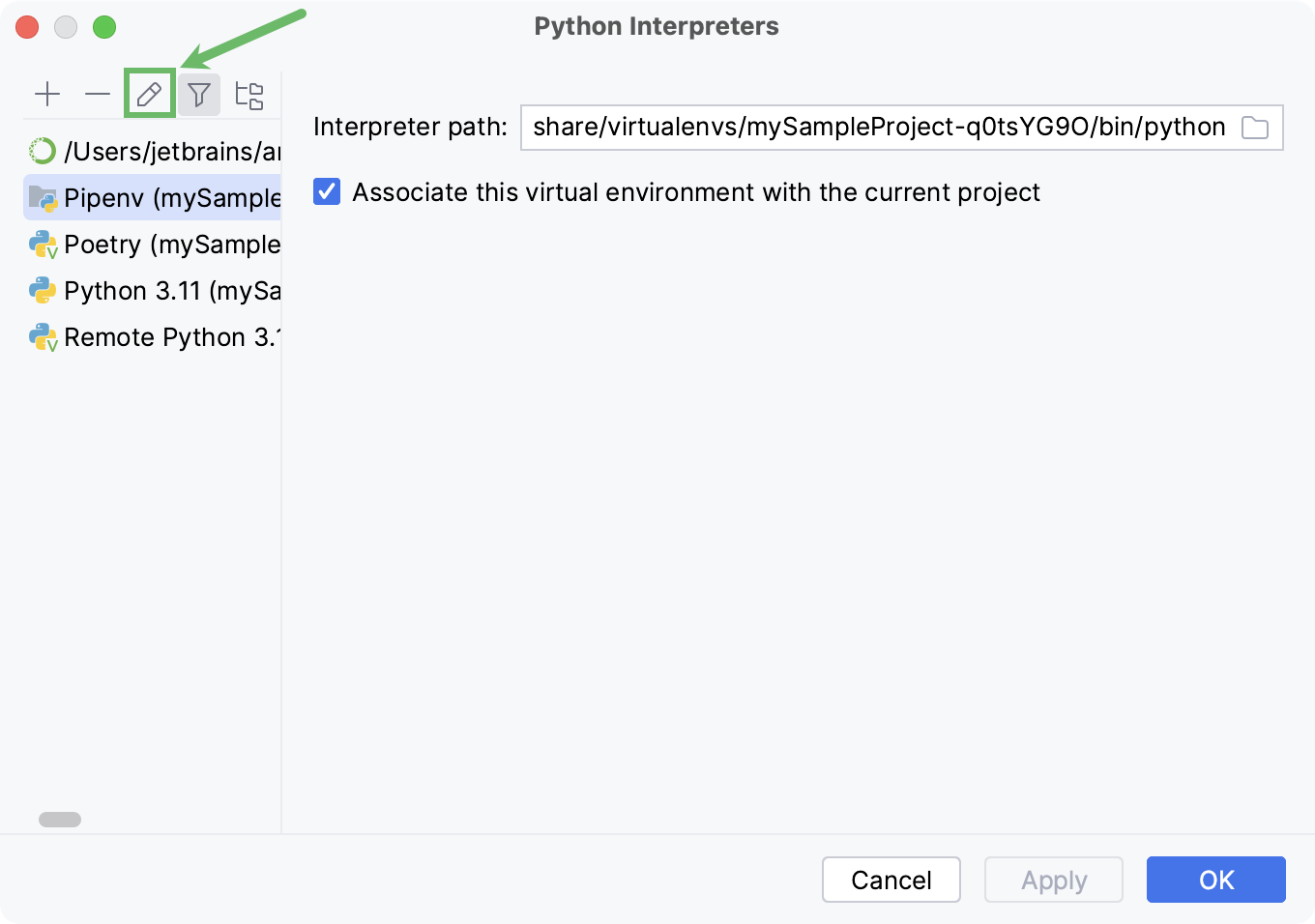
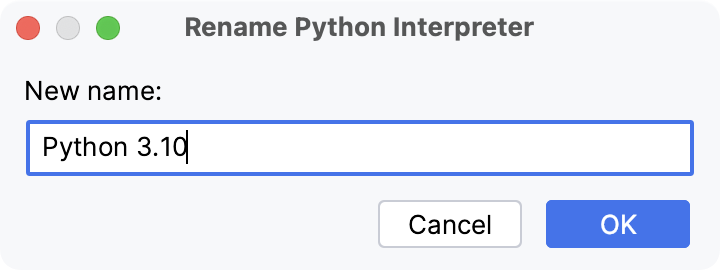
名前 フィールドで指定された Python インタープリター名が、使用可能なインタープリターのリストに表示されます。 変更を適用するには、 OK をクリックします。
Python インタープリターを削除する
プロジェクトの Python インタープリターが不要になった場合は、プロジェクト設定から削除できます。
次のいずれかを実行します:
Ctrl+Alt+S を押して設定を開き、 を選択します。
Python インタープリターセレクターをクリックして インタープリターの設定 を選択します。
使用可能なインタープリターのリストを展開し、 すべて表示 をクリックします。
削除するインタープリターを選択し、
 をクリックします。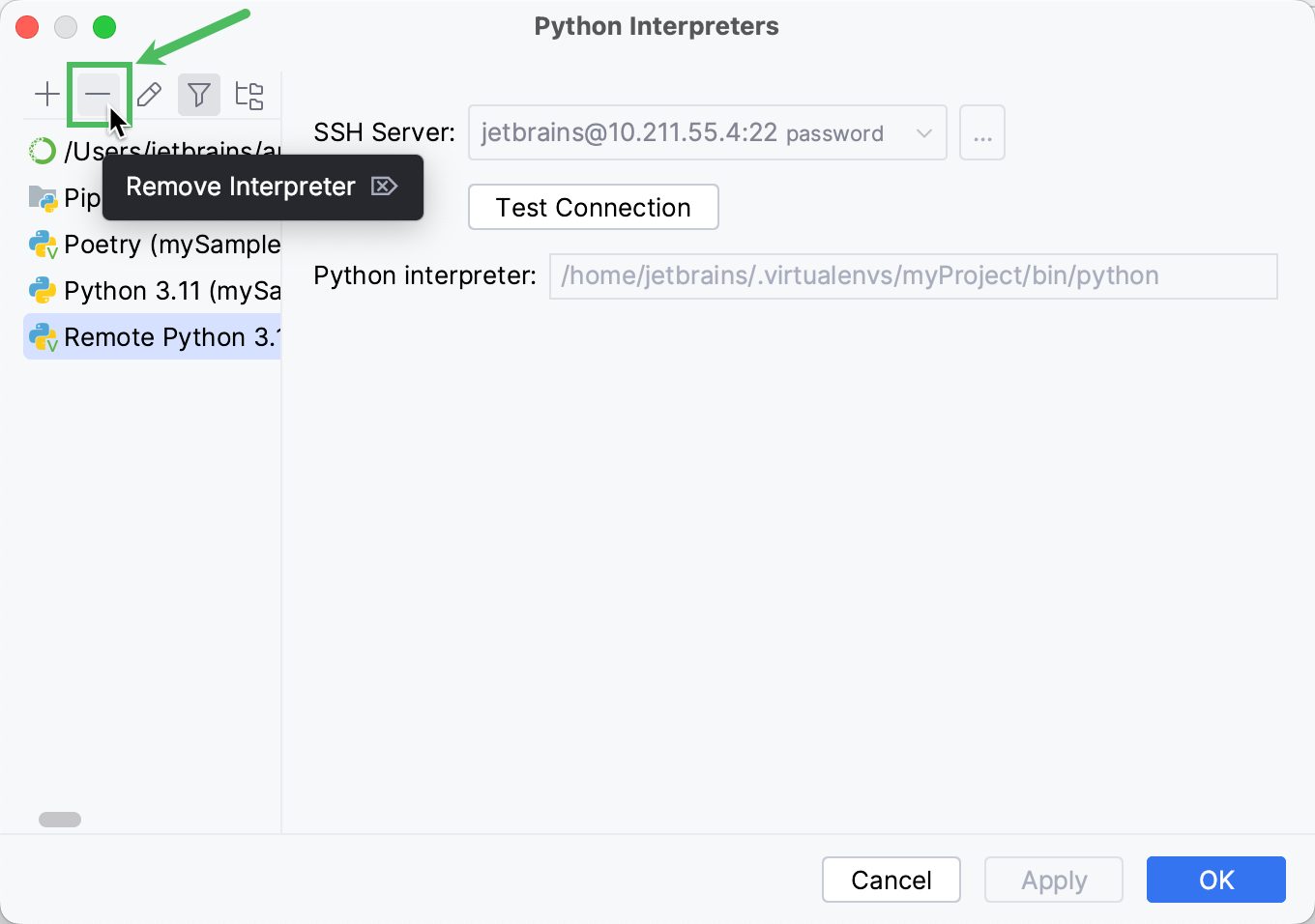
新しい Python インタープリターの作成
ローカル Python インタープリターの構成
現在の project のローカル Python インタープリター を構成するには、以下のいずれかの手順に従ってください:
virtualenv 環境を作成する
次のいずれかを実行します:
Python インタープリターセレクターをクリックして 新しいインタープリターを追加 を選択します。
Ctrl+Alt+S を押して 設定 を開き、 に移動します。
Python インタープリターセレクターをクリックして インタープリターの設定 を選択します。 利用可能なインタープリターのリストの横にある インタープリターの追加 リンクをクリックします。
利用可能なインタープリターのリストの横にある インタープリターの追加 リンクをクリックし、 ローカルインタープリターを追加する を選択します。
次のアクションは、新しい仮想環境を生成するか、既存の仮想環境を使用するかによって異なります。
- 新しい virtualenv 環境
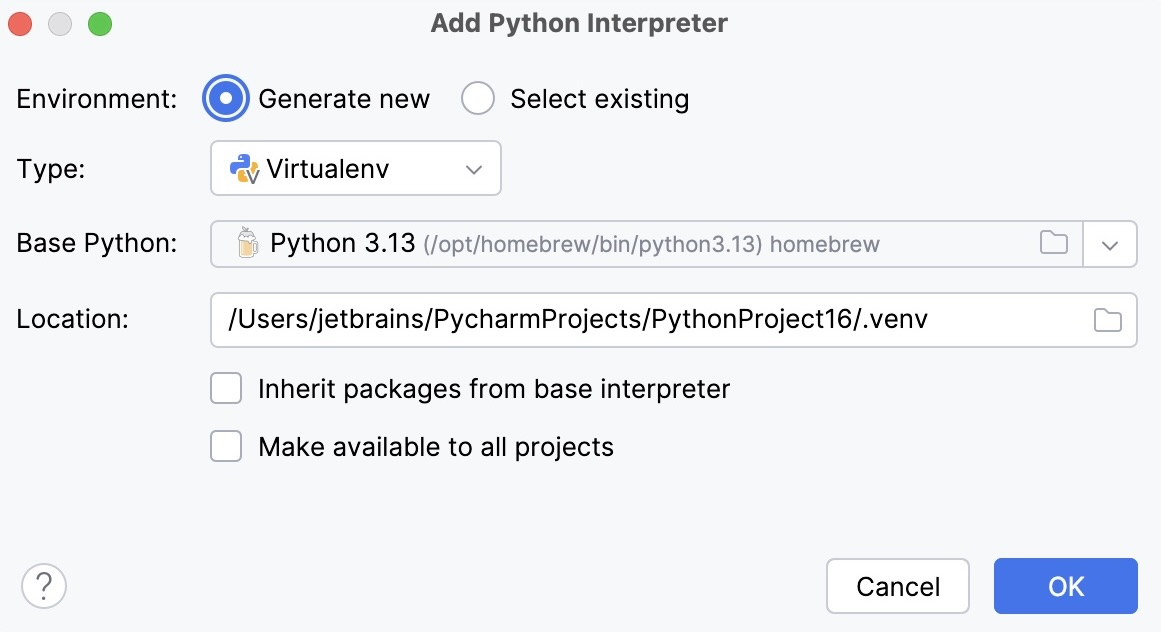
環境タイプのリストから Virtualenv を選択します。
リストから基本インタープリターを選択するか、
 をクリックしてファイルシステム内の Python 実行可能ファイルを見つけます。
ロケーション フィールドに新しい仮想環境の場所を指定するか、
をクリックしてファイルシステム内の場所を参照します。 新しい仮想環境のディレクトリは空である必要があります。マシン上のグローバル Python にインストールされているすべてのパッケージを、これから作成する仮想環境に追加する場合は、 ベースインタープリターからパッケージを継承する チェックボックスを選択します。 このチェックボックスは、
--system-site-packagesオプションに virtualenv ツールの対応しています。PyCharm で Python インタープリターを作成する際にこの環境を再利用したい場合は、 すべてのプロジェクトで使用可能にする チェックボックスを選択します。
- 既存の virtualenv 環境
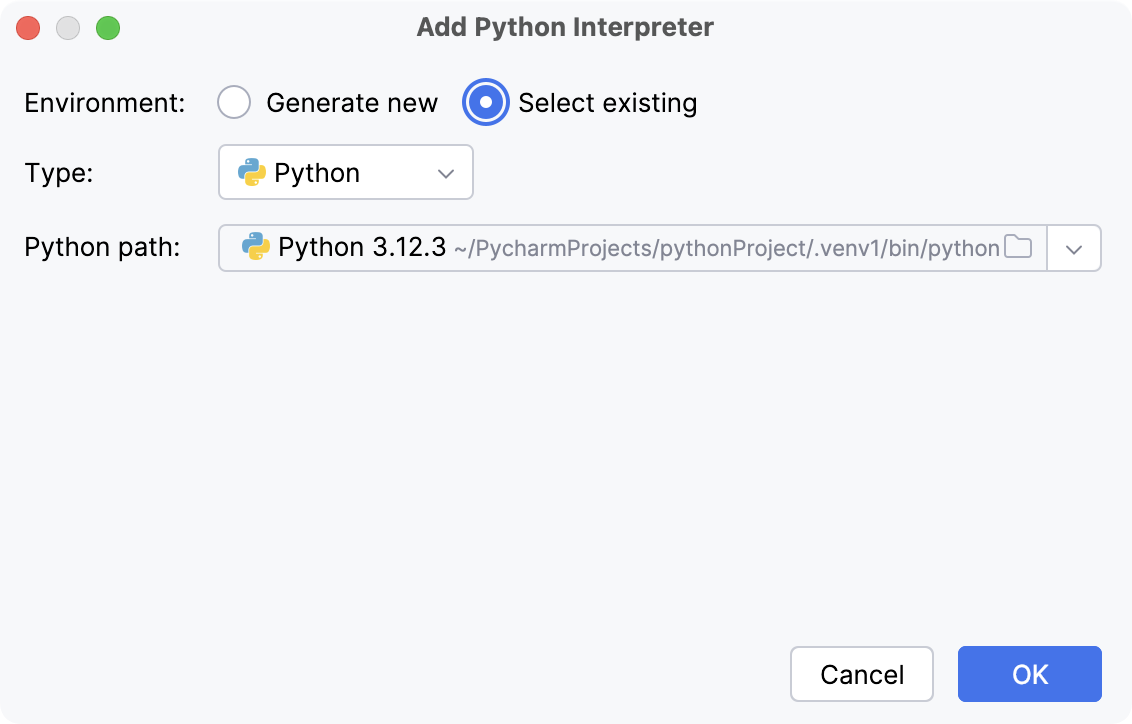
環境タイプのリストから Python を選択します。
リストから必要なインタープリターを選択します。
必要なインタープリターがリストにない場合は、
 をクリックし、必要な Python 実行可能ファイル (たとえば、macOS の場合は venv/bin/python 、Windows の場合は venv\Scripts\python.exe ) を参照します。
選択した仮想環境は、現在のプロジェクトで再利用されます。
タスクを完了するには、 OK をクリックしてください。
詳細については、 virtualenv 環境を構成する を参照してください。
conda 環境を作成する
Anaconda(英語) または Miniconda(英語) がコンピューターにダウンロードされインストールされていること、およびその実行可能ファイルへのパスを認識していることを確認します。
詳細については、 インストール手順(英語)を参照してください。
次のいずれかを実行します:
Python インタープリターセレクターをクリックして 新しいインタープリターを追加 を選択します。
Ctrl+Alt+S を押して 設定 を開き、 に移動します。
Python インタープリターセレクターをクリックして インタープリターの設定 を選択します。 利用可能なインタープリターのリストの横にある インタープリターの追加 リンクをクリックします。
利用可能なインタープリターのリストの横にある インタープリターの追加 リンクをクリックし、 ローカルインタープリターを追加する を選択します。
次のアクションは、新しい conda 環境を作成するか、既存の環境を使用するかによって異なります。
- 新しい Conda 環境
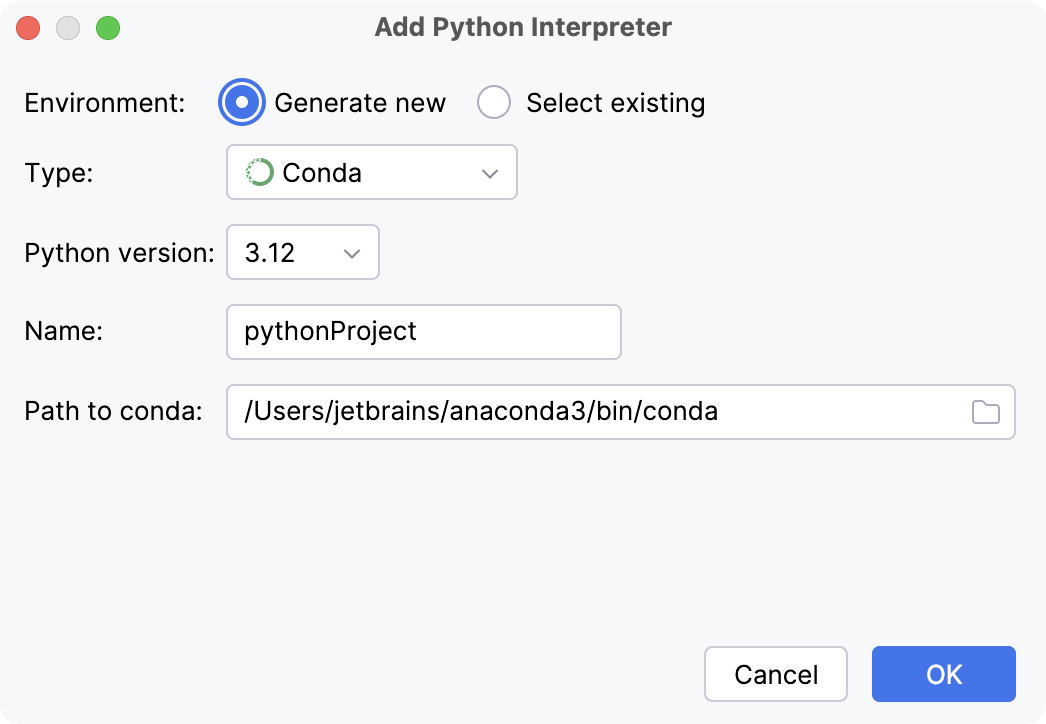
環境タイプのリストから Conda を選択します。
リストから Python のバージョンを選択します。
環境名を指定します。
PyCharm は conda のインストールを検出します。
PyCharm がインストールを自動的に検出しなかった場合は、conda 実行可能ファイルの場所を指定するか、
をクリックして参照します。
- 既存の Conda 環境
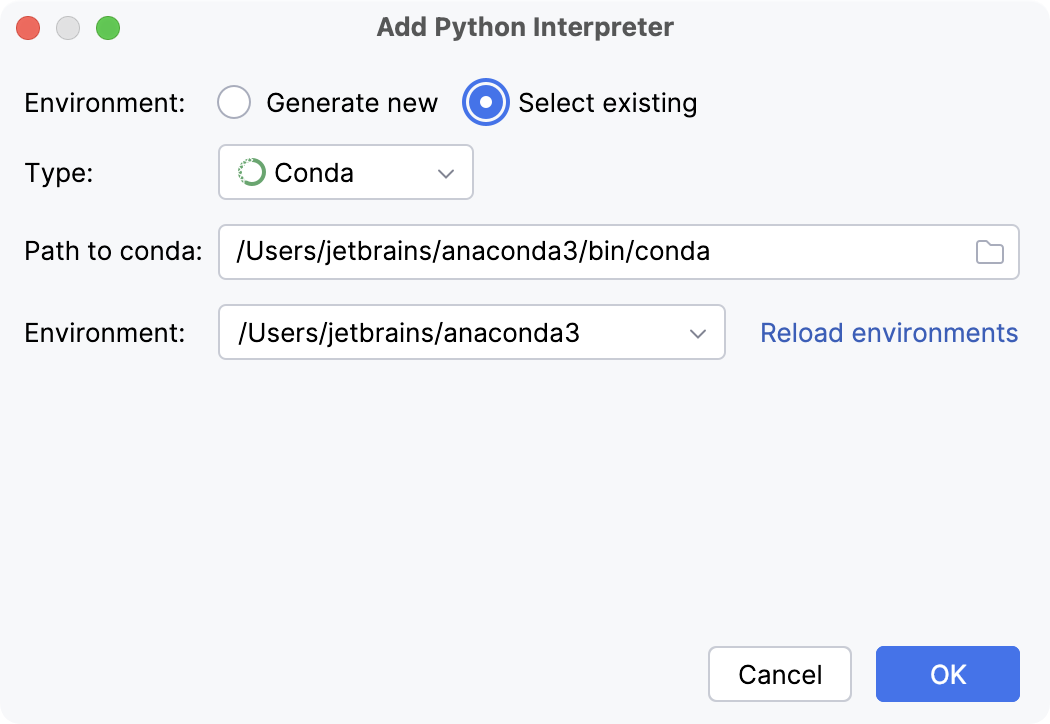
環境タイプのリストから Conda を選択します。
PyCharm は conda のインストールを検出します。
PyCharm がインストールを自動的に検出しなかった場合は、conda 実行可能ファイルの場所を指定するか、
をクリックして参照します。リストから環境を選択します。
選択した conda 環境は、現在のプロジェクトで再利用されます。
タスクを完了するには、 OK をクリックしてください。
詳細については、 Conda 仮想環境を構成する を参照してください。
pipenv 環境を作成する
次のいずれかを実行します:
Python インタープリターセレクターをクリックして 新しいインタープリターを追加 を選択します。
Ctrl+Alt+S を押して 設定 を開き、 に移動します。
Python インタープリターセレクターをクリックして インタープリターの設定 を選択します。 利用可能なインタープリターのリストの横にある インタープリターの追加 リンクをクリックします。
利用可能なインタープリターのリストの横にある インタープリターの追加 リンクをクリックし、 ローカルインタープリターを追加する を選択します。
環境タイプのリストから Pipenv を選択します。
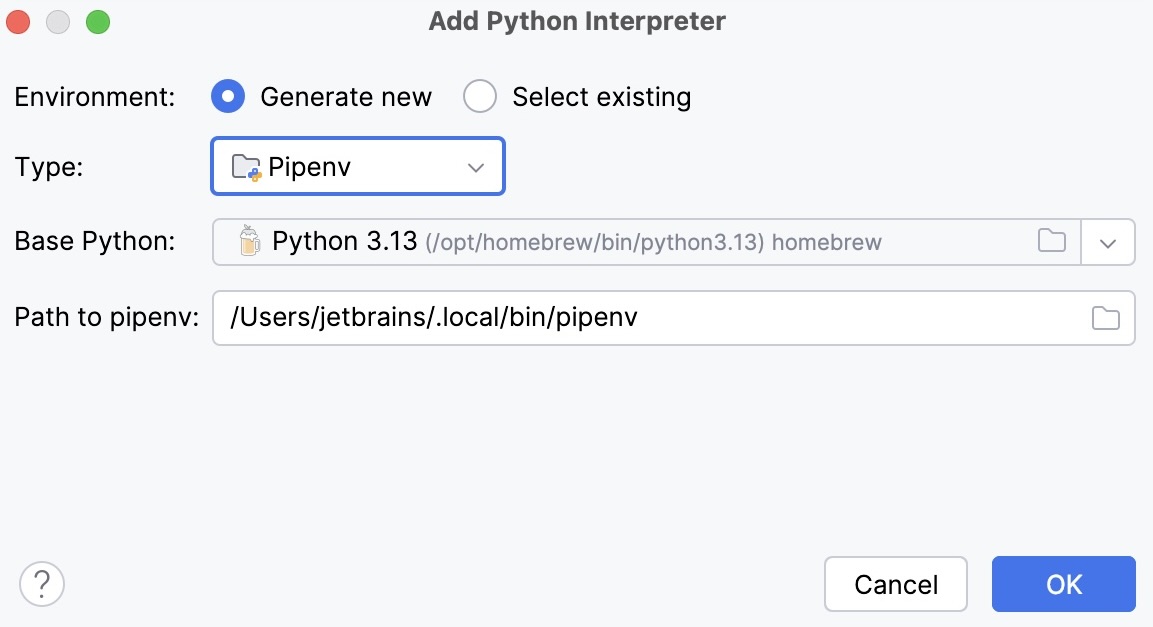
リストから基本インタープリターを選択するか、
をクリックしてファイルシステム内の Python 実行可能ファイルを見つけます。ベースバイナリディレクトリを
PATH環境変数に追加した場合、追加のオプションを設定する必要はありません。pipenv 実行可能ファイルへのパスは自動検出されます。PyCharm が pipenv 実行可能ファイルを検出しない場合は、 pip 経由で pipenv をインストールする をクリックして、PyCharm が自動的にインストールできるようにします。
または、 pipenv のインストール手順に従って実行可能パスを検出し、それをダイアログで指定します。
タスクを完了するには、 OK をクリックしてください。
Pipenv 仮想環境を Python インタープリターとして設定すると、利用可能なすべてのパッケージが Pipfile で定義されたソースから追加されます。 パッケージのインストール、削除、パッケージのリスト内の更新は、pip ではなく Pipenv を介して行われます。
詳細については、 pipenv 環境を構成する を参照してください。
Poetry 環境を作成する
次のいずれかを実行します:
Python インタープリターセレクターをクリックして 新しいインタープリターを追加 を選択します。
Ctrl+Alt+S を押して 設定 を開き、 に移動します。
Python インタープリターセレクターをクリックして インタープリターの設定 を選択します。 利用可能なインタープリターのリストの横にある インタープリターの追加 リンクをクリックします。
利用可能なインタープリターのリストの横にある インタープリターの追加 リンクをクリックし、 ローカルインタープリターを追加する を選択します。
次のアクションは、新しい Poetry 環境を作成するか既存のものを使用するかによって異なります。
- 新しい Poetry 環境
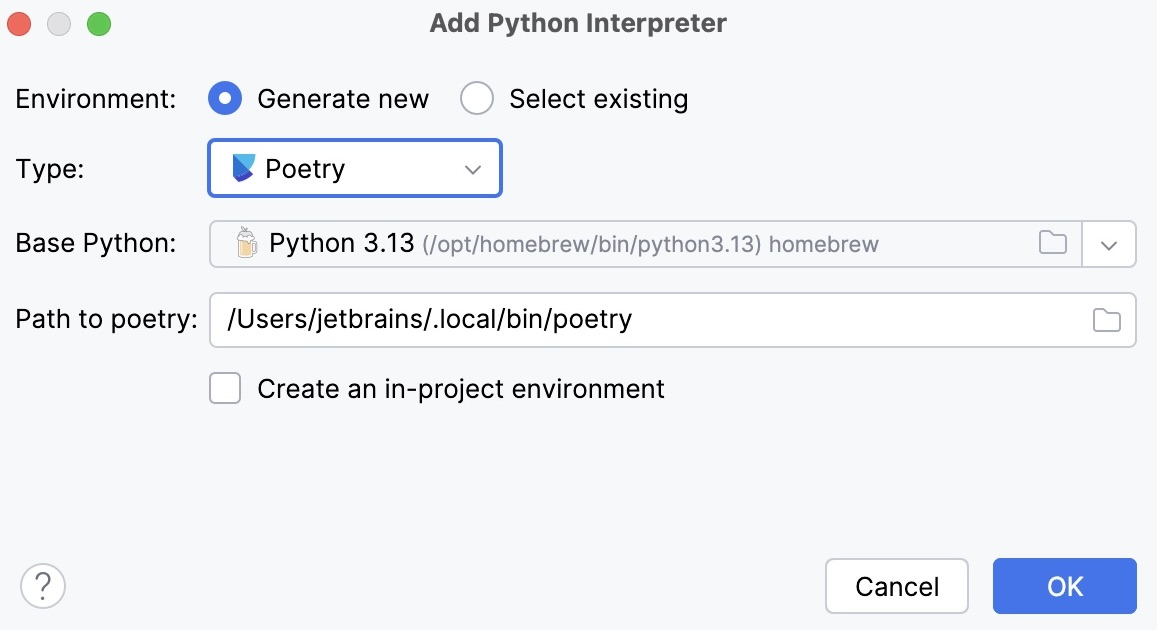
環境タイプのリストから Poetry を選択します。
リストから基本インタープリターを選択するか、
をクリックしてファイルシステム内の Python 実行可能ファイルを見つけます。PyCharm は Poetry のインストールを検出します。
PyCharm が Poetry のインストールを検出しない場合は、 pip 経由で Poetry をインストール をクリックして、PyCharm が Poetry を自動的にインストールできるようにします。
または、Poetry 実行可能ファイルの場所を指定するか、
をクリックして参照します。
- 既存の Poetry 環境
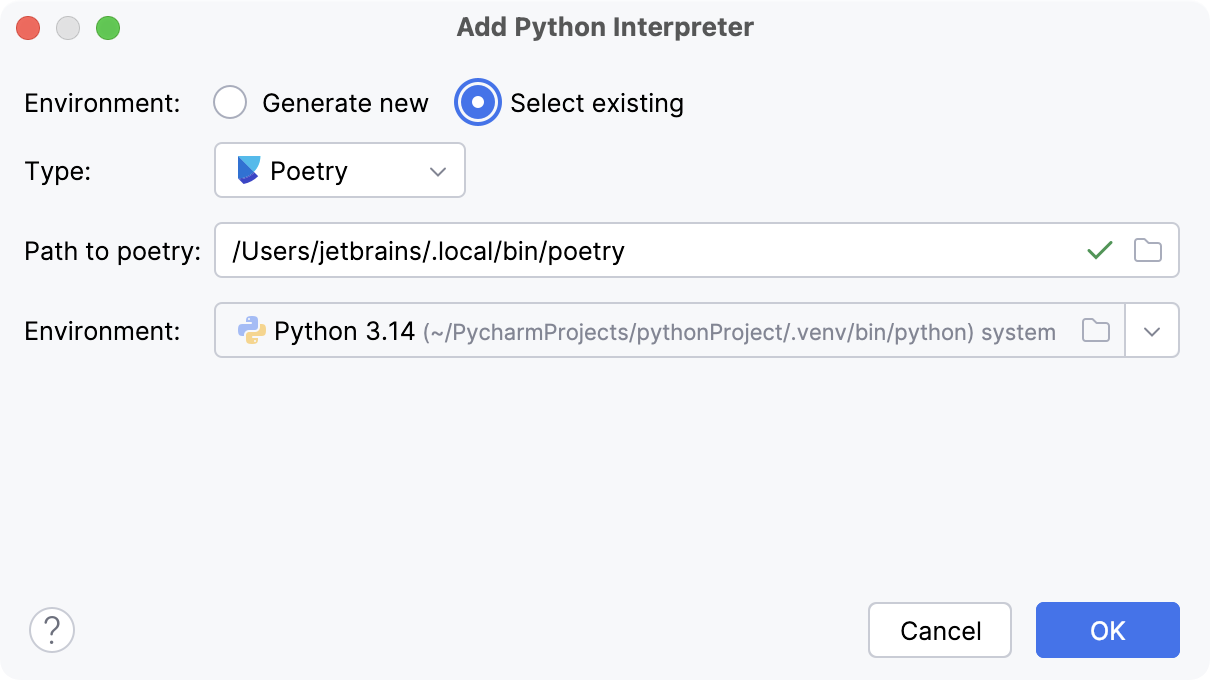
環境タイプのリストから Poetry を選択します。
PyCharm は Poetry のインストールを検出します。
PyCharm がインストールを自動的に検出しなかった場合は、実行可能ファイルの場所を指定するか、
をクリックして参照します。リストから環境を選択します。
選択した Poetry 環境は、現在のプロジェクトで再利用されます。
タスクを完了するには、 OK をクリックしてください。
詳細については、 Poetry 環境を構成する を参照してください。
uv 環境を作成する
次のいずれかを実行します:
Python インタープリターセレクターをクリックして 新しいインタープリターを追加 を選択します。
Ctrl+Alt+S を押して 設定 を開き、 に移動します。
Python インタープリターセレクターをクリックして インタープリターの設定 を選択します。 利用可能なインタープリターのリストの横にある インタープリターの追加 リンクをクリックします。
利用可能なインタープリターのリストの横にある インタープリターの追加 リンクをクリックし、 ローカルインタープリターを追加する を選択します。
次のアクションは、新しい仮想環境を生成するか、既存の仮想環境を使用するかによって異なります。
- 新しい uv 環境
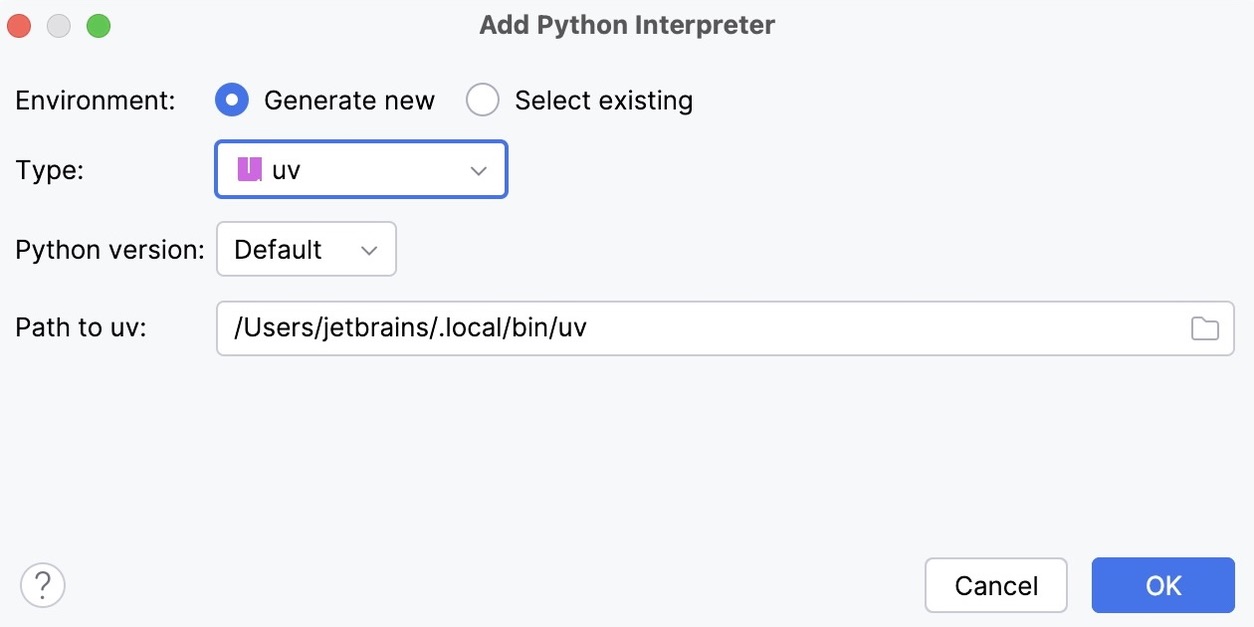
環境タイプのリストから uv を選択します。
リストから Python のバージョンを選択します。
PyCharm は uv のインストールを検出します。
PyCharm がインストールを自動的に検出しなかった場合は、uv 実行可能ファイルの場所を指定するか、
をクリックして参照します。
- 既存の uv 環境
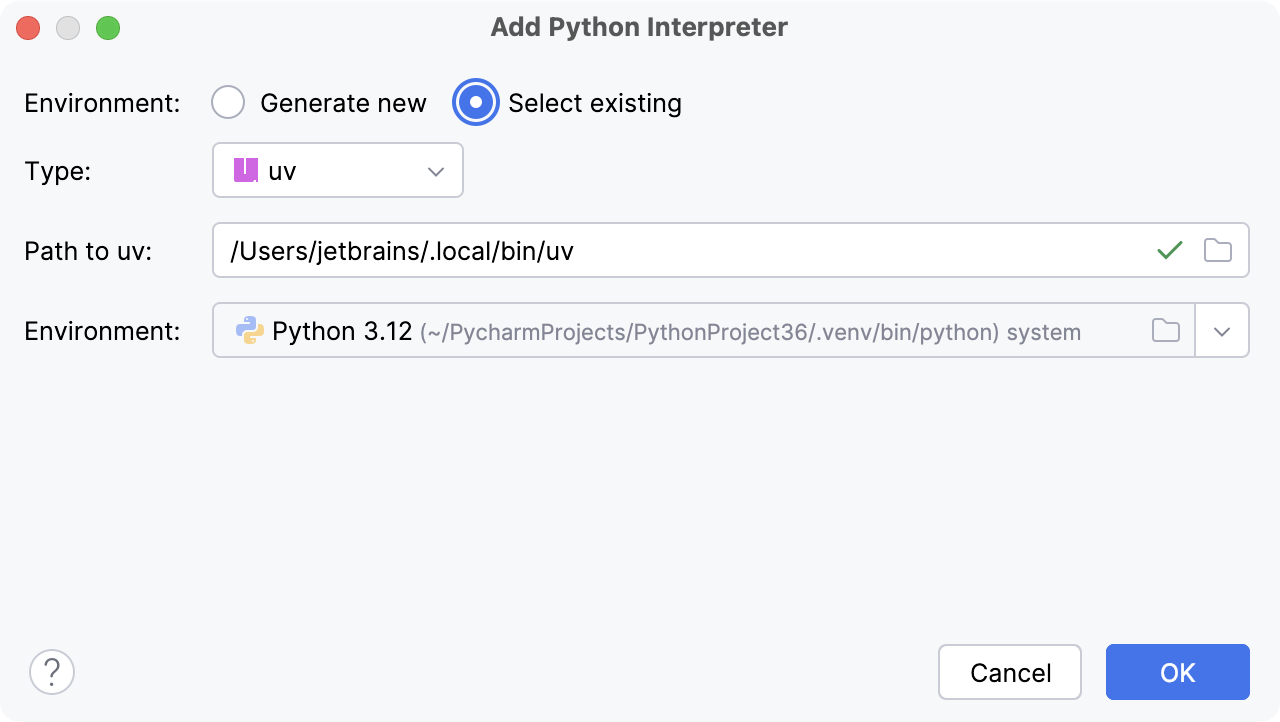
環境タイプのリストから uv を選択します。
PyCharm は uv のインストールを検出します。
PyCharm がインストールを自動的に検出しなかった場合は、uv 実行可能ファイルの場所を指定するか、
をクリックして参照します。リストから環境を選択します。
選択した uv 環境は、現在のプロジェクトで再利用されます。
タスクを完了するには、 OK をクリックしてください。
詳細については、 uv 環境を構成する を参照してください。
ハッチ環境を作成する
次のいずれかを実行します:
Python インタープリターセレクターをクリックして 新しいインタープリターを追加 を選択します。
Ctrl+Alt+S を押して 設定 を開き、 に移動します。
Python インタープリターセレクターをクリックして インタープリターの設定 を選択します。 利用可能なインタープリターのリストの横にある インタープリターの追加 リンクをクリックします。
利用可能なインタープリターのリストの横にある インタープリターの追加 リンクをクリックし、 ローカルインタープリターを追加する を選択します。
次のアクションは、新しい仮想環境を生成するか、既存の仮想環境を使用するかによって異なります。
- 新しい hatch 環境
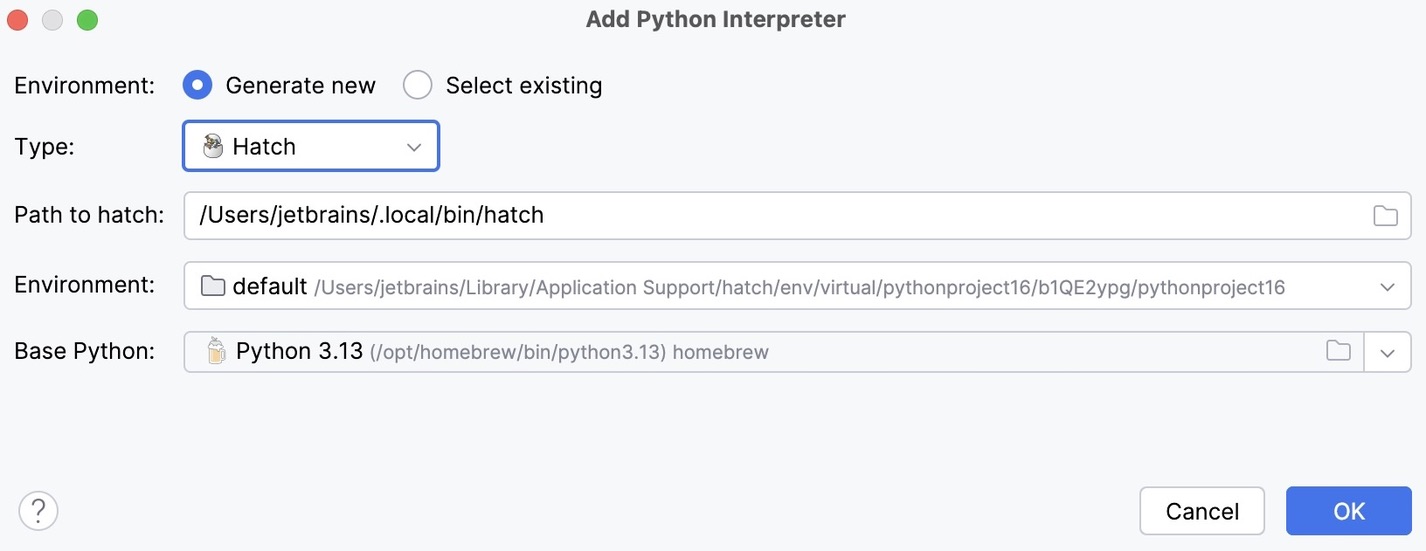
環境タイプのリストから ハッチ を選択します。
PyCharm は Hatch のインストールを検出します。
PyCharm がインストールを自動的に検出しなかった場合は、Hatch 実行可能ファイルの場所を指定するか、
をクリックして参照します。環境を選択します。
Hatch 環境は、プロジェクト固有の様々なタスク用に設計されたワークスペースです。 環境が明示的に選択されていない場合、Hatch は デフォルトの環境(英語)を使用します。
リストから基本インタープリターを選択するか、
をクリックしてファイルシステム内の Python 実行可能ファイルを見つけます。
- 既存の Hatch 環境
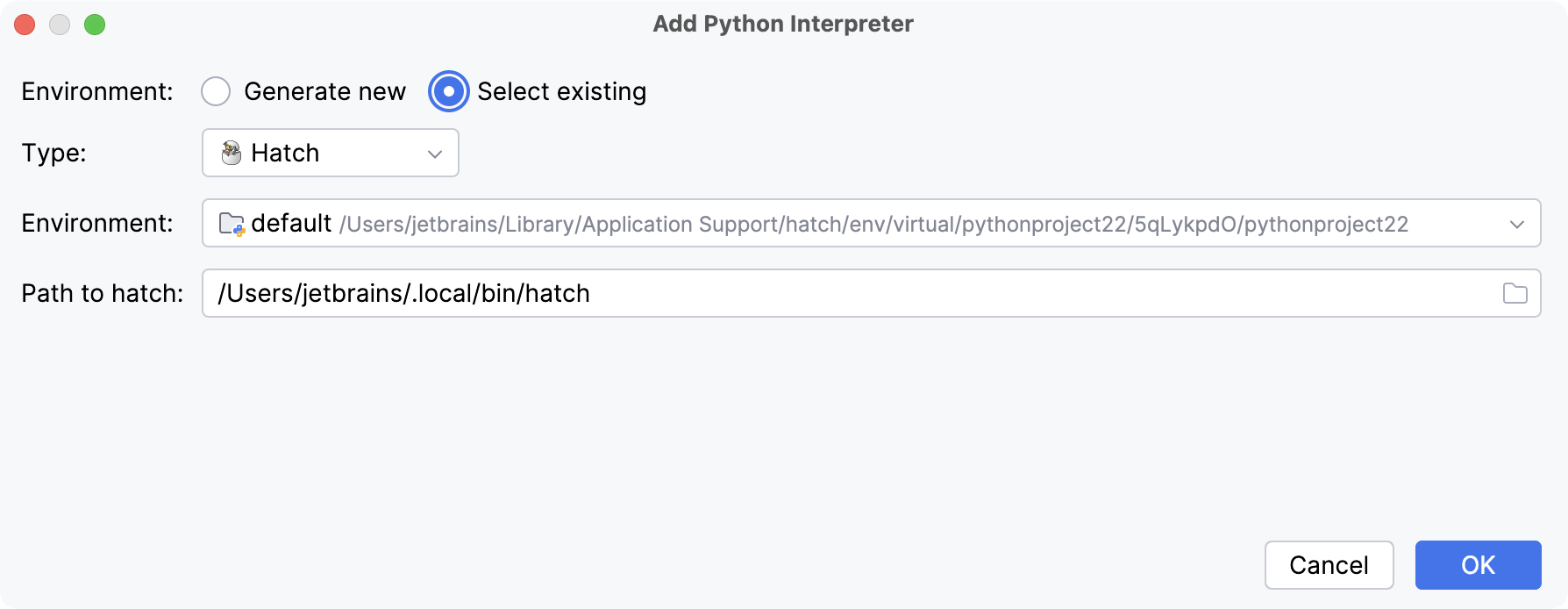
環境タイプのリストから ハッチ を選択します。
PyCharm は Hatch のインストールを検出します。
PyCharm がインストールを自動的に検出しなかった場合は、Hatch 実行可能ファイルの場所を指定するか、
をクリックして参照します。リストから環境を選択します。
タスクを完了するには、 OK をクリックしてください。
詳細については、 ハッチ環境を構成する を参照してください。
リモート Python インタープリターの構成
リモート Python インタープリターを追加すると、まず PyCharm ヘルパーがリモートホストにコピーされます。 PyCharm ヘルパーは、パッケージングタスク、デバッガー、テスト、その他の PyCharm 機能をリモートで実行するために必要です。
次に、バイナリライブラリのスケルトンが生成され、ローカルにコピーされます。 また、すべての Python ライブラリソースは、リモートホスト上の Python パスから収集され、生成されたスケルトンとともにローカルにコピーされます。 解決と補完が正しく機能するためには、スケルトンとすべての Python ライブラリソースをローカルに保存する必要があります。
PyCharm はリモート実行時に毎回リモートヘルパーのバージョンをチェックするため、PyCharm のバージョンを更新すると新しいヘルパーが自動でアップロードされ、リモートインタープリターを再作成する必要はありません。
WSL インタープリターを構成する
次のいずれかを実行します:
Python インタープリターセレクターをクリックして 新しいインタープリターを追加 を選択します。
Ctrl+Alt+S を押して 設定 を開き、 に移動します。
Python インタープリターセレクターをクリックして インタープリターの設定 を選択します。 利用可能なインタープリターのリストの横にある インタープリターの追加 リンクをクリックします。
利用可能なインタープリターのリストの横にある インタープリターの追加 リンクをクリックし、 WSL について を選択します。
PyCharm がマシン上で Linux を検出し、イントロスペクションを完了するまで待ちます。 次へ をクリックして続行します:
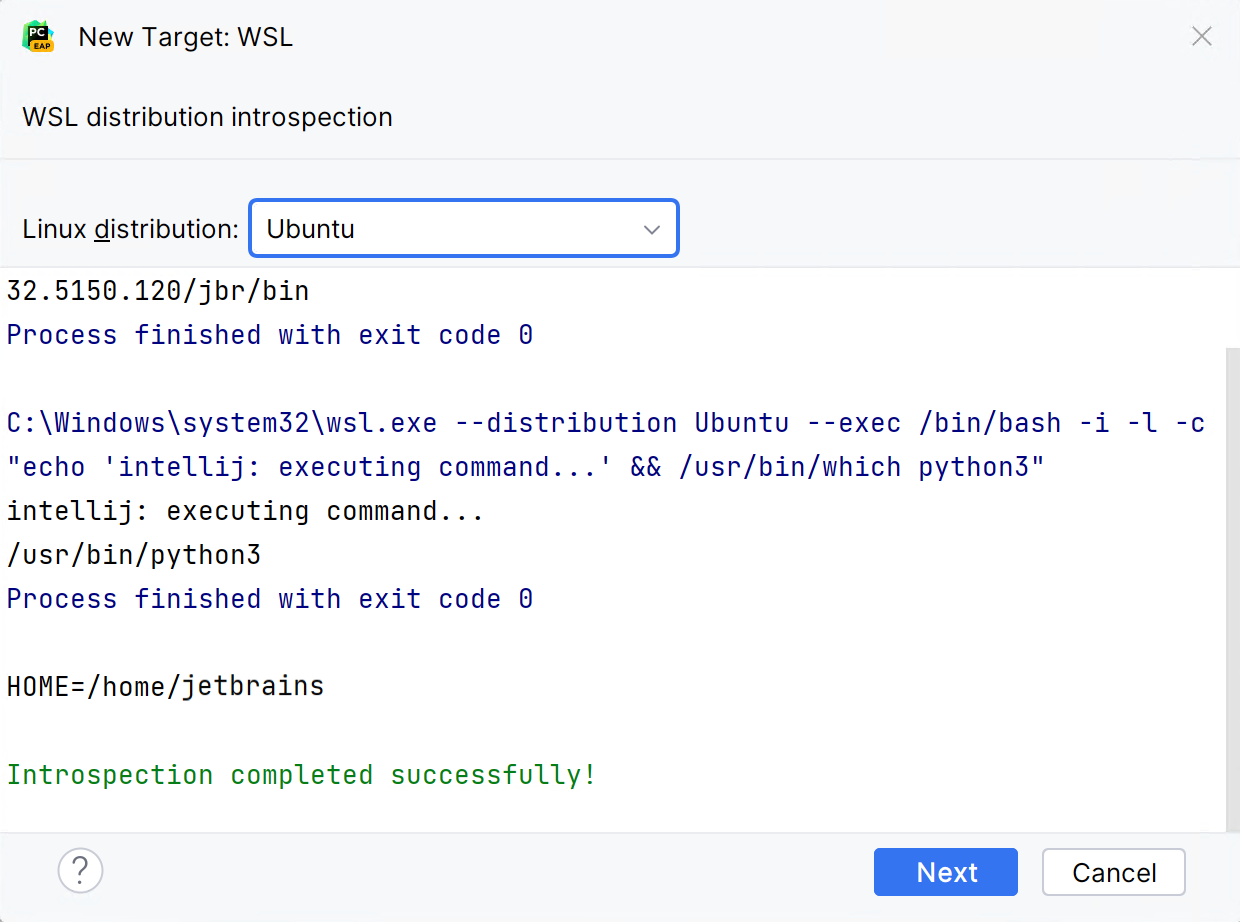
新しい Python 環境を生成するか、既存の環境を選択してください。
環境タイプは、 virtualenv、 conda 、または uv から選択できます。
完了すると、新しいインタープリターがプロジェクトに追加され、デフォルトの mnt マッピングが設定されます。
詳細については、 WSL を使用してインタープリターを構成する を参照してください。
SSH を使用してインタープリターを構成する
PyCharm は ssh-sessions 経由でリモートインタープリターを実行するため、リモートホストで SSH サーバーが起動していることを確認してください。
次のいずれかを実行します:
Python インタープリターセレクターをクリックして 新しいインタープリターを追加 を選択します。
Ctrl+Alt+S を押して 設定 を開き、 に移動します。
Python インタープリターセレクターをクリックして インタープリターの設定 を選択します。 利用可能なインタープリターのリストの横にある インタープリターの追加 リンクをクリックします。
利用可能なインタープリターのリストの横にある インタープリターの追加 リンクをクリックし、 SSH の場合 を選択します。
オプションを選択して新しい SSH 接続を作成し、サーバー情報 (ホスト、ポート、ユーザー名) を指定します。
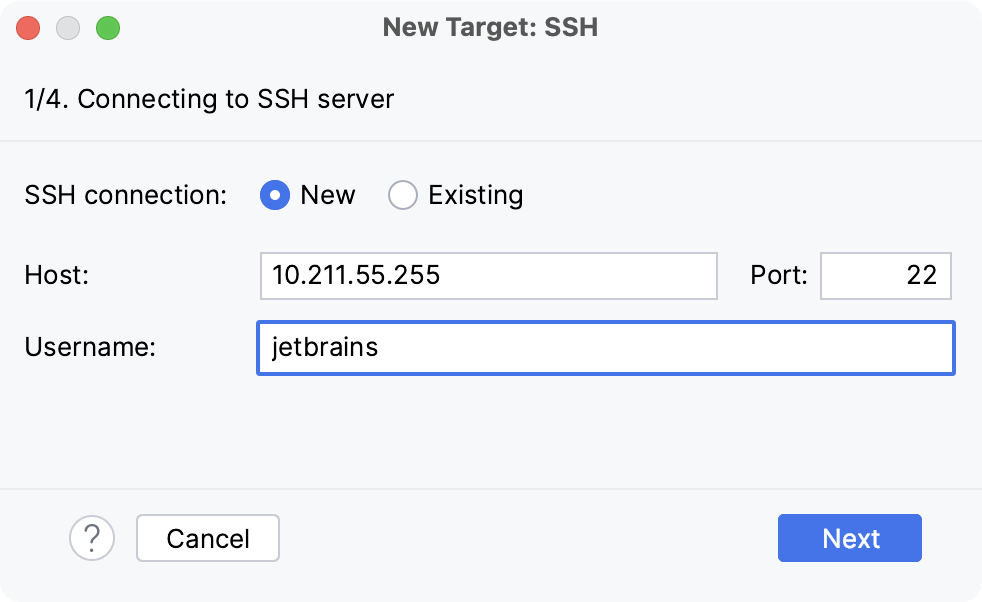
または、 既存 を選択して、リストから使用可能な SSH 構成を選択することもできます。 新しい SSH 構成を作成するには、次の手順に従います。
- SSH 構成の作成
構成のリストの横にある
をクリックします。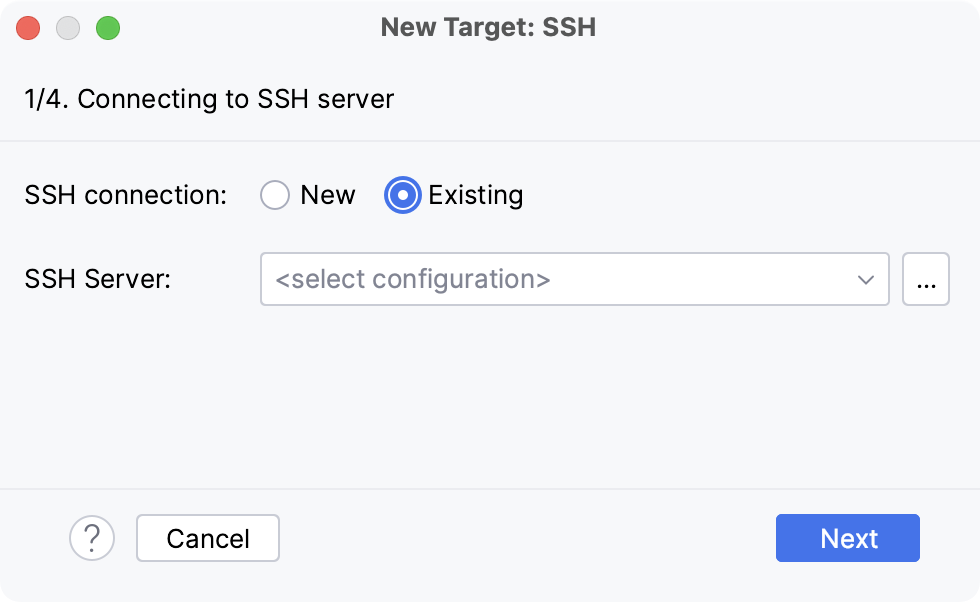
 をクリックし、 このプロジェクトでのみ表示 チェックボックスを無効にして、必要なフィールドに入力します。
完了すると、新しく作成された SSH 構成が使用可能な構成のリストに表示されます。 SSH デプロイ構成設定でも使用できるようになります。 次へ をクリックして続行します。
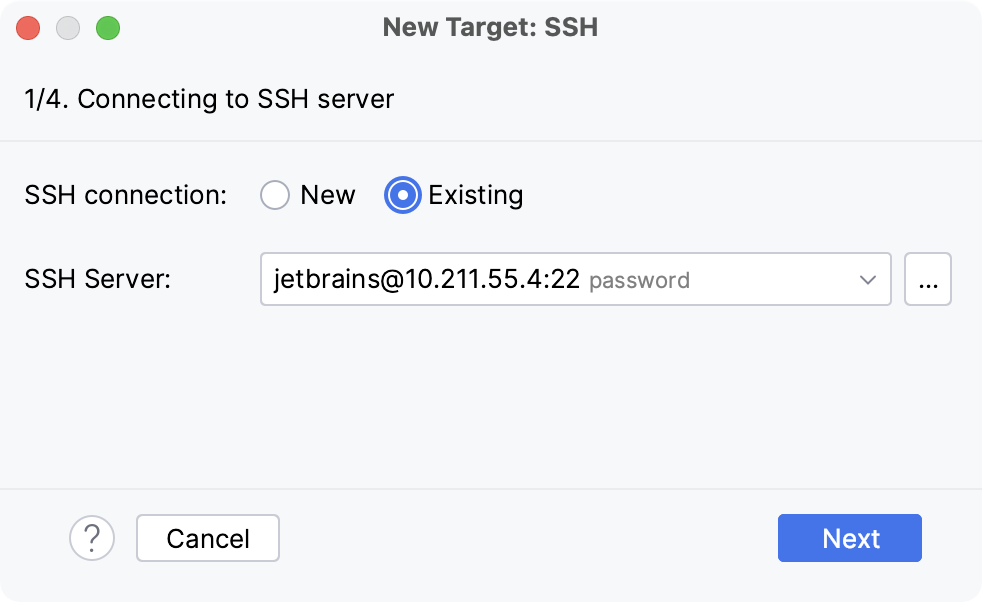
次のダイアログウィンドウで、ターゲットサーバーに接続するための認証情報を入力します。
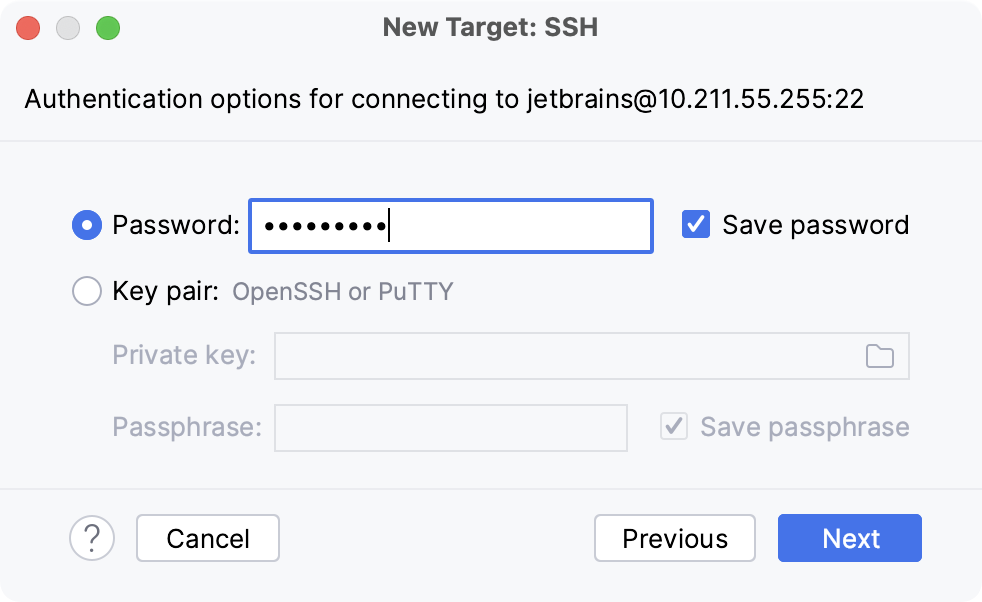
パスワード または キーペア (OpenSSH または PuTTY) を選択し、パスワードまたはパスフレーズを入力します。 キーペア (OpenSSH または PuTTY) を選択した場合は、以下を指定します。
秘密鍵: 秘密鍵を含むファイルの場所
パスフレーズ: パスワードのように機能し、 秘密鍵を暗号化するのに使われます。
続行するには 次へ をクリックします。
PyCharm が SSH サーバーのイントロスペクションを完了するまで待ちます。
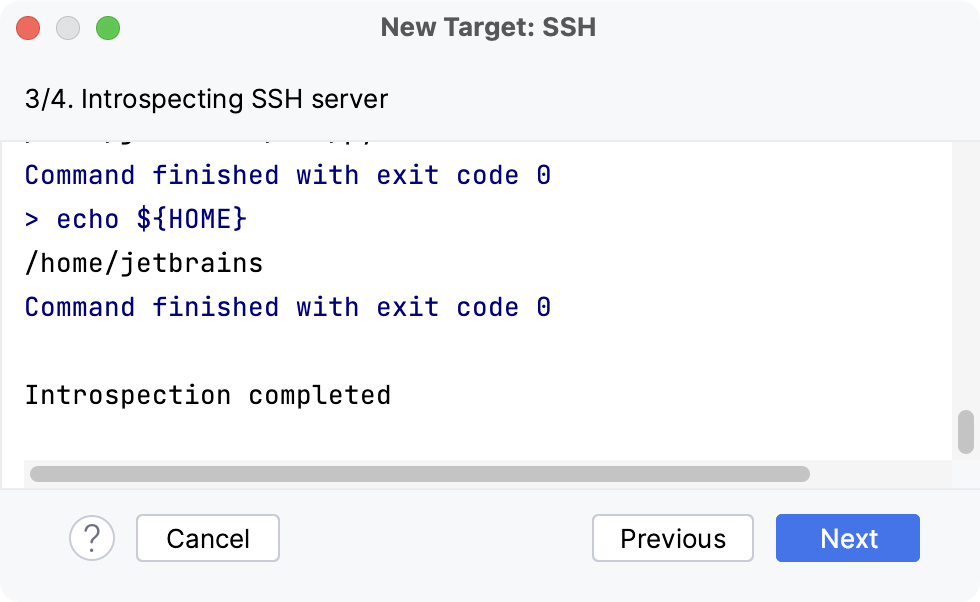
新しい Python 環境を生成するか、既存の環境を選択してください。
環境タイプは、 virtualenv、 conda 、または uv から選択できます。
詳細については、 SSH を使用してインタープリターを構成する を参照してください。
Docker を使用してインタープリターを構成する
次のいずれかを実行します:
Python インタープリターセレクターをクリックして 新しいインタープリターを追加 を選択します。
Ctrl+Alt+S を押して 設定 を開き、 に移動します。
Python インタープリターセレクターをクリックして インタープリターの設定 を選択します。 利用可能なインタープリターのリストの横にある インタープリターの追加 リンクをクリックします。
利用可能なインタープリターのリストの横にある インタープリターの追加 リンクをクリックし、 Docker について を選択します。
Docker サーバー ドロップダウンで既存の Docker 構成を選択します。
または、
 をクリックし、次の手順を実行して新しい Docker 構成を作成します。
- Docker 構成を作成する
- をクリックして Docker 構成を追加し、Docker デーモンへの接続方法を指定します。
接続設定は、Docker のバージョンとオペレーティングシステムによって異なります。 詳細については、 Docker 接続設定 を参照してください。
ダイアログの下部に 接続成功 メッセージが表示されます。
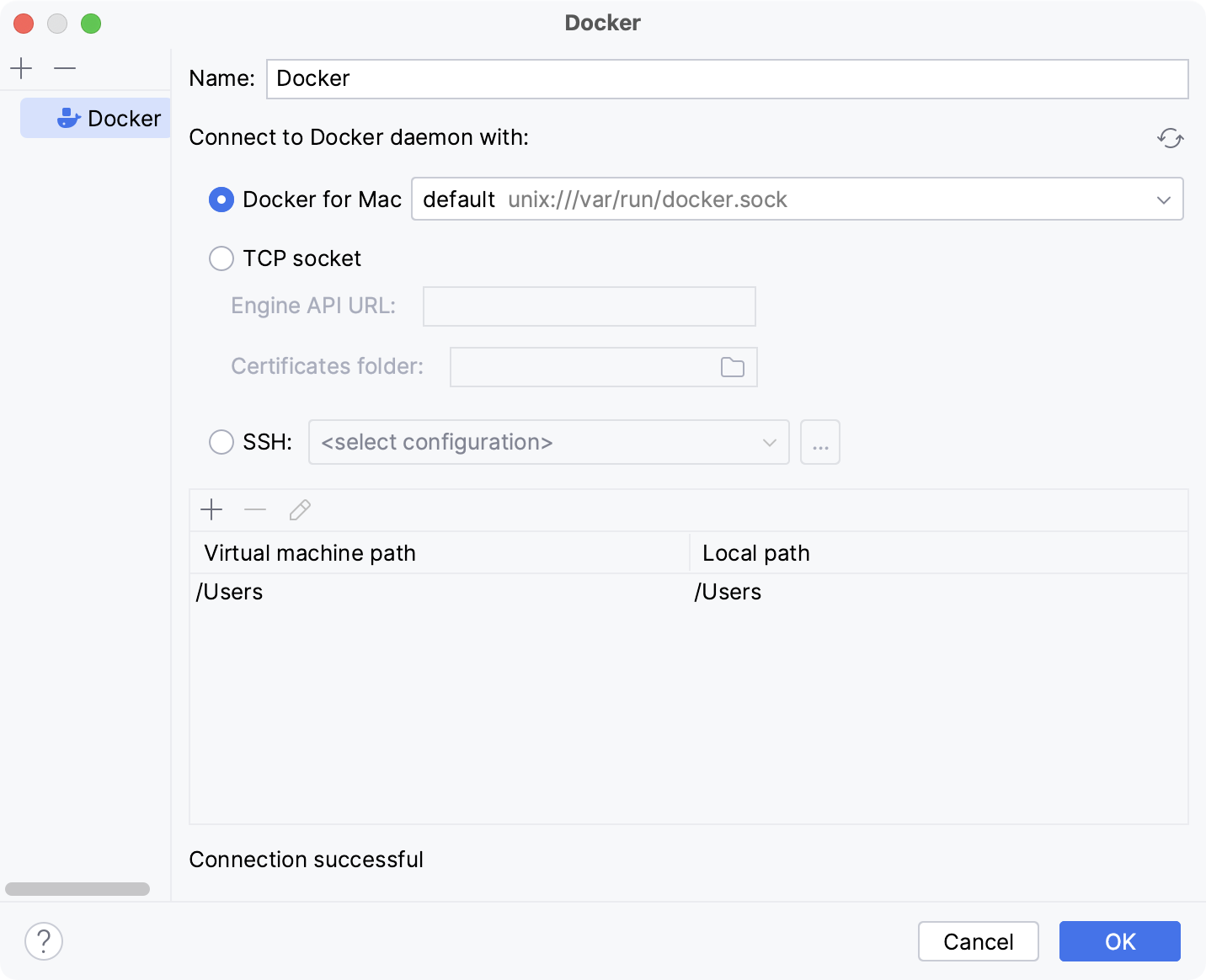
Windows で Docker または macOS を使用するときに、Docker デーモンを実行している仮想マシンにローカルパスをマッピングする方法の詳細については、 仮想マシンのパスマッピング を参照してください。 マッピングされたローカルパスの外部にあるディレクトリに対してボリュームやバインドマウントを使用することはできません。
このテーブルは、Docker がネイティブに実行され、任意のディレクトリをコンテナーにマウントできる Linux ホストでは使用できません。
次のアクションは、ビルド済みのイメージを Docker レジストリからプルするか、イメージを Dockerfile からローカルにビルドするかによって異なります。
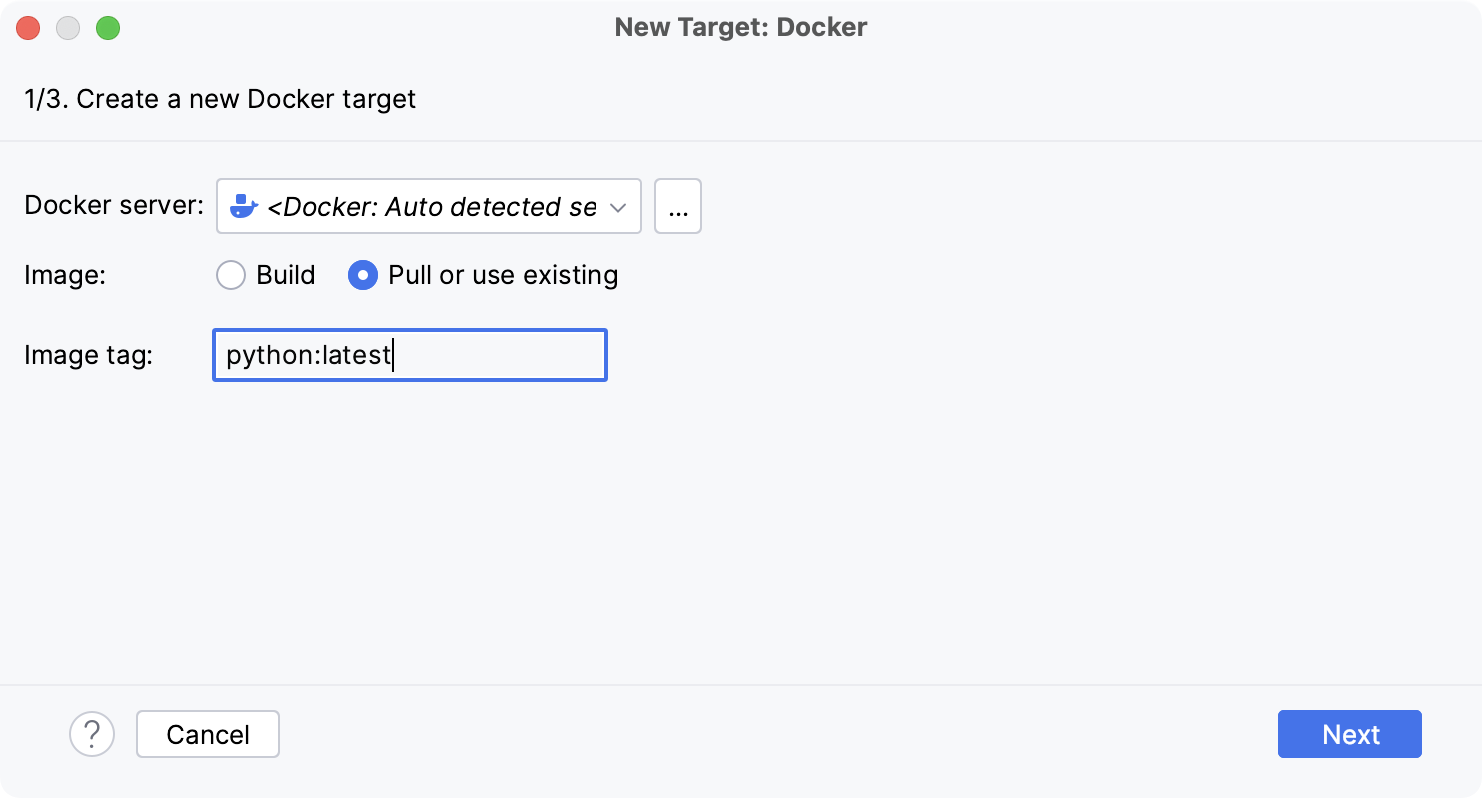
- Docker イメージのプル
プルまたは既存を使用 を選択し、 イメージタグ フィールドで目的のイメージのタグを指定します。
- Docker イメージのビルド
ビルド を選択し、必要に応じて Dockerfile および コンテキストフォルダー フィールドのデフォルト値を変更します。
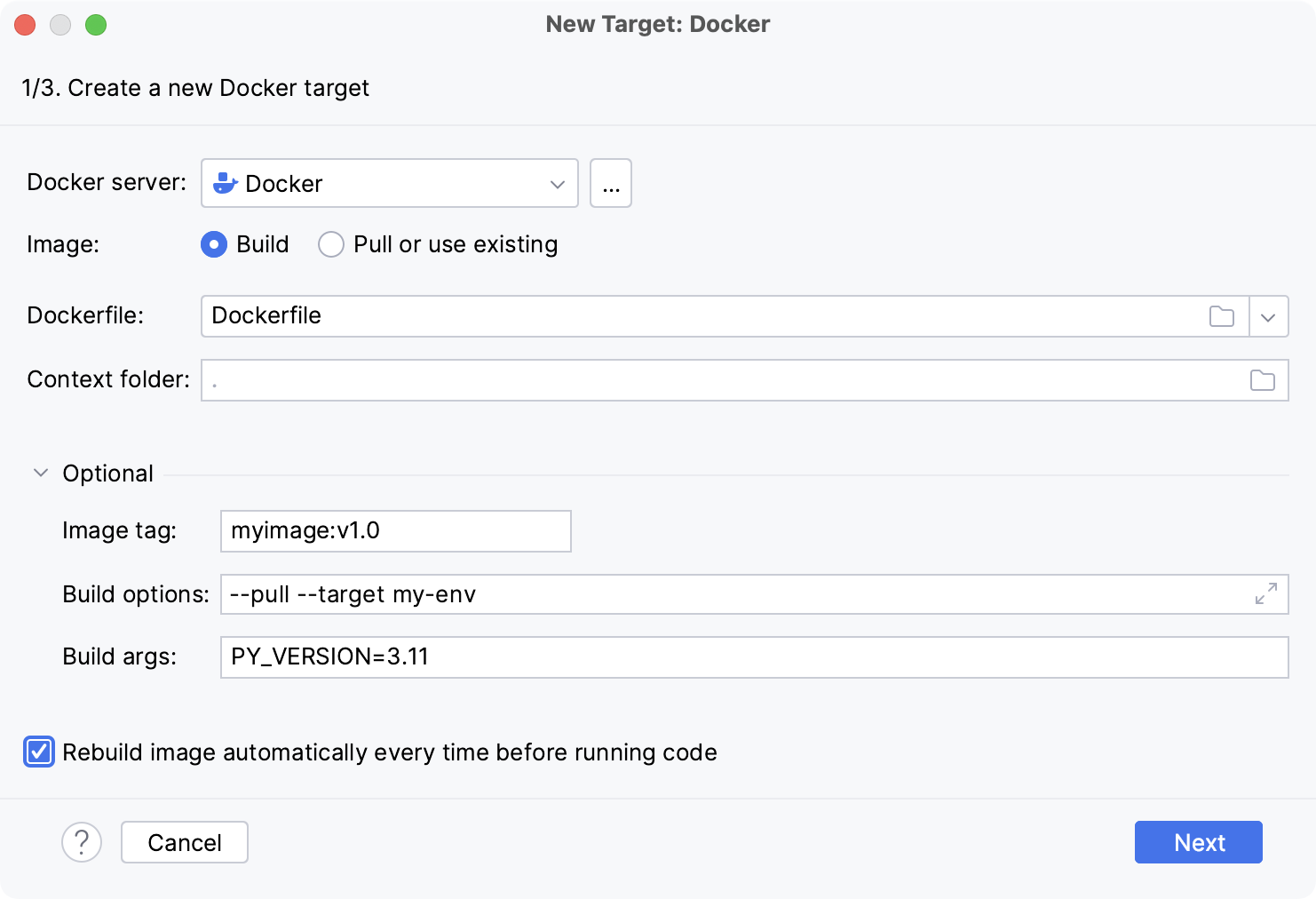
必要に応じて、 オプション セクションを展開し、次のように指定します。
イメージタグ
ビルドされたイメージのオプションの名前とタグを指定します。
これは、将来的にイメージを参照できます。 フィールドを空白のままにすると、イメージにはランダムな一意の識別子のみが含まれます。
ビルドオプション
サポートされている
docker buildオプション(英語)を設定します。例:
--labelオプションを使用して、ビルドされたイメージのメタデータを指定できます。ビルド引数
ビルドプロセス中に通常の環境変数のようにアクセスできるビルド時変数の値を指定しますが、中間イメージや最終イメージには保持されません。
これは、
docker buildコマンドで--build-argsオプションを使用するのと似ています。これらの変数は、
ARG命令を使用して Dockerfile で定義する必要があります。 例: 使用するベースイメージのバージョンの変数を定義できます。ARG PY_VERSION=latest FROM python:$PY_VERSIONこの場合、
PY_VERSION変数はデフォルトでlatestに設定され、ビルド時の引数として再定義しない限り、Dockerfile は Python の最新バージョンのイメージを生成します。PY_VERSION=3.10を設定すると、Docker は代わりにpython:3.10をプルし、Python バージョン 3.10 のコンテナーを実行します。PY_VERSION引数の再定義は、次のコマンドラインオプションの設定に似ています。--build-arg PY_VERSION=3.10複数の引数をスペースで区切って指定できます。
PyCharm が Docker デーモンに接続し、コンテナーのイントロスペクションを完了するまで待ちます。
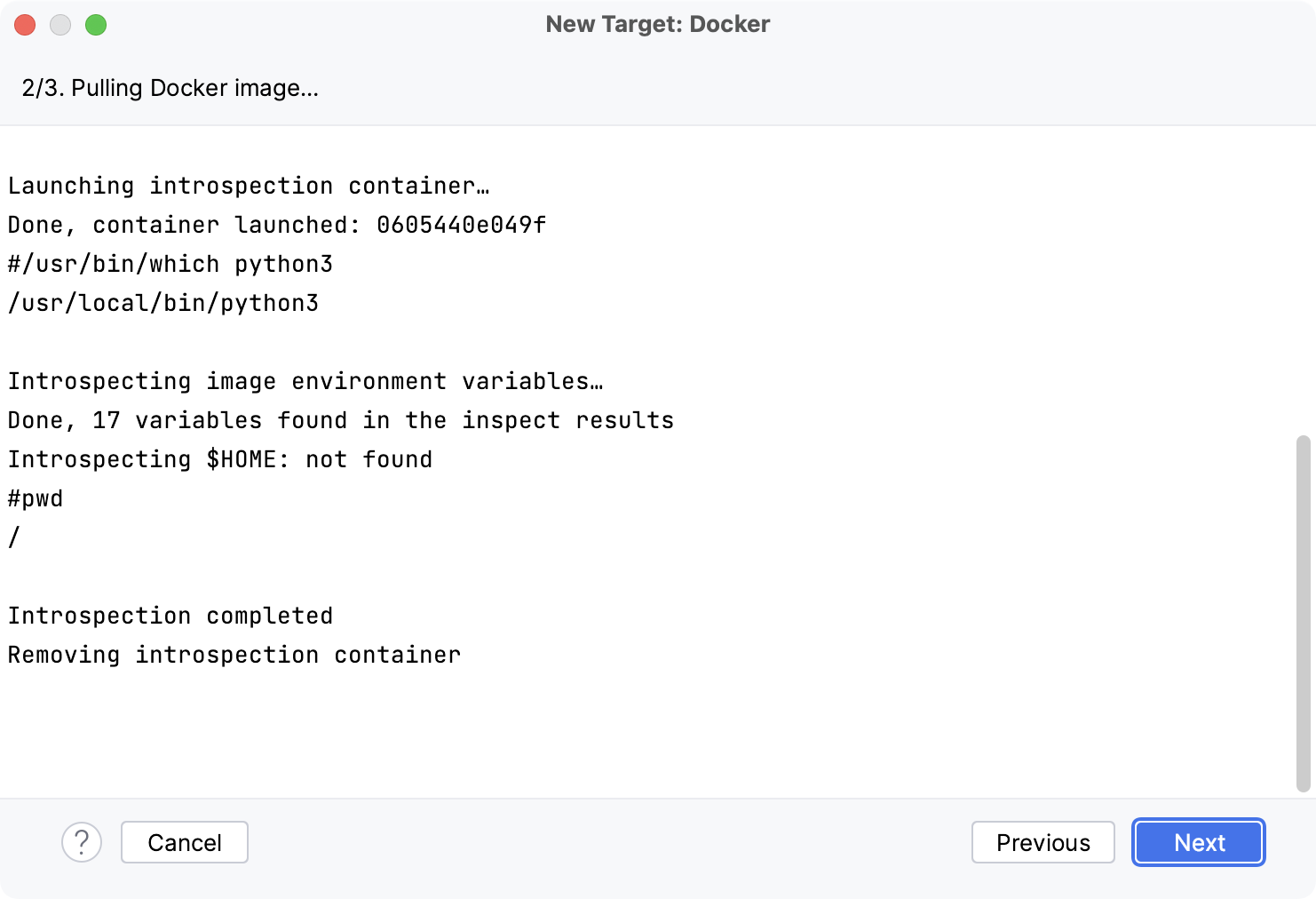
Docker コンテナーで使用するインタープリターを選択してください。 環境タイプは、 Python、 conda 、または uv から選択できます。
OK をクリックしてください。
構成されたリモートインタープリターがリストに追加されます。
詳細については、 Docker を使用してインタープリターを構成する を参照してください。
Docker Compose を使用してインタープリターを構成する
次のいずれかを実行します:
Python インタープリターセレクターをクリックして 新しいインタープリターを追加 を選択します。
Ctrl+Alt+S を押して 設定 を開き、 に移動します。
Python インタープリターセレクターをクリックして インタープリターの設定 を選択します。 利用可能なインタープリターのリストの横にある インタープリターの追加 リンクをクリックします。
利用可能なインタープリターのリストの横にある インタープリターの追加 リンクをクリックし、 Docker Compose について を選択します。
サーバー ドロップダウンで Docker 構成を選択します。
構成ファイル で docker-compose.yml ファイルを指定し、サービスを選択します。
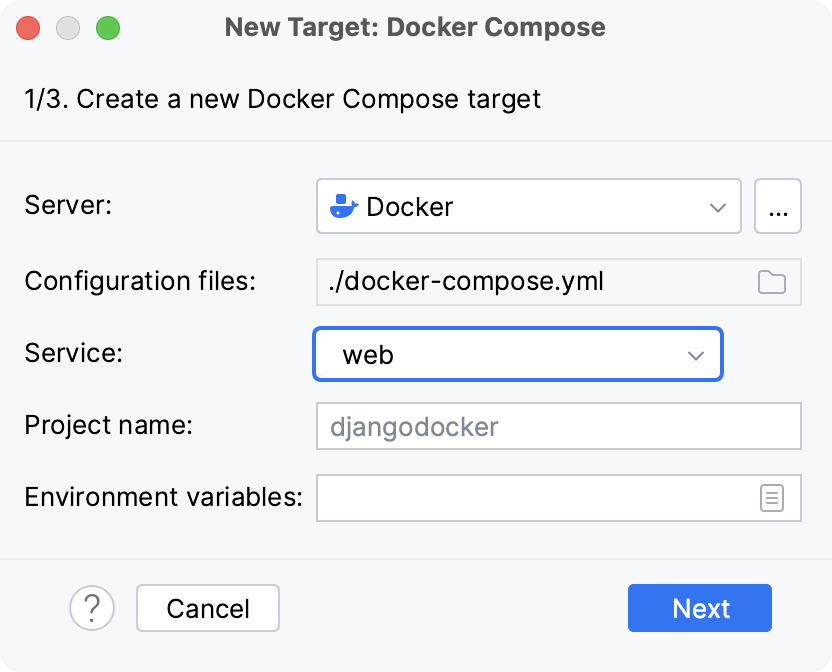
必要に応じて、 環境変数(英語)を指定して プロジェクト名を作成する(英語)を編集します。
PyCharm が新しいターゲットを作成し構成するまで待ちます:
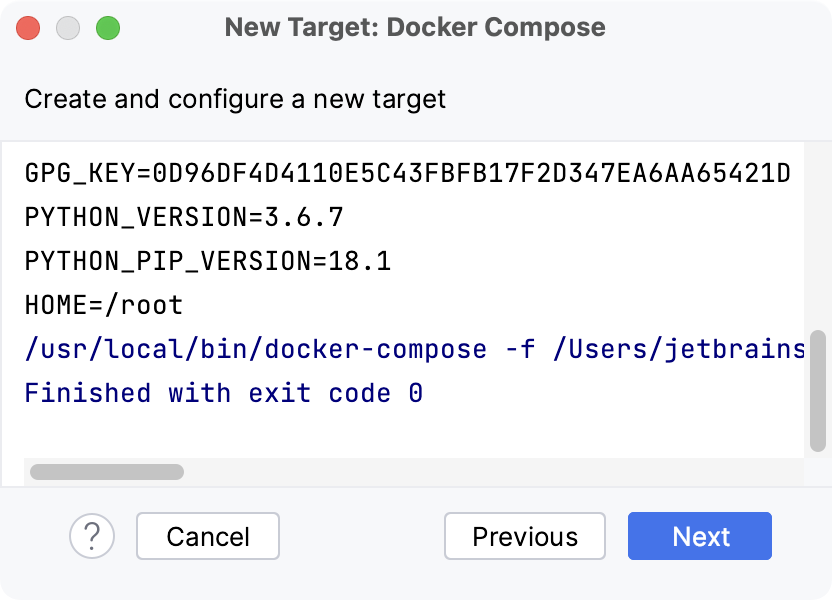
Select an interpreter to use in the container. 環境タイプは、 Python、 conda 、または uv から選択できます。
OK をクリックしてください。
構成されたリモートインタープリターがリストに追加されます。
詳細については、 Docker Compose を使用してインタープリターを構成する を参照してください。
デフォルトのインタープリターを設定する
PyCharm では、デフォルトのインタープリターを指定できます。 .idea フォルダーを含まない既存のすべてのプロジェクトを初めて開いたときに、自動的に設定されます。
に進みます。
Python インタープリター 設定を選択します。 次に、 Python インタープリター リストから既存のインタープリターを選択するか、
 をクリックして 新しいインタープリターを追加します。 OK をクリックして変更を保存します。
インタープリターパッケージの管理
各インタープリターに対して、Python パッケージをインストール、アップグレード、削除できます。 デフォルトでは、PyCharm は pip を使用してプロジェクトパッケージを管理します。 conda 環境では、conda パッケージマネージャーを使用できます。
PyCharm はパッケージの状態をスマートに追跡し、現在インストールされているパッケージバージョン(列 バージョン )、および利用可能な最新バージョン(列 最新バージョン )を表示することで古いバージョンを認識します。 新しいバージョンのパッケージが検出されると、PyCharm は矢印記号  でマークし、アップグレードを提案します。
デフォルトでは、 最新バージョン 列には安定したバージョンのパッケージのみが表示されます。 利用可能な最新バージョンの範囲をプレリリースバージョン(ベータ版や リリース候補など )に拡張する場合は、 初期リリースを表示 をクリックします。
複数のパッケージを一度にアップグレードできます。 Cmd(⌘) (macOS) または Ctrl (Unix または Windows)を押しながらパッケージリストの複数項目を左クリックし、 アップグレード をクリックします。
詳細な手順を参照してください。
Python パッケージの検索、ドキュメントのプレビュー、Python パッケージリポジトリの管理を行うためのより便利な方法を探している場合は、 Python パッケージ ツールウィンドウを試してください。 詳細については、 Python パッケージツールウィンドウでパッケージを管理する を参照してください。