パッケージのインストール、アンインストール、アップグレードを行う
PyCharm は、特定の Python インタープリターに対して Python パッケージのインストール、アンインストール、アップグレードを行うメソッドを提供します。 これは、各プロジェクトに独自のパッケージセットがあることを意味し、これは Python 依存関係管理のベストプラクティスと見なされます。 デフォルトでは、PyCharm はプロジェクトパッケージの管理に pip を使用します。 conda 環境では、 conda パッケージマネージャーを使用できます。
PyCharm では、 Python パッケージ ツールウィンドウおよび Python インタープリター設定でパッケージをプレビューおよび管理できます。
Python パッケージツールウィンドウでパッケージを管理する
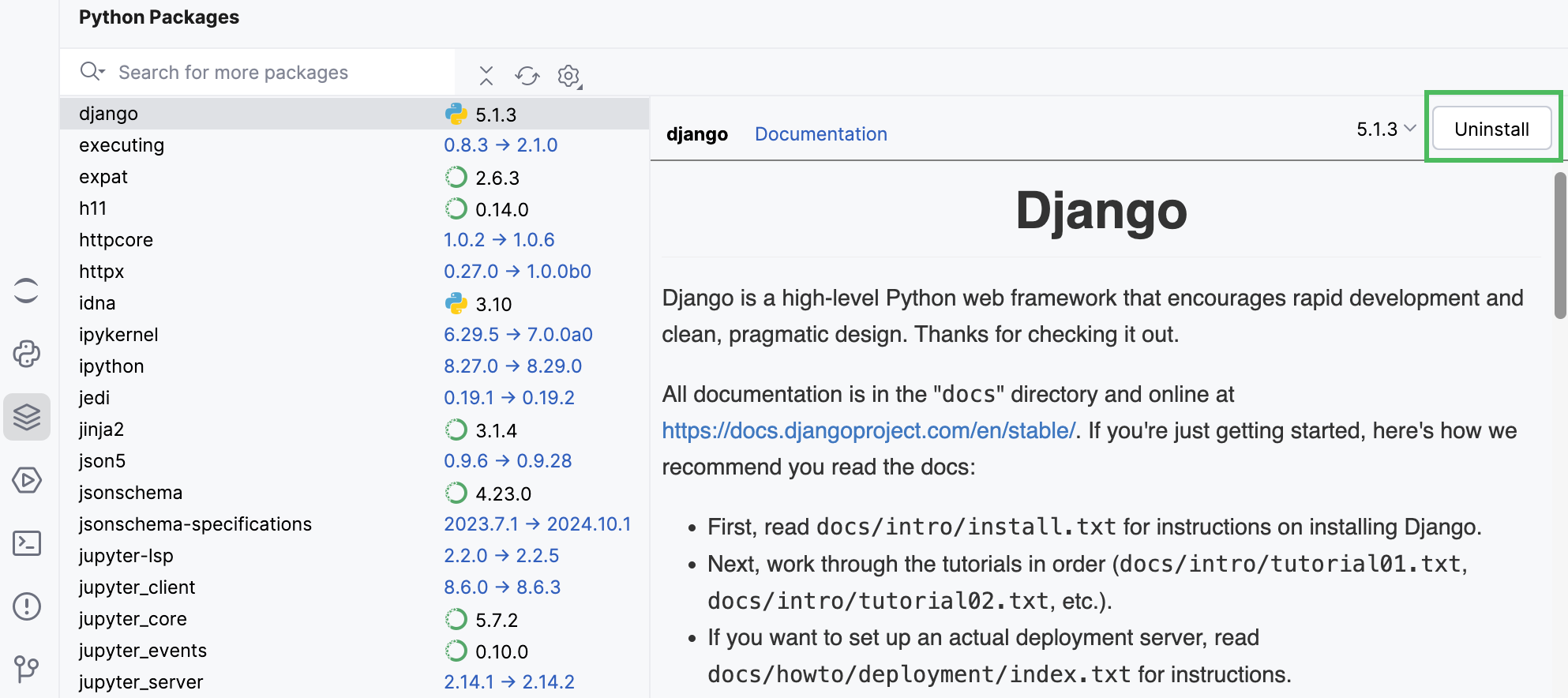
Python パッケージ ツールウィンドウは、現在選択されている Python インタープリターのパッケージをプレビューしてインストールするための最も迅速かつ適切な方法を提供します。 このツールウィンドウはデフォルトで有効になっており、左側の  Python パッケージ をクリックして開くことができます。 メインメニュー を使用していつでも開くことができます。
Python パッケージ ツールウィンドウには、インストールされているパッケージと、PyPI および conda パッケージリポジトリで利用可能なパッケージが表示されます。 検索フィールドを使用して、利用可能なパッケージのリストをフィルタリングします。
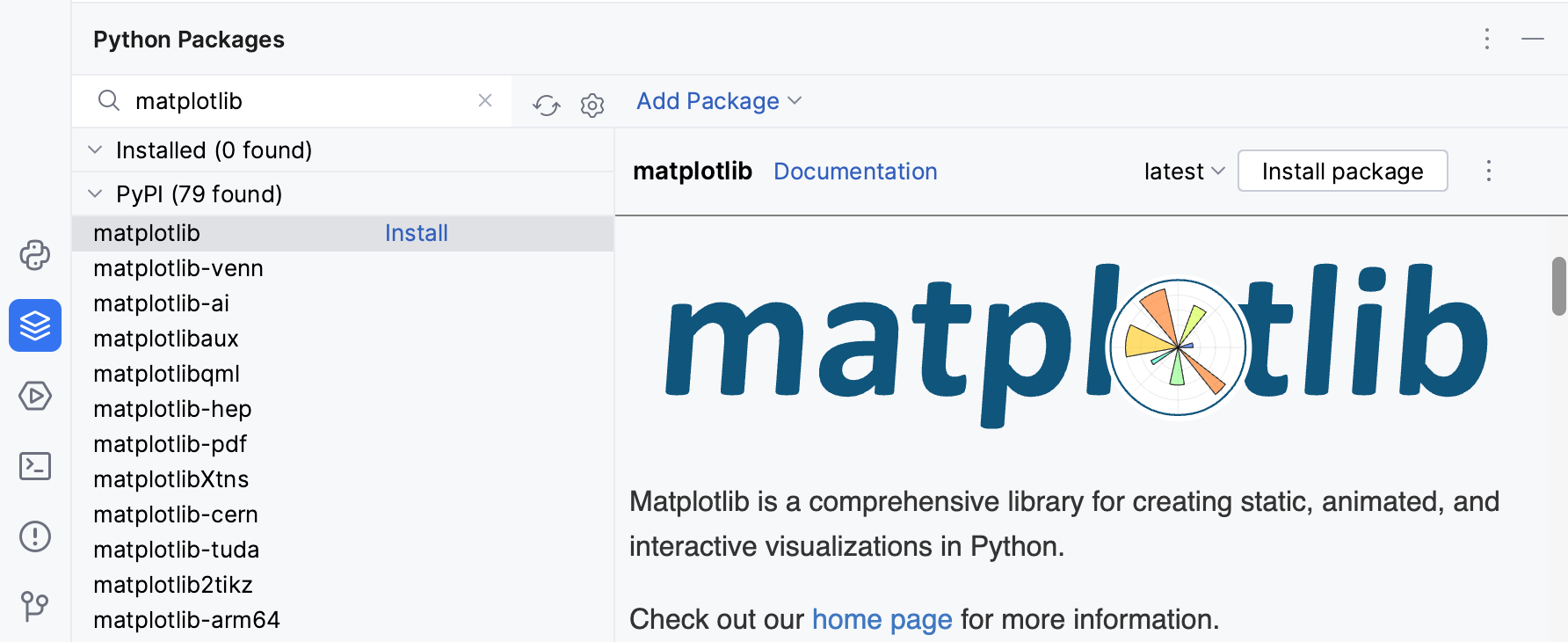
ドキュメント領域でパッケージのドキュメントをプレビューしたり、 ドキュメント リンクをクリックしてブラウザーで開くことができます。
パッケージのインストール
Python パッケージ ツールウィンドウの検索フィールドにパッケージ名の入力を開始します。 一致するパッケージが表示されます。
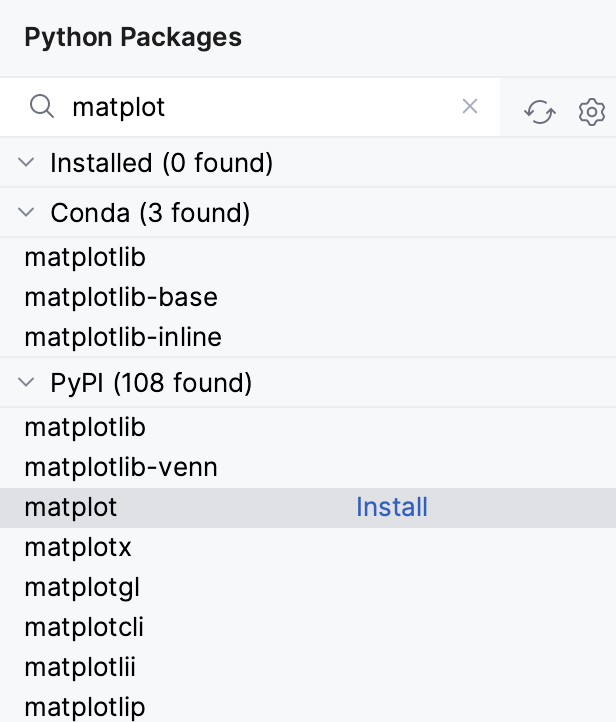
現在の Python インタープリターが conda 仮想環境である場合、conda パッケージリポジトリで使用可能なパッケージも表示されます。
パッケージを選択し、次のいずれかを実行します。
パッケージ名の横にある インストールする をクリックすると、パッケージの最新バージョンが自動でインストールされます。
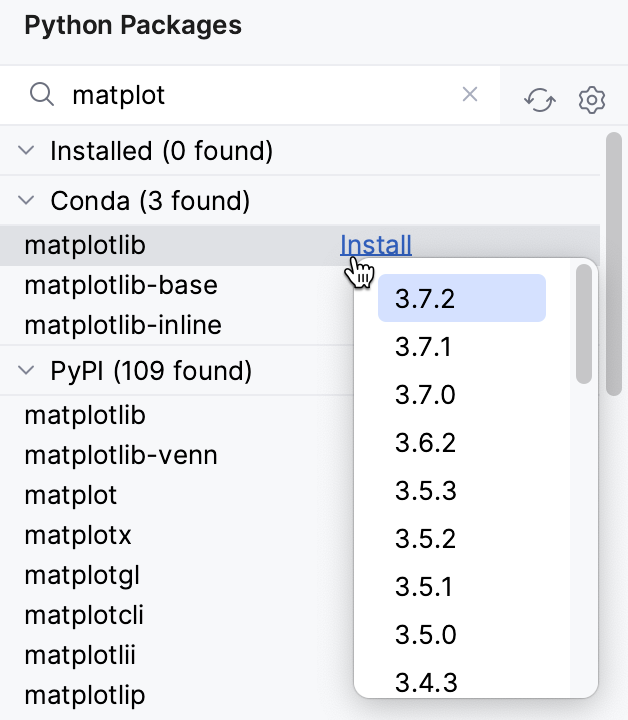
利用可能なバージョン一覧からバージョンを選んで、 インストールする をクリックします。
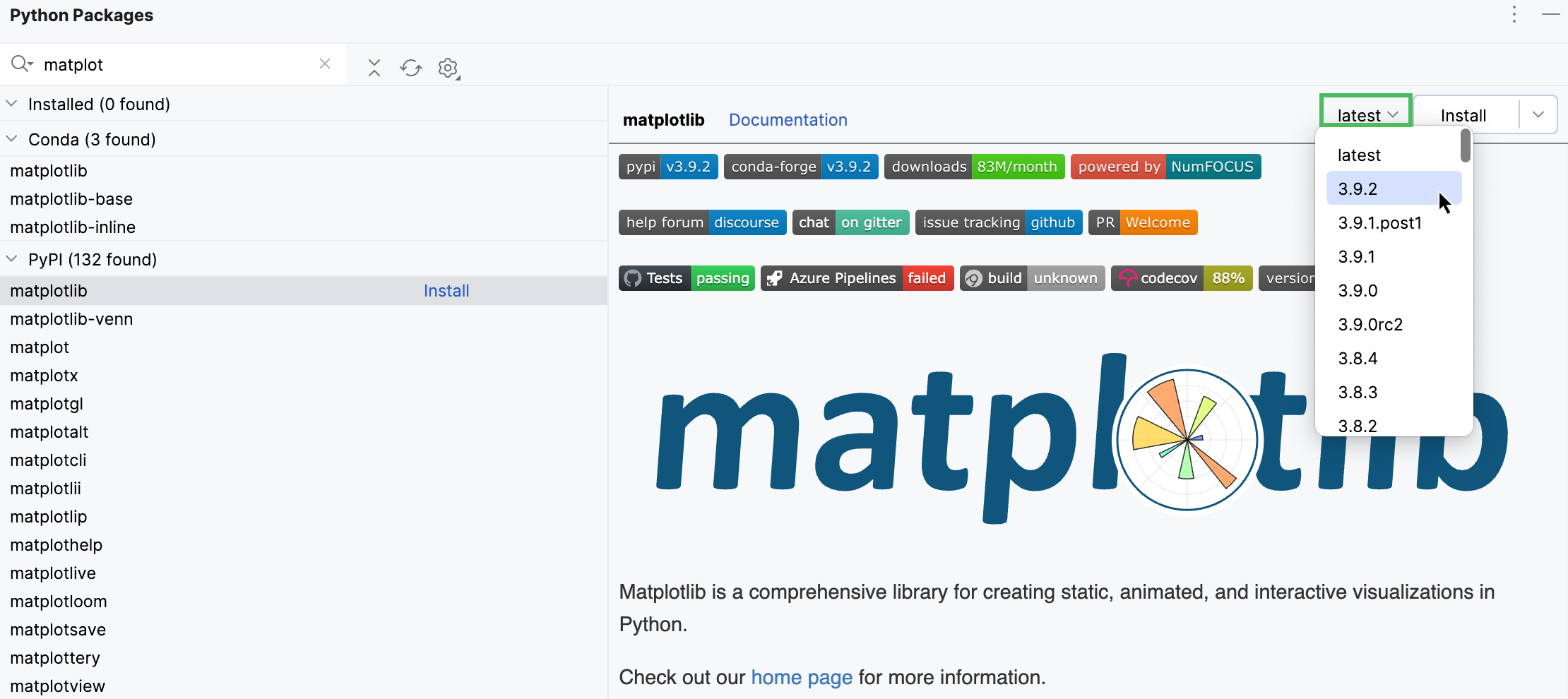
インストール中に
pip installコマンドラインオプション(英語)を使用できます:パッケージ名の横を右クリックし、 オプション付きでインストール を選択します。
開いたダイアログで必要なオプションを入力し、 OK をクリックします。
condaまたはpipでインストールされたパッケージには、対応するアイコンが付けられます。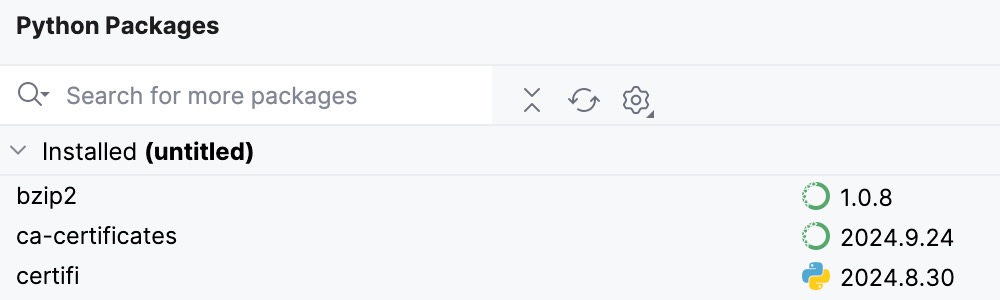
エラーメッセージを含むポップアップが表示された場合は、 トラブルシューティングガイドの解決策を参照してください。
パッケージリポジトリを管理する
カスタムリポジトリ、たとえば devpi やプライベート PyPi サーバーを指定できます。
Python パッケージ ツールウィンドウの右上隅にある
 オプション をクリックします。
あるいは、 に進みます。
 追加 をクリックし、リポジトリの URL を入力します。
HTTP 認証が必要なリポジトリから Python パッケージをインストールする場合は、 Authorization フィールドで 基本 HTTP を選択します。 ログイン資格情報を入力します。
タスクを完了するには、 OK をクリックしてください。
バージョン管理システムからパッケージをインストールする
検索バーの右側にある 高度なパッケージインストール ボタンをクリックします。

表示されるダイアログで、ターゲット Git リポジトリへのパスを指定します。
サポートされているパス形式の詳細については、 pip のドキュメント(英語)を参照してください。
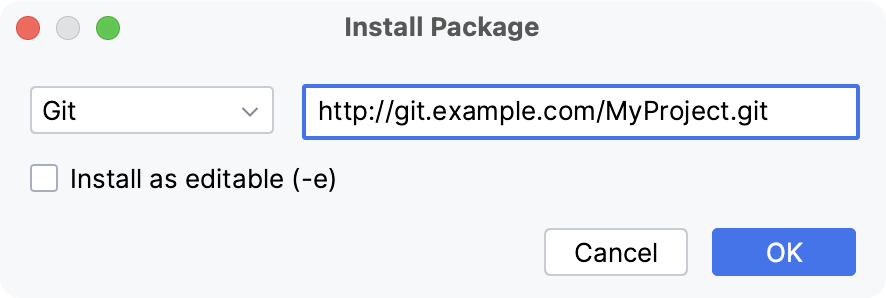
編集可能モード (たとえば、setuptools 開発モード) でパッケージをインストールする場合は、 Editable (-e) を選択します。
ディスクからパッケージをインストールする
検索バーの右側にある 高度なパッケージインストール ボタンをクリックします。
表示されるダイアログで、パッケージディレクトリまたはアーカイブ( zip または whl )へのパスを指定します。
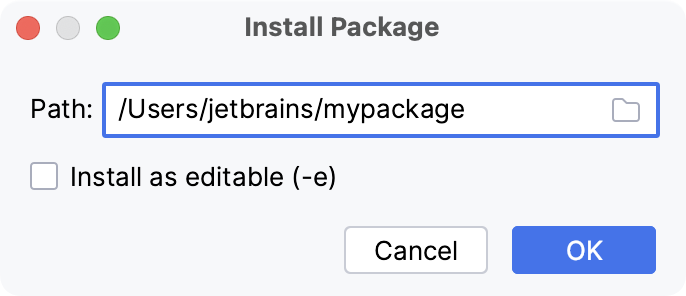
編集可能モード (たとえば、setuptools 開発モード) でパッケージをインストールする場合は、 Editable (-e) を選択します。
アップグレードパッケージ
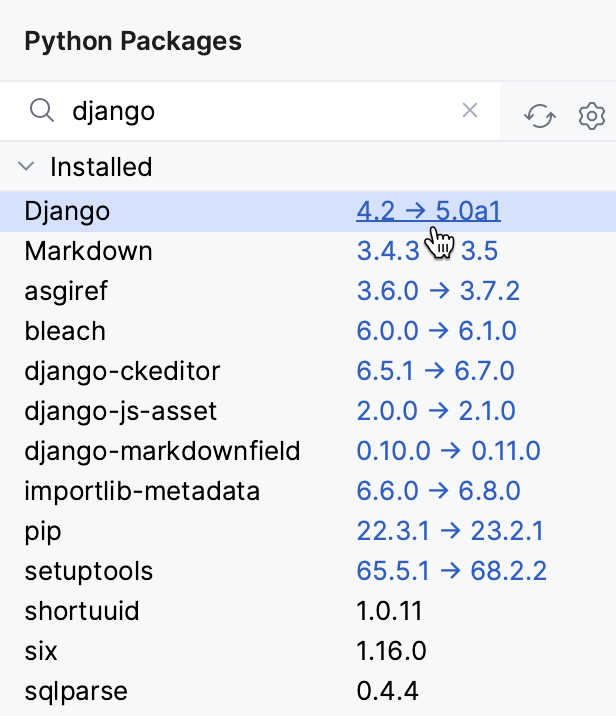
パッケージの新しいバージョンが利用可能な場合は、パッケージ名の横に  更新 ボタンが表示されます。 このボタンをクリックすると、パッケージを最新バージョンにアップグレードします。
エラーメッセージを含むポップアップが表示された場合は、 トラブルシューティングガイドの解決策を参照してください。
パッケージをアンインストールする
インストール済みパッケージを削除するには、パッケージ名の横にある パッケージをアンインストールする ボタンをクリックします。
Python インタープリター設定でパッケージを管理する
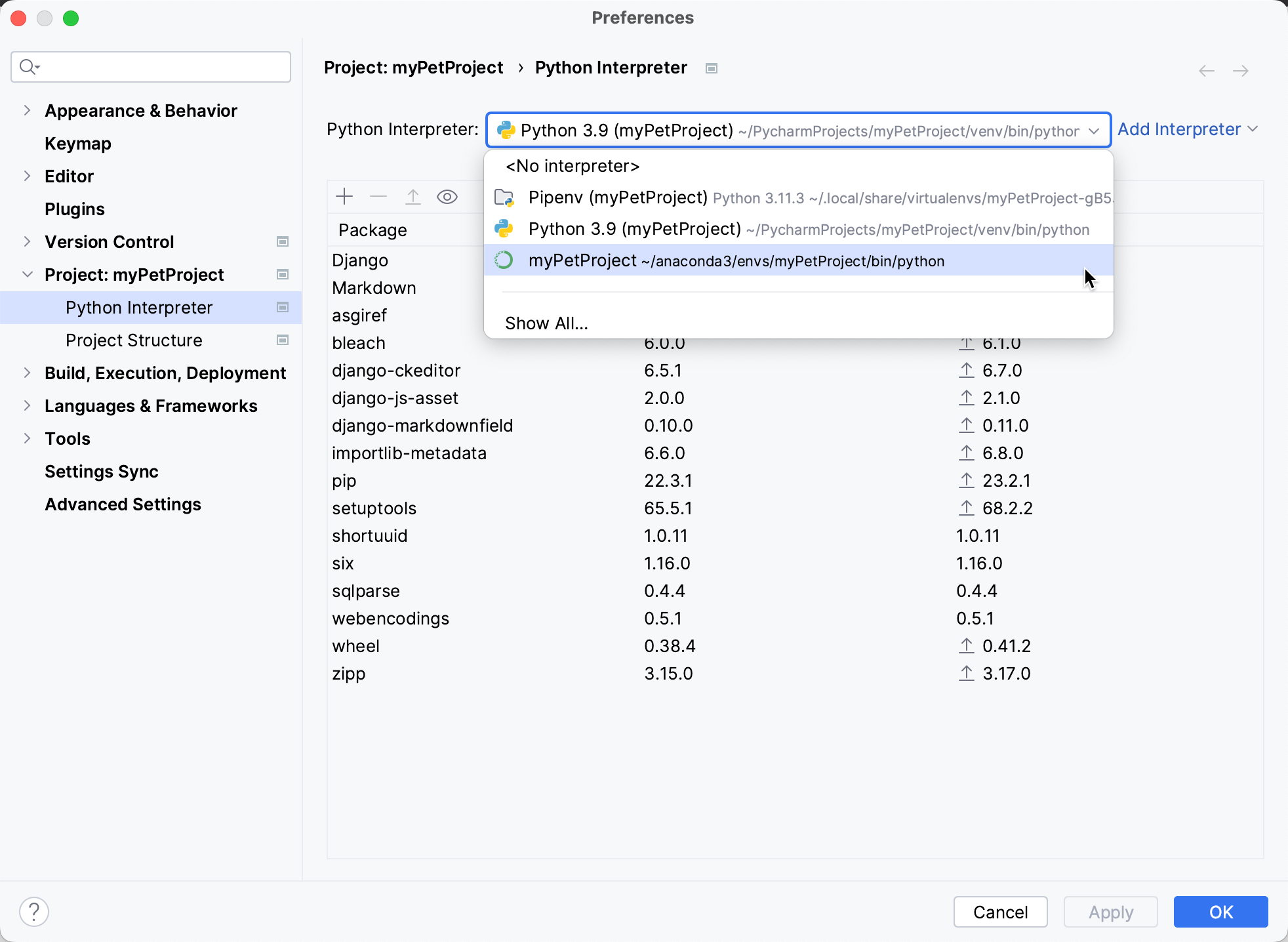
プロジェクト Python インタープリターの Python パッケージを管理するには、 に移動するか、 Python インタープリターセレクターで インタープリターの設定 を選択します。 次に、 Python インタープリター フィールドでインタープリターを選択します。
パッケージのインストール
ツールバーの
 インストールする をクリックします。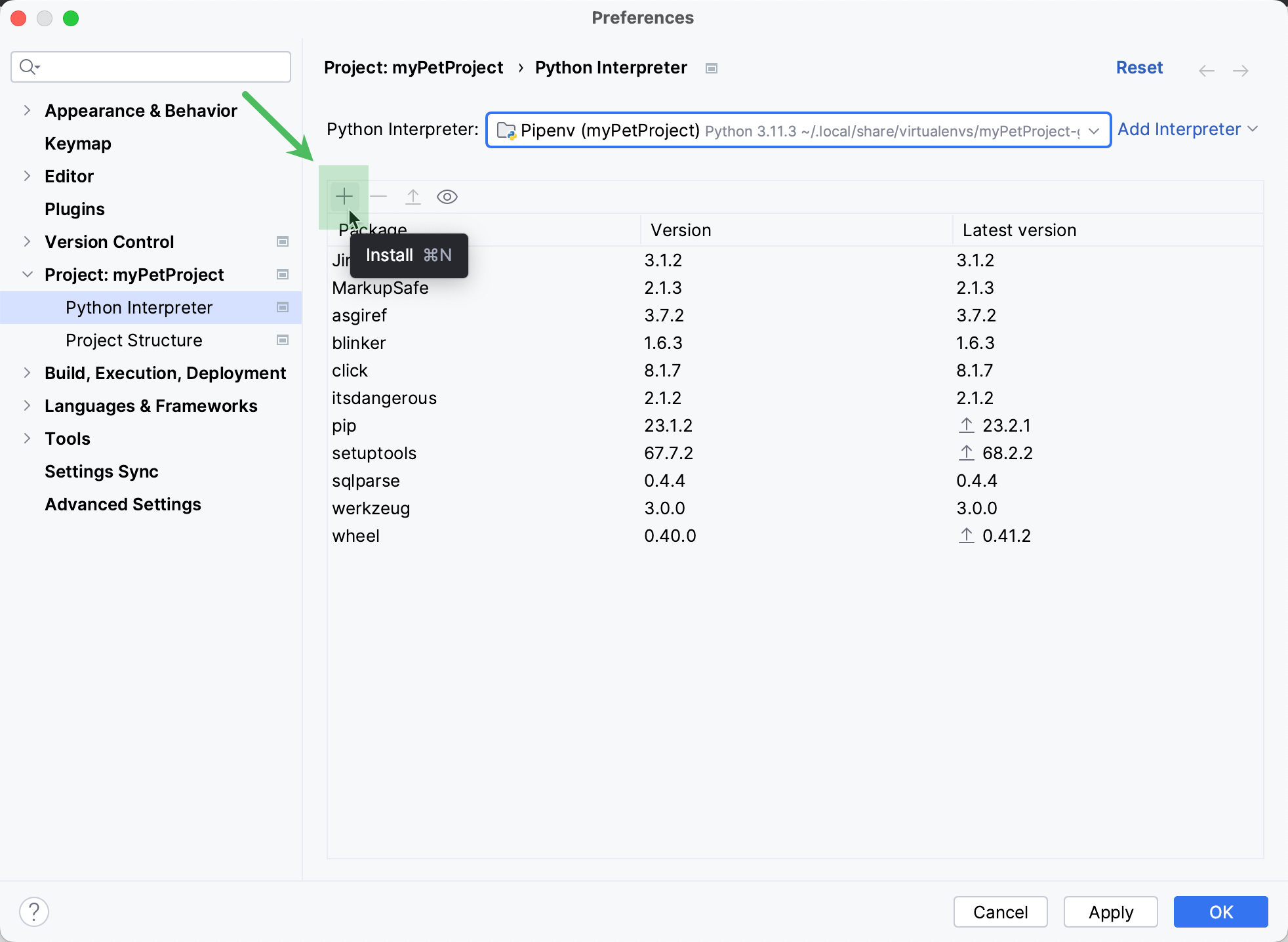
開いた 使用可能なパッケージ ダイアログで、検索フィールドにパッケージの名前を入力します。
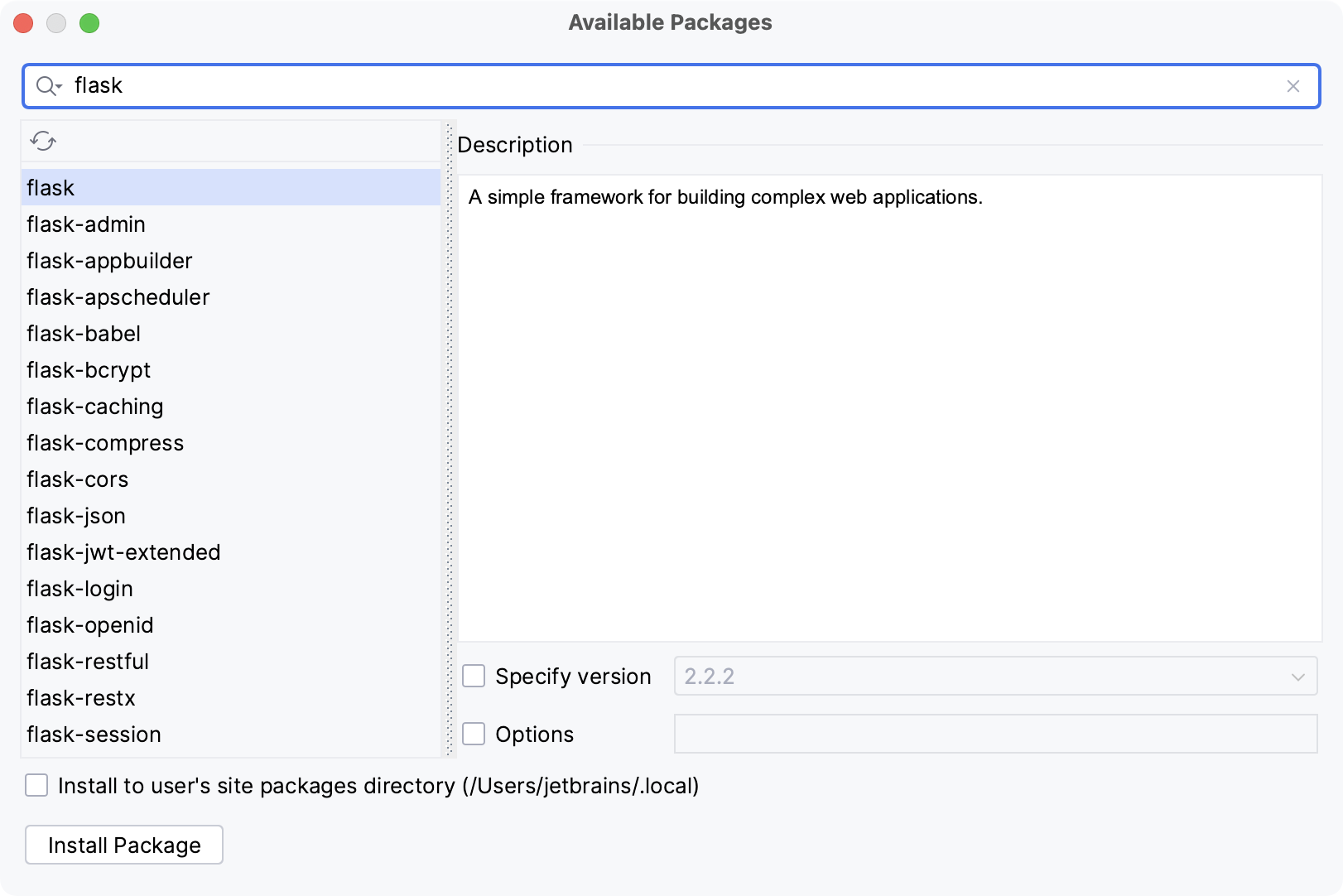
必要に応じて、次のチェックボックスをオンにします。
バージョンを指定する: このチェックボックスをオンにすると、リストから目的のバージョンを選択できます。 デフォルトでは、最新バージョンがインストールされます。
オプション: このチェックボックスを選択すると、テキストフィールドに
pip installコマンドラインオプション(英語)を入力できます。ユーザーのサイトパッケージディレクトリ <path> にインストールする: このチェックボックスが無効になっている場合 (デフォルト)、パッケージは現在のインタープリターのパッケージディレクトリにインストールされます。 チェックボックスが有効になっている場合、パッケージは指定されたディレクトリにインストールされます。 このオプションは conda 環境でのみ使用できます。
パッケージを選択し、「パッケージのインストール 」をクリックします。
エラーメッセージを含むポップアップが表示された場合は、 トラブルシューティングガイドの解決策を参照してください。
conda パッケージリポジトリからパッケージをインストールする
構成された conda 環境で Python インタープリターを選択すると、パッケージ領域のツールバーに Conda パッケージマネージャーを使用する トグルが表示されます。
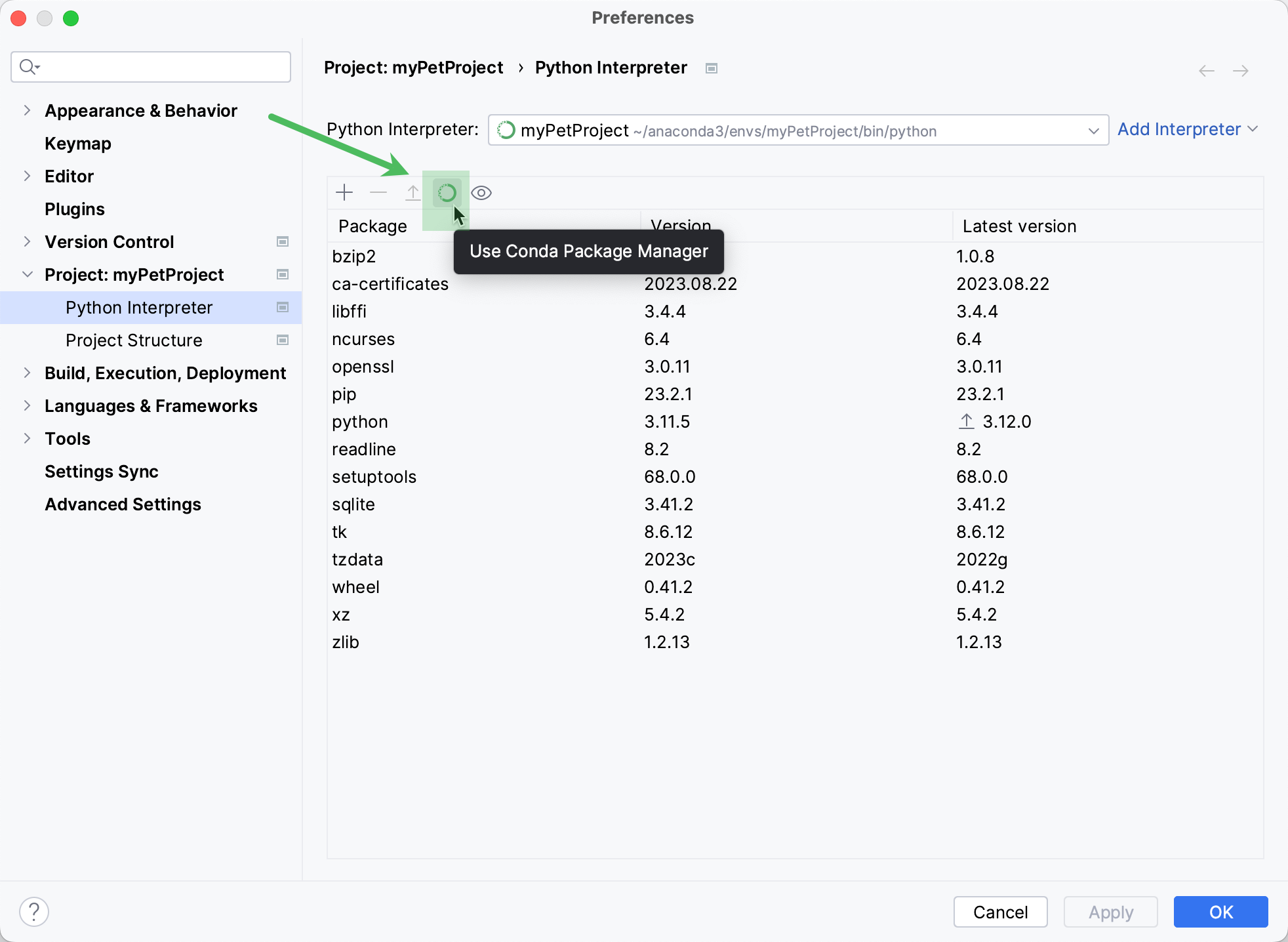
このトグルを使用して、conda パッケージリポジトリからパッケージをインストールおよびアップグレードします。 この切り替えは、conda 環境ではデフォルトで有効になっています。
パッケージをアンインストールする
パッケージのリストで、アンインストールするパッケージを選択します。
ツールバーの
 アンインストール をクリックします。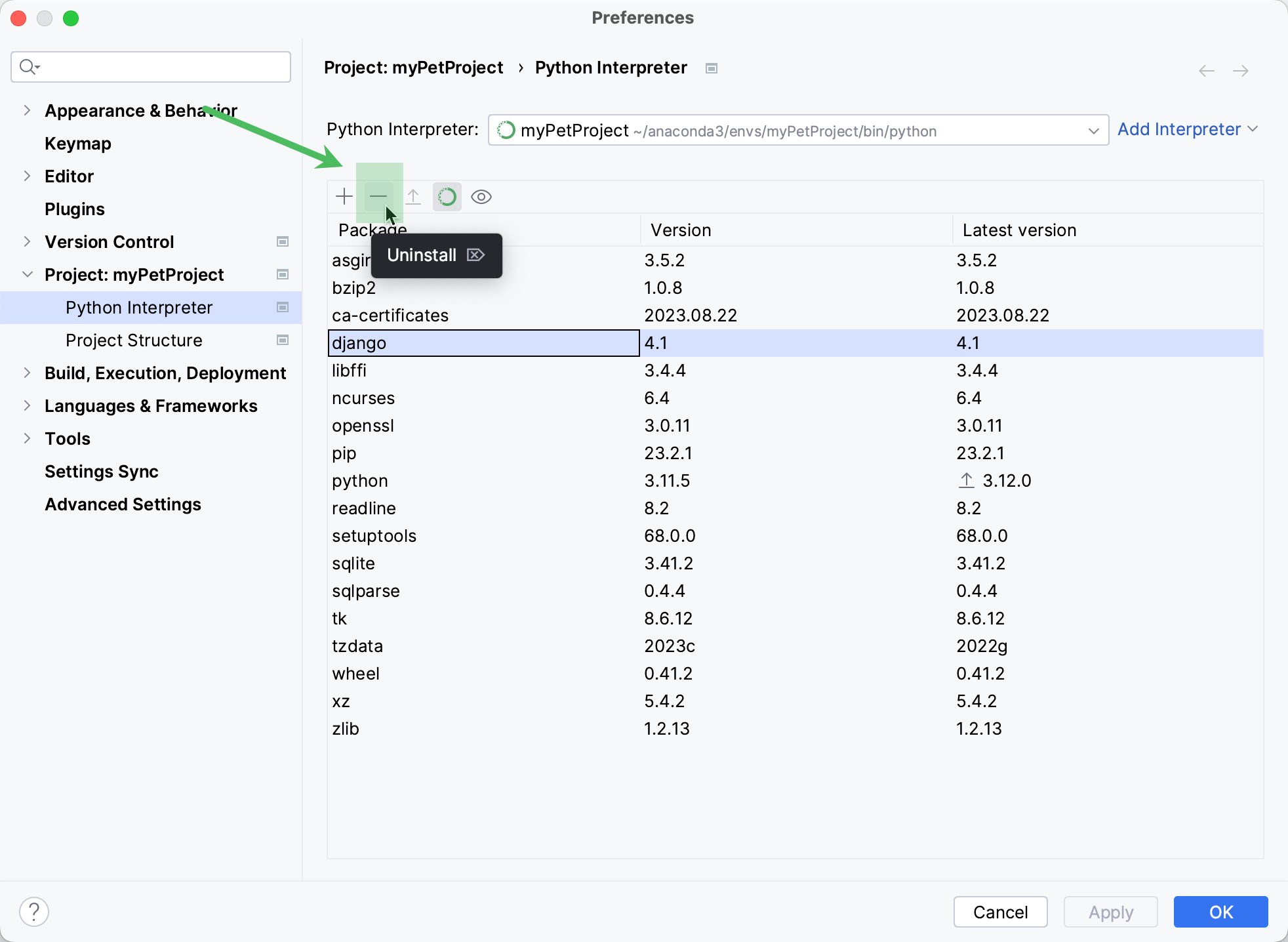
PyCharm は、パッケージのステータスを追跡し、現在インストールされているパッケージのバージョン(列 バージョン )と利用可能な最新バージョン(列 最新バージョン )を表示することで古いバージョンを認識します。 新しいバージョンのパッケージが検出されると、PyCharm は  アップグレード アイコンでマークします。
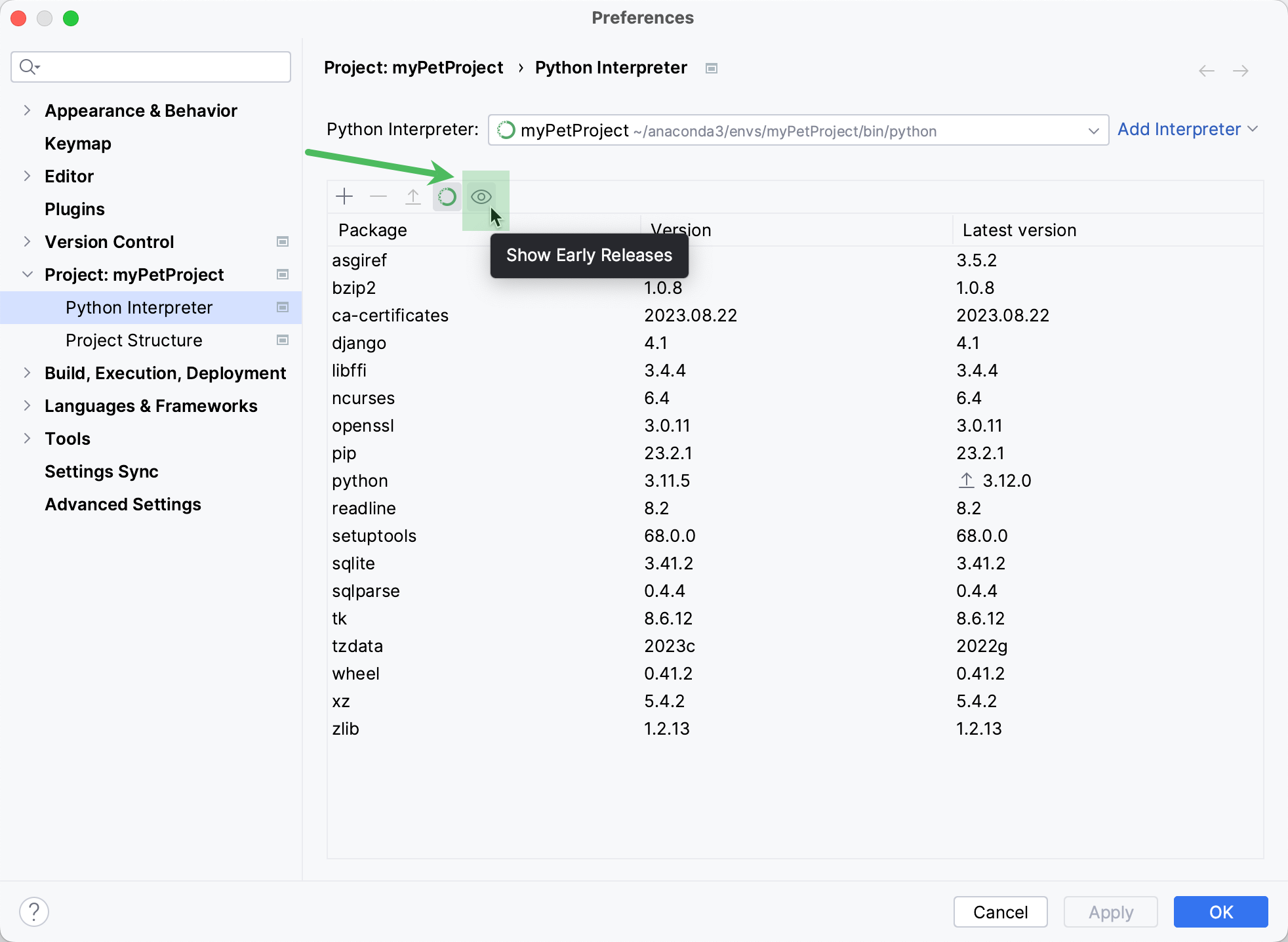
デフォルトでは、 最新バージョン 列には安定したバージョンのパッケージのみが表示されます。 利用可能な最新バージョンの範囲をプレリリースバージョン(ベータ版や リリース候補など )に拡張する場合は、 初期リリースを表示 をクリックします。
アップグレードパッケージ
パッケージのリストで、アップグレードするパッケージを選択します。
ツールバーの
アップグレード をクリックします。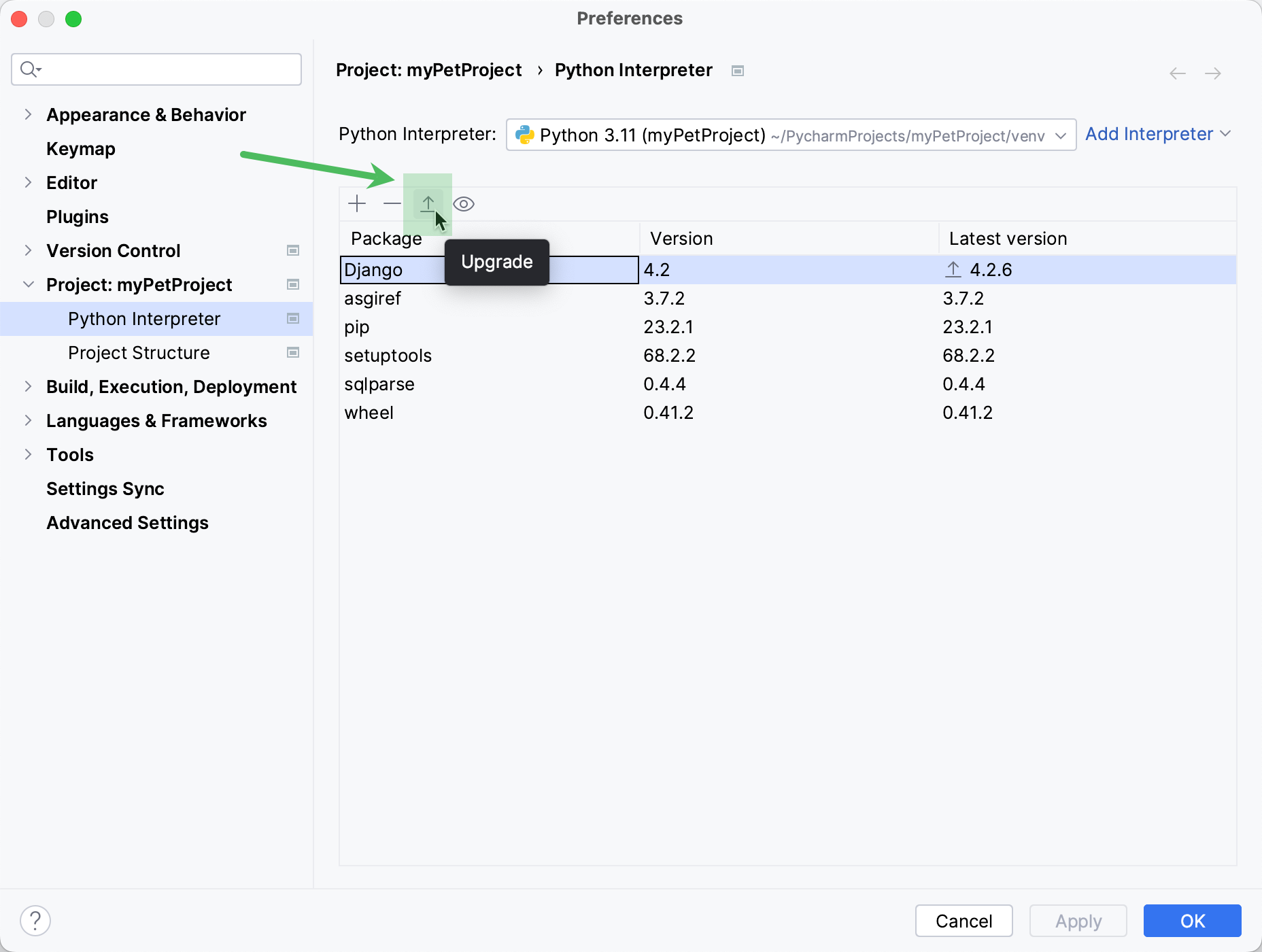
選択したパッケージは、利用可能な最新バージョンにアップグレードされます。
OK をクリックしてアップグレードを完了します。
コマンドラインからパッケージをインストールする(英語)ことに慣れている場合は、 ターミナルを使用してワークフローを進めることができます。
インストール済みパッケージを再利用する
他のプロジェクトで使用したい 新しい仮想環境を作成するおよびインストールパッケージ。 その後、 この仮想環境 をターゲットプロジェクトの Python インタープリターとして指定すると、必要なすべてのパッケージが利用可能になります。
ターミナルウィンドウ で次のコマンドを実行します。
pip freeze > requirements.txt作成した
requirements.txtファイルをターゲットプロジェクトに追加すると、PyCharm が そのファイルに記載されているパッケージのインストールを促します。