virtualenv 環境を構成する
PyCharm では、 virtualenv ツールを使用してプロジェクト固有の分離された 仮想環境を作成できます。 仮想環境の主な目的は、他の Python プロジェクトに関係なく、特定のプロジェクトの設定と依存関係を管理することです。 virtualenv ツールは PyCharm にバンドルされているため、インストールする必要はありません。
virtualenv 環境を作成する
次のいずれかを実行します:
Python インタープリターセレクターをクリックして 新しいインタープリターを追加 を選択します。
Ctrl+Alt+S を押して 設定 を開き、 に移動します。
Python インタープリターセレクターをクリックして インタープリターの設定 を選択します。 利用可能なインタープリターのリストの横にある インタープリターの追加 リンクをクリックします。
利用可能なインタープリターのリストの横にある インタープリターの追加 リンクをクリックし、 ローカルインタープリターを追加する を選択します。
次のアクションは、新しい仮想環境を生成するか、既存の仮想環境を使用するかによって異なります。
- 新しい virtualenv 環境
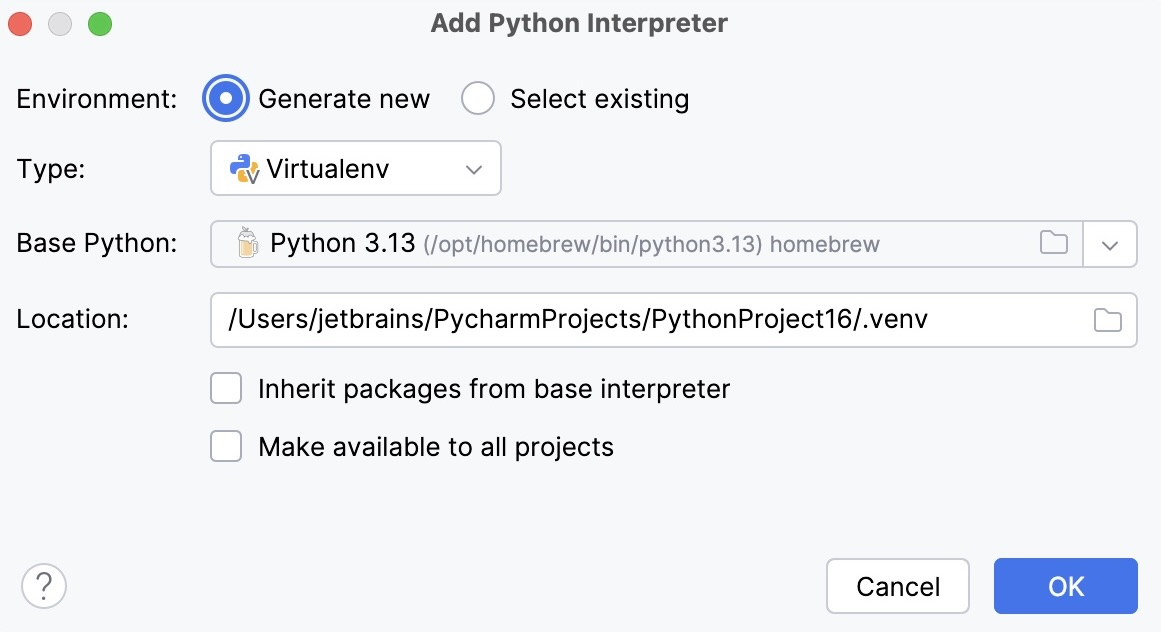
環境タイプのリストから Virtualenv を選択します。
リストから基本インタープリターを選択するか、
 をクリックしてファイルシステム内の Python 実行可能ファイルを見つけます。
ロケーション フィールドに新しい仮想環境の場所を指定するか、
をクリックしてファイルシステム内の場所を参照します。 新しい仮想環境のディレクトリは空である必要があります。マシン上のグローバル Python にインストールされているすべてのパッケージを、これから作成する仮想環境に追加する場合は、 ベースインタープリターからパッケージを継承する チェックボックスを選択します。 このチェックボックスは、
--system-site-packagesオプションに virtualenv ツールの対応しています。PyCharm で Python インタープリターを作成する際にこの環境を再利用したい場合は、 すべてのプロジェクトで使用可能にする チェックボックスを選択します。
- 既存の virtualenv 環境
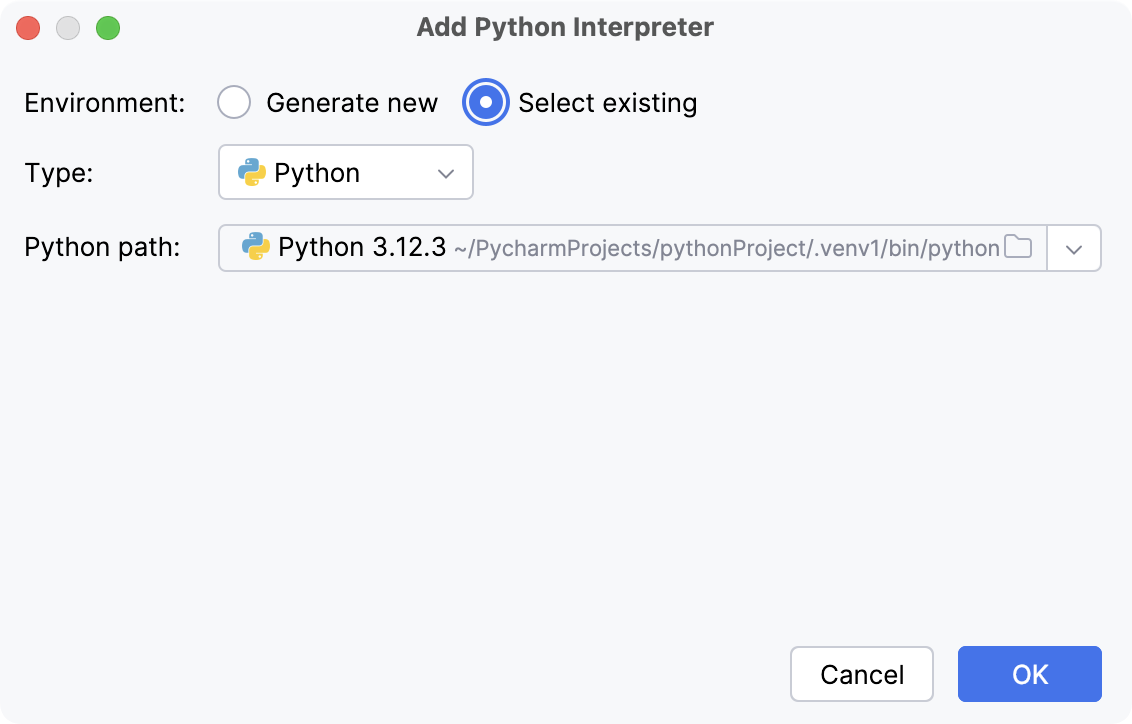
環境タイプのリストから Python を選択します。
リストから必要なインタープリターを選択します。
必要なインタープリターがリストにない場合は、
 をクリックし、必要な Python 実行可能ファイル (たとえば、macOS の場合は venv/bin/python 、Windows の場合は venv\Scripts\python.exe ) を参照します。
選択した仮想環境は、現在のプロジェクトで再利用されます。
タスクを完了するには、 OK をクリックしてください。
必要な数の仮想環境を作成できます。 互いから簡単に伝えるには、別の名前を使用します。
PyCharm は、プロジェクトの要件に基づいてプロジェクト用の仮想環境を作成できます。
プロジェクト要件を使用して仮想環境を作成する
requirements.txt または setup.py ファイルを含むソースファイルのある任意のディレクトリを開きます。メインメニューから を選択し、ディレクトリを選んでください。
このプロジェクト用に仮想環境が作成されていない場合、PyCharm が作成を提案します。
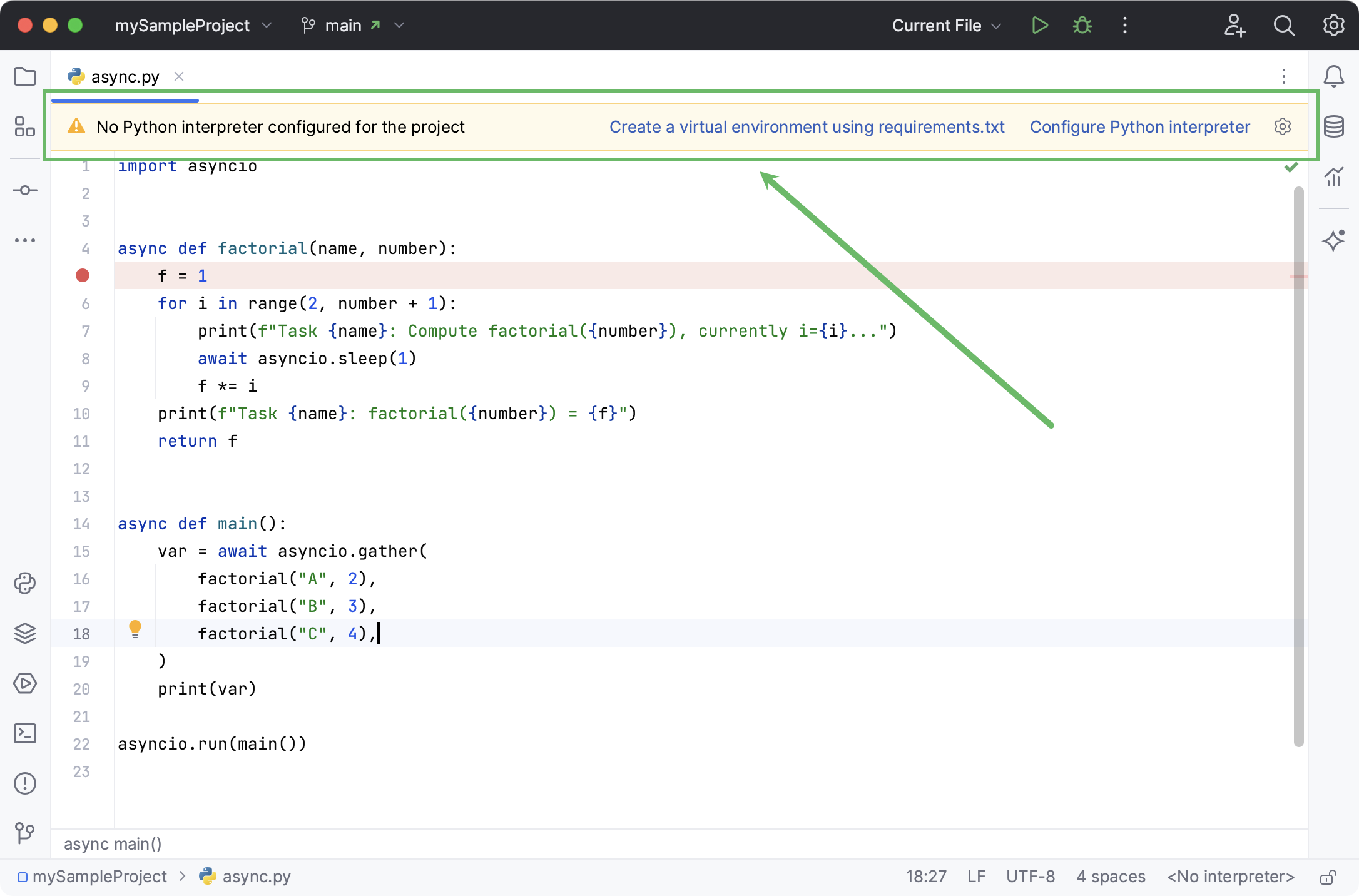
requirements.txt を使用して仮想環境を作成する をクリックしてください。
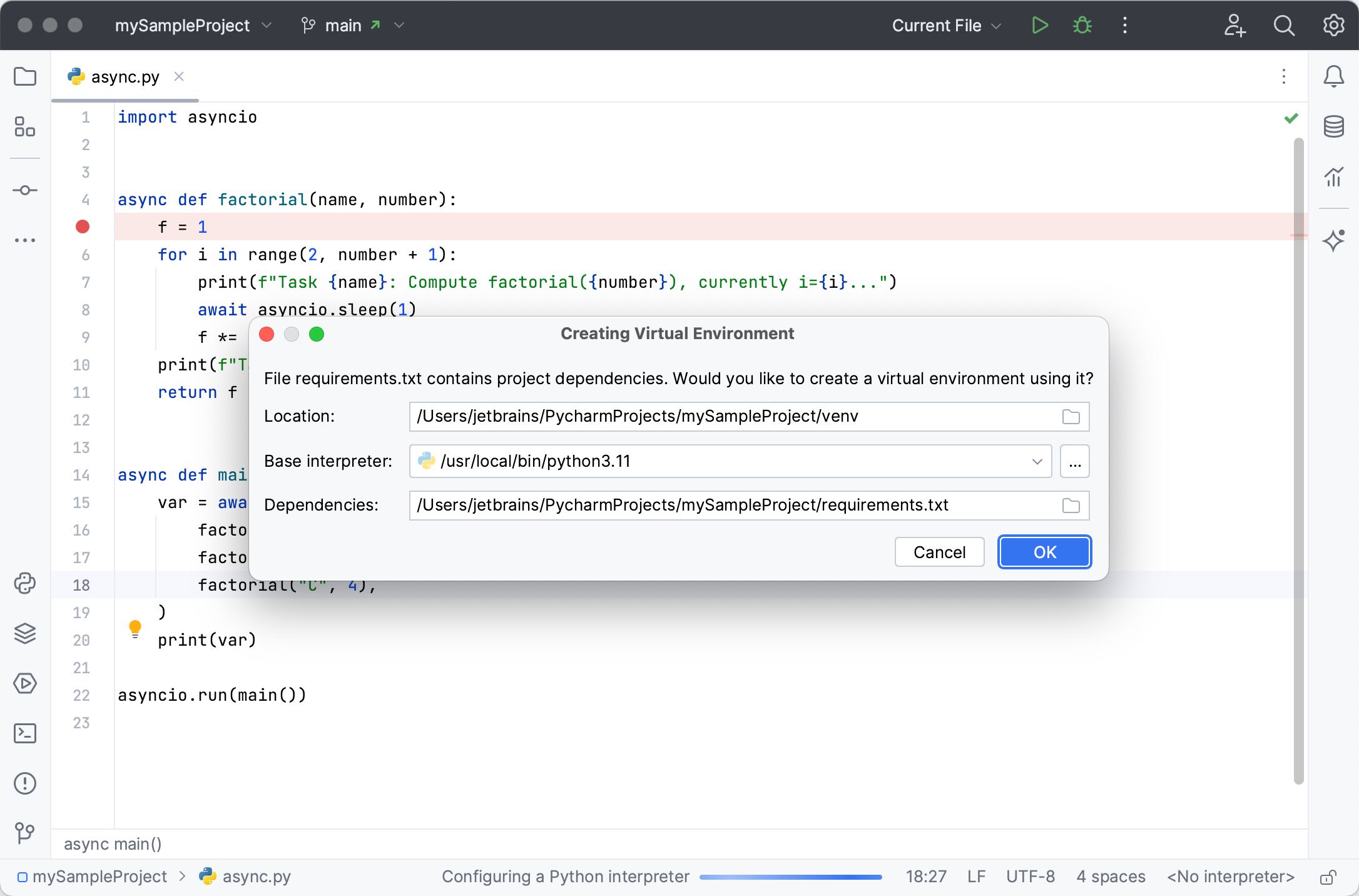
提案されたオプションをそのまま使用するか、環境の場所またはベースとなる Python インタープリターを指定します。 タスクを完了するには、 OK をクリックしてください。
OK をクリックすると、PyCharm は環境を作成し、必要なすべてのパッケージをインストールします。 完了したら、通知ポップアップを参照してください。
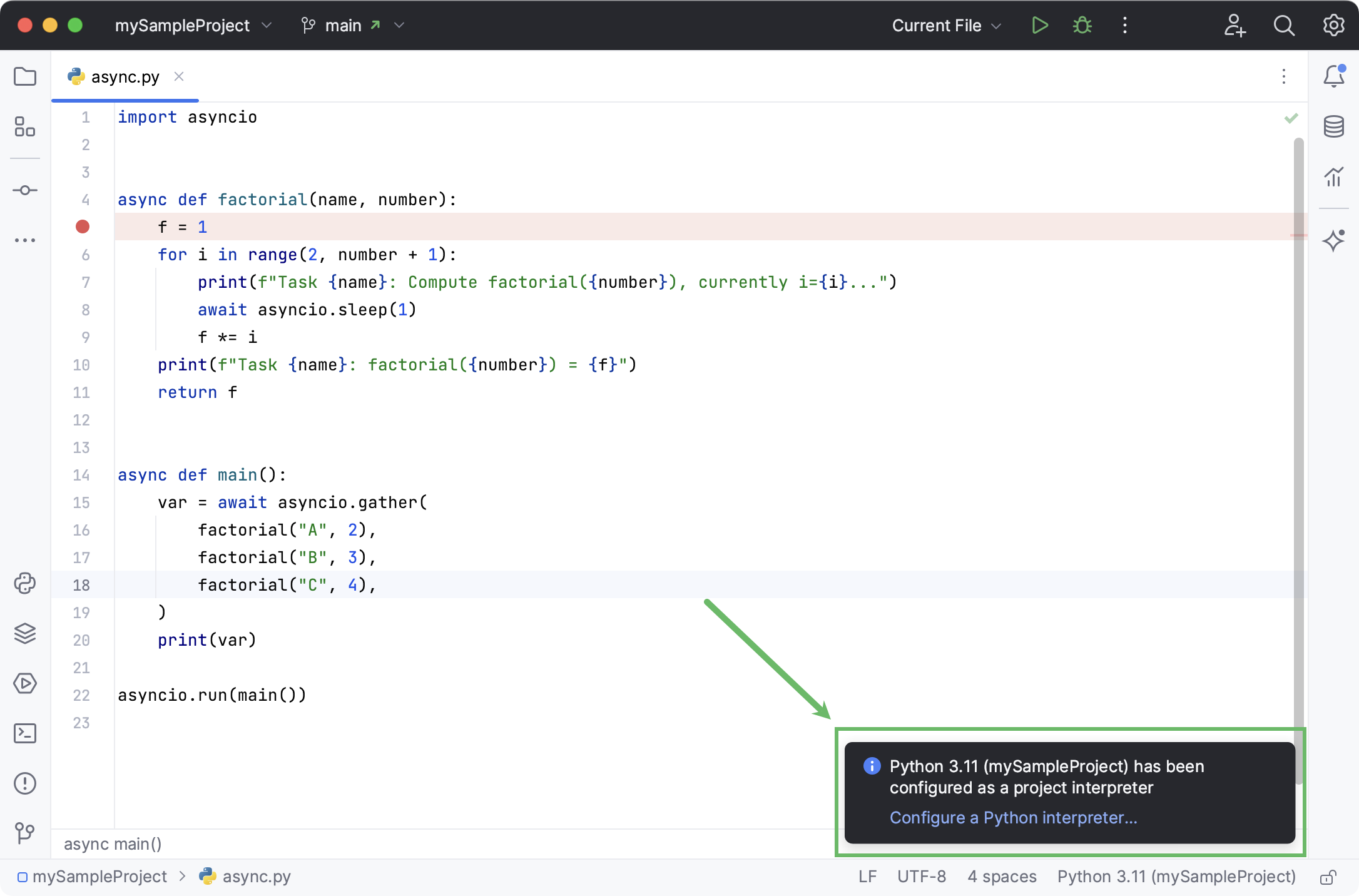
仮想環境を作成する提案を無視した場合、PyCharm はプロジェクト用の Python インタープリターを作成しません。 そのため、 .py ファイルを開くたびに、プロジェクトインタープリターを構成するためのオプションを含む警告が表示されます。
このアプローチは、環境のベースとなっている Python のバージョンを、たとえば 3.5 から 3.9 にアップグレードする場合に特に役立ちます。 新しいベースインタープリターを指定し、 requirements.txt を使用して、必要なパッケージがすべてインストールされていることを確認できます。
構成された Python インタープリター (ただし Docker ベース) のいずれかに対して、次の操作を実行できます。
新しい仮想環境を作成したら、それを他のプロジェクトで再利用できます。 既存の環境を Python インタープリターとして設定する方法について詳しくはこちらをご覧ください。