pipenv 環境を構成する
Pipenv は、Python プロジェクトの仮想環境を作成するために必要なすべての手段を提供するツールです。 パッケージをインストールまたはアンインストールすると、 Pipfile ファイルを介して自動的に プロジェクトパッケージが管理されます。
Pipenv は Pipfile.lock ファイルも生成し、これは決定論的なビルドを作成し、作業環境のスナップショットを作成するために使用されます。 プロジェクトの要件やパッケージのバージョンが重要なセキュリティ重視のデプロイに特に役立ちます。 pipenv の詳細については、プロジェクト ドキュメントは pipenv.pypa.ioを参照してください。
pipenv を PyCharm で使用するには、いくつかの準備手順が必要です。
Pipenv をインストールする
次のコマンドを実行して、pip がシステムにインストールされていることを確認します。
$ pip --versionpip バージョンを示すシステム応答を受け取ることを期待するべきです。 pip が見つからない場合は、 インストール手順(英語)の説明に従ってインストールしてください。 または、 http://python.org から Python をダウンロードしてインストールすることもできます。
次のコマンドを実行して
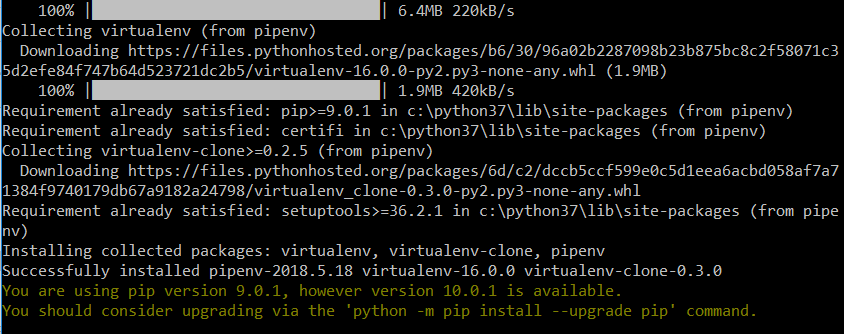
pipenvをインストールします。$ pip install --user pipenvインストールが完了すると、次のメッセージが表示されます。
便宜上、ユーザーベースのバイナリディレクトリを
PATH環境変数に追加できます。 この手順をスキップすると、pipenv 環境を追加する際に、pipenv 実行可能ファイルのパスを指定するように PyCharm から求められます。次のコマンドを実行してください:
$ py -m site --user-site出力例は次のとおりです。
C:\Users\jetbrains\AppData\Roaming\Python\Python37\site-packages
このパスの
site-packagesをスクリプトに置き換えて、PATH変数に追加するための文字列を取得します。例:$ setx PATH "%PATH%;C:\Users\jetbrains\AppData\Roaming\Python\Python37\Scripts"
次のコマンドを実行して、ユーザーベースのバイナリディレクトリを探します。
$ python -m site --user-base出力の例は次のとおりです
/Users/jetbrains/.local (macOS) または /home/jetbrains/.local (Linux)
このパスに bin を追加して、 ~/.bashrc ファイルに追加する文字列を取得します。例:
$ export PATH="$PATH:/Users/jetbrains/.local/bin"次のコマンドを実行して、変更を有効にします。
$ source ~/.bashrcbash_profile で bashrc を有効にしていることを確認してください。
プロジェクト設定でいつでも、pipenv 実行可能ファイルへの指定されたパスを変更できます。 設定 ダイアログ (Ctrl+Alt+S) で、 に移動し、 Pipenv 実行可能ファイルのパス フィールドにターゲットパスを入力します。
準備が完了したら、pipenv を使用して新規プロジェクトまたは既存プロジェクトの仮想環境を作成できます。
既存の Python プロジェクト用に pipenv を設定する
次のいずれかを実行します:
Python インタープリターセレクターをクリックして 新しいインタープリターを追加 を選択します。
Ctrl+Alt+S を押して 設定 を開き、 に移動します。
Python インタープリターセレクターをクリックして インタープリターの設定 を選択します。 利用可能なインタープリターのリストの横にある インタープリターの追加 リンクをクリックします。
利用可能なインタープリターのリストの横にある インタープリターの追加 リンクをクリックし、 ローカルインタープリターを追加する を選択します。
環境タイプのリストから Pipenv を選択します。
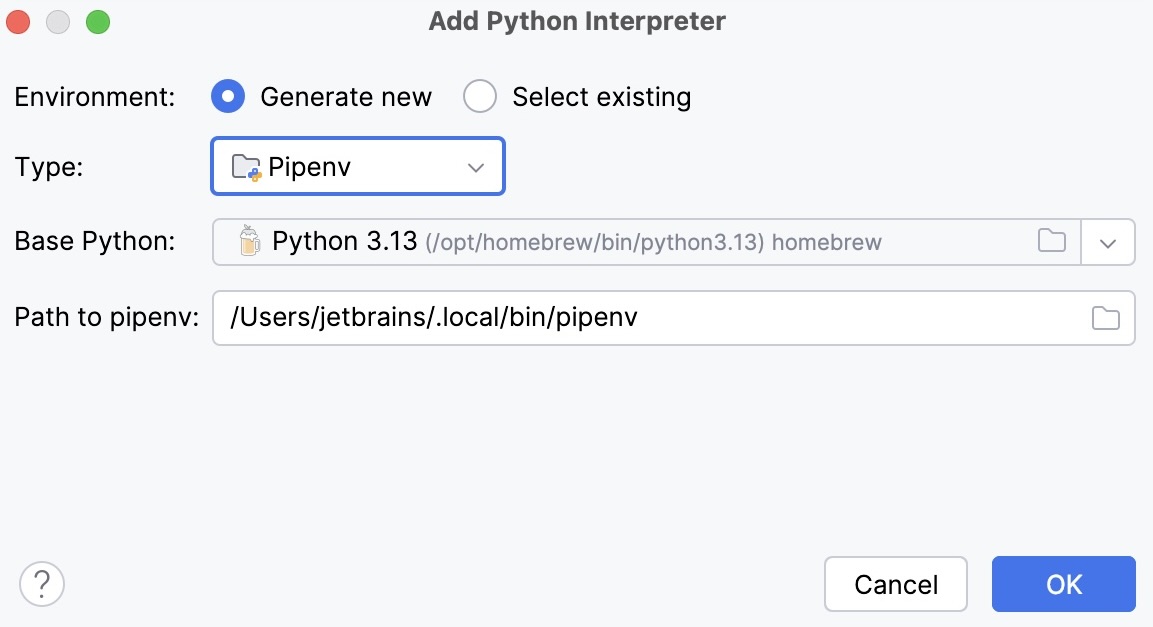
リストから基本インタープリターを選択するか、
 をクリックしてファイルシステム内の Python 実行可能ファイルを見つけます。
ベースバイナリディレクトリを
PATH環境変数に追加した場合、追加のオプションを設定する必要はありません。pipenv 実行可能ファイルへのパスは自動検出されます。PyCharm が pipenv 実行可能ファイルを検出しない場合は、 pip 経由で pipenv をインストールする をクリックして、PyCharm が自動的にインストールできるようにします。
または、 pipenv のインストール手順に従って実行可能パスを検出し、それをダイアログで指定します。
タスクを完了するには、 OK をクリックしてください。
Pipenv 仮想環境を Python インタープリターとして設定すると、利用可能なすべてのパッケージが Pipfile で定義されたソースから追加されます。 パッケージのインストール、削除、パッケージのリスト内の更新は、pip ではなく Pipenv を介して行われます。
PyCharm は、Pipfile に記録されているプロジェクト要件に基づいて、プロジェクト用の pipenv 環境を作成できます。
Pipfile を使用して環境を作成する
Pipfile を含むプロジェクトを開いた際、プロジェクトインタープリターが設定されていない場合、PyCharm は pipenv 環境のセットアップを提案します。
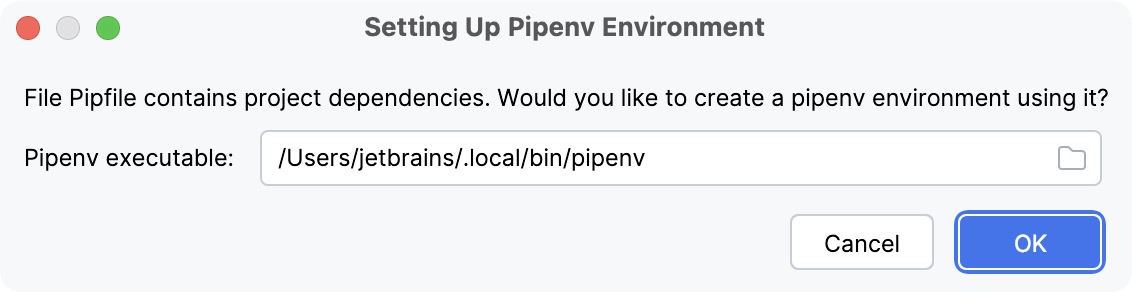
PyCharm は pipenv 実行可能ファイルのパスを表示します。 OK をクリックしてパスを確認します。
PyCharm が pipenv 実行可能ファイルを自動検出できない場合、そのパスを手動で指定してください。
新しい Pipenv 環境がプロジェクト用に構成され、 Pipfile にリストされているパッケージがインストールされます。
構成された Python インタープリター (ただし Docker ベース) のいずれかに対して、次の操作を実行できます。