Pipfile を使用する
Pipfile は、 Pipenv 仮想環境がプロジェクトの依存関係を管理するために使用する専用ファイルです。 このファイルは、Pipenv を使用するために不可欠です。 新規または既存のプロジェクト用に Pipenv 環境を作成すると、 Pipfile が自動的に生成されます。 ファイルが現在のプロジェクトに追加され、 プロジェクト ツールウィンドウで確認できます。 同様に、PyCharm で Pipfile ファイルがあるプロジェクトを初めて開くと、Pipenv 仮想環境が自動的に構成されます。
依存関係のリストを最初から作成するタスクを検討してください。
Pipfile を使用してプロジェクトの依存関係を管理する
PyCharm が新しい pipenv 仮想環境用に Pipfile を作成すると、ファイルは次のようになります:
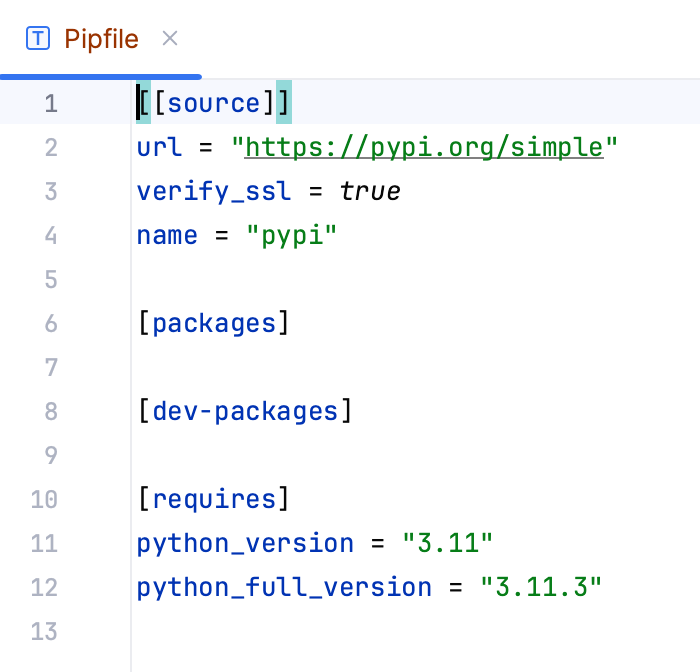
python_versionパラメーターは、新しい Pipenv 仮想環境の作成時に指定した基本インタープリターのバージョンです。packagesセクションは、プロジェクトに必要なパッケージをリストできる場所です。packagesセクションを変更して、新しいパッケージ依存関係を追加します。[packages] django = "*"Pipfile ファイルを変更するたびに、PyCharm は次のいずれかのアクションを提案します:

pipenv lock— 新しい要件を Pipfile.lock ファイルに記録します。pipenv update— 新しい要件を Pipfile.lock ファイルに記録し、不足している依存関係を Python インタープリターにインストールします。
pipenv update をクリックして、Django パッケージをインストールします。
Python パッケージツールウィンドウを開いて、Django がインストールされていることを確認します。
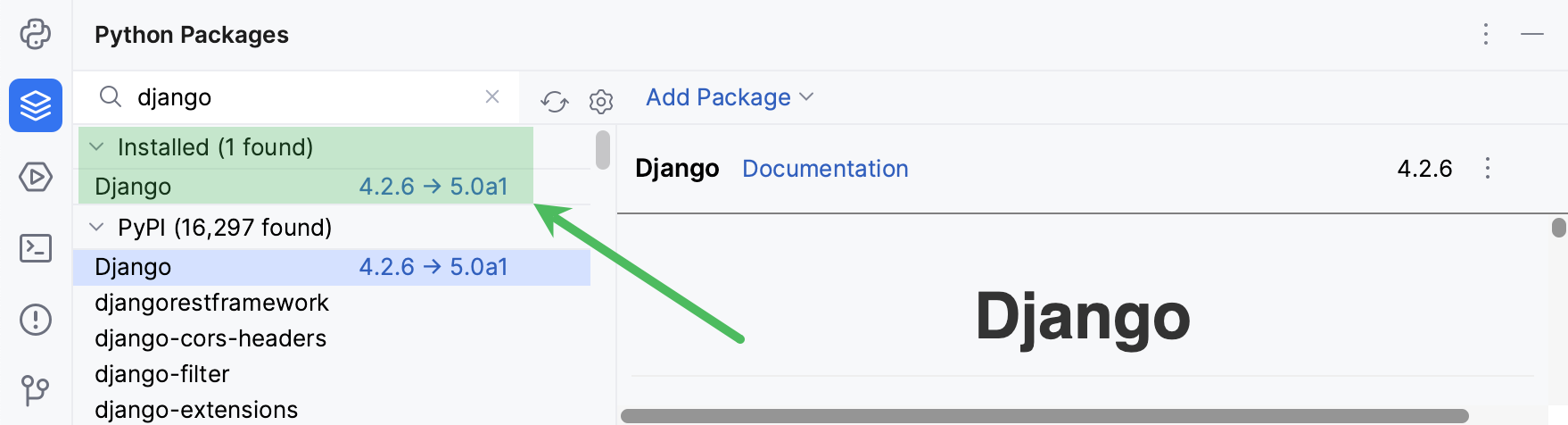
今度は逆のワークフローを試してみましょう。 ツールウィンドウの検索フィールドに「
Flask」と入力し、「インストールする 」をクリックして Flask パッケージを追加します。Flask パッケージを追加したら、 使用可能なパッケージ ダイアログを閉じて Pipfile を確認します。
[packages]セクションは次のようになります。[packages] django = "*" flask = "*"
PyCharm は、 Pipfile にリストされている要件のいずれかが満たされていない場合を追跡し、影響を受ける依存関係を適用することを提案します。
依存関係を適用する
プロジェクトのソースファイルをチェックアウトまたは更新し、次のメッセージが表示された場合を考えてみましょう。
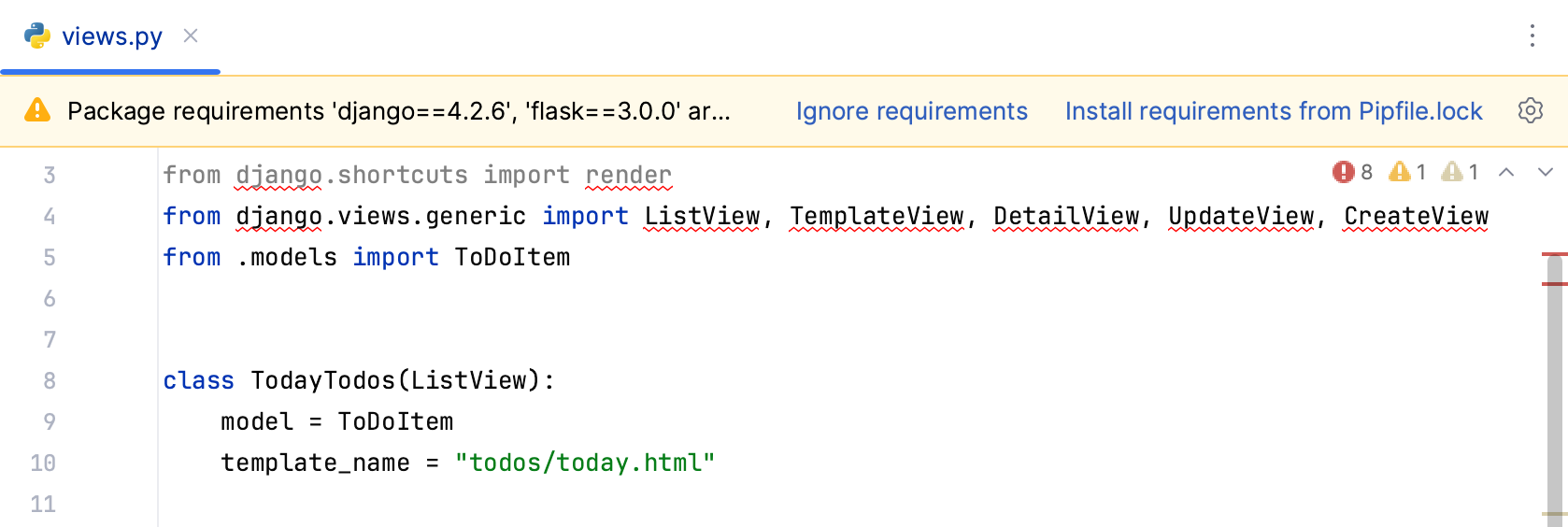
これは、仮想環境が Pipfile の現在のバージョンにリストされている要件を満たしていないことを意味します。
Pipfile.lock から要件をインストールする をクリックして、不足しているパッケージをインストールします。
Pipfile と一緒に、 Pipfile.lock ファイルが pipenv プロジェクト要件を管理する上で重要な重要なロールを果たすことに気づいたかもしれません。 pipenv lock または pipenv update を実行するたびに、仮想環境の現在のスナップショットが取得されます。 次の断片を調べましょう。
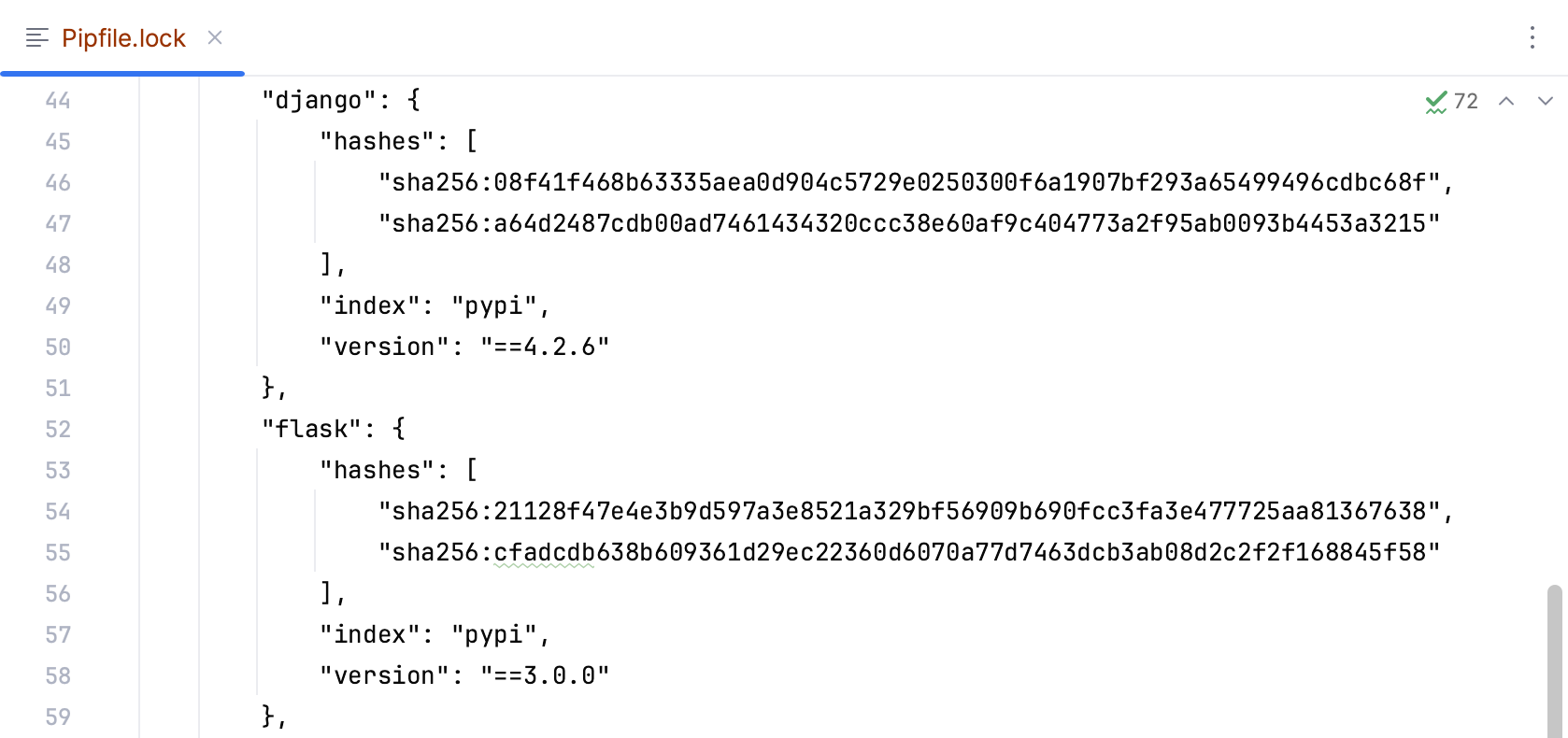
このファイルには、プロジェクトにインストールされたパッケージの正確なバージョンが記録されています。 また、アプリケーションのセキュアなデプロイを実現するためのハッシュコードも生成されています。 信頼できないソースから依存関係をダウンロードする場合、ハッシュコードはプロジェクトファイルの信頼性を保証するために使用されます。
Pipfile を使用して環境を作成する
Pipfile を含むプロジェクトを開いた際、プロジェクトインタープリターが設定されていない場合、PyCharm は pipenv 環境のセットアップを提案します。
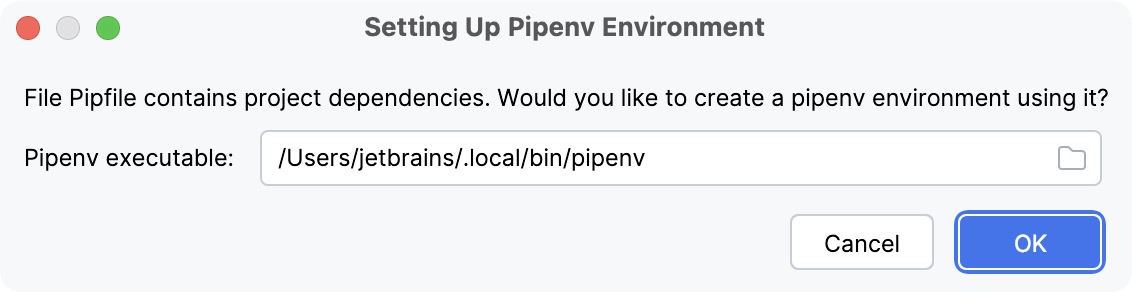
PyCharm は pipenv 実行可能ファイルのパスを表示します。 OK をクリックしてパスを確認します。
PyCharm が pipenv 実行可能ファイルを自動検出できない場合、そのパスを手動で指定してください。
新しい Pipenv 環境がプロジェクト用に構成され、 Pipfile にリストされているパッケージがインストールされます。