Conda 仮想環境を構成する
PyCharm は conda を使って Python 用の仮想環境の作成に対応しています。 以下の手順は、サポートされているすべてのオペレーティングシステムに適用されます。 このページ上部のプラットフォーム切り替えツールを使用して、お使いのオペレーティングシステム固有のショートカットを表示してください。
conda 環境を作成する
Anaconda(英語) または Miniconda(英語) がコンピューターにダウンロードされインストールされていること、およびその実行可能ファイルへのパスを認識していることを確認します。
詳細については、 インストール手順(英語)を参照してください。
次のいずれかを実行します:
Python インタープリターセレクターをクリックして、 設定 を選択します。
Ctrl+Alt+S を押して 設定 を開き、 に移動します。
プロジェクトにサブプロジェクトが含まれている場合は、左側のリストでサブプロジェクトを選択します。
インタープリター リストの横にある
 インタープリターを追加… をクリックし、 ローカルインタープリターの追加… を選択します。
次のアクションは、新しい conda 環境を作成するか、既存の環境を使用するかによって異なります。
- 新しい Conda 環境
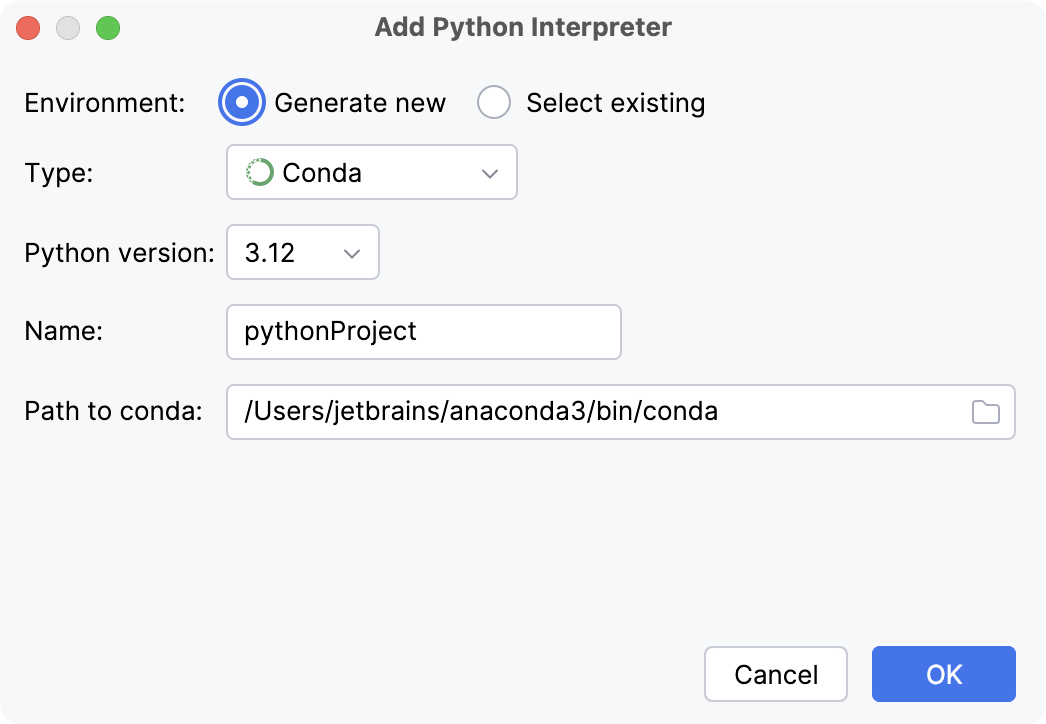
環境タイプのリストから Conda を選択します。
リストから Python のバージョンを選択します。
環境名を指定します。
PyCharm は conda のインストールを検出します。
PyCharm がインストールを自動的に検出しなかった場合は、conda 実行可能ファイルの場所を指定するか、
 をクリックして参照します。
- 既存の Conda 環境
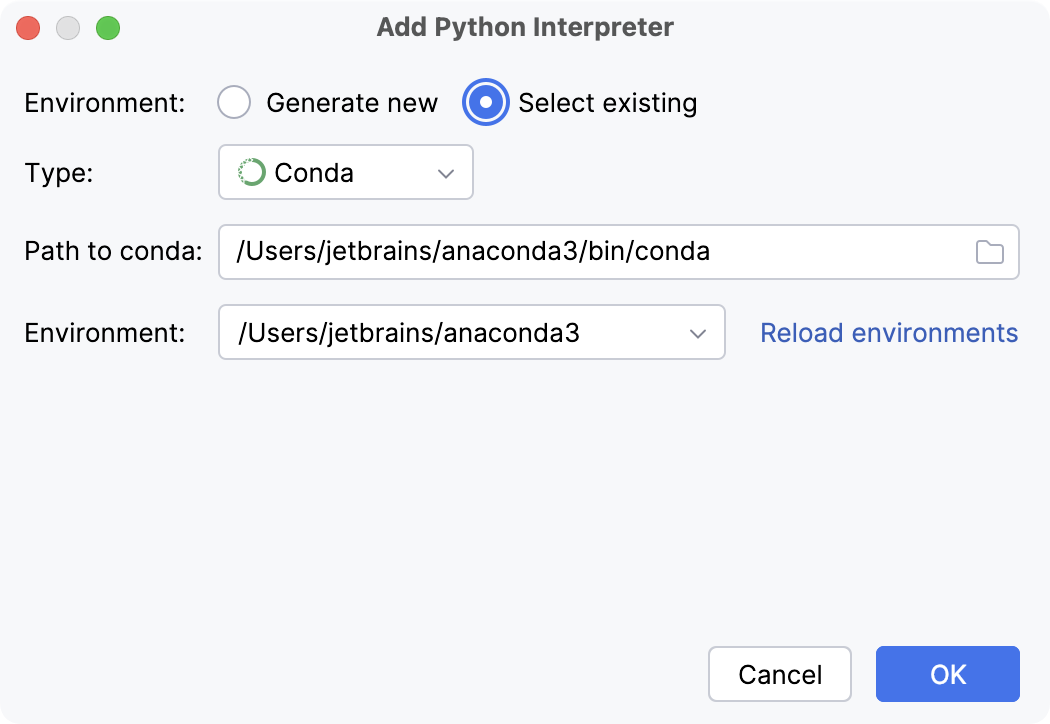
環境タイプのリストから Conda を選択します。
PyCharm は conda のインストールを検出します。
PyCharm がインストールを自動的に検出しなかった場合は、conda 実行可能ファイルの場所を指定するか、
をクリックして参照します。リストから環境を選択します。
選択した conda 環境は、現在のプロジェクトで再利用されます。
タスクを完了するには、 OK をクリックしてください。
ソースファイルがあるディレクトリに environment.yml ファイルが含まれている場合、PyCharm はそれに基づいて conda 環境を作成できます。
environment.yml に基づいて conda 環境を作成する
次のいずれかを実行します:
に進みます。
ようこそ画面で、 オープン をクリックします。
ソースファイルと environment.yml ファイルを含むディレクトリを参照し、 オープン (Mac の場合) または OK (Windows の場合) をクリックします。
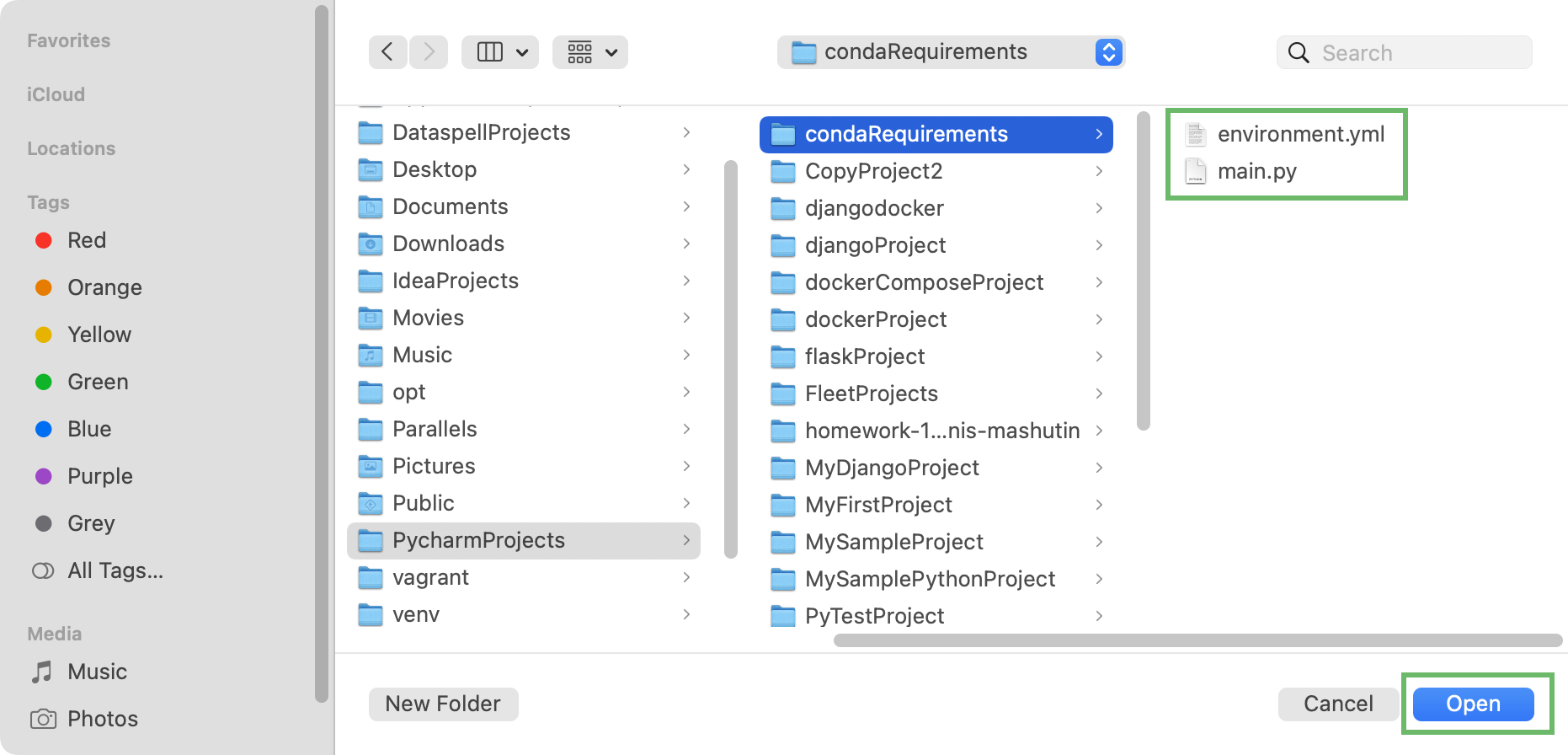
以前そのディレクトリでプロジェクトを作成したり Python インタープリターを構成したりしていない場合、PyCharm は conda 環境の作成を提案します:
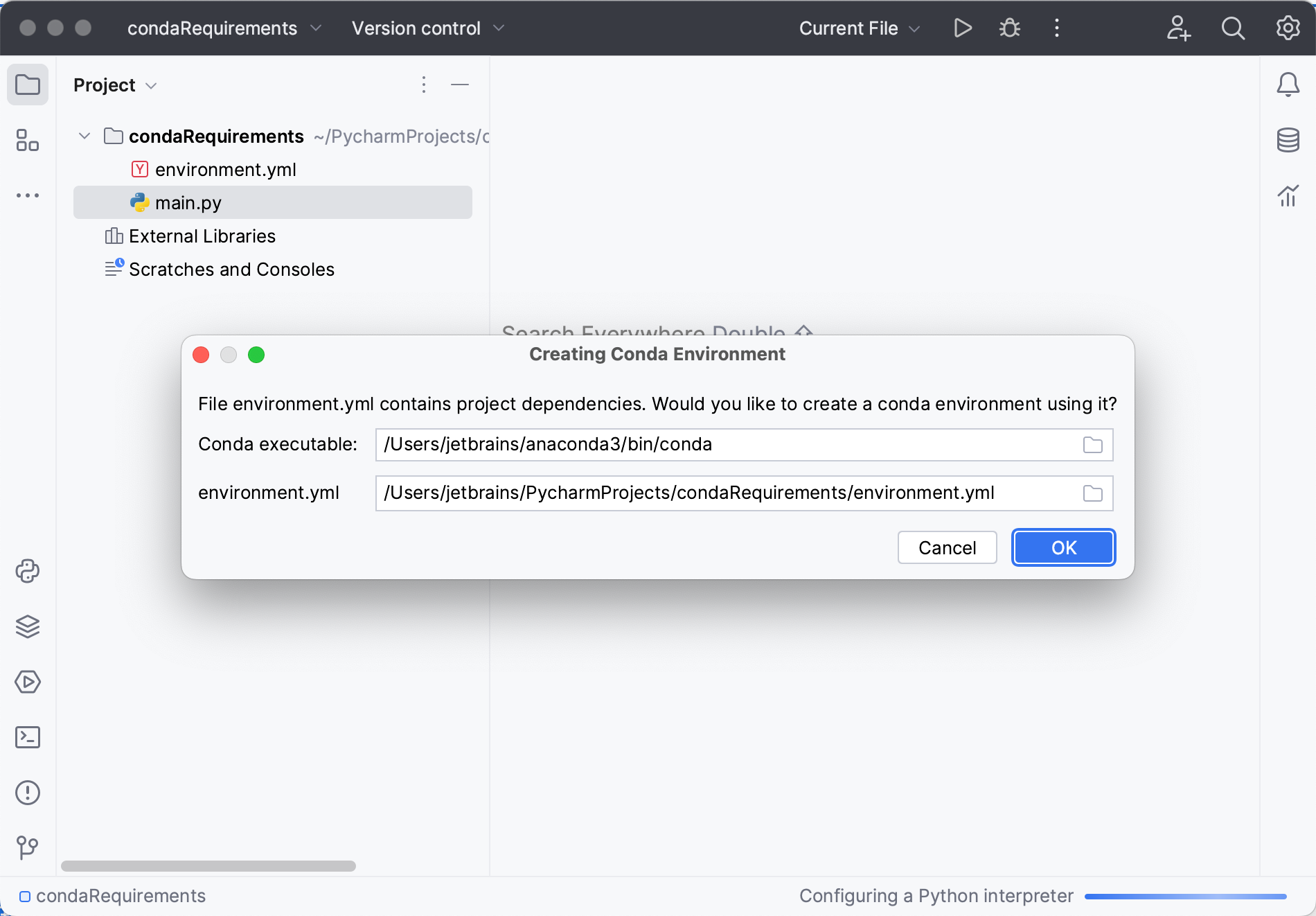
提案されたオプションをそのまま使用するか、別の Conda 実行可能ファイルを指定します。 タスクを完了するには、 OK をクリックしてください。
OK をクリックすると、PyCharm は環境を作成し、必要なすべてのパッケージをインストールします。
Conda 環境を作成する提案を無視すると、PyCharm はプロジェクト用の Python インタープリターを作成しないので注意してください。 そのため、 .py ファイルを開くたびに、プロジェクトインタープリターを構成するためのオプションを含む警告が表示されます。
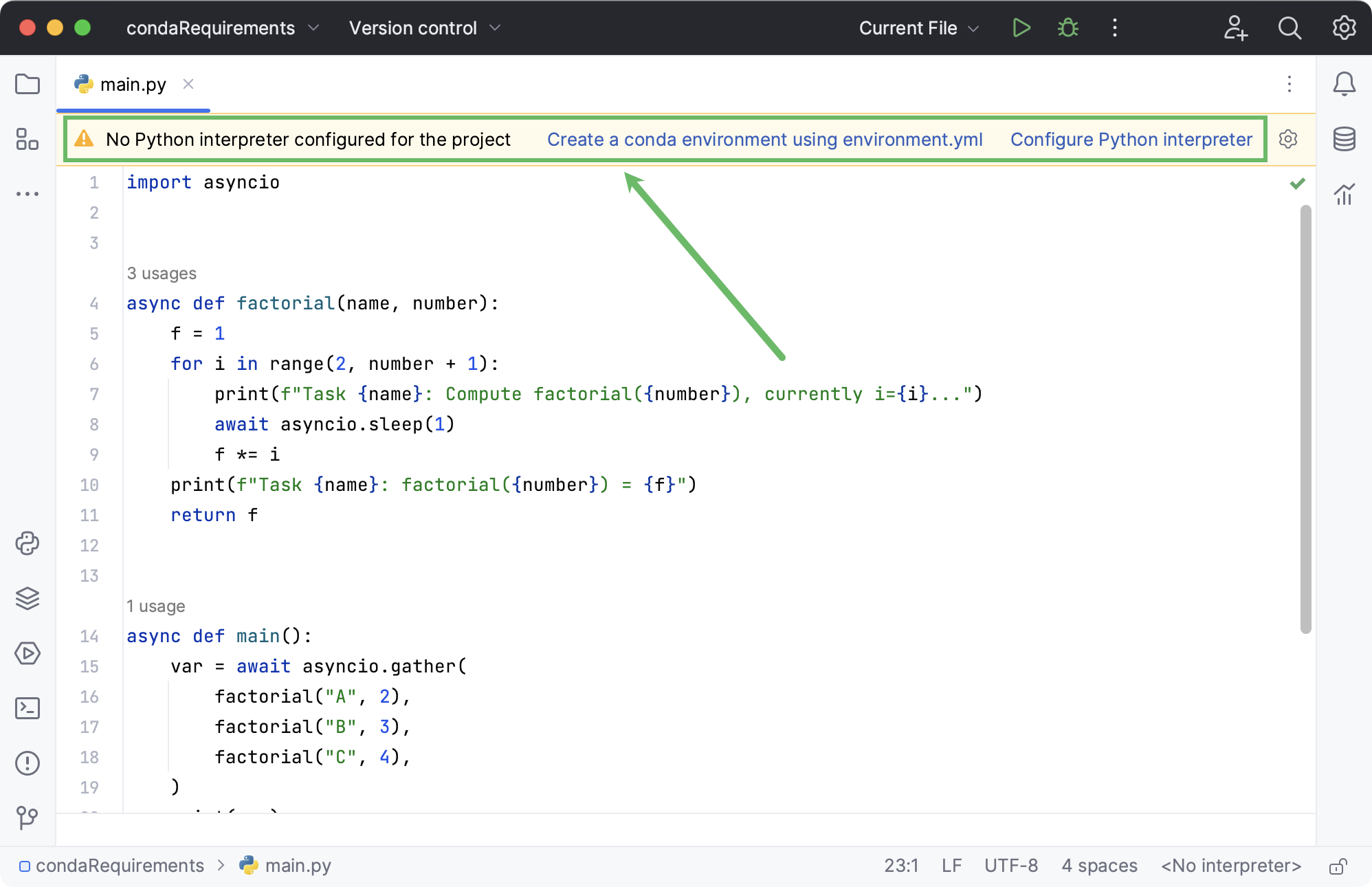
environment.yml を使用して conda パッケージを管理する
conda 環境を使用するプロジェクトを開きます。 プロジェクトに environment.yml ファイルが含まれていることを確認し、含まれていない場合は作成してください。
エディターで environment.yml を開きます。
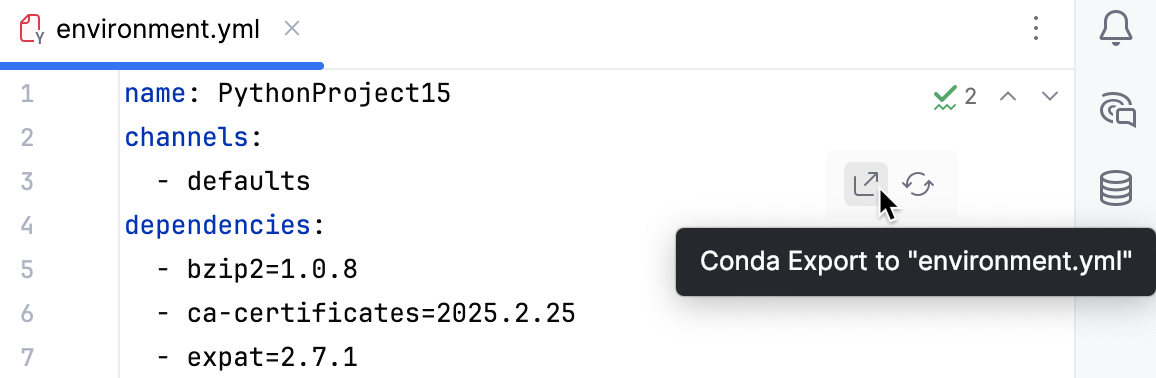
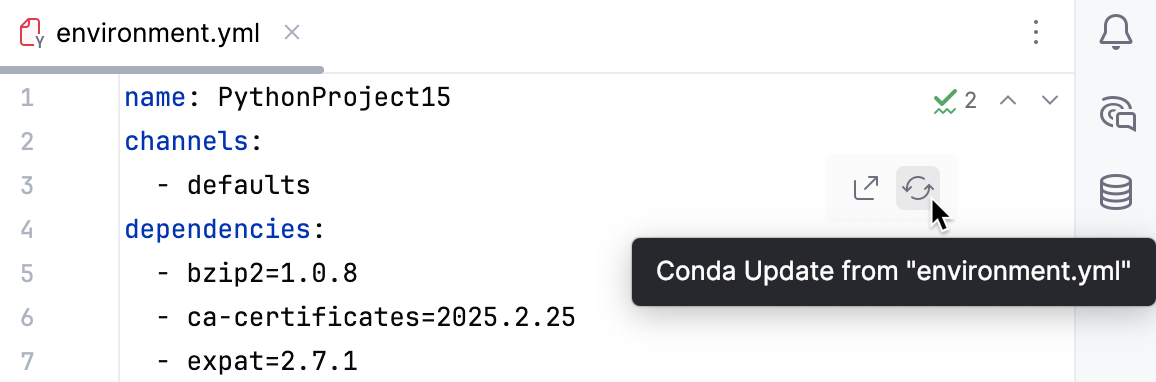
エディターの右上隅にマウスを移動すると、フローティングツールバーが表示されます。
利用可能なアクションのいずれかを選択します。
 Conda 「environment.yml」へのエクスポート: 現在の環境状態を environment.yml ファイルにエクスポートします。
 Conda 「environment.yml」からの更新: environment.yml ファイルに基づいて現在の環境を更新します。
詳細は、 Conda のドキュメント(英語)を参照してください。
構成された Python インタープリター (ただし Docker ベース) のいずれかに対して、次の操作を実行できます。