ようこそ画面
PyCharm は、IDE を起動するか、他のすべてのプロジェクトを閉じたときに、 ようこそ画面を表示します。 これは完全な機能を備えたプロジェクト環境であり、 新しいプロジェクトを作成したり、 PyCharm for Education で学習パスを開始したり、バージョン管理から既存のプロジェクトを 開いたり チェックアウトしたりできます。
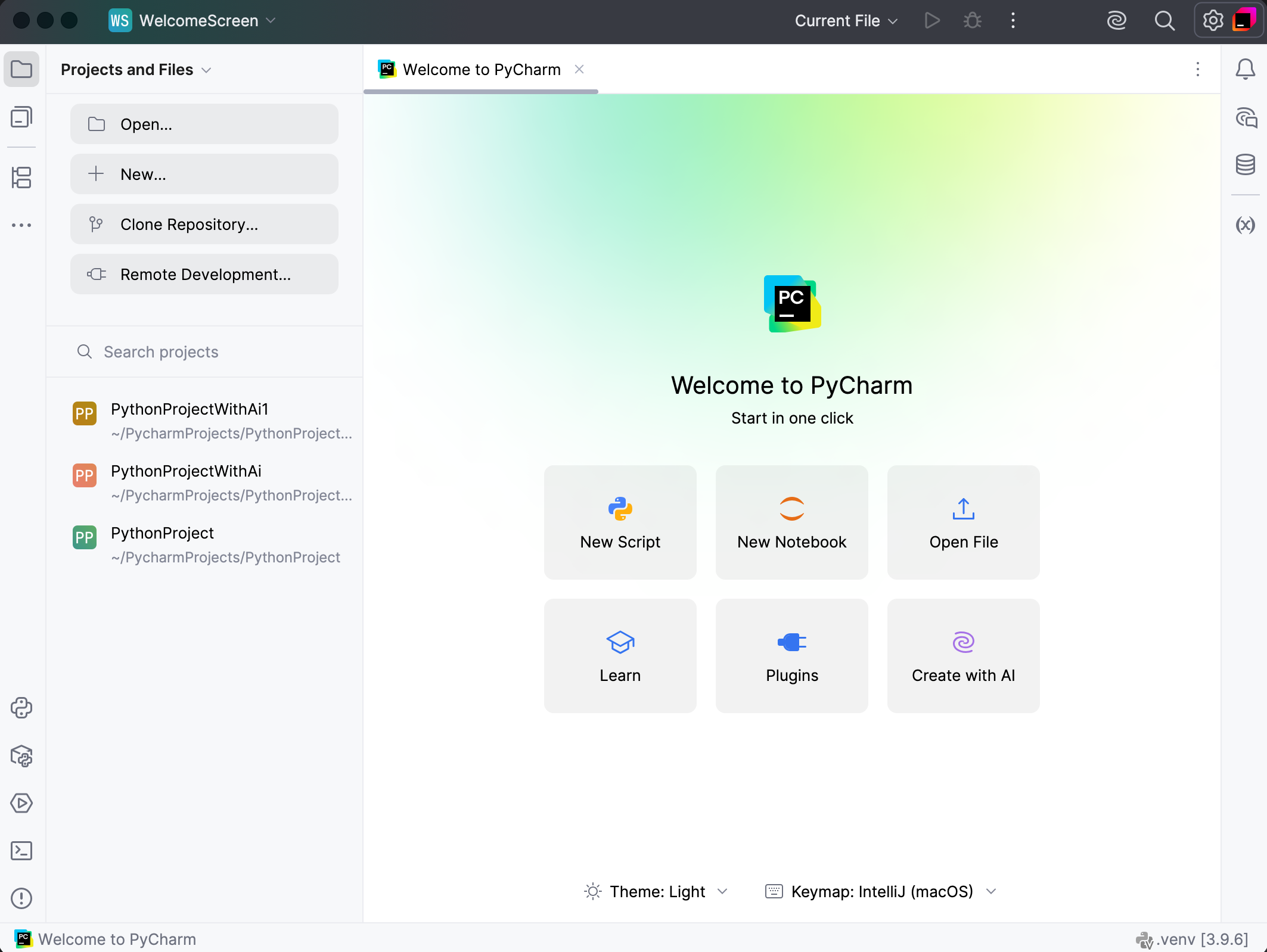
'ようこそ' 画面の左側にある プロジェクトとファイル ペインを使用して、既存のプロジェクトを開いたり、新しいプロジェクトを作成したり、リポジトリからクローンを作成したり、リモート開発環境に接続したりします。
学習 ボタンをクリックすると、IDE に慣れるための様々なリソースが見つかります。 利用可能なインタラクティブコースのリストを展開し、お試しになりたいコースを選択してください。 PyCharm で、トピックを実際の環境でステップバイステップで学べる特定の学習プロジェクトが開きます。 学習 ビューの指示に従って、実際のコーディングサンプルで新しいスキルを試してみてください。
PyCharm で以前にプロジェクトを開いたことがある場合は、左側のペインにそれらのリストが表示されます。 入力してプロジェクトを検索したり、クリックして開いたり、コンテキストメニューまたはねじナットアイコンを使ってリストからプロジェクトを削除したりできます。
作業後に'ようこそ' 画面に戻りたい場合は、開いているすべてのプロジェクトを閉じてください。
'ようこそ' 画面のモードを切り替える
'ようこそ' 画面を別のダイアログとして表示するには:
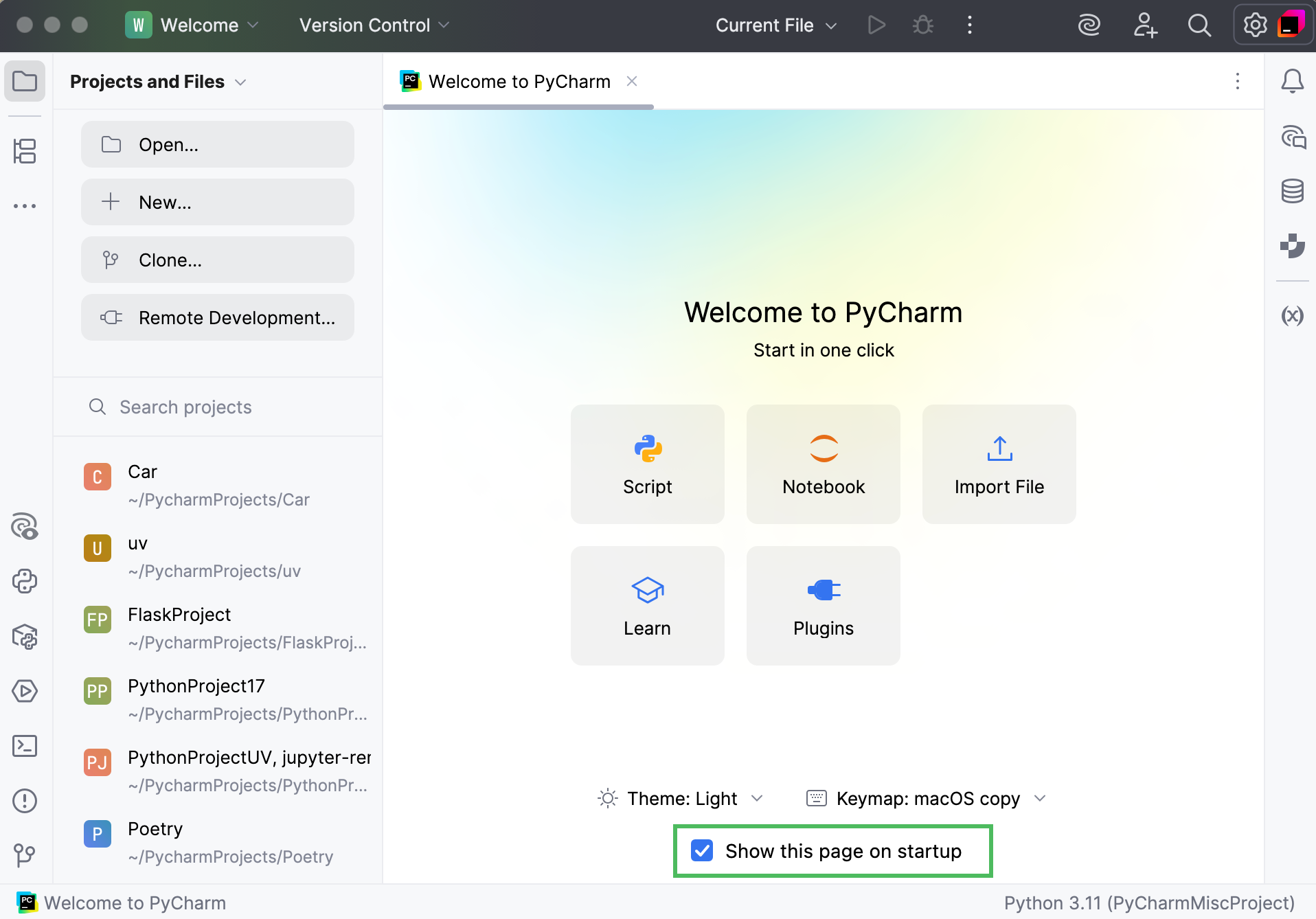
に移動し、 'ようこそ' 画面 セクションで 非モーダルモードで'ようこそ' 画面を表示する チェックボックスをオフにします。
または、ようこそ画面で、 起動時にこのページを表示する チェックボックスをオフにします。
AI でプロジェクトを作成する
自然言語で作成したいものを説明すると、プロジェクトを作成できます。 PyCharm がプロジェクトファイルを生成し、プロジェクトの設定を行います。
AI でプロジェクトを作成する
'ようこそ' 画面で、 AI で作成 をクリックします。
AI のクイックスタート タブが表示されます。 テキストフィールドに、作成したいプロジェクトを記述してください。
提案されたプロンプトのいずれかを選択することもできます。
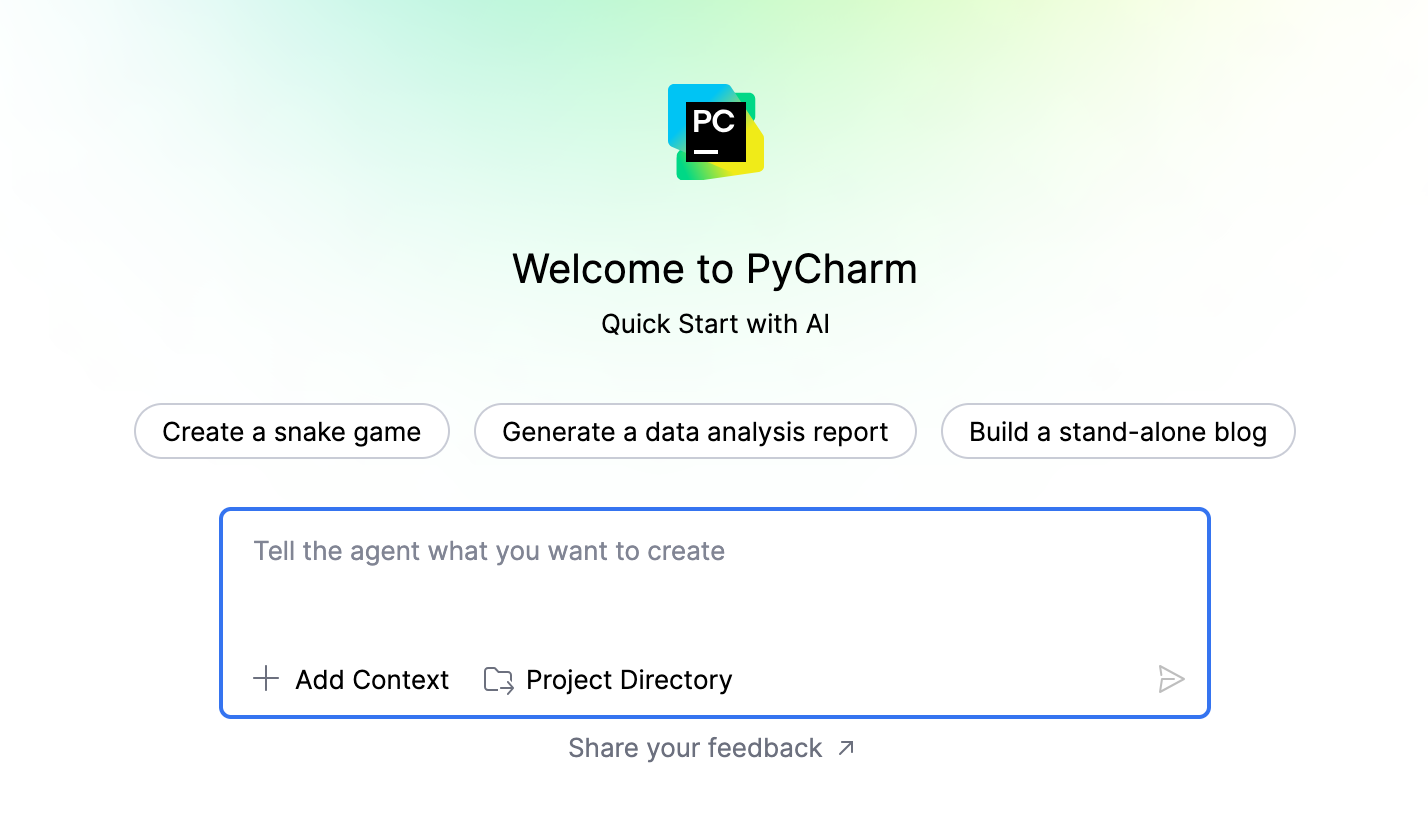
AI に追加情報を提供するには、 コンテキストの追加 をクリックしてください。
プロジェクトを作成するディレクトリを選択するには、 プロジェクトディレクトリ をクリックしてください。
プロンプトを送信します。 PyCharm がリクエストを解析し、プロジェクトの要件と作成するファイル一覧を準備します。
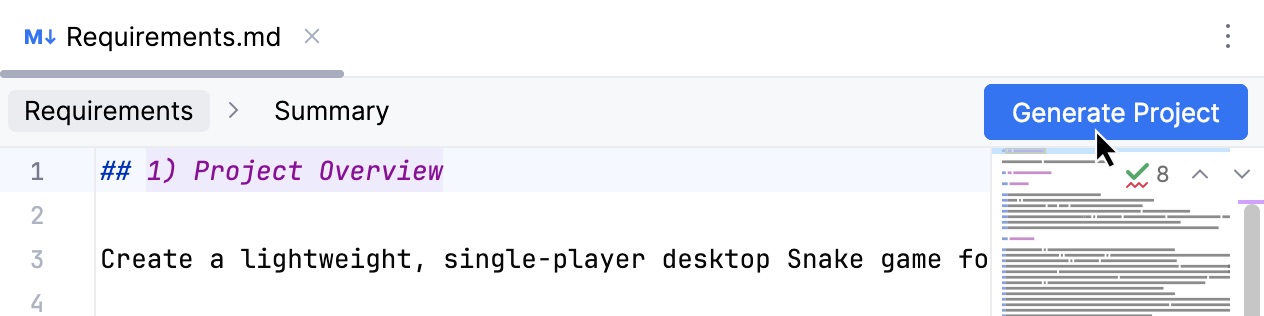
生成されたサマリーを確認し、エディター右上の プロジェクトの生成 をクリックしてください。