SSH を使用してインタープリターを構成する
FTP/SFTP/WebDAV 接続プラグインを有効化する
この機能は、デフォルトで PyCharm にバンドルされ有効になっている FTP/SFTP/WebDAV Connectivity プラグインに依存しています。 関連機能が利用できない場合は、プラグインが無効になっていないことを確認してください。
Ctrl+Alt+S を押して設定を開き、 を選択します。
インストール済み タブを開き、 FTP/SFTP/WebDAV 接続プラグインを見つけて、プラグイン名の横にあるチェックボックスを選択します。
SSH 経由でリモート Python インタープリターを構成する
PyCharm は ssh-sessions 経由でリモートインタープリターを実行するため、リモートホストで SSH サーバーが起動していることを確認してください。
次のいずれかを実行します:
Python インタープリターセレクターをクリックして 新しいインタープリターを追加 を選択します。
Ctrl+Alt+S を押して 設定 を開き、 に移動します。
Python インタープリターセレクターをクリックして インタープリターの設定 を選択します。 利用可能なインタープリターのリストの横にある インタープリターの追加 リンクをクリックします。
利用可能なインタープリターのリストの横にある インタープリターの追加 リンクをクリックし、 SSH の場合 を選択します。
オプションを選択して新しい SSH 接続を作成し、サーバー情報 (ホスト、ポート、ユーザー名) を指定します。
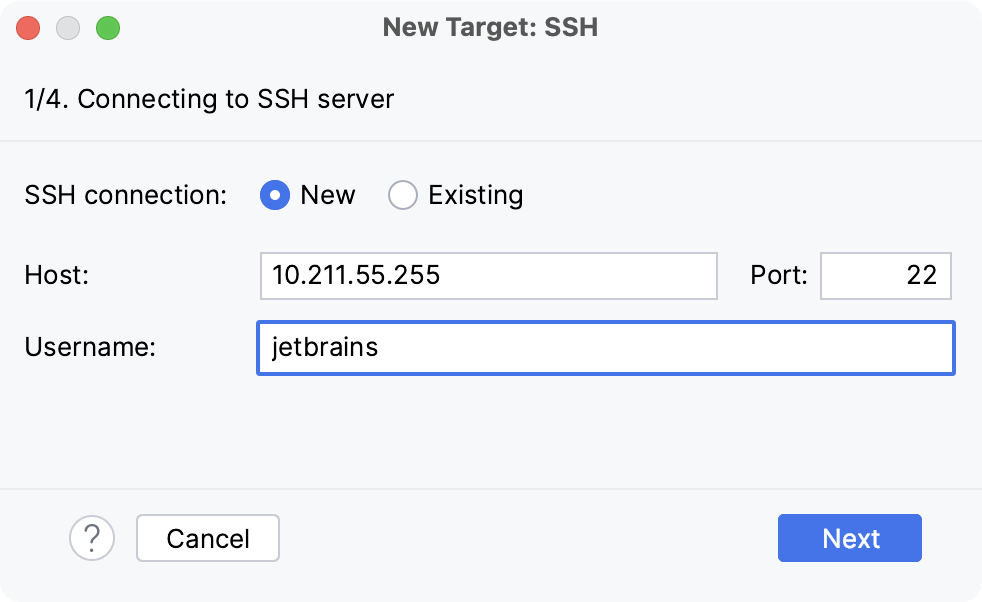
または、 既存 を選択して、リストから使用可能な SSH 構成を選択することもできます。 新しい SSH 構成を作成するには、次の手順に従います。
- SSH 構成の作成
構成のリストの横にある
 をクリックします。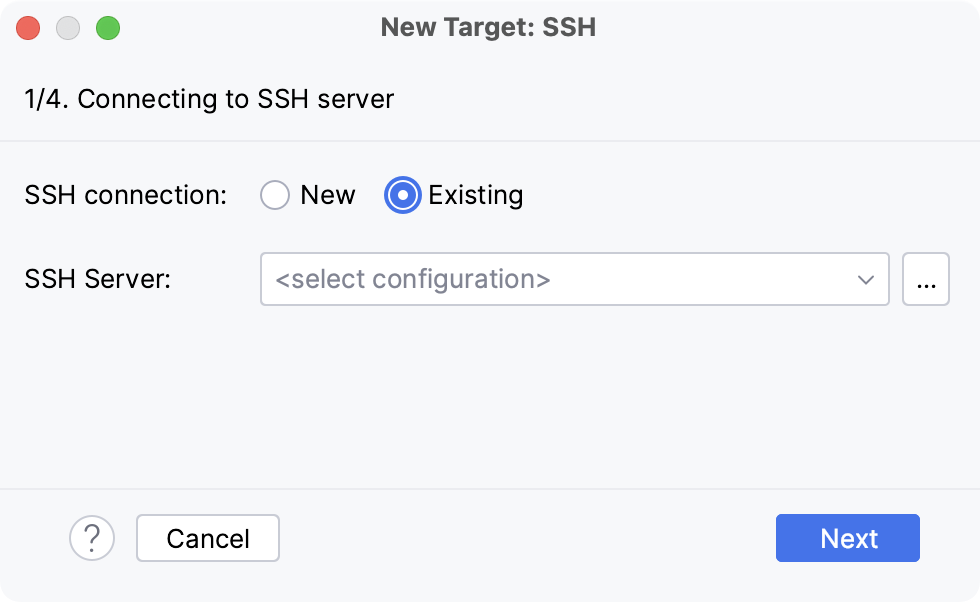
 をクリックし、 このプロジェクトでのみ表示 チェックボックスを無効にして、必要なフィールドに入力します。
完了すると、新しく作成された SSH 構成が使用可能な構成のリストに表示されます。 SSH デプロイ構成設定でも使用できるようになります。 次へ をクリックして続行します。
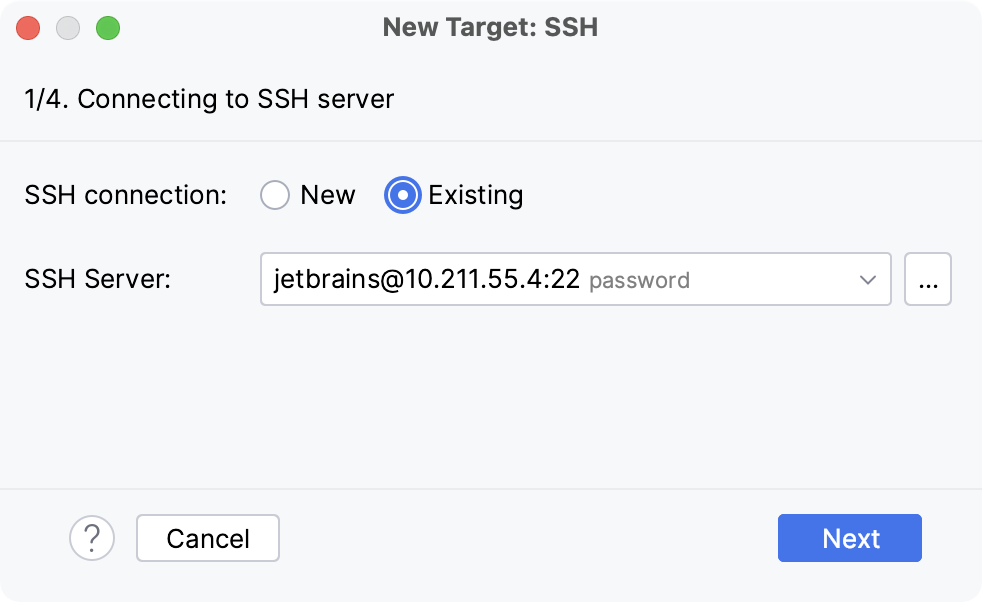
次のダイアログウィンドウで、ターゲットサーバーに接続するための認証情報を入力します。
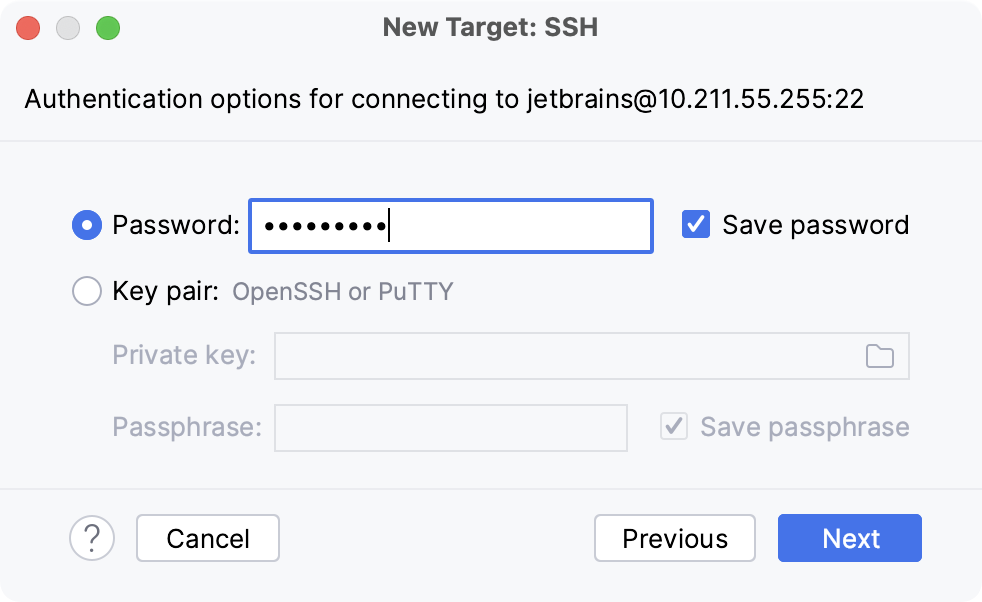
パスワード または キーペア (OpenSSH または PuTTY) を選択し、パスワードまたはパスフレーズを入力します。 キーペア (OpenSSH または PuTTY) を選択した場合は、以下を指定します。
秘密鍵: 秘密鍵を含むファイルの場所
パスフレーズ: パスワードのように機能し、 秘密鍵を暗号化するのに使われます。
続行するには 次へ をクリックします。
PyCharm が SSH サーバーのイントロスペクションを完了するまで待ちます。
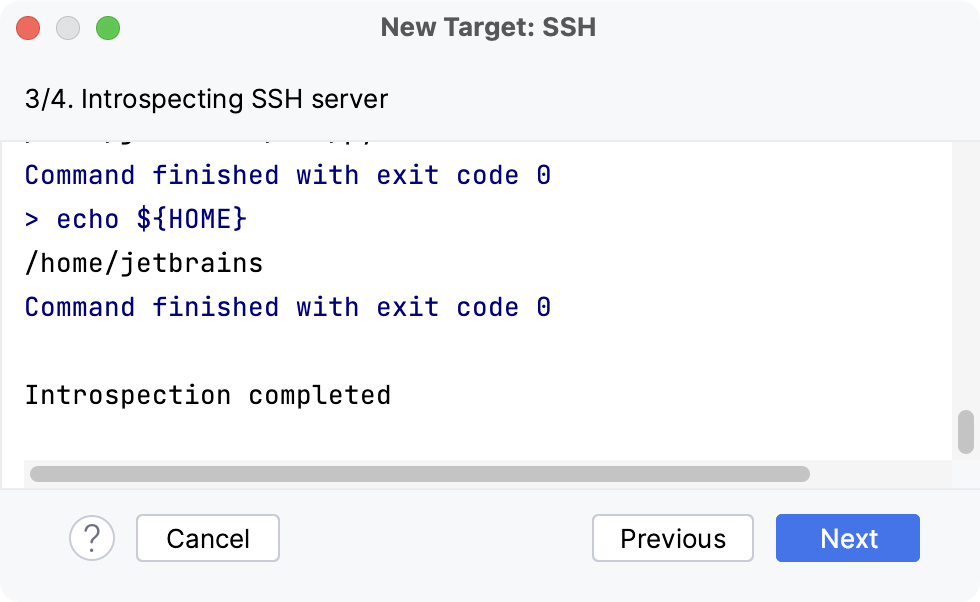
新しい Python 環境を生成するか、既存の環境を選択してください。
環境タイプは、 virtualenv、 conda 、または uv から選択できます。
SSH インタープリターの切り替え時のプロジェクトファイルの同期
プロジェクトインタープリターを変更して SSH インタープリターを選択する場合、ローカルコンテンツをターゲットサーバーと同期することが必要になる場合があります。 右下隅の通知バルーンに注目してください。
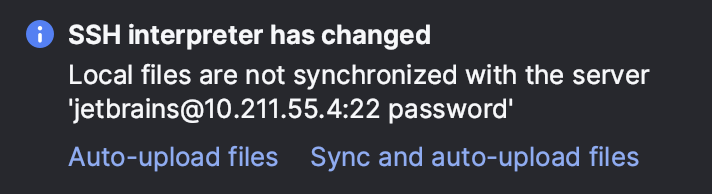
サーバーへのファイルの自動アップロードを有効にすることを選択できます。
ファイルの自動アップロード をクリックすると、次回の保存時にアップロードが開始されます。
ファイルの同期と自動アップロード をクリックすると、ファイルがすぐに同期され、今後保存するたびにアップロードされます。
追加設定を構成するには、メインメニューから を選択します。
あるいは、 に進みます。