Docker を使用してインタープリターを構成する
導入
PyCharm と Docker の連携により、Docker コンテナーにデプロイされたさまざまな構成の開発環境でアプリケーションを実行できます。
前提条件
次の前提条件が満たされていることを確認してください:
Docker のドキュメント(英語)に従って、Docker がインストールされます。
Docker はさまざまなプラットフォームにインストールできますが、ここでは Windows(英語) インストールを使用します。
安定したインターネット接続があるため、PyCharm は
busybox:latest(BusyBox Docker 公式イメージ の最新版)をダウンロードして実行できます。 Docker を使用してインタープリターを正常に構成したら、オフラインにすることができます。Docker の使用を開始する前に、 Docker(ドッカー) プラグインが有効になっていることを確認してください。 プラグインは PyCharm にバンドルされており、デフォルトで有効になっています。 プラグインが有効になっていない場合は、 プラグインのインストール の説明に従って、 プラグイン 設定ページ Ctrl+Alt+S で有効にしてください。
設定 ダイアログ (Ctrl+Alt+S) で、 を選択し、 Docker デーモンに接続 の <あなたの operating system> のための Docker を選択します。 例: macOS にいる場合は、 Mac 用 Docker を選択します。 詳細については、 Docker 設定を参照してください。
例の準備
Python プロジェクトを作成QuadraticEquation、 追加で Solver.py ファイルを追加し、次のコードをコピーして貼り付けてください:
リモートインタープリターとしての Docker の設定
それでは、Docker ベースのリモートインタープリターを定義しましょう。
次のいずれかを実行します:
Python インタープリターセレクターをクリックして 新しいインタープリターを追加 を選択します。
Ctrl+Alt+S を押して 設定 を開き、 に移動します。
Python インタープリターセレクターをクリックして インタープリターの設定 を選択します。 利用可能なインタープリターのリストの横にある インタープリターの追加 リンクをクリックします。
利用可能なインタープリターのリストの横にある インタープリターの追加 リンクをクリックし、 Docker について を選択します。
Docker サーバー ドロップダウンで既存の Docker 構成を選択します。
または、
 をクリックし、次の手順を実行して新しい Docker 構成を作成します。
- Docker 構成を作成する
 をクリックして Docker 構成を追加し、Docker デーモンへの接続方法を指定します。
接続設定は、Docker のバージョンとオペレーティングシステムによって異なります。 詳細については、 Docker 接続設定 を参照してください。
ダイアログの下部に 接続成功 メッセージが表示されます。
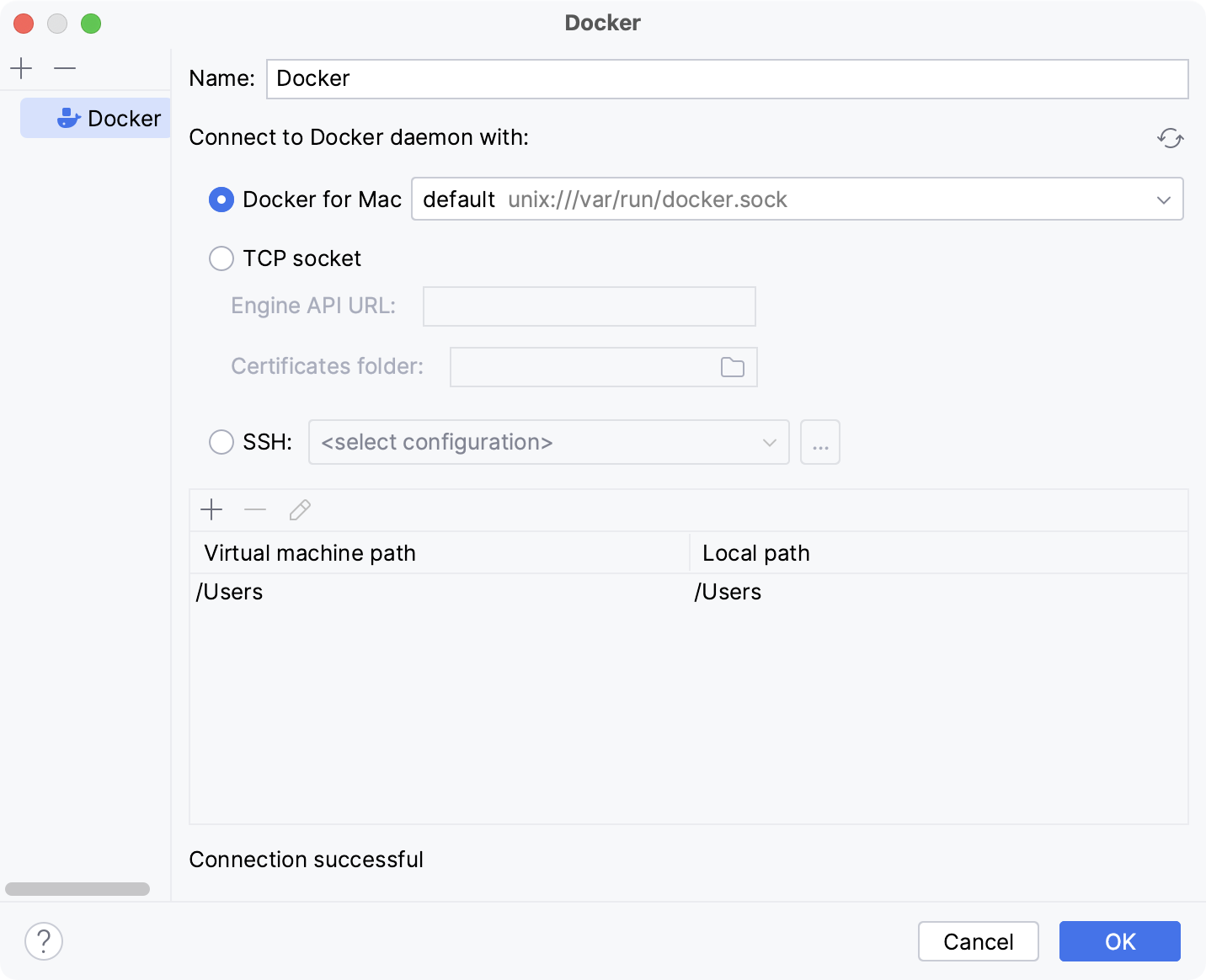
Windows で Docker または macOS を使用するときに、Docker デーモンを実行している仮想マシンにローカルパスをマッピングする方法の詳細については、 仮想マシンのパスマッピング を参照してください。 マッピングされたローカルパスの外部にあるディレクトリに対してボリュームやバインドマウントを使用することはできません。
このテーブルは、Docker がネイティブに実行され、任意のディレクトリをコンテナーにマウントできる Linux ホストでは使用できません。
次のアクションは、ビルド済みのイメージを Docker レジストリからプルするか、イメージを Dockerfile からローカルにビルドするかによって異なります。
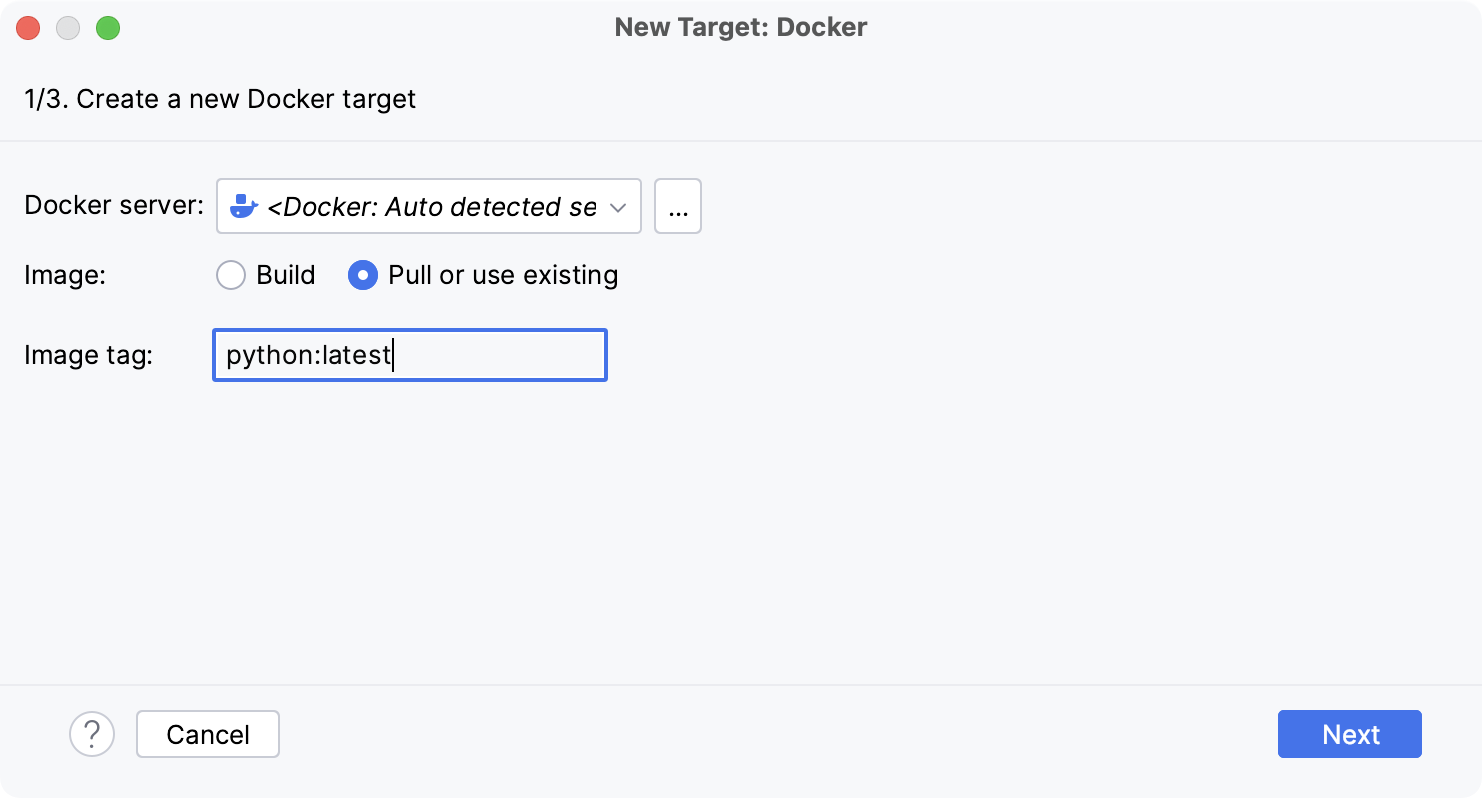
- Docker イメージのプル
プルまたは既存を使用 を選択し、 イメージタグ フィールドで目的のイメージのタグを指定します。
- Docker イメージのビルド
ビルド を選択し、必要に応じて Dockerfile および コンテキストフォルダー フィールドのデフォルト値を変更します。
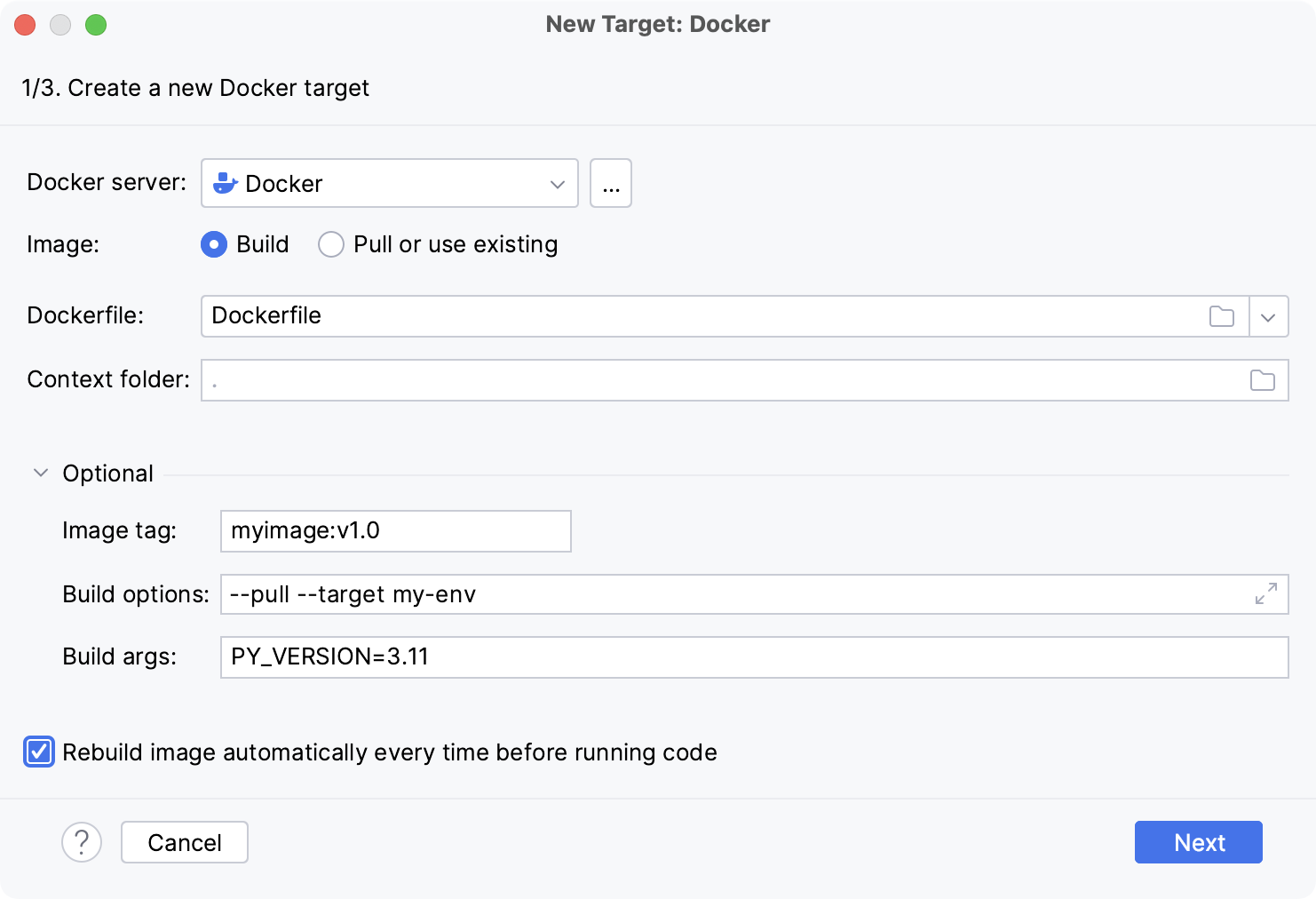
必要に応じて、 オプション セクションを展開し、次のように指定します。
イメージタグ
ビルドされたイメージのオプションの名前とタグを指定します。
これは、将来的にイメージを参照できます。 フィールドを空白のままにすると、イメージにはランダムな一意の識別子のみが含まれます。
ビルドオプション
サポートされている
docker buildオプション(英語)を設定します。例:
--labelオプションを使用して、ビルドされたイメージのメタデータを指定できます。ビルド引数
ビルドプロセス中に通常の環境変数のようにアクセスできるビルド時変数の値を指定しますが、中間イメージや最終イメージには保持されません。
これは、
docker buildコマンドで--build-argsオプションを使用するのと似ています。これらの変数は、
ARG命令を使用して Dockerfile で定義する必要があります。 例: 使用するベースイメージのバージョンの変数を定義できます。ARG PY_VERSION=latest FROM python:$PY_VERSIONこの場合、
PY_VERSION変数はデフォルトでlatestに設定され、ビルド時の引数として再定義しない限り、Dockerfile は Python の最新バージョンのイメージを生成します。PY_VERSION=3.10を設定すると、Docker は代わりにpython:3.10をプルし、Python バージョン 3.10 のコンテナーを実行します。PY_VERSION引数の再定義は、次のコマンドラインオプションの設定に似ています。--build-arg PY_VERSION=3.10複数の引数をスペースで区切って指定できます。
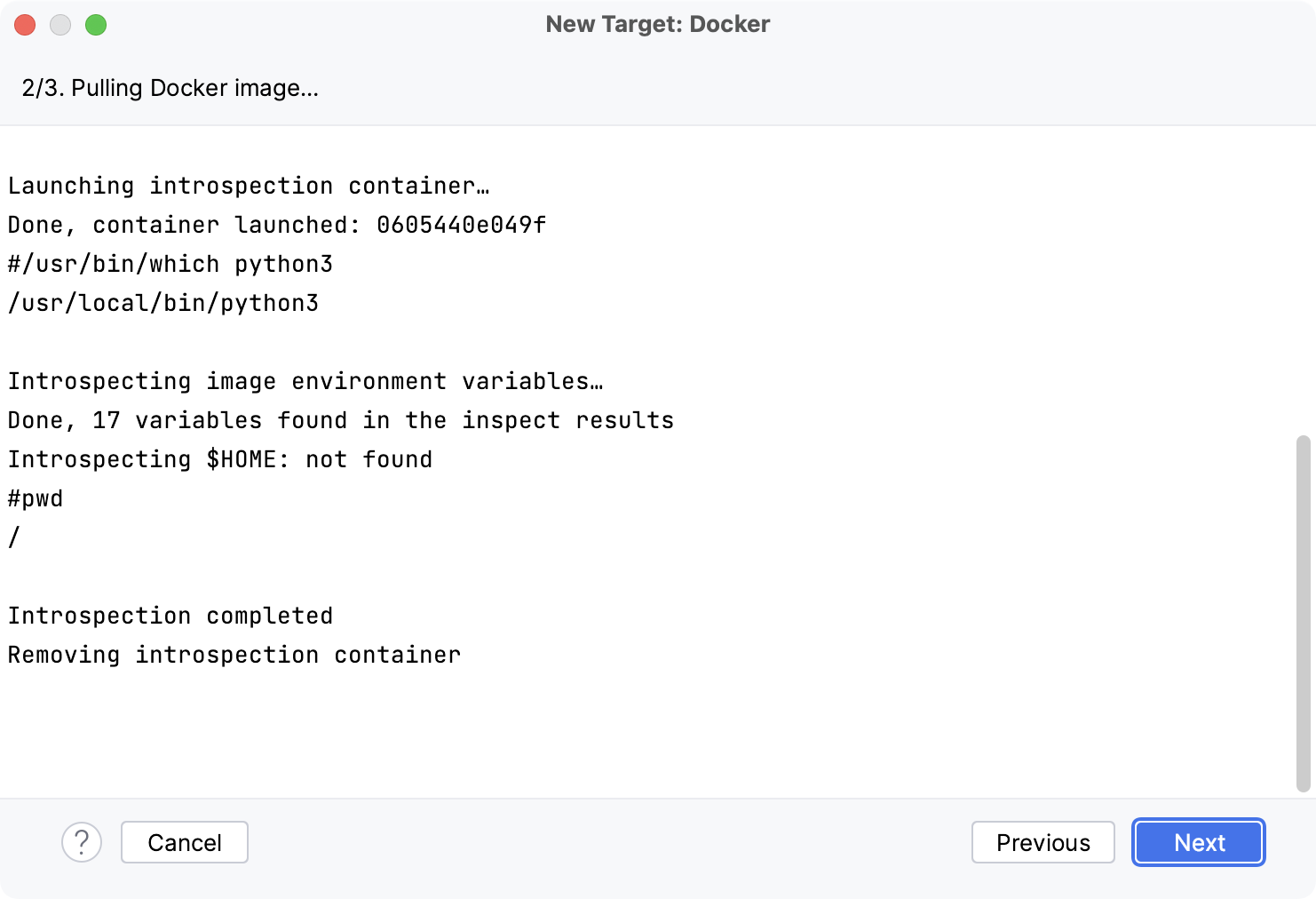
PyCharm が Docker デーモンに接続し、コンテナーのイントロスペクションを完了するまで待ちます。
Docker コンテナーで使用するインタープリターを選択してください。 環境タイプは、 Python、 conda 、または uv から選択できます。
OK をクリックしてください。
構成されたリモートインタープリターがリストに追加されます。
Docker コンテナーでアプリケーションを実行する
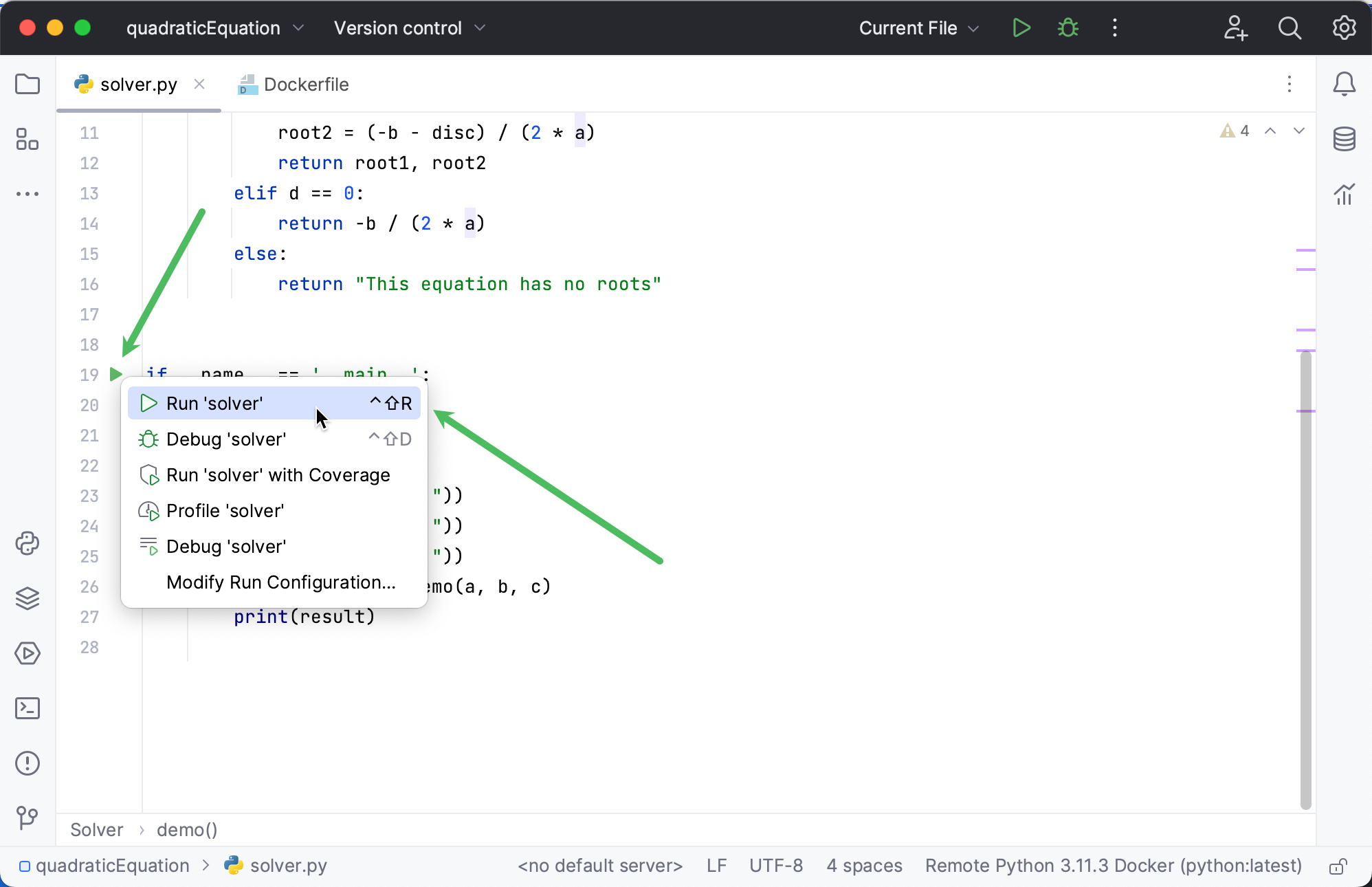
ガターで、 main 句の横にある  アイコンをクリックし、 実行 'solver' を選択します。
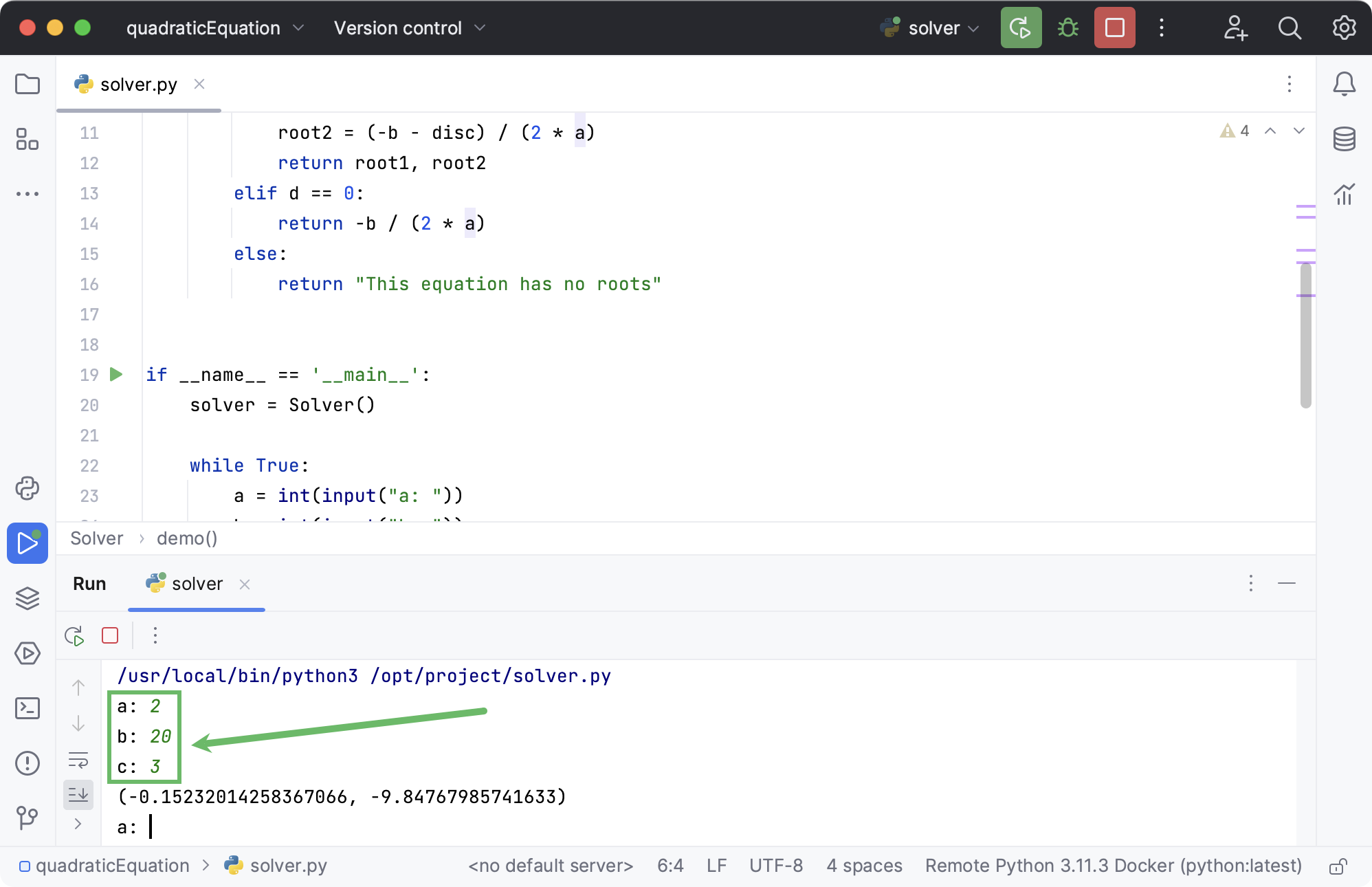
スクリプトは 実行 ツールウィンドウで起動されます。 スクリプトに値を指定します。
サービス ツールウィンドウに切り替えて、コンテナーの詳細をプレビューします。 コンテナー ノードを展開し、実行中のコンテナーを選択します。
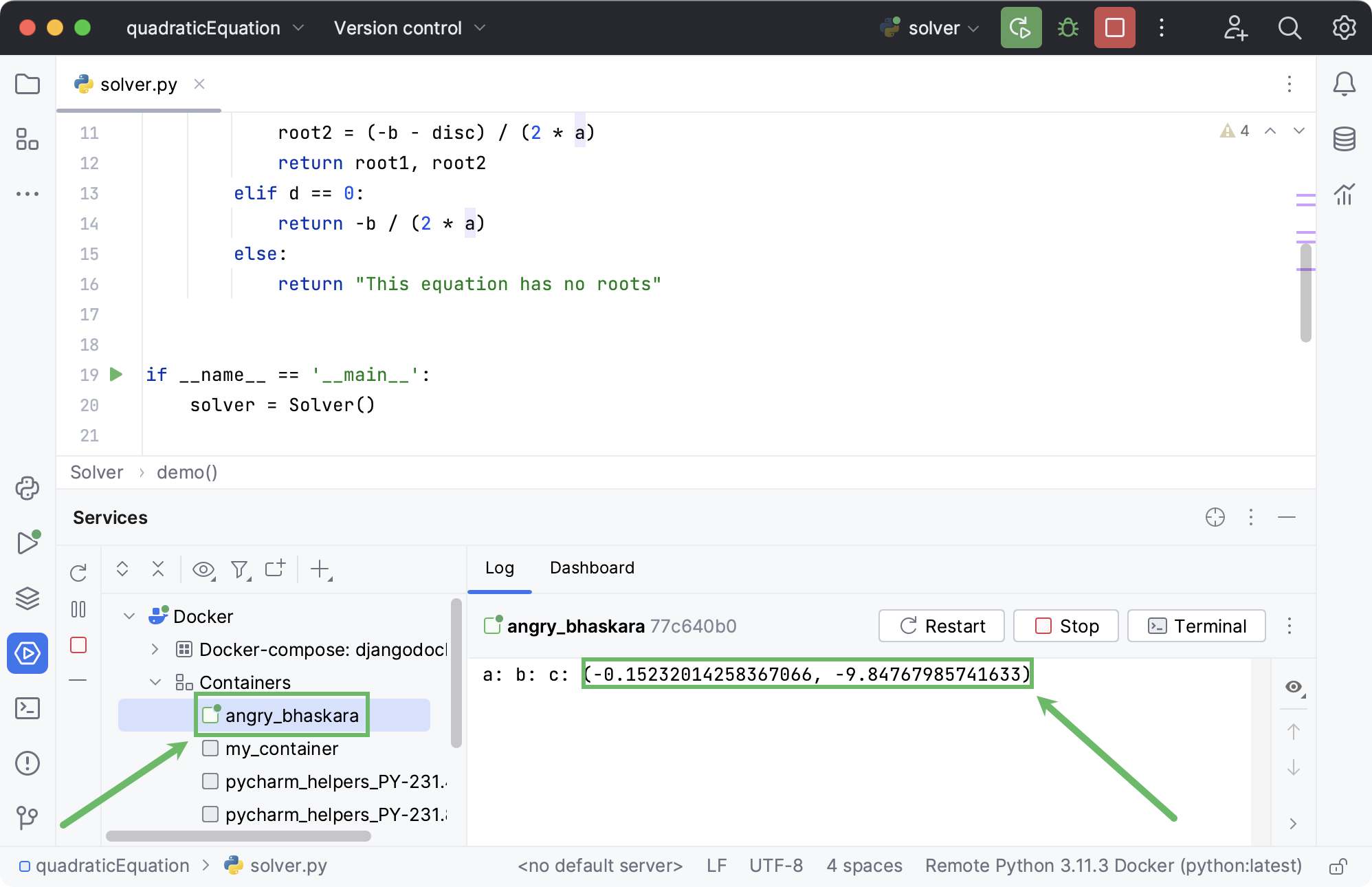
ログ タブにも同じ実行結果が含まれていることに注意してください。
Docker コンテナーでのアプリケーションのデバッグ
次に、アプリケーションをデバッグしましょう。 そのために、行番号をクリックして、 d を計算する行にブレークポイントを置きましょう。 次に、ガターの をクリックし、 を選択します。
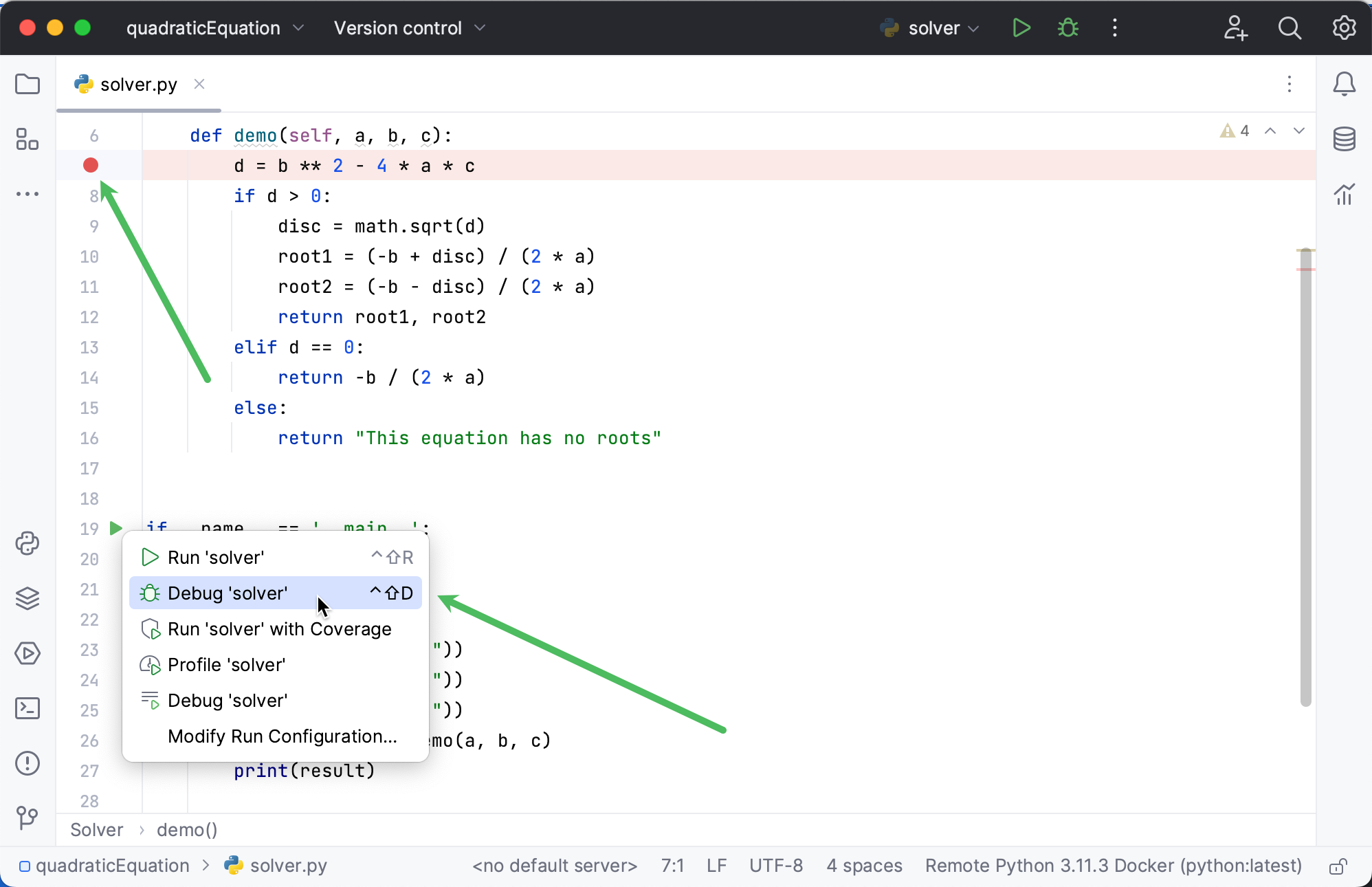
デバッガーは Docker コンテナーでも実行されます。
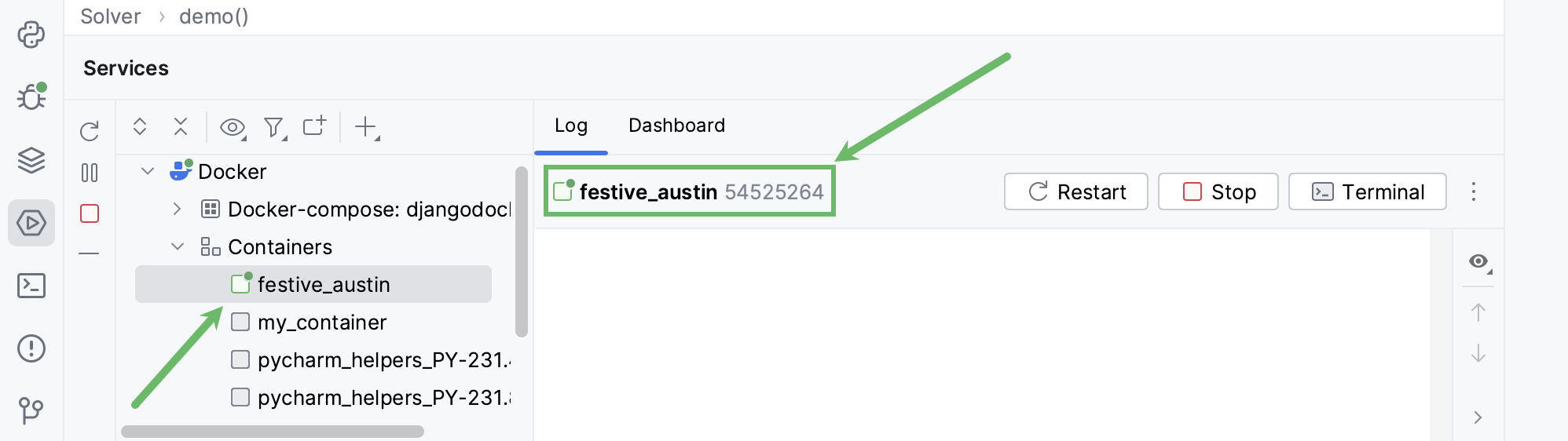
ただし、このコンテナーの ID は異なるため、名前も異なります。
要約
PyCharm を使って行ったことをまとめましょう:
プロジェクトを作成し、Python スクリプトを追加しました。
リモートインタープリターを設定しました。
Docker コンテナーでスクリプトを実行し、デバッグしました。
最後に、Docker ツールウィンドウを起動し、ターミナルですべての詳細を確認しました。
追加情報については、次のビデオチュートリアルを参照してください。