Python プロジェクトを作成する
純粋な Python プロジェクトは、Python プログラミングを目的としています。 プロジェクトは、ソースコード、テスト、使用するライブラリ、個人設定を 1 つのユニットに整理できます。
プロジェクトが不要な場合は、 LightEdit モード でファイルを編集するか、 プロジェクトを設定せずに Python ファイルを作成できます。
プロジェクトを作成するには、次のいずれかを実行します。
に進みます。
ようこそ画面で、 新規プロジェクト をクリックします。
新規プロジェクト ダイアログで、プロジェクトの場所を指定します。 プロジェクト名は、指定されたパス内のフォルダー名から自動的に派生されます。
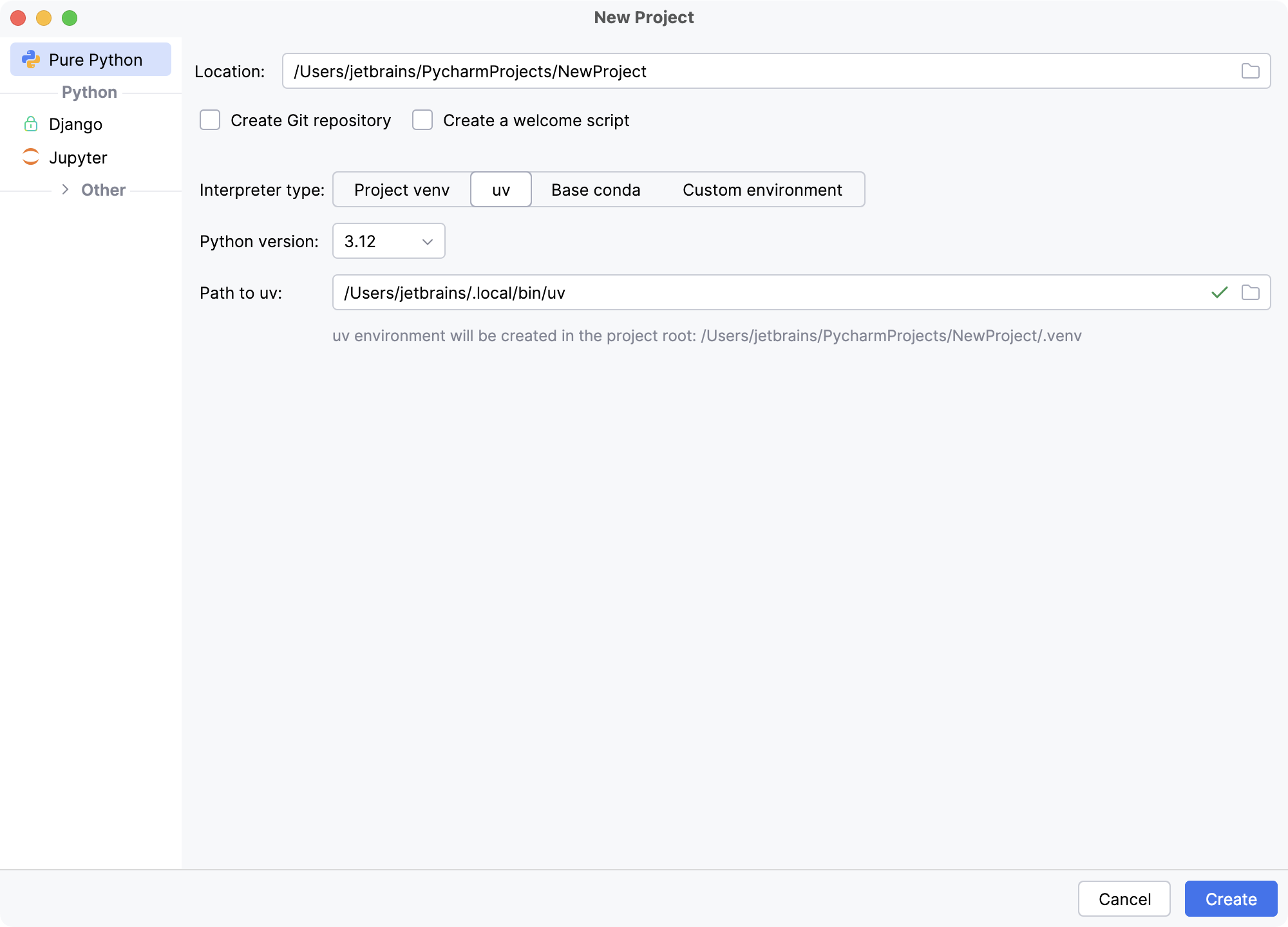
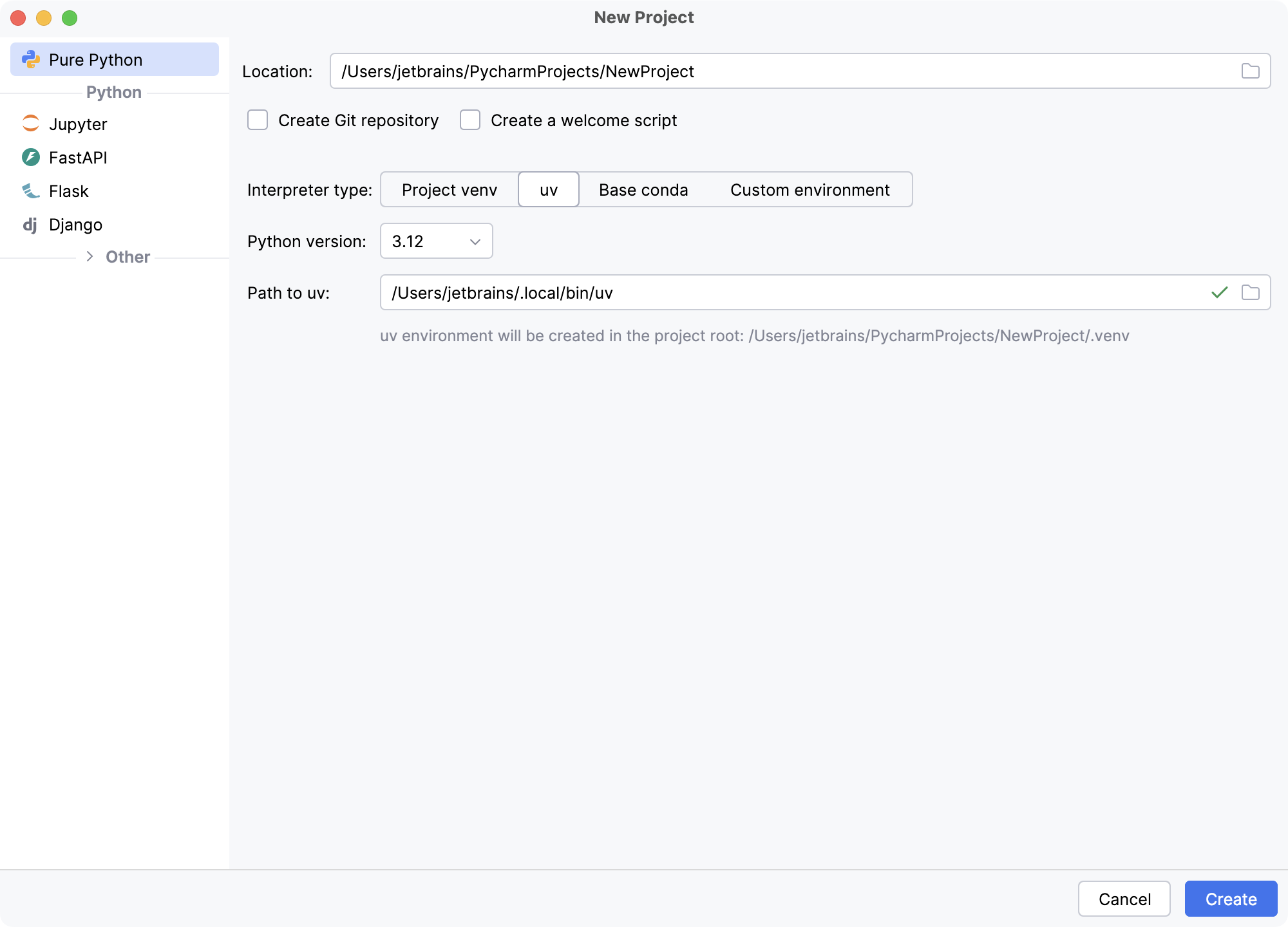
プロジェクトを Git バージョン管理下に置くには、 Git リポジトリの作成 を選択します。
PyCharm で
main.pyファイルをプロジェクトに追加する場合は、 main.py ウェルカムスクリプトを作成する を選択します。 このファイルには単純な Python コードサンプルが含まれており、プロジェクトの開始点として使用できます。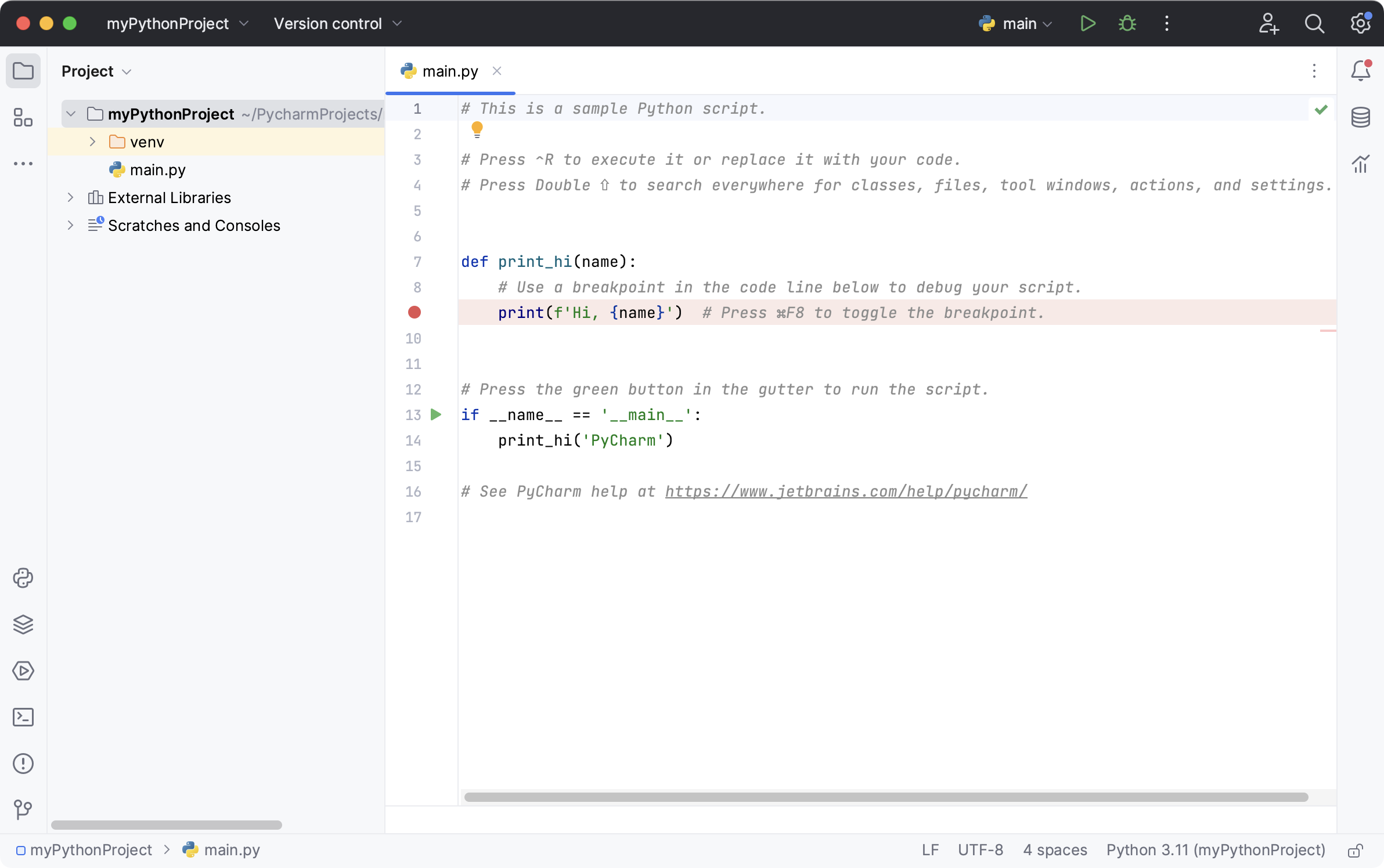
プロジェクト venv、 uv 、または ベース conda インタープリターを使用して続行する場合は、対応するオプションを選択し、 作成 をクリックします。
- プロジェクト venv
PyCharm は、プロジェクトフォルダー内にシステム Python に基づいた virtualenv 環境を作成します。
- uv
PyCharm は uv 環境をプロジェクトのインタープリターとして設定します。
- ベース conda
PyCharm は conda ベース環境をプロジェクトのインタープリターとして設定します。
別のタイプのインタープリターを構成するか、既存の環境を使用する場合は、 カスタム環境 を選択します。
次の手順は、選択内容によって異なります。
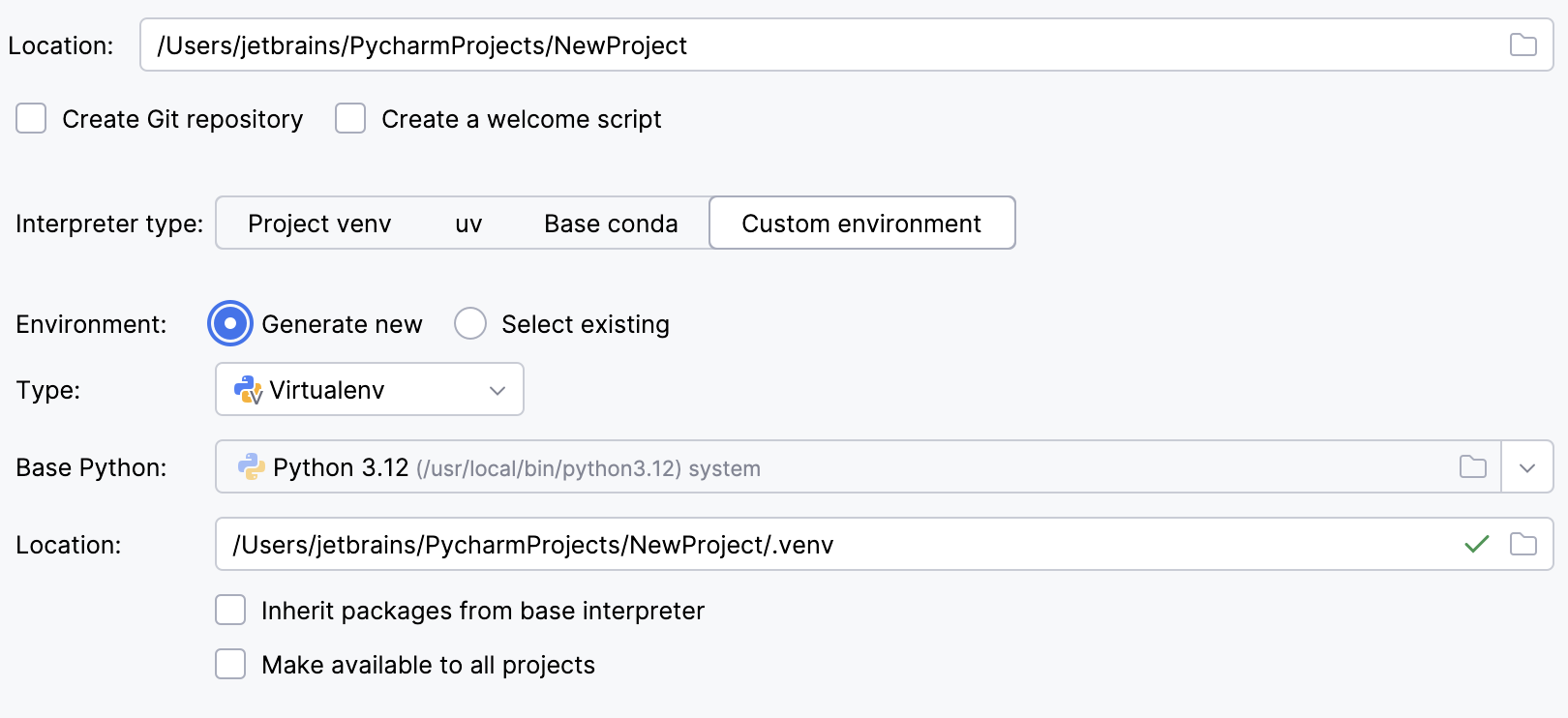
環境タイプのリストから Virtualenv を選択します。
リストから基本インタープリターを選択するか、
 をクリックしてファイルシステム内の Python 実行可能ファイルを見つけます。
ロケーション フィールドに新しい仮想環境の場所を指定するか、
をクリックしてファイルシステム内の場所を参照します。 新しい仮想環境のディレクトリは空である必要があります。マシン上のグローバル Python にインストールされているすべてのパッケージを、これから作成する仮想環境に追加する場合は、 ベースインタープリターからパッケージを継承する チェックボックスを選択します。 このチェックボックスは、
--system-site-packagesオプションに virtualenv ツールの対応しています。PyCharm で Python インタープリターを作成するときにこの環境を再利用する場合は、 すべてのプロジェクトで使用可能にする チェックボックスを選択します。
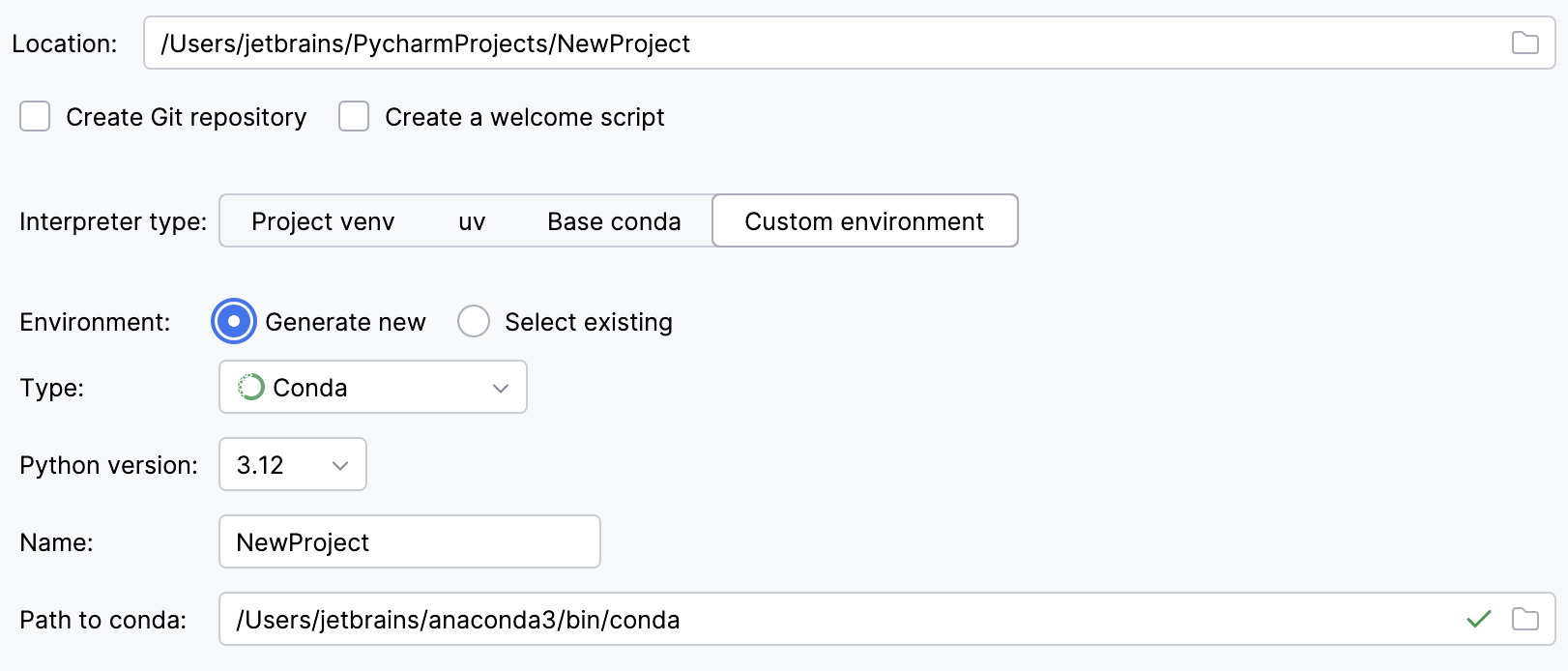
環境タイプのリストから Conda を選択します。
リストから Python のバージョンを選択します。
環境名を指定します。
PyCharm は conda のインストールを検出します。
PyCharm がインストールを自動的に検出しなかった場合は、conda 実行可能ファイルの場所を指定するか、
をクリックして参照します。
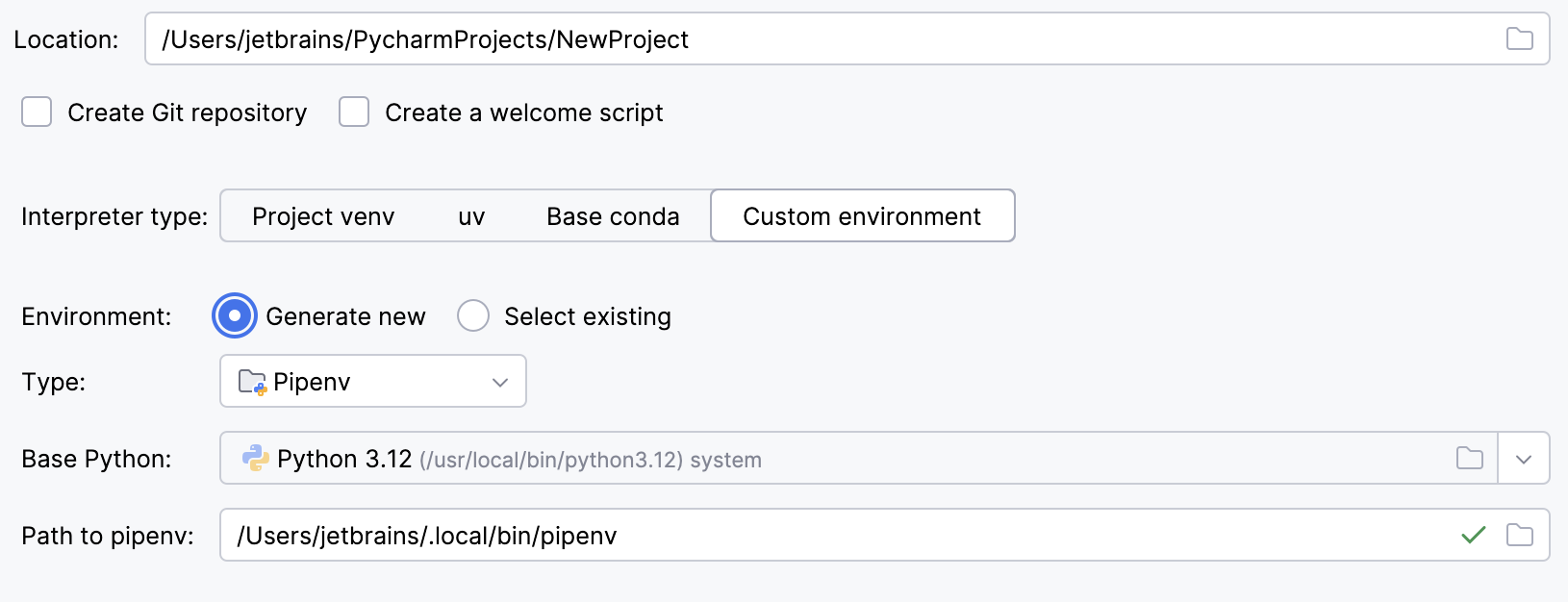
環境タイプのリストから Pipenv を選択します。
リストから基本インタープリターを選択するか、
をクリックしてファイルシステム内の Python 実行可能ファイルを見つけます。ベースバイナリディレクトリを
PATH環境変数に追加した場合、追加のオプションを設定する必要はありません。pipenv 実行可能ファイルへのパスは自動検出されます。PyCharm が pipenv 実行可能ファイルを検出しない場合は、 pip 経由で pipenv をインストールする をクリックして、PyCharm が自動的にインストールできるようにします。
または、 pipenv のインストール手順に従って実行可能パスを検出し、それをダイアログで指定します。
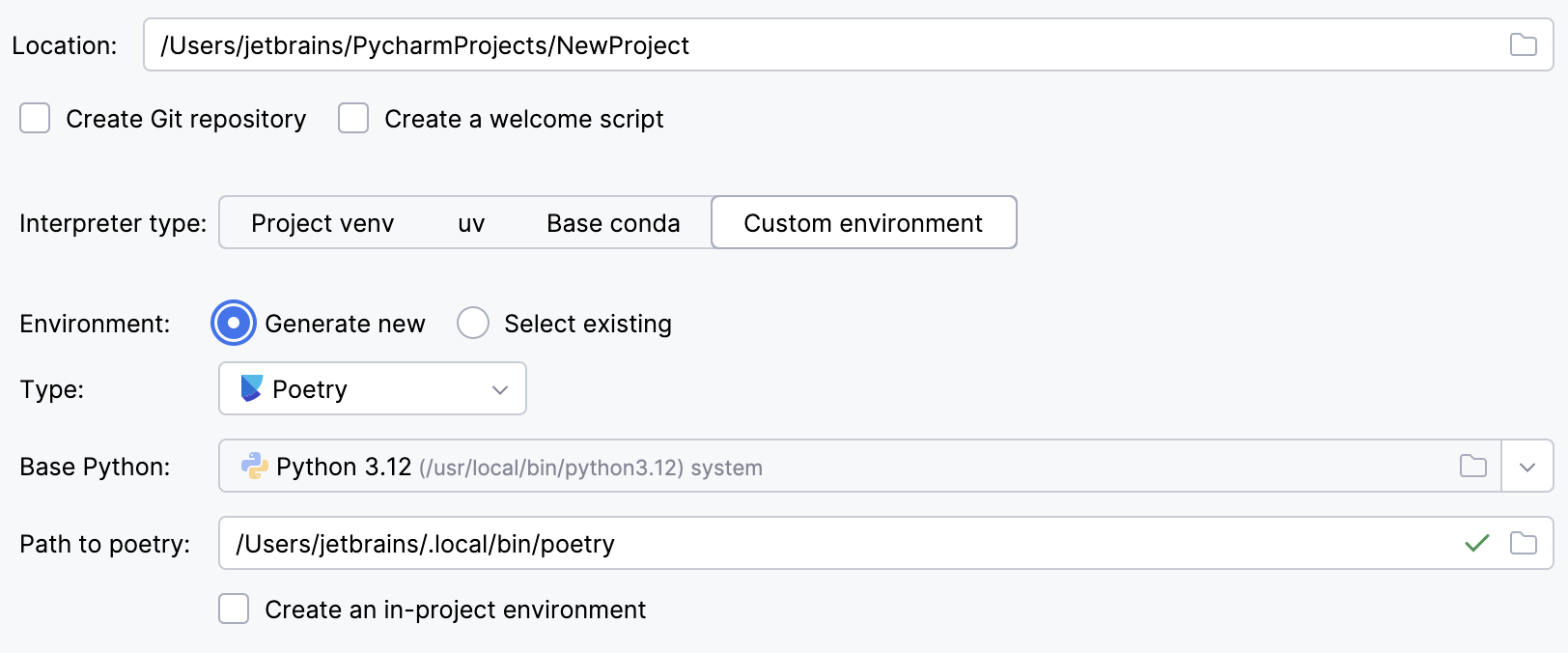
環境タイプのリストから Poetry を選択します。
リストから基本インタープリターを選択するか、
をクリックしてファイルシステム内の Python 実行可能ファイルを見つけます。PyCharm が Poetry のインストールを検出しない場合は、 pip 経由で Poetry をインストール をクリックして、PyCharm が Poetry を自動的にインストールできるようにします。
または、Poetry 実行可能ファイルの場所を指定するか、
をクリックして参照します。プロジェクトディレクトリ内に仮想環境を作成するには、 プロジェクト内環境を作成する チェックボックスを選択します。
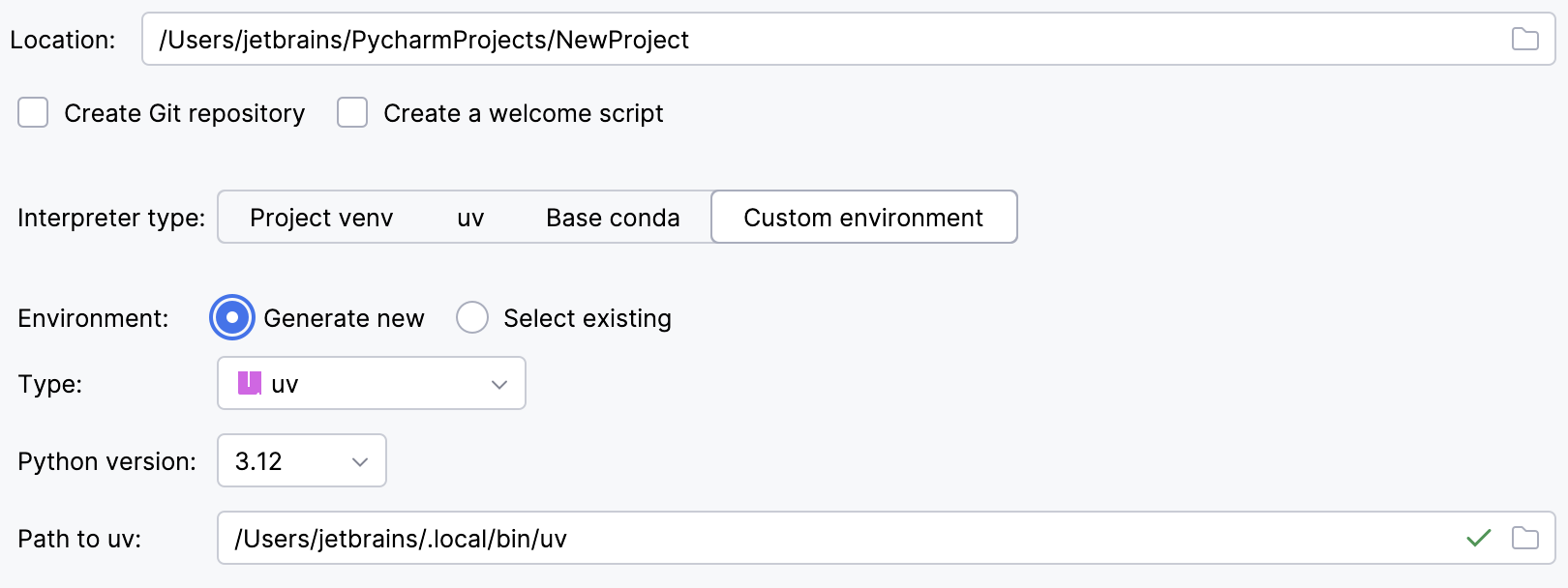
環境タイプのリストから uv を選択します。
リストから Python のバージョンを選択します。
PyCharm は uv のインストールを検出します。
それ以外の場合は、uv 実行可能ファイルの場所を指定するか、
をクリックして参照します。
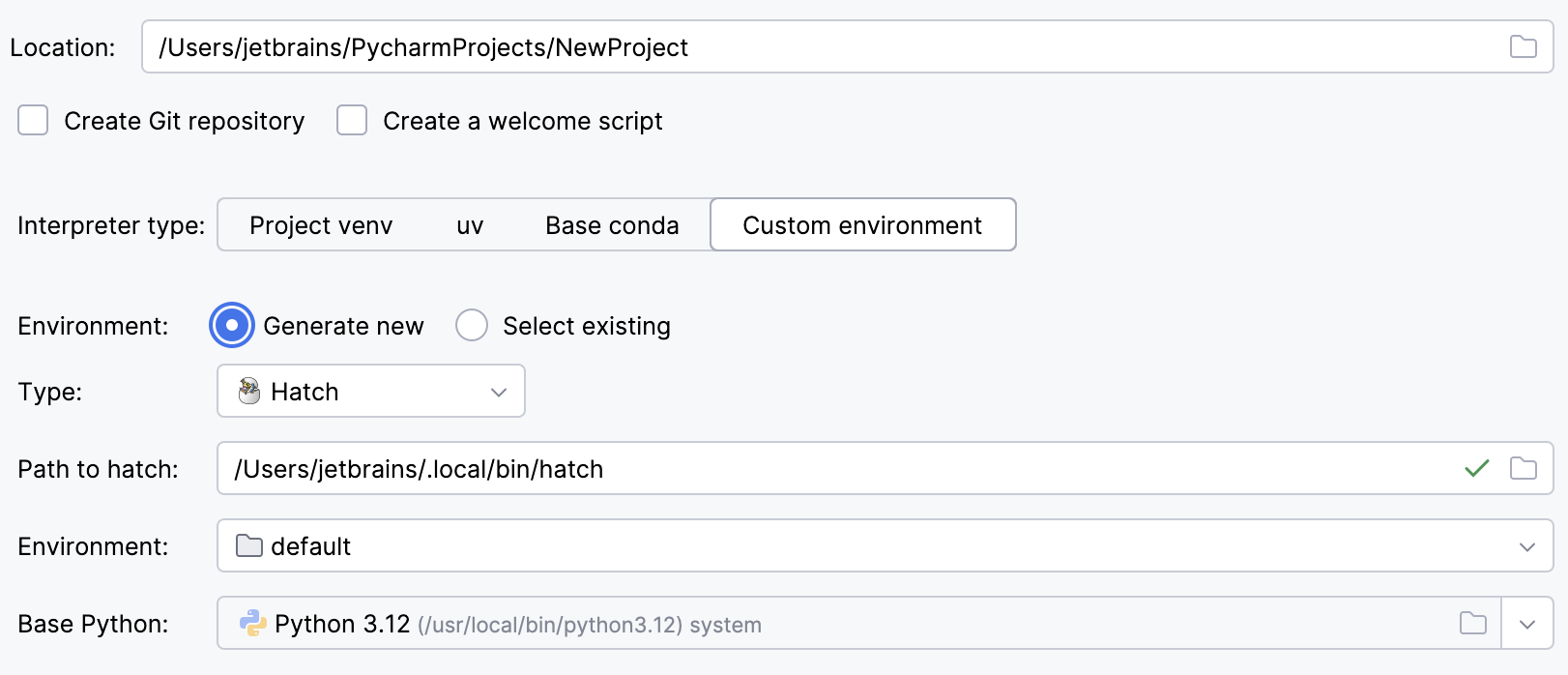
環境タイプのリストから ハッチ を選択します。
PyCharm は Hatch のインストールを検出します。
それ以外の場合は、Hatch 実行可能ファイルの場所を指定するか、
をクリックして参照します。環境を選択します。
Hatch 環境は、プロジェクト固有の様々なタスク用に設計されたワークスペースです。 環境が明示的に選択されていない場合、Hatch は デフォルトの環境(英語)を使用します。
リストから基本インタープリターを選択するか、
をクリックしてファイルシステム内の Python 実行可能ファイルを見つけます。
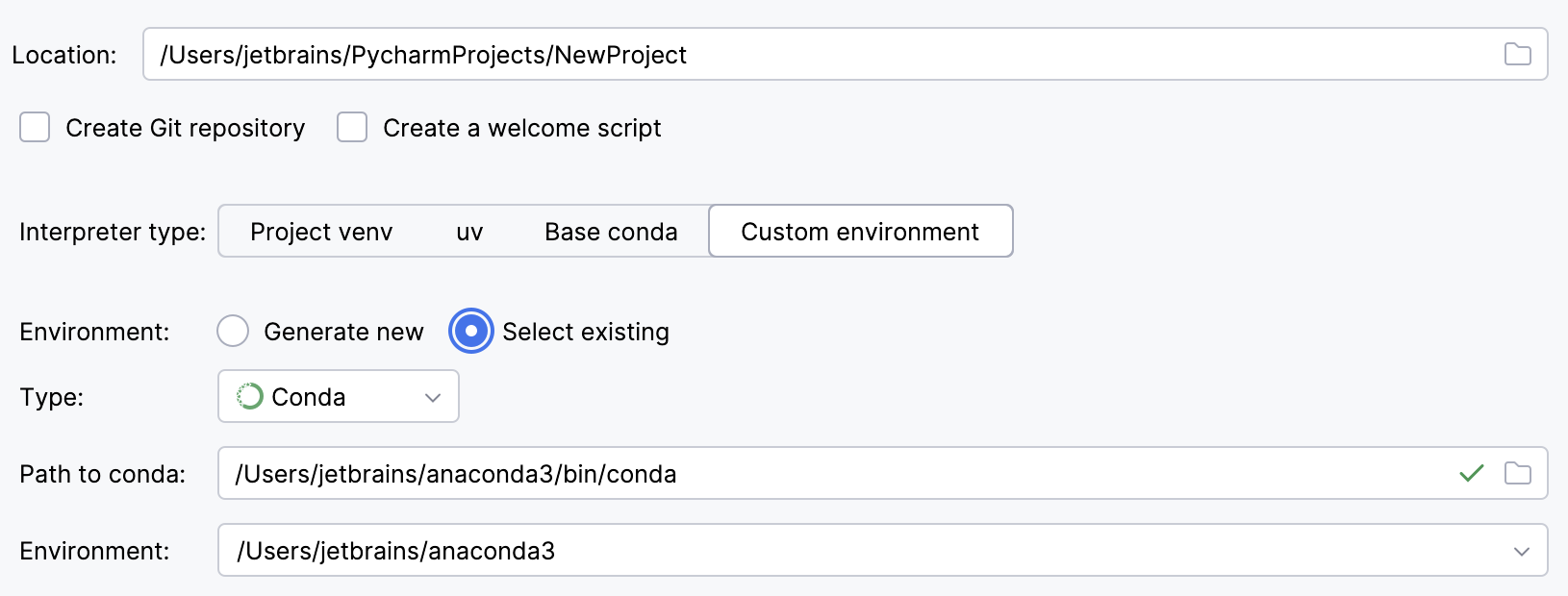
既存の conda 環境を再利用するには:
タイプ を Conda に切り替えます。
環境名を指定します。
PyCharm は conda のインストールを検出します。
PyCharm がインストールを自動的に検出しなかった場合は、conda 実行可能ファイルの場所を指定するか、
をクリックして参照します。リストから環境を選択します。 conda へのパスを手動で指定した場合は、環境を再ロードする必要がある場合があります。
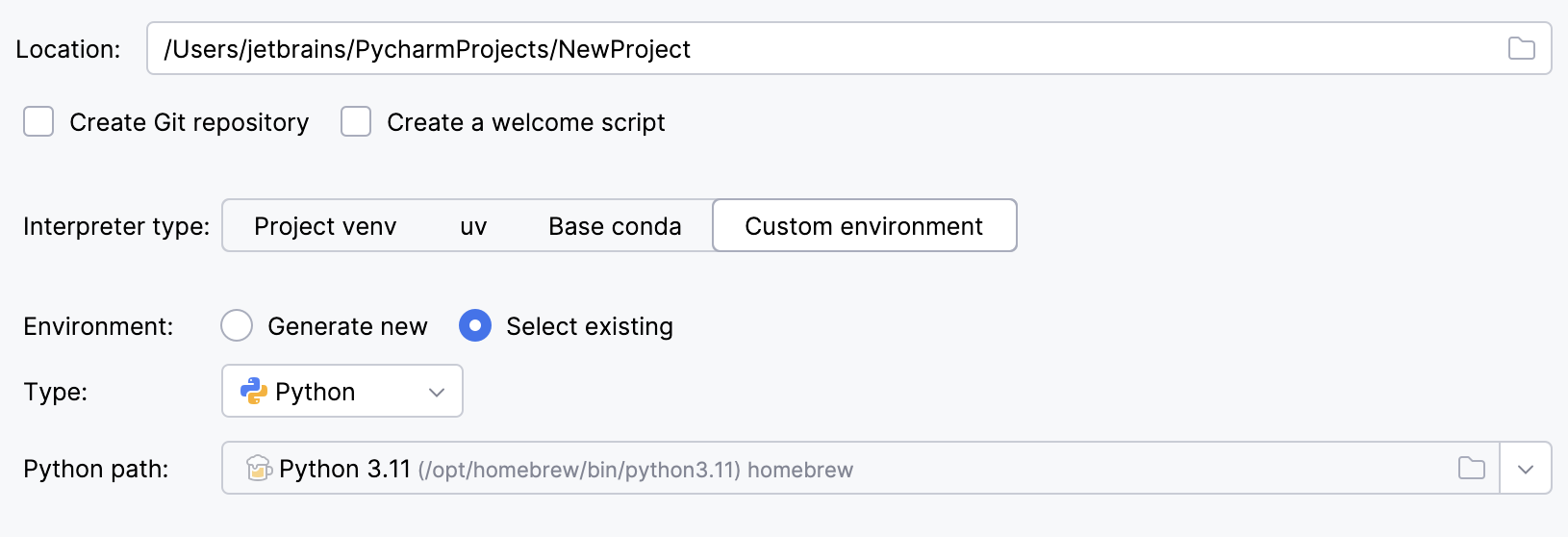
別の Python 環境を再利用するには:
タイプ を Python に切り替えます。
リストから Python 実行可能ファイルを選択するか、
をクリックして参照します。
プロジェクトを作成したら、 プロジェクト構造の構成に進むことができます。