クイックスタートガイド
PyCharm は、Python 開発者のために幅広い必須ツールを提供する専用の Python 統合開発環境(IDE)であり、生産的な Python、 web、 データサイエンス 開発のために便利な環境を緊密に統合しています。
PyCharm の機能について詳しく見る
以前は、PyCharm は Community と Professional の 2 つのエディションで提供されていました。
PyCharm 2025.1 から、PyCharm Community と Professional は統合された単一の製品、 PyCharm に統合されます。 この変更により、すべてのユーザーはエディションを切り替えることなく、重要な機能にアクセスできるようになります。
Jupyter Notebook サポートを含む PyCharm のコア機能は無料で、追加機能が備わった Pro サブスクリプションが利用可能になります。
統合型 PyCharm をインストールすると、30 日間の無料 Pro トライアルが自動的に提供され、PyCharm の高度な機能に完全にアクセスできるようになります。
トライアル終了後は、次のいずれかを行うことができます。
高度な機能を引き続き使用するには、Pro サブスクリプションを取得してください。
PyCharm のコア機能を無料で使い続けてください。
すでに PyCharm Professional をご利用の場合、既存のライセンスですべての Pro 機能へのフルアクセスが維持され、追加の操作は不要です。
詳細については、 統合 PyCharm の概要 を参照してください。
サポートされている言語
PyCharm で Python の開発を始めるには、プラットフォームに応じて python.org から Python をダウンロードしてインストールする必要があります。
PyCharm は、以下の Python バージョンをサポートしています:
Python 2: バージョン 2.7
Python 3: バージョン 3.9 からバージョン 3.15 まで
さらに、 Pro モードでは、Django のサポート、Flask、Pyramid アプリケーションの開発もできます。 また、HTML(HTML5 を含む)、CSS、JavaScript、XML にも完全対応しています。これらの言語はプラグイン経由で IDE にバンドルされており、デフォルトで有効化されています。 他の言語やフレームワークもプラグインで追加できます(詳細や初回 IDE 起動時の設定方法は または macOS ユーザーは をご覧ください)。
ハードウェア
CPU | x86_64 または arm64 アーキテクチャで 4 コアの CPU |
|---|---|
RAM | 合計 8 GB の RAM、IDE プロセス用に 3 GB 利用可能 |
ディスク容量 | 10 GB |
ディスプレイ解像度 | 1280 x 720 |
オペレーティングシステム
Windows | 10, 11 |
|---|---|
macOS | 15, 26 |
Linux | 分布:
デスクトップ環境:
|
PyCharm のプロジェクトから始める
PyCharm ですべての作業はプロジェクトのコンテキスト内で行われます。 これは、コーディング支援、一括リファクタリング、コーディングスタイルの一貫性などの基盤として機能します。 IDE 内でプロジェクトでの作業を開始するには、いくつかのオプションがあります。
プロジェクトを設定せずに Python ファイルまたは Jupyter ノートブックを作成することもできます。
ようこそ画面で、Jupyter ノートブックを作成する場合は  ノートブック ボタンをクリックし、Python ファイルを作成する場合は
  スクリプト ボタンをクリックします。
自動的に作成された PyCharmMiscProject に新しいファイルが追加され、追加の手順なしでコードを記述して実行できるようになります。
既存プロジェクトを開く
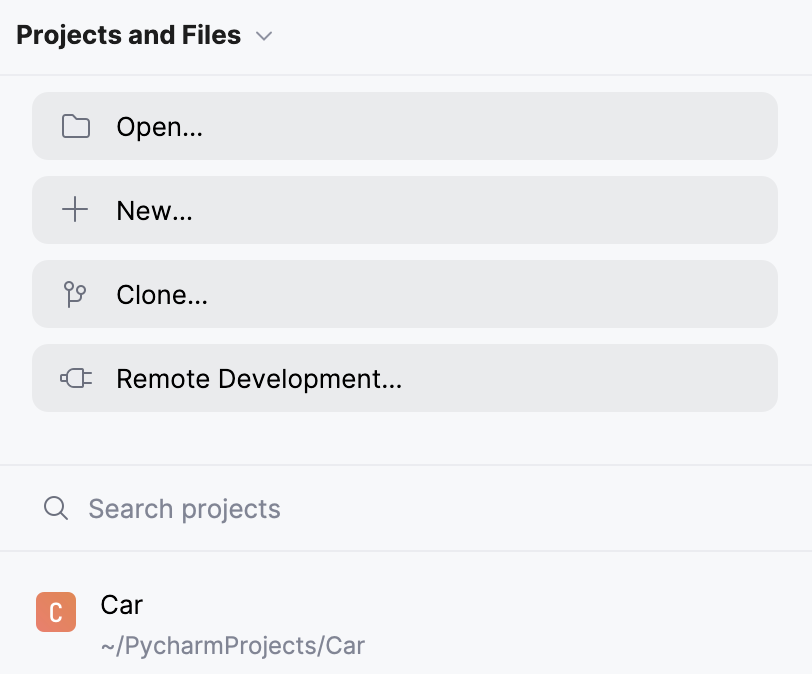
まず、コンピューターに保存されている既存のプロジェクトを 1 つ 開きます。 'ようこそ' 画面の左側にある最近のプロジェクトリストから 1 つを選択するか、 オープン をクリックします。
それ以外の場合は、既存のソースファイルのプロジェクトを作成できます。 メニューのコマンド オープン を選択し、ソースが存在するディレクトリを指定します。 その後、PyCharm がソースからプロジェクトを作成します。 詳細については、「既存のソースからプロジェクトを作成する 」を参照してください。
バージョン管理から既存のプロジェクトをチェックアウトする
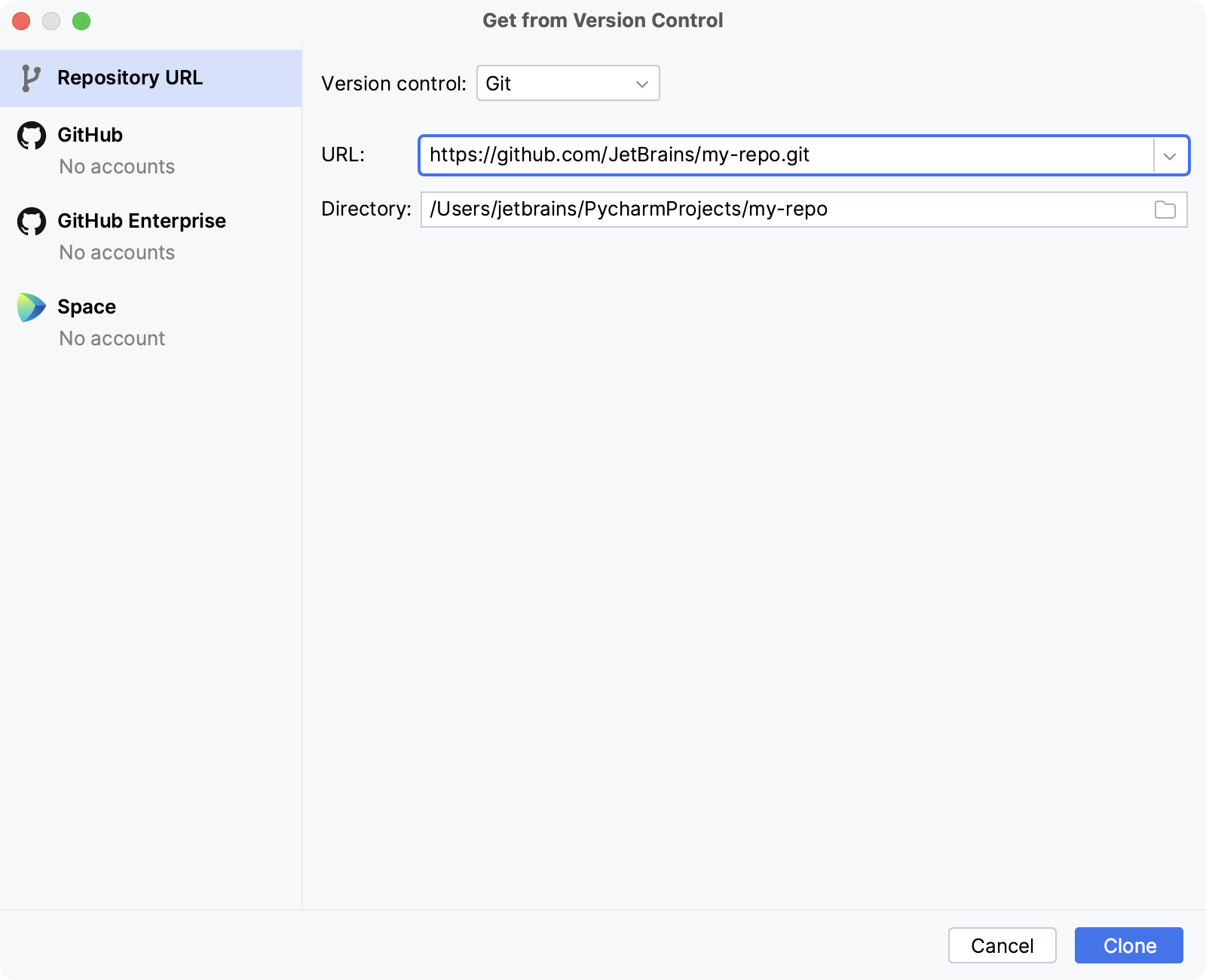
VCS ストレージまたはリポジトリからソースをダウンロードすることもできます。 ようこそ画面で VCS から取得 をクリックし、Git(GitHub)、Mercurial、Subversion、Perforce(PyCharm Pro のみサポート)を選択します。
次に、ソースへのパスを入力し、リポジトリをローカルホストにクローンします。
詳細については、 バージョン管理 を参照してください。
新規プロジェクトを作成する
プロジェクトを作成するには、次のいずれかを実行します。
へ
ようこそ画面の左ペインで、
 新規… をクリックします。
PyCharm では Python プロジェクトのみを作成できますが、PyCharm Pro では Web フレームワークプロジェクトを作成するためのさまざまなオプションがあります。
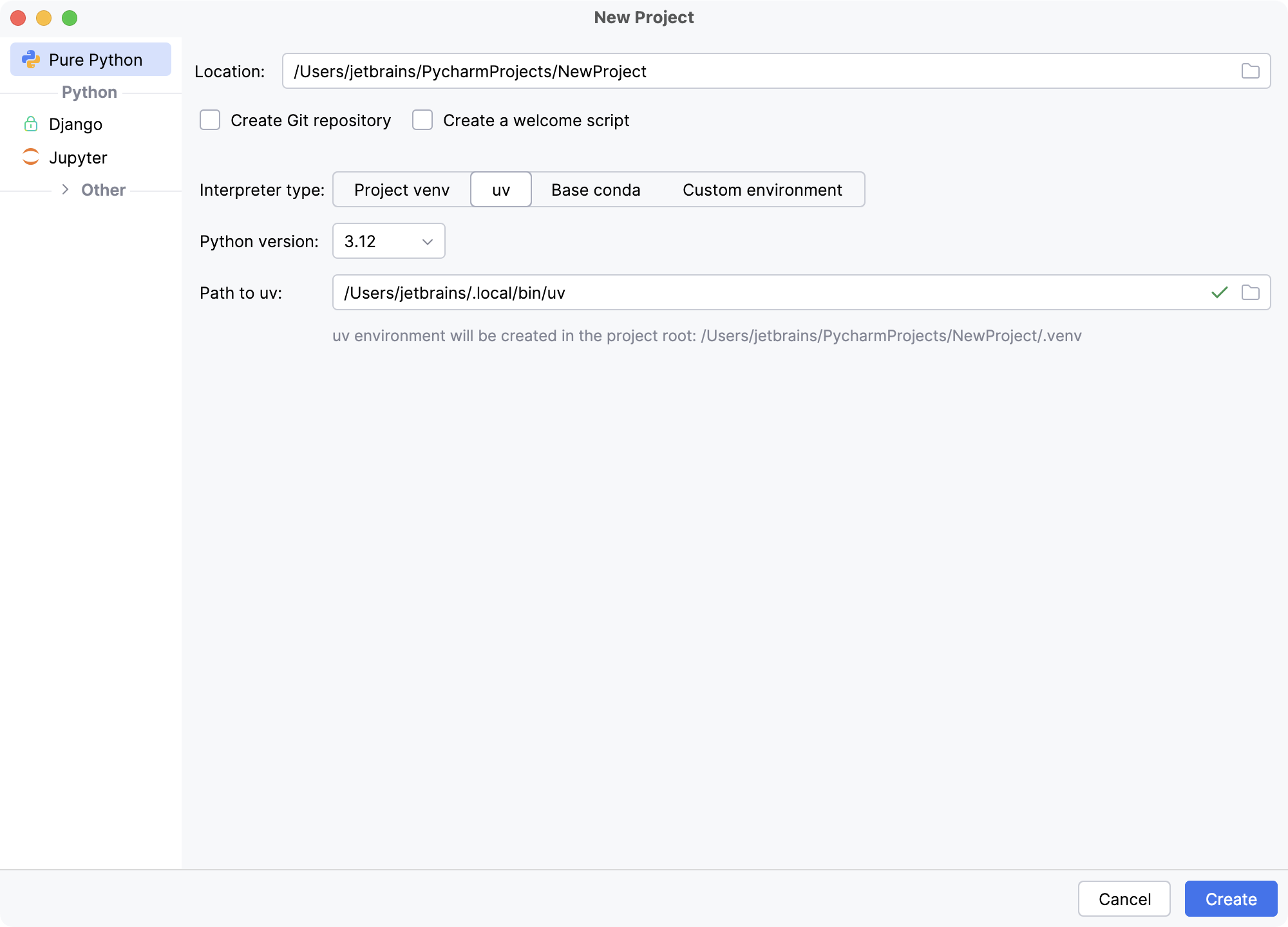
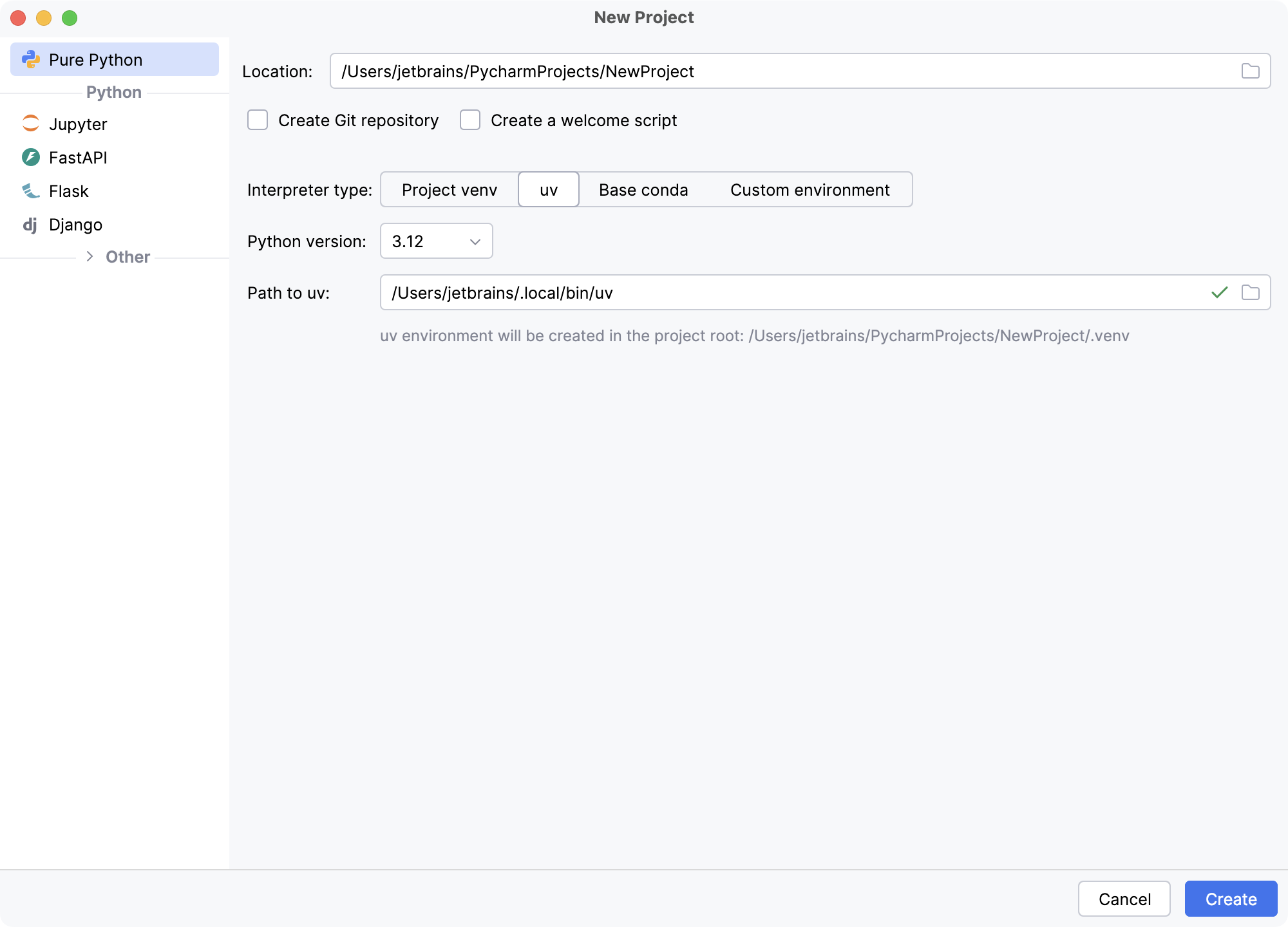
詳細は Python プロジェクトを作成する を参照してください。
新しいプロジェクトを作成するときは、プロジェクトで Python コードを実行するために Python インタープリターを指定する必要があります。 マシンで使用できるようにするには、少なくとも 1 つの Python のインストール(英語)が必要です。
新しいプロジェクトの場合、PyCharm は分離された 仮想環境: venv、 pipenv、 poetry 、または Conda を作成します。 作業中に、変更したり、新しいインタープリターを作成したりできます。 インタープリター用にインストールされたパッケージをすばやくプレビューし、 Python パッケージ ツールウィンドウで新しいパッケージを追加することもできます。
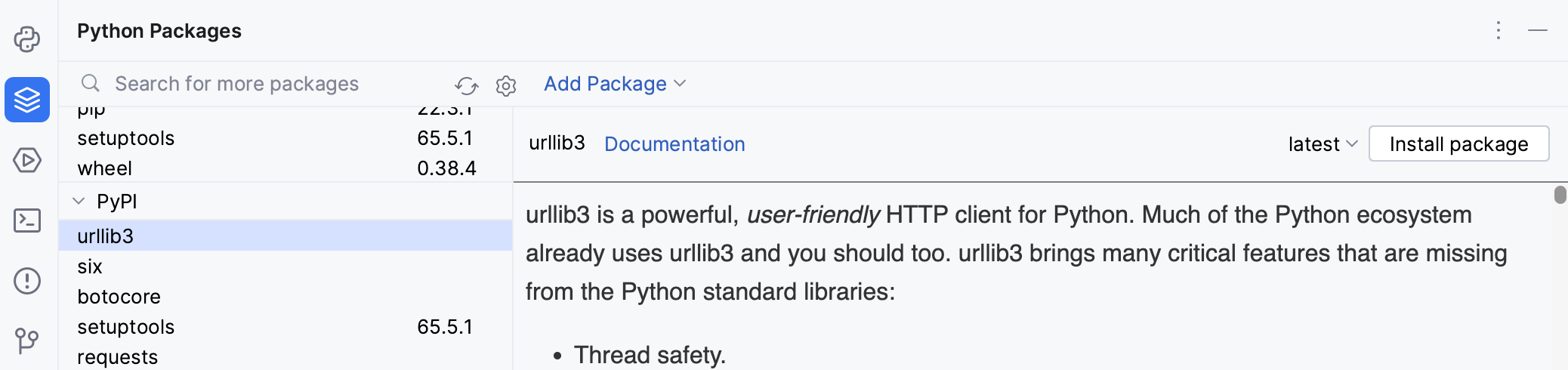
詳細は、 Python インタープリターを構成するを参照してください。
外観
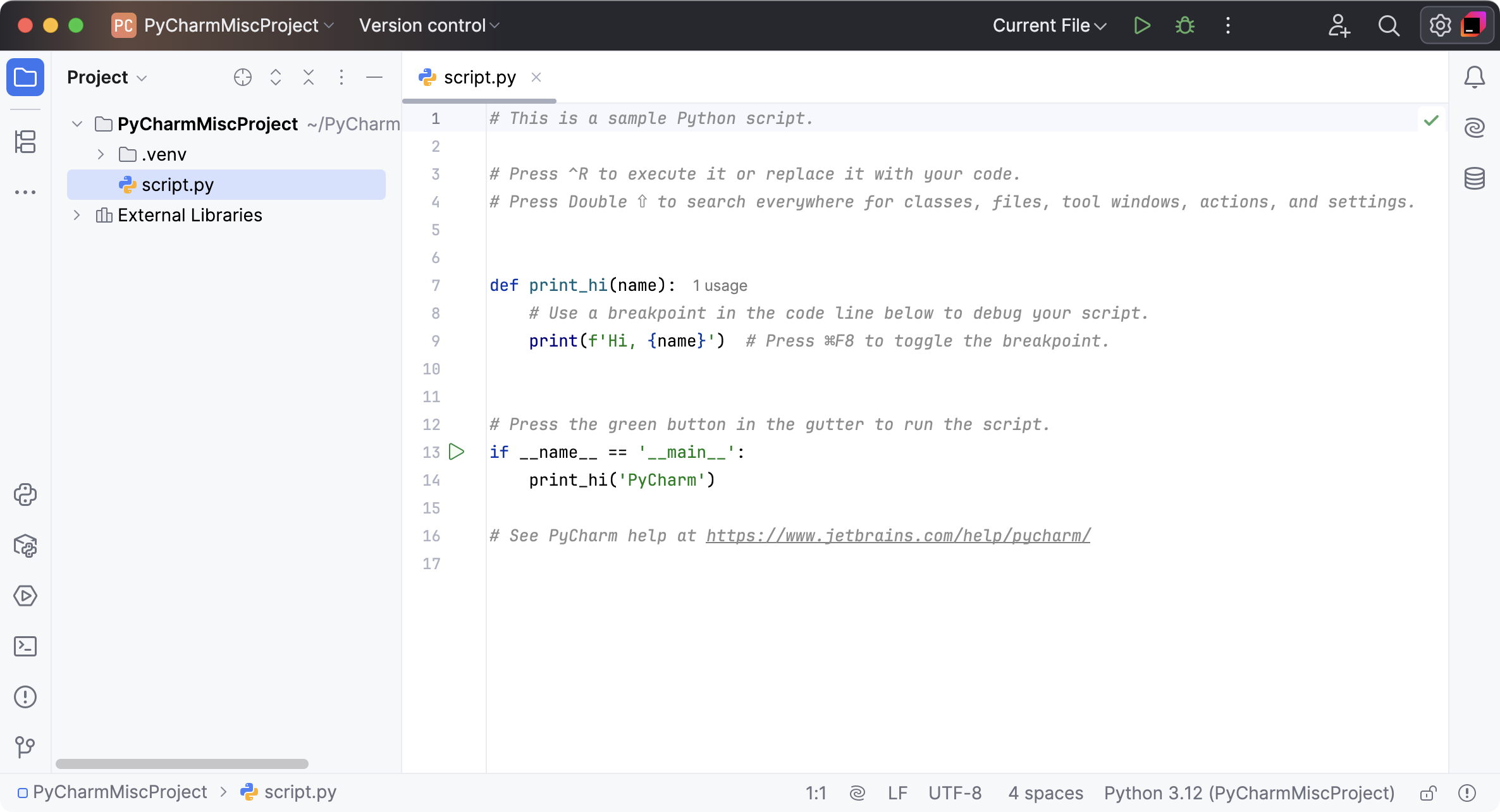
PyCharm を初めて起動する場合や、開いているプロジェクトがない場合、 ようこそ画面が表示されます。 これは、IDE への主要なエントリポイント(プロジェクトの作成またはオープン 、バージョン管理からのプロジェクトのチェックアウト、 ドキュメントの閲覧、 IDE の設定)を提供します。
プロジェクトを開くと、メインウィンドウがいくつかの論理的な領域に分割されて表示されます。 ここで主要な UI 要素を見てみましょう:
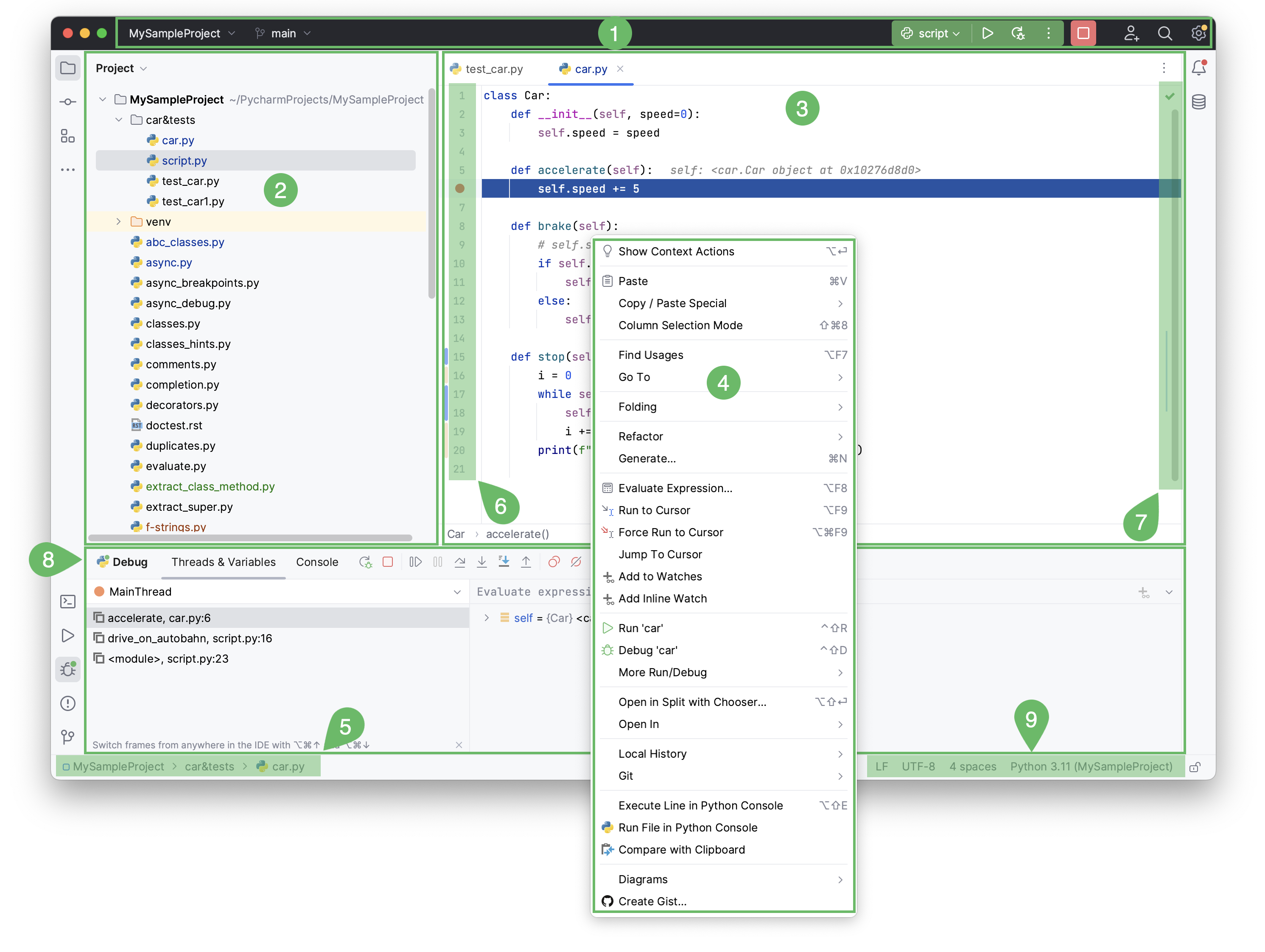
ウィンドウヘッダーには、最も人気のあるアクションへの迅速なアクセスを提供するウィジェット(プロジェクトウィジェット、VCS ウィジェット、実行ウィジェット)が含まれています。 また、 Code With Me、 どこでも検索、 設定を開くこともできます。
左側の プロジェクトツールウィンドウにプロジェクトファイルが表示されます。
実際にコードを書く右側の エディター。 開いているファイル間を簡単に移動するためのタブがあります。
インターフェースの要素またはコードフラグメントを右クリックすると コンテキストメニューが開き、利用可能なアクションが表示されます。
ナビゲーションバーを使うことで、プロジェクトのフォルダーやファイルを素早く移動できます。
ガター 、エディター横の縦の帯は、保有しているブレークポイントを表示し、定義や宣言への移動など、コード階層を ナビゲートする便利な方法を提供します。 また、行番号と行ごとの VCS 履歴も表示されます。
エディターの右側にある スクロールバー。 PyCharmは コードインスペクションを実行してコードの品質を常に監視しています。 右上隅のインジケーターは、ファイル全体のコードインスペクションの全体的なステータスを示します。
ツールウィンドウはワークスペースの下部や側面に配置される専用ウィンドウです。 プロジェクト管理、ソースコードの検索とナビゲーション、バージョン管理システムとの統合、実行、テスト、デバッグなどの一般的なタスクへのアクセスを提供します。
ステータスバーはプロジェクトとIDE全体のステータスを示し、ファイルエンコーディング・改行コード・インスペクションプロファイルなど様々な警告や情報メッセージを表示します。 また、Python インタープリター設定にすばやくアクセスできます。
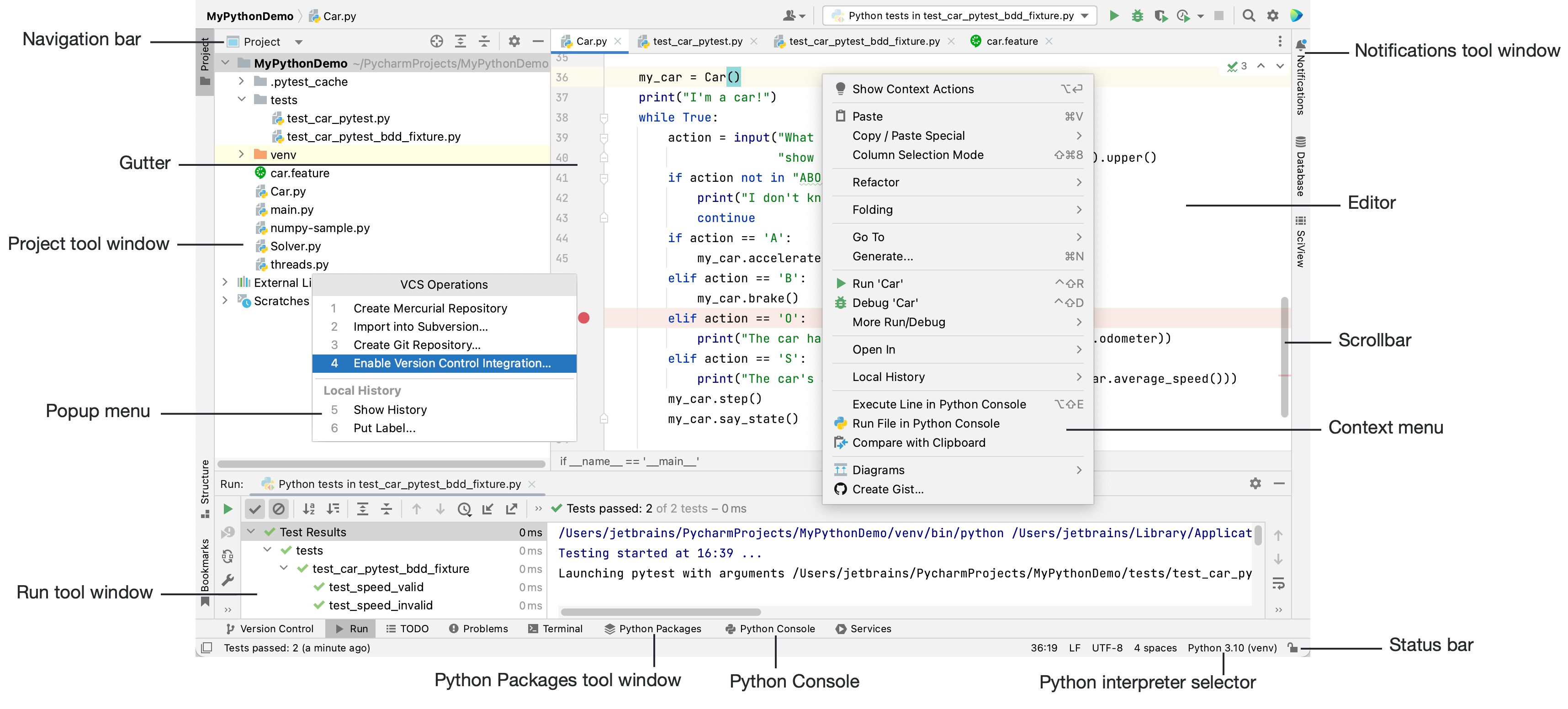
左側の プロジェクトツールウィンドウにプロジェクトファイルが表示されます。
実際にコードを書く右側の エディター。 開いているファイル間を簡単に移動するためのタブがあります。
ナビゲーションバーを使うことで、プロジェクトのフォルダーやファイルを素早く移動できます。
ガター 、エディター横の縦の帯は、保有しているブレークポイントを表示し、定義や宣言への移動など、コード階層を ナビゲートする便利な方法を提供します。 また、行番号と行ごとの VCS 履歴も表示されます。
エディターの右側にある スクロールバー。 PyCharmは コードインスペクションを実行してコードの品質を常に監視しています。 右上隅のインジケーターは、ファイル全体のコードインスペクションの全体的なステータスを示します。
ツールウィンドウはワークスペースの下部や側面に配置される専用ウィンドウです。 プロジェクト管理、ソースコードの検索とナビゲーション、バージョン管理システムとの統合、実行、テスト、デバッグなどの一般的なタスクへのアクセスを提供します。
ステータスバーはプロジェクトとIDE全体のステータスを示し、ファイルエンコーディング、改行コード、インスペクションプロファイルなどのさまざまな警告や情報メッセージを表示します。 また、Python インタープリター設定にすばやくアクセスできます。
また、PyCharmウィンドウの左下隅のステータスバーに  または
または  というボタンが表示されます。 このボタンは、ツールウィンドウバーの表示を切り替えます。 このボタンの上にマウスを置くと、現在使用可能なツールウィンドウのリストが表示されます。
スマートアシストを使ったコーディング
新しいプロジェクトを作成するか、既存のプロジェクトを開いたら、コーディングを開始します。
Python ファイルを作成する
プロジェクト ツールウィンドウで、 プロジェクトルート (通常はプロジェクトツリーのルートノード)を選択し、右クリックして を選択します。
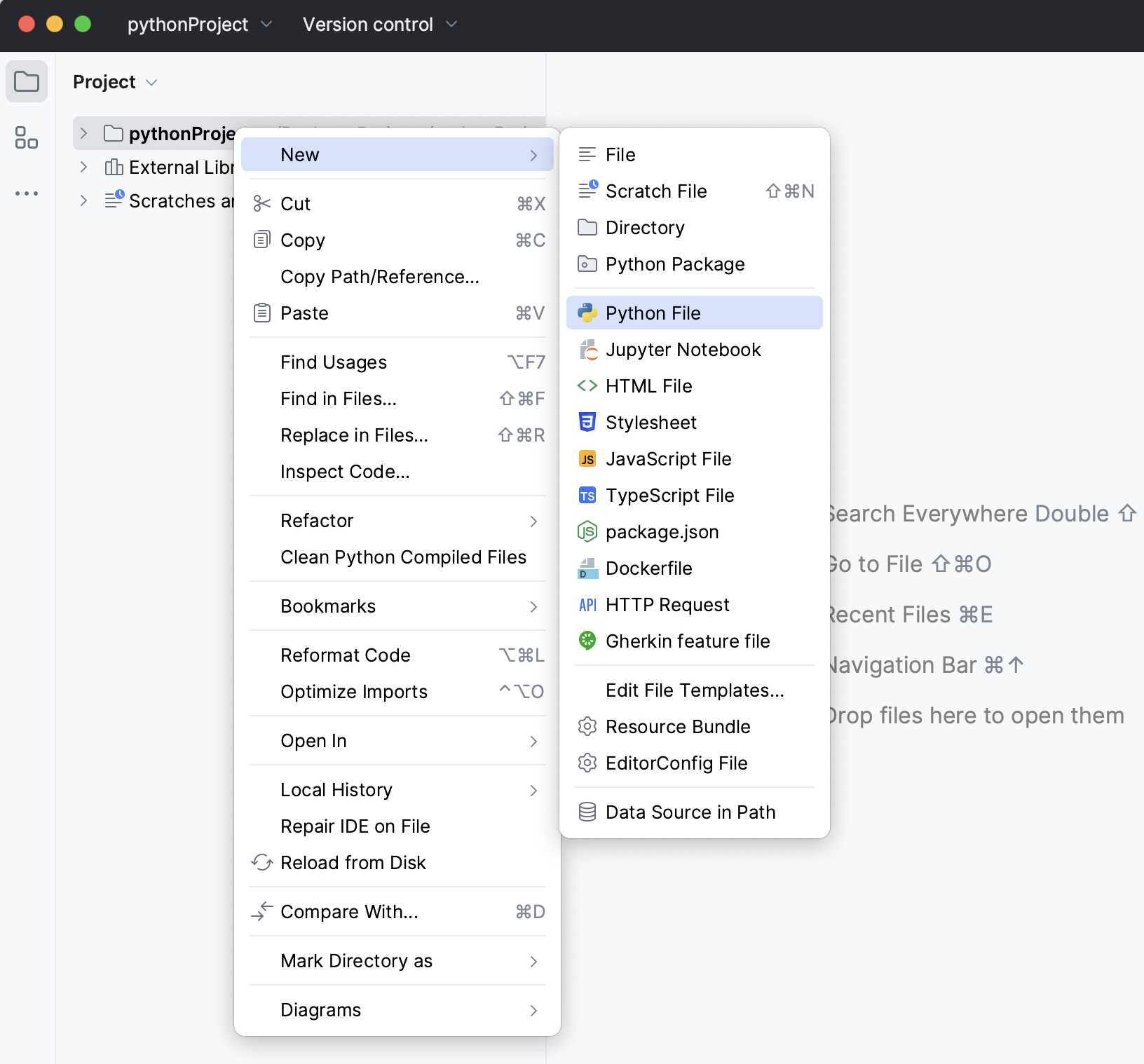
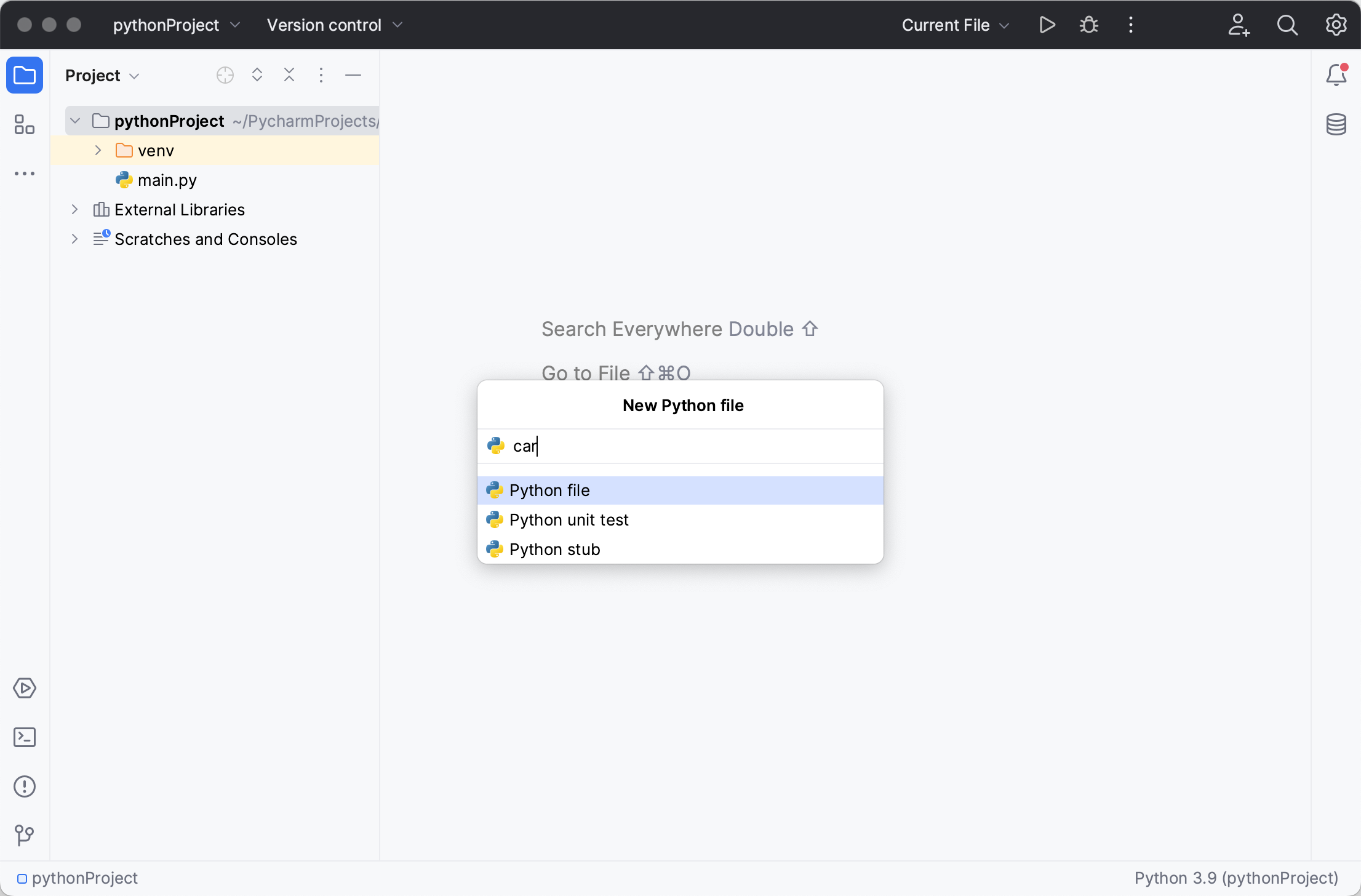
コンテキストメニューからオプション Python ファイル を選択し、新しいファイル名を入力します。
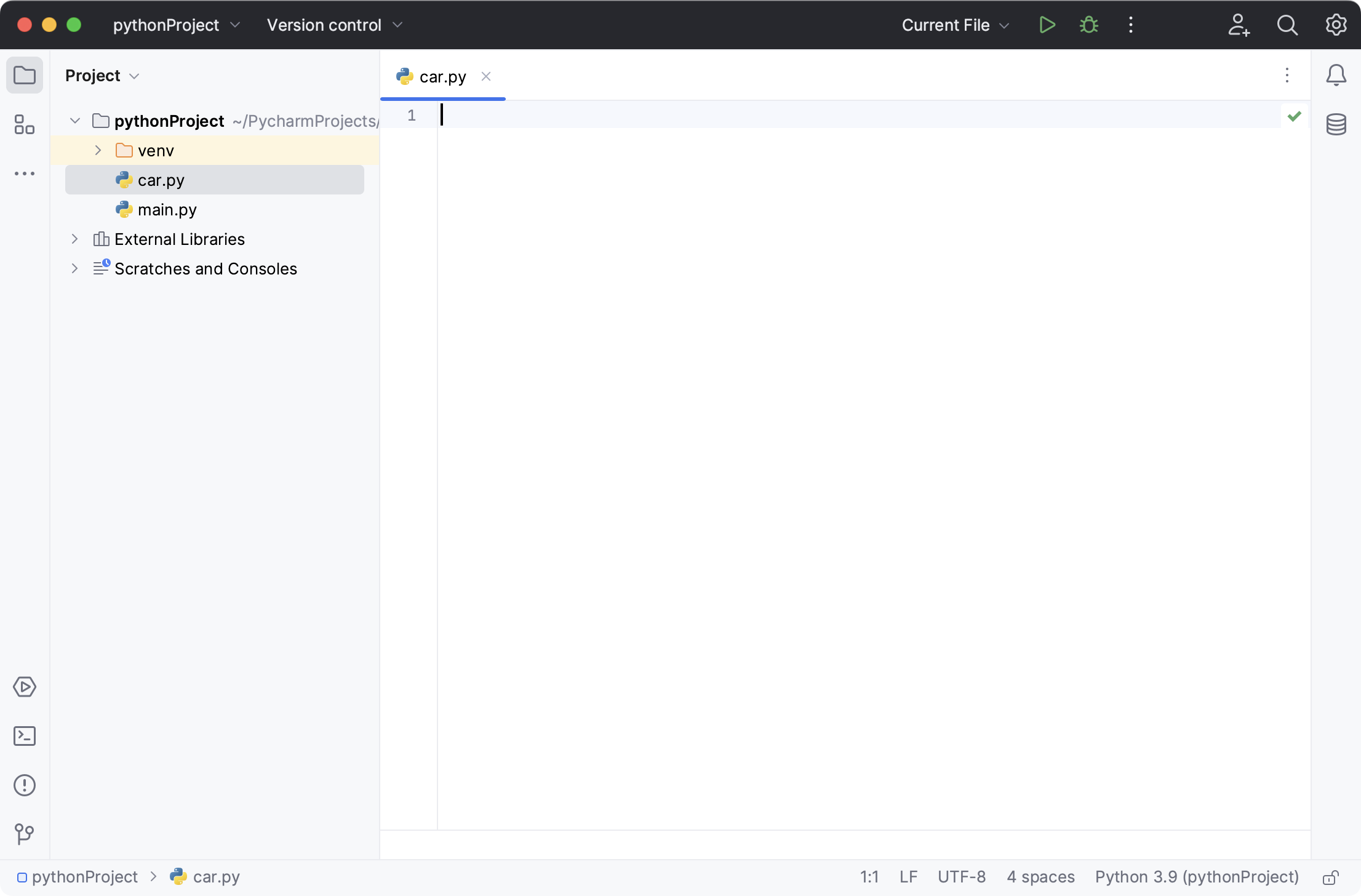
PyCharm は新しい Python ファイルを作成し、編集用に開きます。
PyCharm は重要なことに集中できるようにルーチン作業を処理します。 貴重な時間を無駄にすることなく、エラーのないアプリケーションを作成するには、次のコーディング機能を使用します。
コード補完
コード補完は、作業しているファイルの種類に関係なく、時間を節約してくれます。
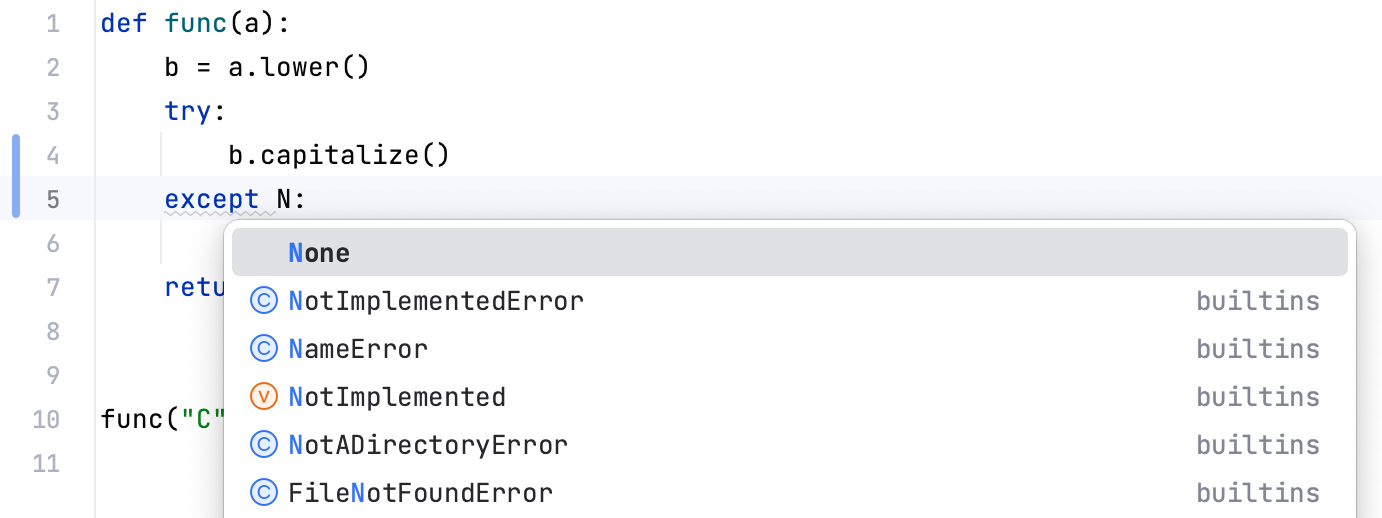
基本補完機能は、名前を入力して即座に名前を入力するときに機能します。
スマート型一致補完は、現在作業しているコンテキストを分析し、その分析に基づいてより正確な提案を提供します。
インテンションアクション
PyCharm はユーザーの作業内容を監視し、 インテンションアクションと呼ばれるスマートな提案でより多くの時間を節約します。 バルブで示されるインテンションアクションでは、 正しいコードに自動変更を適用できます (正しくない可能性のあるコードのクイックフィックスを提供するコードインスペクションとは対照的です)。 コンストラクターにいくつかのパラメーターとフィールド初期化子を追加するのを忘れていませんか ? PyCharm では問題ありません。 バルブをクリックして (または Alt+Enter を押して)、提案されたオプションのいずれかを選択します。
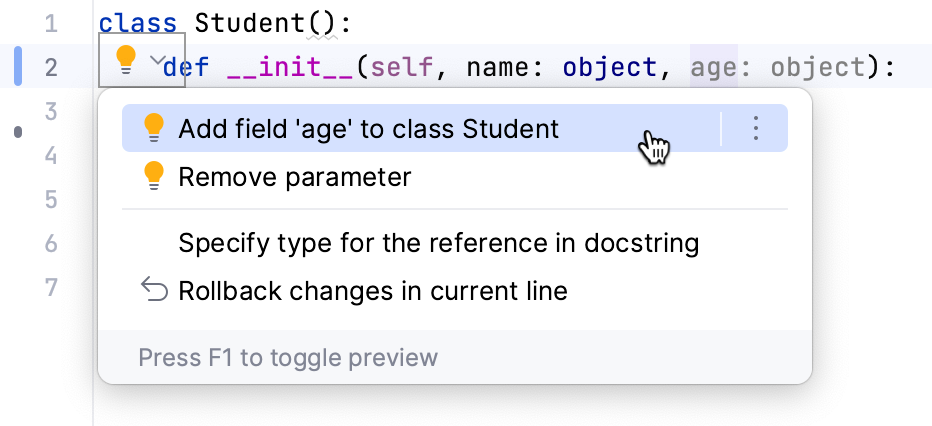
使用可能なインテンションアクションの全リストは、macOS ユーザーの場合は または にあります。
コードをきれいに保つ
PyCharm はコードを監視し、正確かつクリーンに保つよう努めます。 潜在的なエラーと問題を検出し、 クイックフィックスを提案します。
IDE が未使用のコード、無限ループ、あなたの注意を必要とする他の多くのものを見つけるたびに、バルブが表示されます。 それをクリックするか、 Alt+Enter を押して修正を適用します。
利用可能なインスペクションの完全なリストは、 (または macOS ユーザーの場合は )にあります。 それらのいくつかを無効にするか、他を有効にし、さらに各インスペクションの重大度を調整します。 エラーと見なすか、単なる警告と見なすかを決定します。
コードを生成する
PyCharm で利用できる コード生成オプションを使用すると、コードの記述がより簡単かつ迅速になります。 メニュー Alt+Insert は、使用箇所からシンボルを作成するのに役立つだけでなく、いくつかの機能をオーバーライドまたは実装することを提案します。
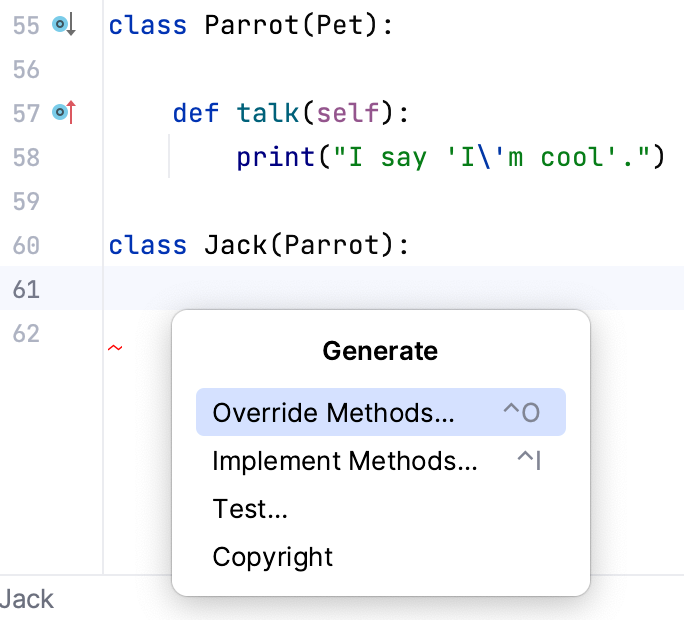
ライブテンプレート( を選択するか Ctrl+J を押す)を使用してコード構造全体を作成します。 設定 ダイアログ(Ctrl+Alt+S )(macOS ユーザーの場合は 設定 | エディター | ライブテンプレートまたは )で、すぐに使用できるライブテンプレートを参照できます。
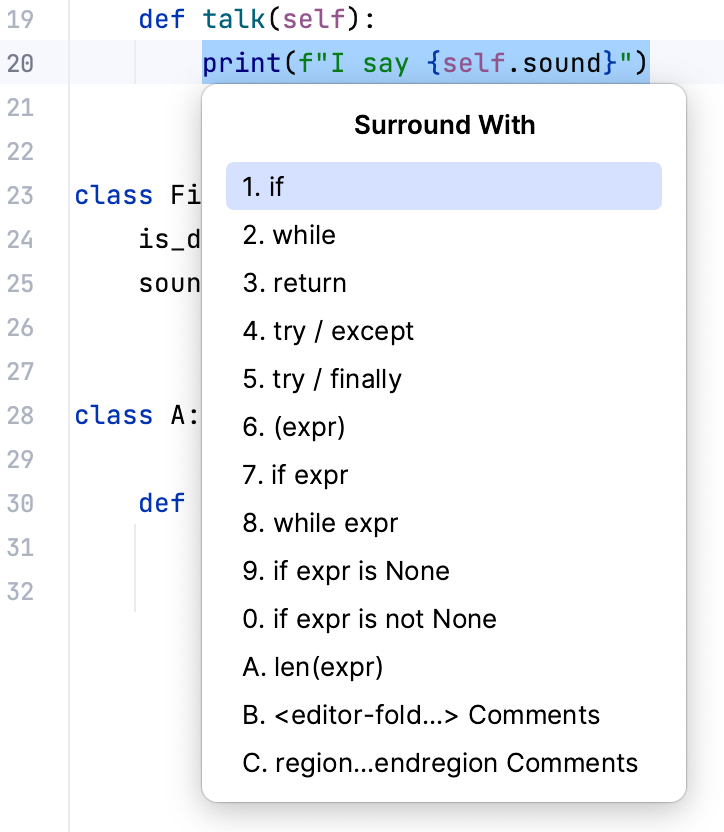
開発に特に重要なものが欠落している場合は、このテンプレートセットを独自のもので拡張してください。 また、コードを完全な構造ですばやく 囲むことを検討してください( を選択するか Ctrl+Alt+T を押します。 例: if ステートメントを使用:
探索の方法
プロジェクトが大きいとき、または他の誰かのコードを操作しなければならないときは、探しているものをすばやく見つけてコードを詳しく調べることが重要です。 そのため、PyCharm にはどんなに複雑なコードでも目的の場所を素早く見つけられる ナビゲーションや 検索機能が用意されています。
基本的な検索
これらの検索機能を使用すると、 現在開いているファイル Ctrl+F または プロジェクト全体 Ctrl+Shift+F の両方で、コードのフラグメントを検索して置き換えることができます。
使用箇所を検索する
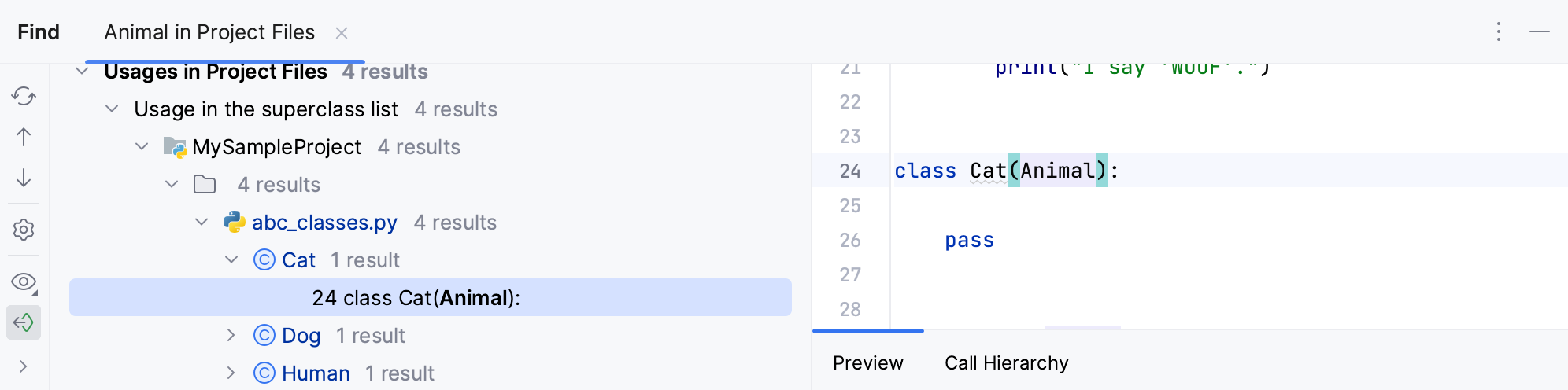
特定のシンボルが使用されている場所を見つけるために、PyCharm は 使用箇所の検索 Alt+F7 を使ったフルスケール検索を提案します:
プロジェクトのナビゲーション
インポートや呼び出しの階層を使って、ファイル構造を見るだけで多くのことを知ることができます:
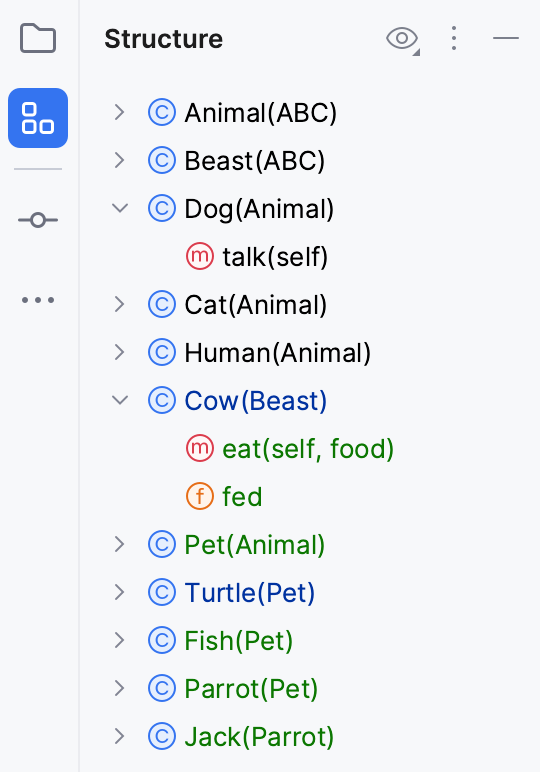
また、次の場所に移動できます。
宣言 Ctrl+B。
ベースクラス / ベース関数 Ctrl+U.
左側のガターにあるアイコンもナビゲーションに役立ちます:
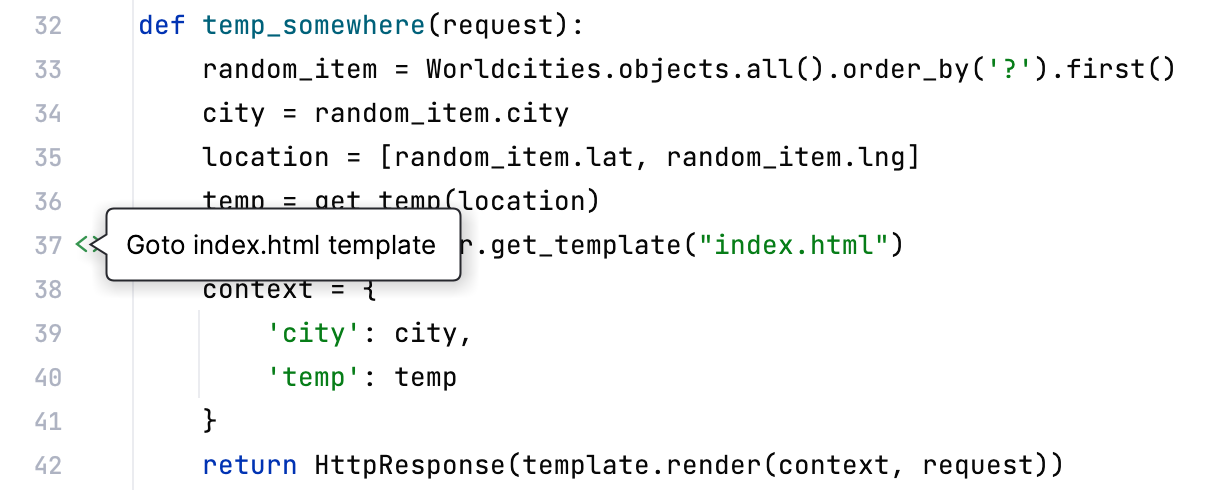
タイムラインを移動する
プロジェクトでのすべてのアクティビティを記憶して、PyCharm は 最近使用したファイル Ctrl+E または 最近変更したファイル Alt+Shift+C に簡単に移動できます。
変更履歴を確認するには、次のアクションを使用します。
戻る Ctrl+Alt+Left
進む Ctrl+Alt+Right
最後の編集位置 Ctrl+Shift+Backspace
アクションの検索
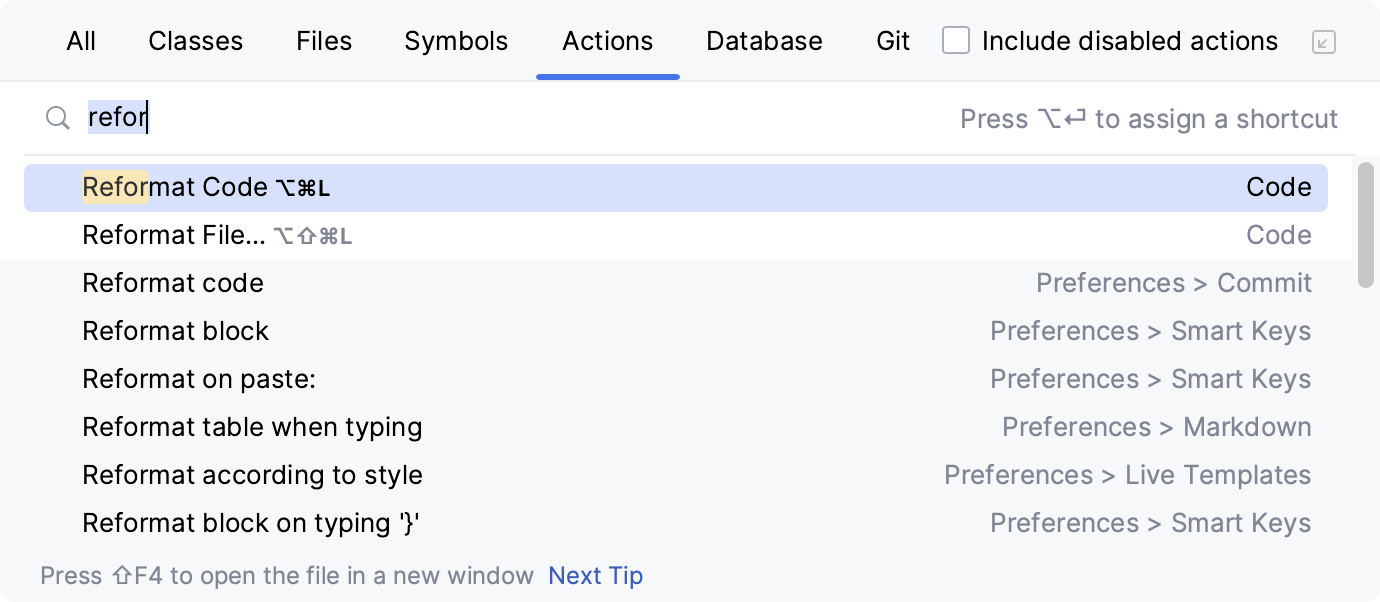
PyCharm には多くのスマートなアクションがあり、活用できます。 例えば、 アクション検索 Ctrl+Shift+A を使うと、アクション名の一部を入力するだけで、IDE が利用可能なオプション一覧を表示します。 次に、必要なアクションを選択してください:
どこでも検索
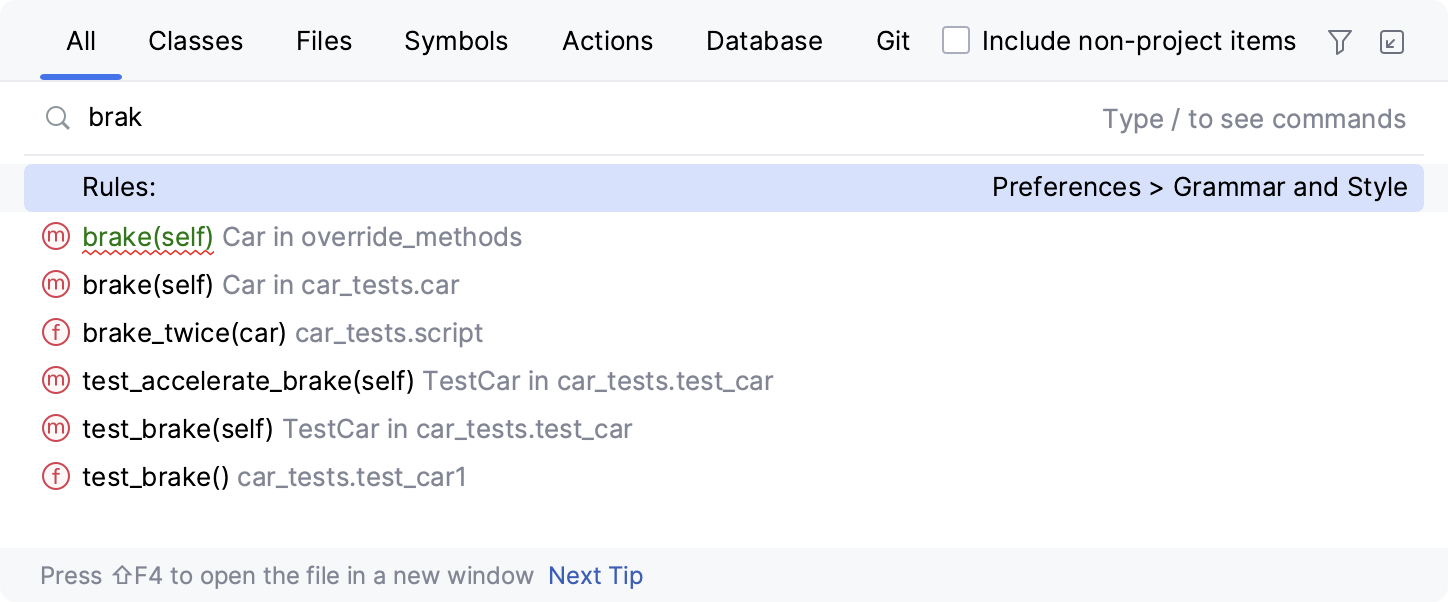
探したいもののおおよその内容が分かっている場合は、既存のナビゲーション機能のいずれかを使って対応する要素をいつでも見つけられます。 すべての隅々まで検索したい場合はどうすればよいでしょうか? その答えは Search Everywhere を使うことです!
それを試すには、ウィンドウの右上にある虫めがねのボタンをクリックするか、 ダブル Shift (Shift を 2 回押して)を呼び出してください。
実行、デバッグ、テスト
コードを操作して何ができるのかを発見したら、今度はアプリを実行、デバッグ、テストしましょう。
実行
アプリケーションを実行する最も簡単な方法は、エディターを右クリックして、コンテキストメニューから を選択することです。
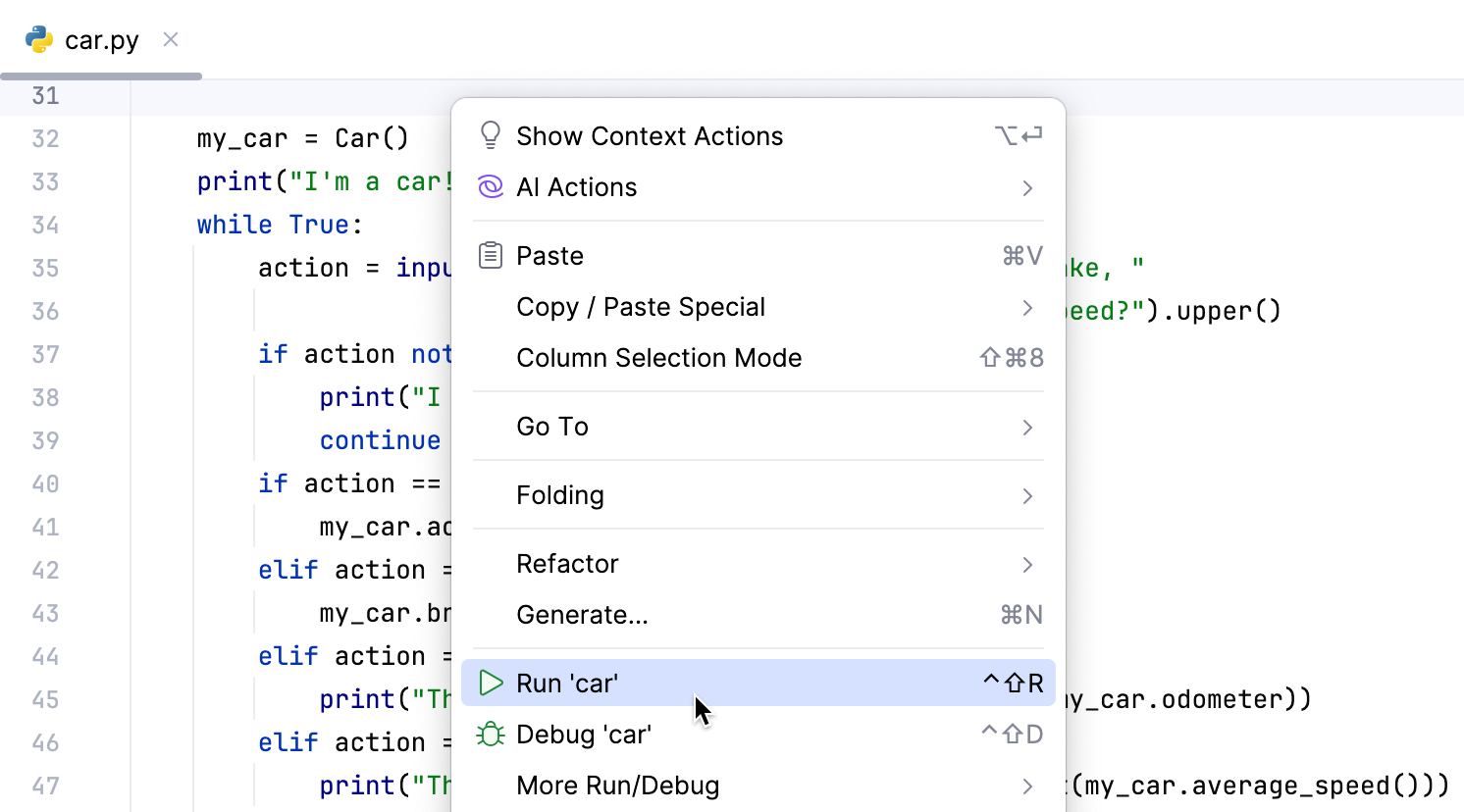
Python スクリプトに __main__ 句が含まれている場合、ガターの  ボタンをクリックして、目的のコマンドを選択できます。
スクリプトの実行は、 実行 ツールウィンドウで確認できます。
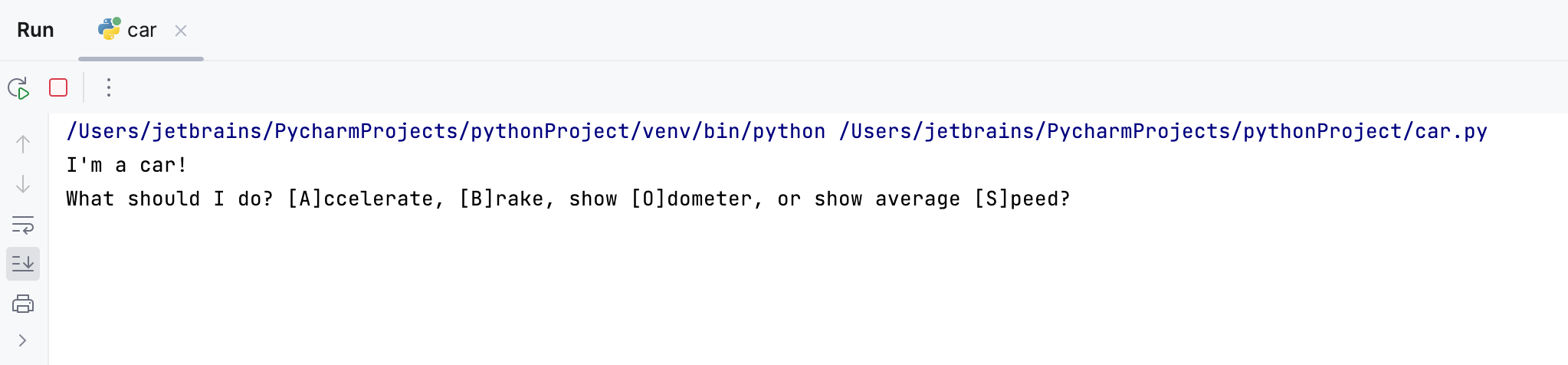
PyCharm で実行、デバッグ、テストを実行するときは、既存の 実行/デバッグ構成のいずれかに基づき、そのパラメーターを使ってプロセスを開始します。
初めてアプリケーションを実行すると、PyCharm は自動的に 一時的な実行/デバッグ構成を作成します。 デフォルトのパラメーターを指定または変更して永続的な Run/Debug 設定として保存するように変更できます。
実行 / デバッグ構成 で実行 / デバッグ構成を調整する方法を参照してください。
デバッグ
アプリケーションで実行時エラーが発生していますか? 原因を調べるにはデバッグが必要です。 PyCharm はすべてのプラットフォームでデバッガーに対応しています。
デバッグ は、実行を一時停止できるブレークポイントを設定し、プログラムデータを調べることから始まります。 ブレークポイントを設置したい行のガターをクリックするだけです。
アプリケーションのデバッグを開始するには、 Shift+F9 を押します。 続いて、プログラムの実行を段階的に進め( メニューまたは デバッグツールウィンドウの利用可能なオプションを参照)、任意の式の評価、ウォッチの追加、変数の値の手動設定ができます。
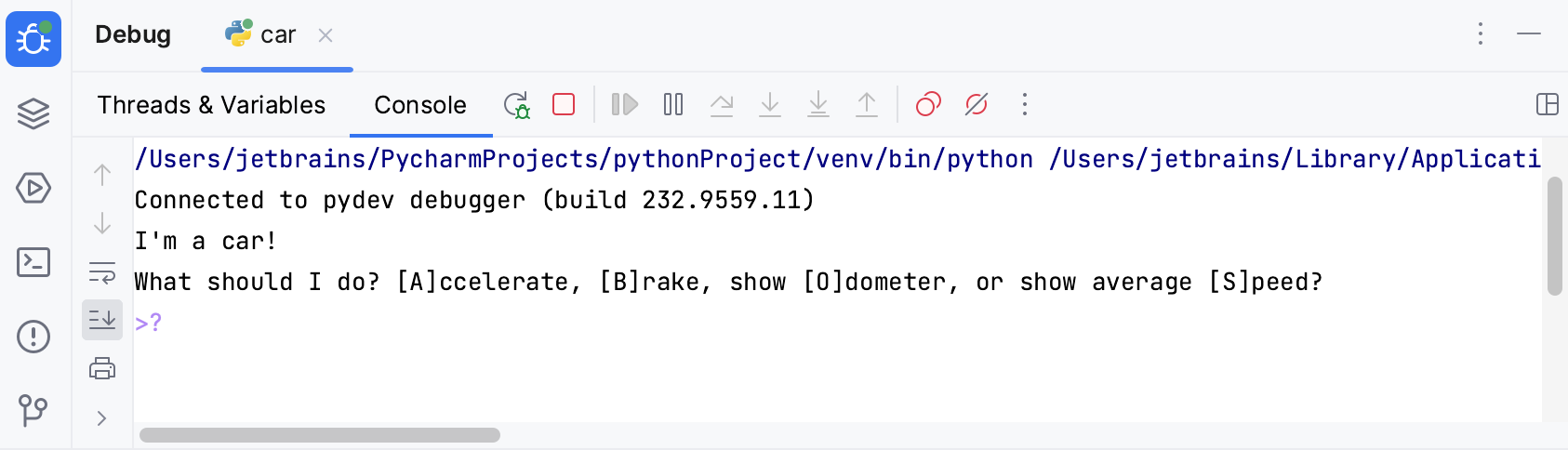
詳細は、 デバッグを参照してください。
テスト
アプリケーションのテストも大切であり、PyCharm はこれをできるだけ簡単に実施できるようサポートします。
PyCharm を使うと、次のことができます:
特別な 実行 / デバッグ構成のテストを作成します。
テストの実行 / デバッグ構成を使用して、IDE からテストを実行し、デバッグします。
そして最後に、最も重要なこと - 実行ツールウィンドウの テストランナータブでテスト結果を確認できます:
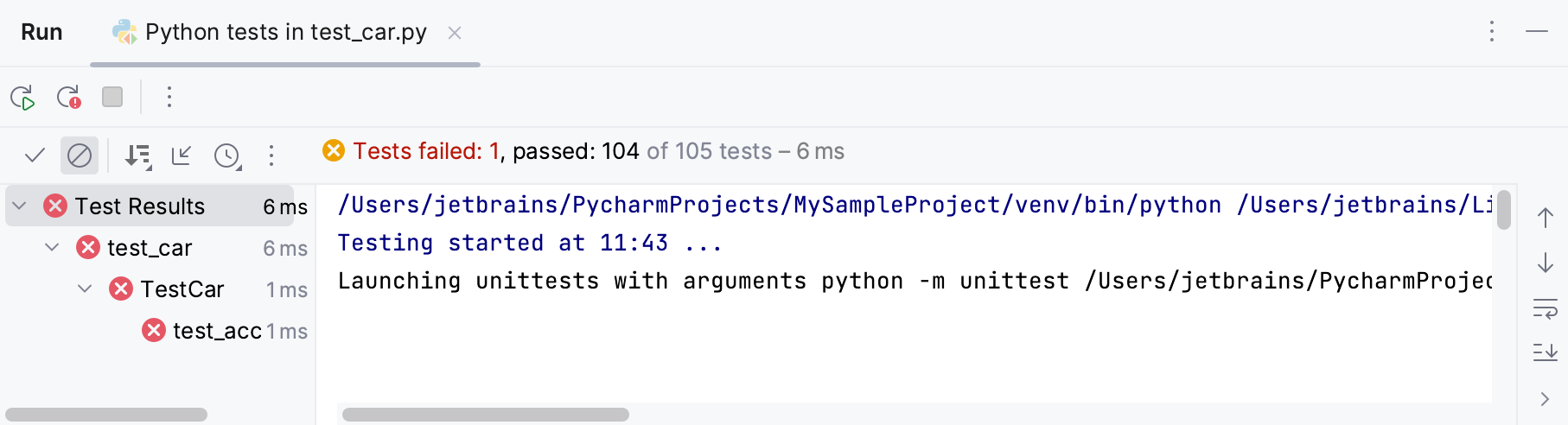
番号の詳細については、「テストランナータブ 」セクションを参照してください。
PyCharm は主要な Python テストフレームワークすべてをサポートしています:
これらの各フレームワークについて、PyCharm は独自の 実行 / デバッグ構成を用意しています。
詳細については、 最初の Python アプリケーションをテストする および テストの実行 を参照してください。
PyCharm Pro を使うと、Python コードをリモートで実行、デバッグ、テストできます。 ローカルアプリケーションをリモートサーバーにデプロイすることも可能です。 デプロイサーバーの詳細については、 Web サーバーとの同期の構成のセクションを参照してください。 PyCharm Pro は ローカルとリモートフォルダーを比較し、ローカルコピーをサーバーにデプロイされたものと同期するのにも役立ちます。
ソースコードをバージョン管理下に置く
VCS
ソースコードをバージョン管理下に置いている場合、PyCharm は多くの一般的な バージョン管理システム: Git(または GitHub)、Mercurial、Perforce(Pro モードのみ対応)、Subversion と連携できます。 特定の VCS に固有の認証情報や設定を指定するには、 (macOS ユーザーの場合は )を参照してください。
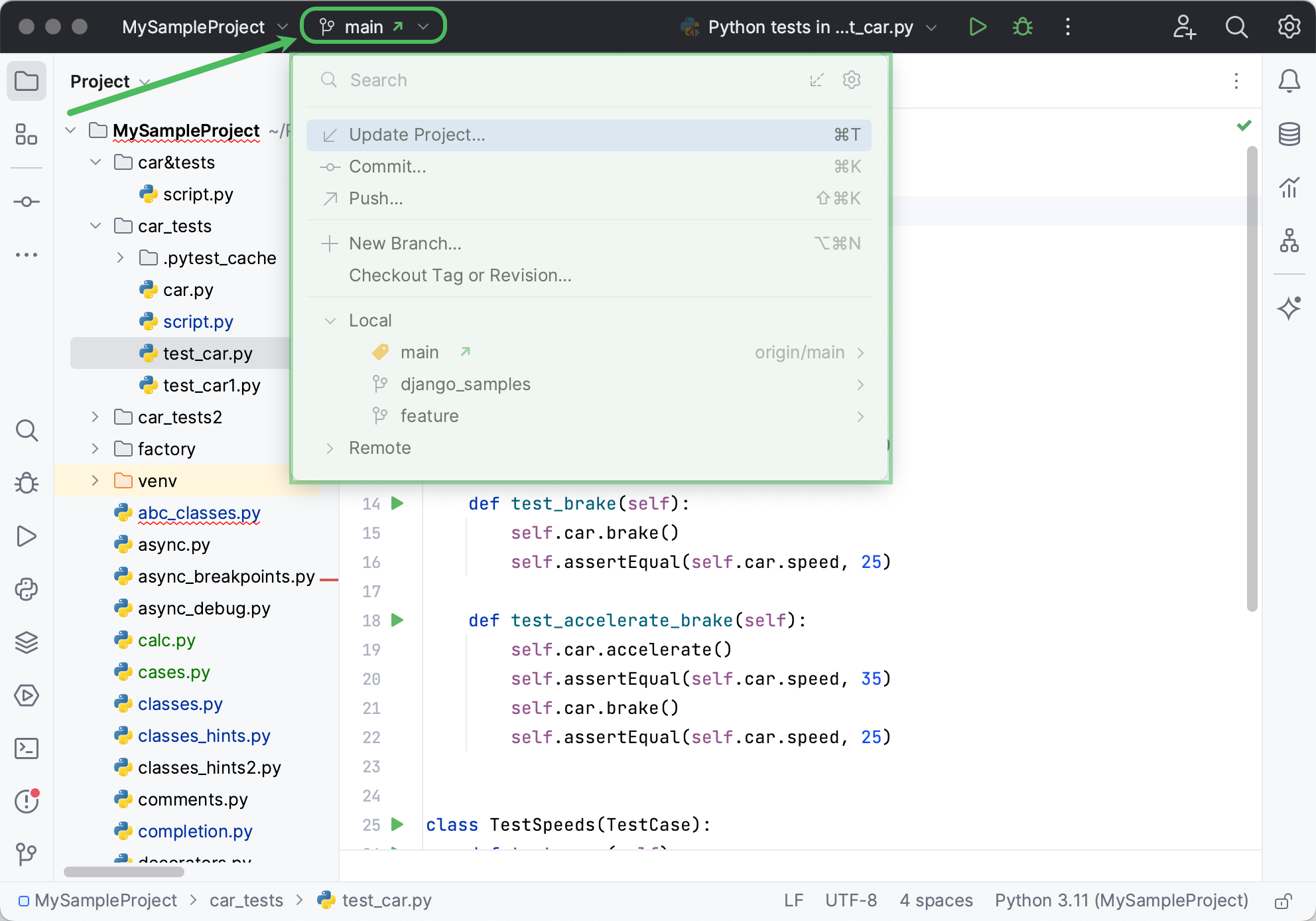
VCS メニューでは、どのようなコマンドが使用できるかがわかります。 例: ローカル変更ビュー: (または単に Alt+9 を押す) から、行った変更の確認、コミット、変更リストの作成などを行うことができます。
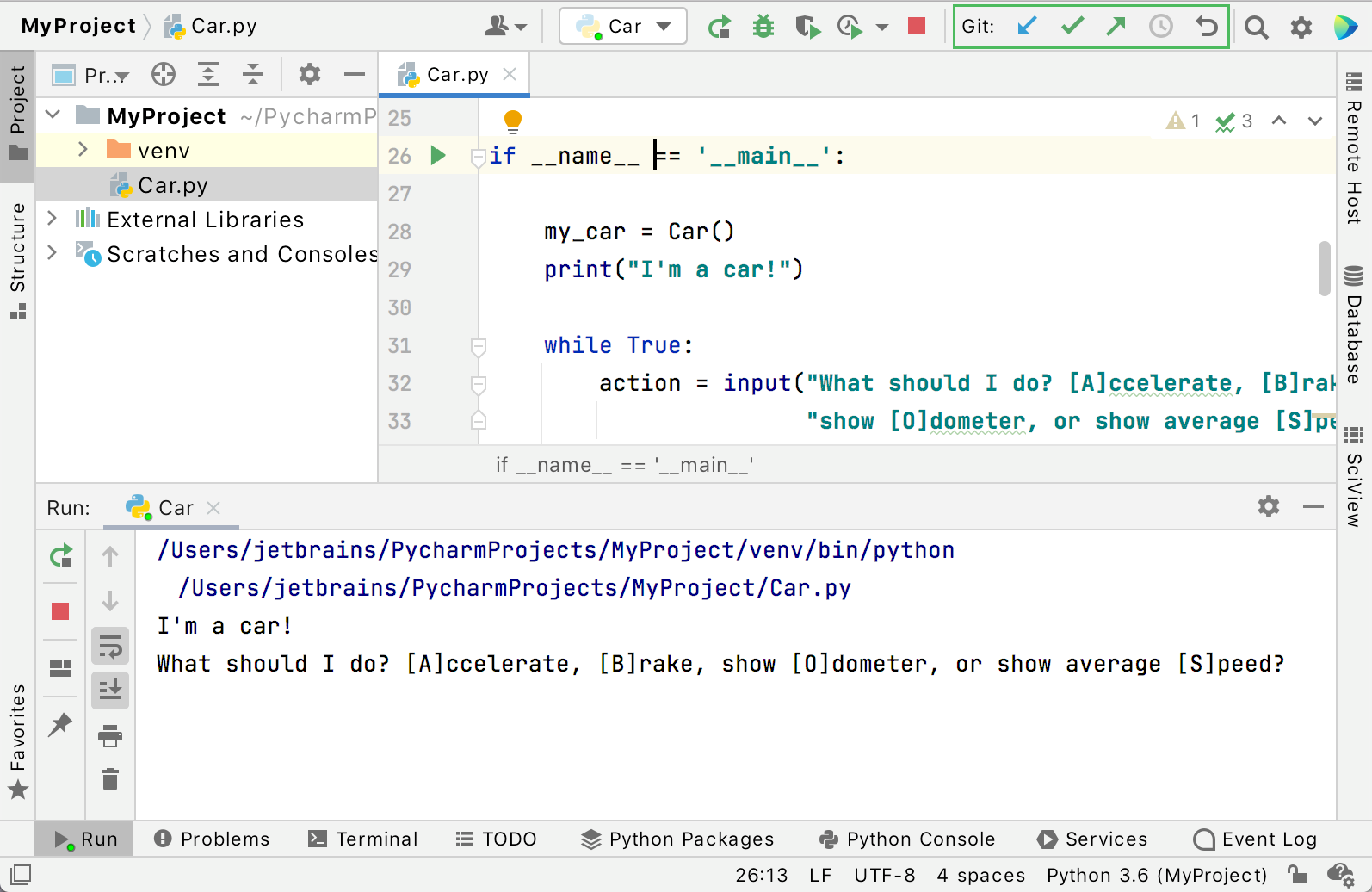
また、メインウィンドウで基本的な VCS アクションも実行できます:
VCS ウィジェットから:
エディターの上のナビゲーションバーから:
詳細については、 バージョン管理 を参照してください。
ローカル履歴
従来のバージョン管理に加えて、 ローカル履歴を使用できます。 ローカル履歴により、PyCharm はソースコードへの変更、リファクタリングの結果などを自動的に追跡します
ローカル履歴は常に有効です。 ファイルまたはフォルダーについて表示するには、 を選択して ローカル履歴を表示します。 ここで、変更を確認したり、元に戻したり、パッチを作成したりできます。
プロセスデータ
PyCharm にはインタラクティブな Python コンソールがあり、インスペクション、波括弧と引用符のマッチング、そしてもちろんコード補完を用いたオンザフライ構文チェックでデータに対してスマートな操作ができます。 Anaconda の組み込みサポートを利用することもできます。
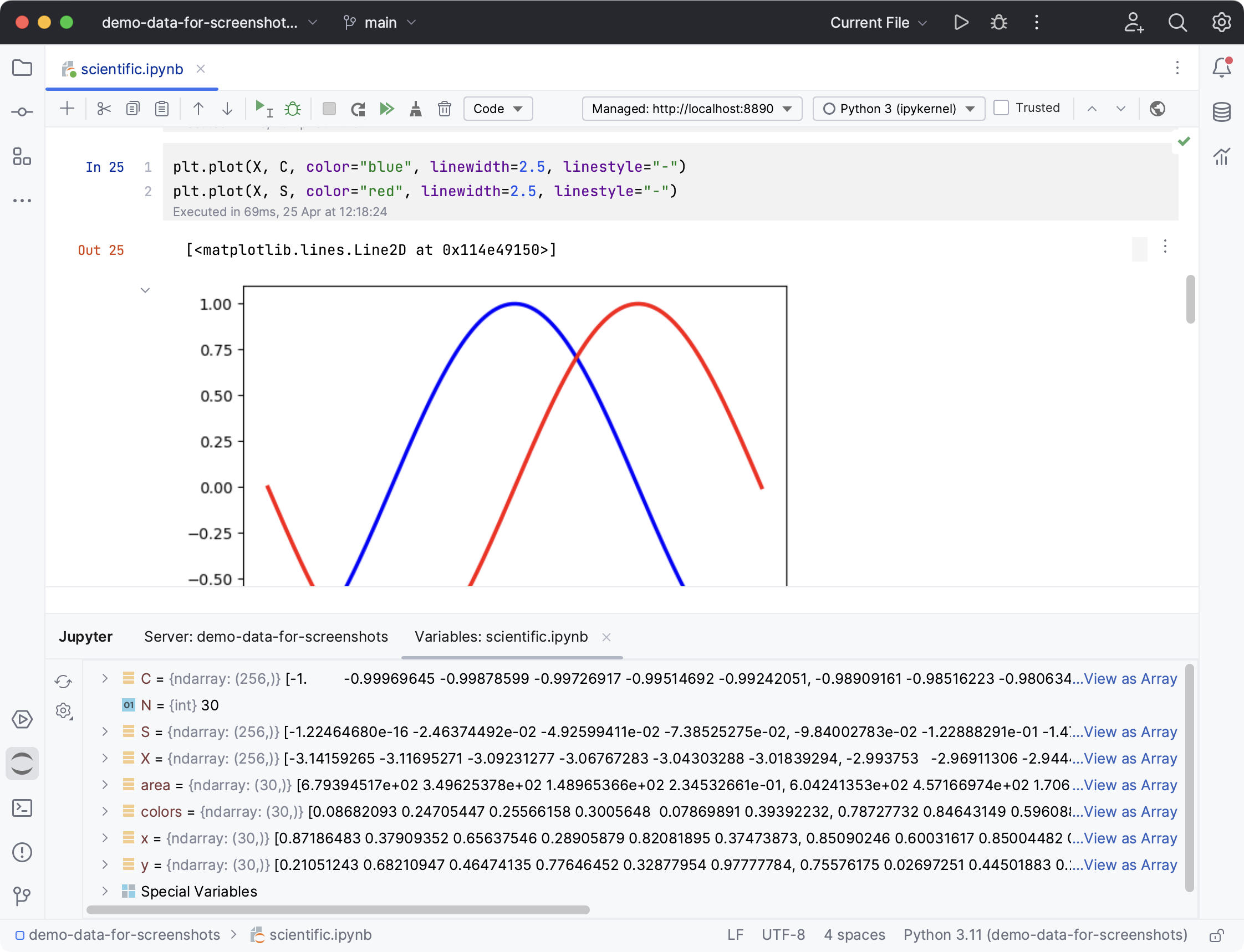
PyCharm Pro を使うと、さまざまな科学データや統計データを分析・可視化できます。 Jupyter Notebook の統合により、ノートブックのソースコードの編集、実行、デバッグ、ストリームデータ、イメージ、その他のメディアを含む実行出力の調査が可能になります。
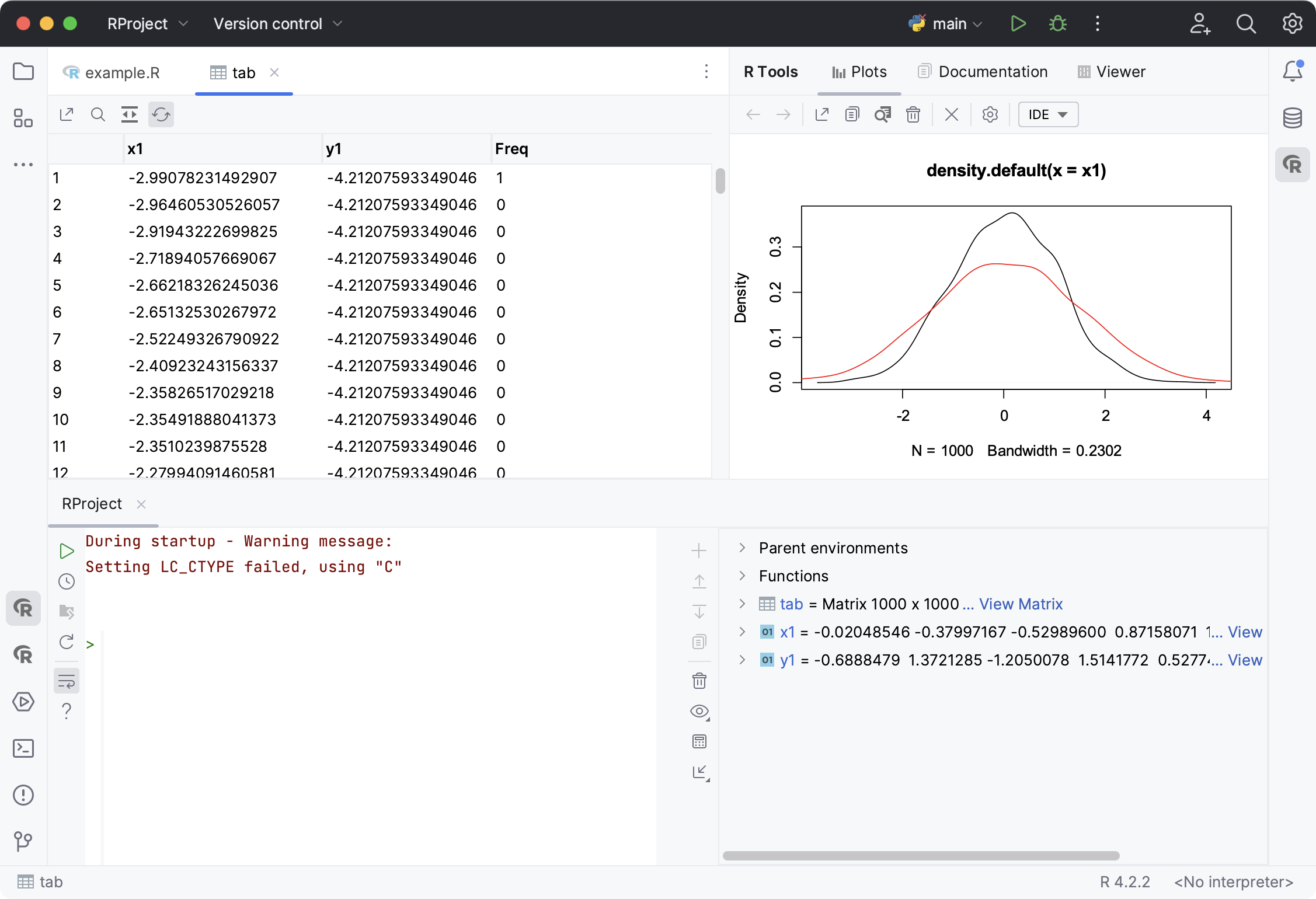
PyCharm に R プラグインをインストールすると、 R 言語で各種統計計算やコーディング支援、ビジュアルデバッグ、スマートラン・プレビューツールなど多彩な IDE 機能が利用できます。
すでにお気づきかもしれませんが、様々な種類のプロジェクト(Django のサポート など)を作成するにはデータソースが必要です。 また、ソースコードに SQL 文をインジェクションすることも可能です。
PyCharm Pro にはデータベース作成機能はありませんが、データベースの管理とクエリは行えます。 特定のデータベースへのアクセスが許可されると、そのデータベースの構造を反映した 1 つ以上のデータソースを PyCharm 内に構成し、データベースアクセス資格情報を保存できます。 この情報に基づき、PyCharm がデータベースに接続し、データ取得や変更ができるようになります。
データベースへのアクセスは、 データベースウィンドウ () によって提供されます。 このツールウィンドウを使用すると、データベースを操作できます。 データベース内のデータ構造を表示および変更したり、その他の関連タスクを実行したりできます。
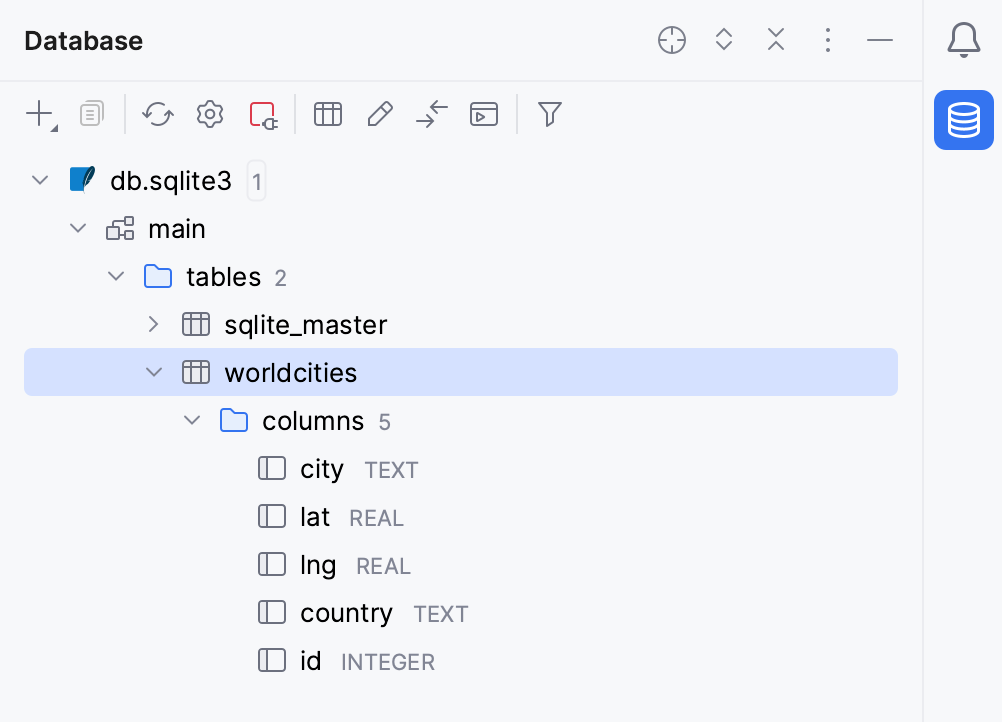
詳細については、 データベースツールおよび SQL を参照してください。
環境をカスタマイズする
IDE を自由に微調整して 、ニーズに完全に適合し、可能な限り便利で快適になるようにしてください。 設定にアクセスして、利用可能なカスタマイズオプション一覧をご覧ください。
外観
最初に調整したいのは全体的な外観です。 ファイル | 設定 | 外観と振る舞い | 外観 (macOS ユーザーは )で IDE テーマ を選んでください。ライトテーマや、暗い見た目が好みの場合は Darcula も選べます。
エディター
File | Settings | Editor (macOS ユーザーは )配下の各ページから、エディターの動作を細かく調整できます。 ここでは一般設定(Drag'n'Drop の有効化やスクロール構成など)から、各言語やユースケースごとの色設定、タブやコードの折りたたみ、コード補完の動作、さらにはポストフィックステンプレートの設定まで、多くのオプションが利用できます。
詳細は、 PyCharm の設定を構成する を参照してください。
コードスタイル
コードスタイルは ファイル | 設定 | エディター | コードスタイル (macOS ユーザーの場合は )で各言語に定義できます。 独自のコーディングスタイルスキームを作成して保存することもできます。
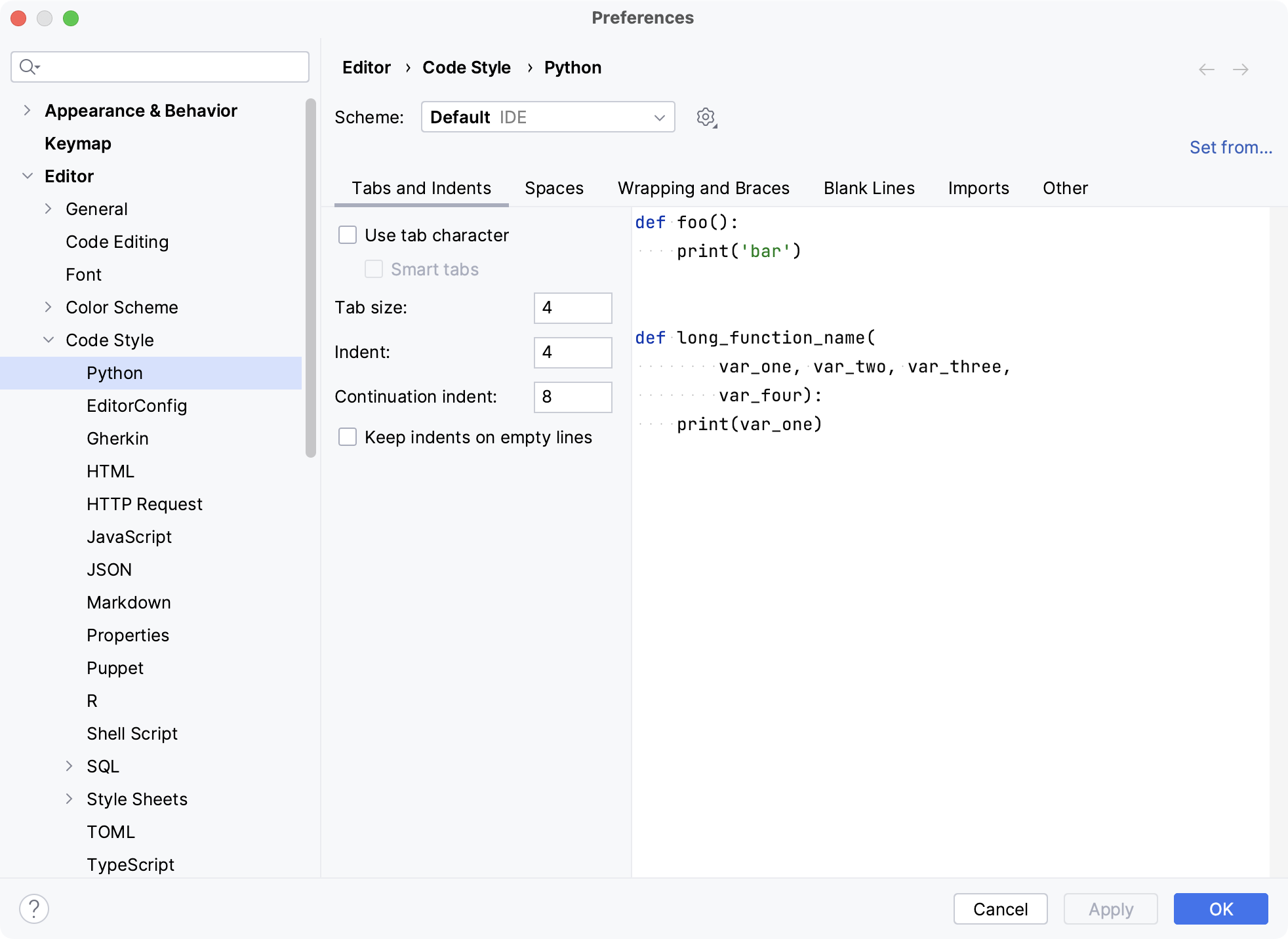
詳細は コードスタイルの構成 と コード品質アシスタンスのヒントとトリック、もしくはコードをきれいに見せる方法? をご参照ください。
キーマップ
PyCharm はキーボード重視の設計で、IDE 内のほぼすべてのアクションがキーボードショートカットに割り当てられています。
使い慣れた キーボードショートカットのセットは、手が覚える最も親しみ深い習慣のひとつです。そのため、いざ変更しようとしても簡単にはいかないものです。 PyCharm にはデフォルトのキーマップが用意されており(メインメニューから を選択)、快適かつ生産的なコーディングをサポートします。 ただし、いつでも 設定変更は可能です。 File | Settings | Keymap (macOS ユーザーは )に進んでください。
事前定義されたキーマップ(Emacs、Visual Studio、Eclipse、NetBeans など)もあり、既存のキーマップに基づいて独自のキーマップを作成することもできます。
vi/Vim で最も生産性が高いと感じる場合は、エミュレーションモードで両方の長所を活用できます。 IDE で IdeaVim プラグインを有効にし、vim キーマップを選択します。
詳細については、 キーボードショートカットを設定する を参照してください。
以上です ! 先に進んで開発を楽しみましょう !
PyCharm の基本機能の簡単な紹介が、スムーズなスタートの一助となれば幸いです。 開発者の作業をより簡単で楽しくするための多くの重要な機能や、ソースコードをより簡潔にするための多くの機能があります。 最初の数歩を踏み出してみて、時間があればさらに深く掘り下げてみてください。
PyCharm をお楽しみください! ご質問があれば、 ディスカッションフォーラム、 Twitter、 ブログ をご覧ください。ここでは最新ニュース、アップデート、便利なヒントやコツが見つかります。 また、問題があればお気軽に サポートチームや PyCharm の 課題トラッカーへご報告ください。