キーマップ
このページを使用して、選択した キーマップのショートカットとアクションを検索し、カスタムキーマップを作成、編集、削除し、カスタムキーマップのアクションに関連付けられたショートカットを変更します。 定義済みキーマップは編集できません。 事前定義されたキーマップ(太字で表示)のショートカットの関連付けを変更すると、PyCharm はそのキーマップのコピーを作成し、編集できるようにします(親キーマップの下にインデント付きで標準フォントで表示されます)。
キーマップスキームアクション
 をクリックして、選択したキーマップのアクションを選択します。
項目 | 説明 |
|---|---|
複製 | 選択したキーマップに基づいて子キーマップを作成します。 事前定義されたキーマップを変更すると、自動的に作成されます。 |
名前を変更 | カスタムキーマップの名前を変更します。 |
デフォルトを復元 | カスタムキーマップに加えられたすべての変更を破棄し、親キーマップの構成を復元します。 |
削除 | 選択したカスタムキーマップをリストから削除します。 |
キーマップツールバー
項目 | ツールチップとショートカット | 説明 |
|---|---|---|
| すべて展開 Ctrl+NumPad + | アクションのコンテンツペインですべてのノードを展開します。 |
| すべて折りたたむ Ctrl+NumPad - | アクションのコンテンツペイン内のすべてのノードを折りたたみます。 |
| ショートカットの編集 Enter | 選択したアクションのショートカットを変更します。 新しいショートカットを追加したり、既存のショートカットを削除したりすることができます。 または、必要なアクションを右クリックすることもできます。 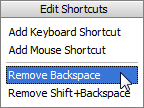
|
| システムショートカットで競合を表示 | システムのホットキーと競合するショートカットのみをリストします。 競合を避けるために変更してください。 または、対応するシステムショートカットを変更できます(可能な場合)。 |
| アクションのコンテンツペインを検索します。 検索文字列を入力すると、検索パターンに一致するアクションが表示されます。 以前に使用した検索パターンは検索履歴リストに格納されます。 履歴リストに検索文字列を追加するには、 Enter を押します。
フィールドから現在の検索パターンを消去するには、 | |
| ショートカットでアクションを探す | このボタンをクリックすると ショートカット検索 ダイアログが開き、キーストロークで目的のアクションを除外します。 キーボードショートカットの指定の詳細については、「キーボードショートカットを設定する 」を参照してください。 指定した条件に一致するショートカットを持つアクションは、アクションのコンテンツペインに表示されます。 |
| フィルターのクリア | このボタンをクリックすると、コンテンツペインのアクションの初期リストが復元されます。 |



 をクリックすると、以前の検索の履歴リストが表示されます。
 をクリックします。
その他のオプション
オプション | 説明 |
|---|---|
F1、F2 などを表示。 タッチバー上のキー | このオプションは、タッチバーを搭載した Apple MacBook Pro モデルでのみ使用できます。 デフォルトでは無効になっているため、ファンクションキーを表示するには Fn キーを押し続ける必要があります。 有効にすると、PyCharm 固有のコントロールではなく、常にタッチバーにファンクションキーが表示されます。 詳細については、 タッチバーのサポート を参照してください。 |
ショートカットに国のレイアウトを使用する | このオプションは、英語以外のラテン語キーボードレイアウトを使用し、 キーマップナショナライザー(英語)プラグインが インストールされている場合にのみ使用できます。 macOS および Windows では、デフォルトで有効になっており、すべての文字はレイアウトによって決定されたとおりに解釈されます。 Windows の場合、この動作はハードコードされており、無効にすることはできません。 Linux では、デフォルトで無効になっており、特殊文字のキーは英語のキーボードレイアウトを使用しているかのように解釈されます。 例:ドイツ語キーボードでマイナスキー |
ショートカットに米国の英数字以外のキーを使用する | このオプションは、キリル文字レイアウトを使用している場合に Windows で使用できます。 デフォルトでは無効になっています。 IDE のアクションを英語のキーボードレイアウトであるかのように OEM キーボードの文字にマッピングできるようにします。 |