PyCharm をアンインストールする
PyCharm を削除する適切な方法は、インストール時に使用した方法によって異なります。
Toolbox App を使用してアンインストールする
PyCharm を Toolbox App を使用して インストールした場合は、次の手順を実行してください:
Toolbox App を開き、対象インスタンスの設定アイコン
 をクリックし、 アンインストール を選択します。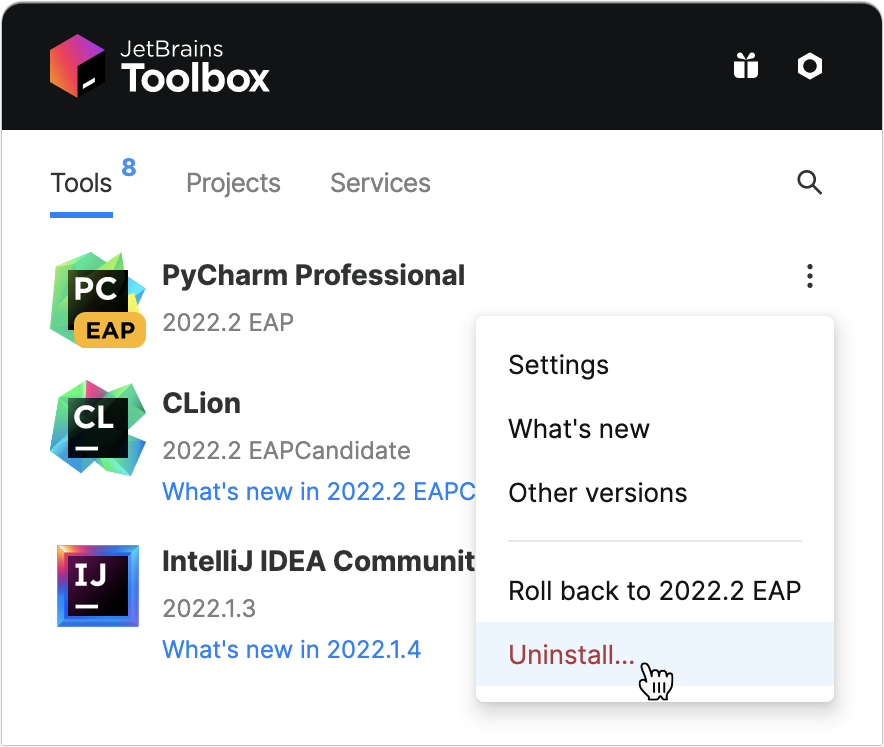
スタンドアロンインスタンスをアンインストールする
スタンドアロンの PyCharm インスタンスを実行している場合、後で設定を保持したり、別のインスタンス、別のバージョン、別の IDE で使用したりする場合に備えて、インスタンスを削除してもデフォルトの IDE ディレクトリが保持されます。 これらのディレクトリが不要であることが確実な場合は、それらのディレクトリを削除できます。
Windows の 設定 ダイアログで アプリ & 機能 セクションを開き、PyCharm アプリを選択して アンインストール をクリックします。
Windows のバージョンによっては、プログラムのアンインストール手順が異なる場合があります。 /bin の インストールディレクトリにある Uninstall.exe を手動で実行することもできます。
以下のディレクトリを削除します:
%APPDATA%\JetBrains\<product><version>
%LOCALAPPDATA%\JetBrains\<product><version>
例:
C:\Users\JohnS\AppData\Roaming\JetBrains\PyCharm%instance-version%
C:\Users\JohnS\AppData\Local\JetBrains\PyCharm%instance-version%
アプリケーション ディレクトリにある PyCharm アプリケーションを削除します。
以下のディレクトリを削除します:
~/Library/Application Support/JetBrains/<product><version>
~/Library/Caches/JetBrains/<product><version>
例:
~/Library/Application Support/JetBrains/PyCharm%instance-version%
~/Library/Caches/JetBrains/PyCharm%instance-version%
インストールディレクトリを削除します。
以下のディレクトリを削除します:
~/.config/JetBrains/<product><version>
~/.cache/JetBrains/<product><version>
~/.local/share/JetBrains/<product><version>
例:
~/.config/JetBrains/PyCharm%instance-version%
~/.cache/JetBrains/PyCharm%instance-version%
~/.local/share/JetBrains/PyCharm%instance-version%
デスクトップエントリを作成している場合は削除します。
Windows でサイレントアンインストール
アンインストーラーは、 /S スイッチを使用して管理者として実行できます。 アンインストーラーは インストールディレクトリの bin 下にあります。
管理者として cmd (Windows コマンドプロンプト)を実行し、PyCharm インストールディレクトリに移動して、次のコマンドを実行してください:
Linux で snap パッケージをアンインストールする
PyCharm を snap パッケージとしてインストールした場合は、次のコマンドで削除できます。