テストの実行
一般的に、PyCharm は他のアプリケーションと同じように、 作成した 実行 / デバッグ構成を実行してテストを実行およびデバッグします。 その際、指定されたテストクラスまたはメソッドをテストランナーに渡します。
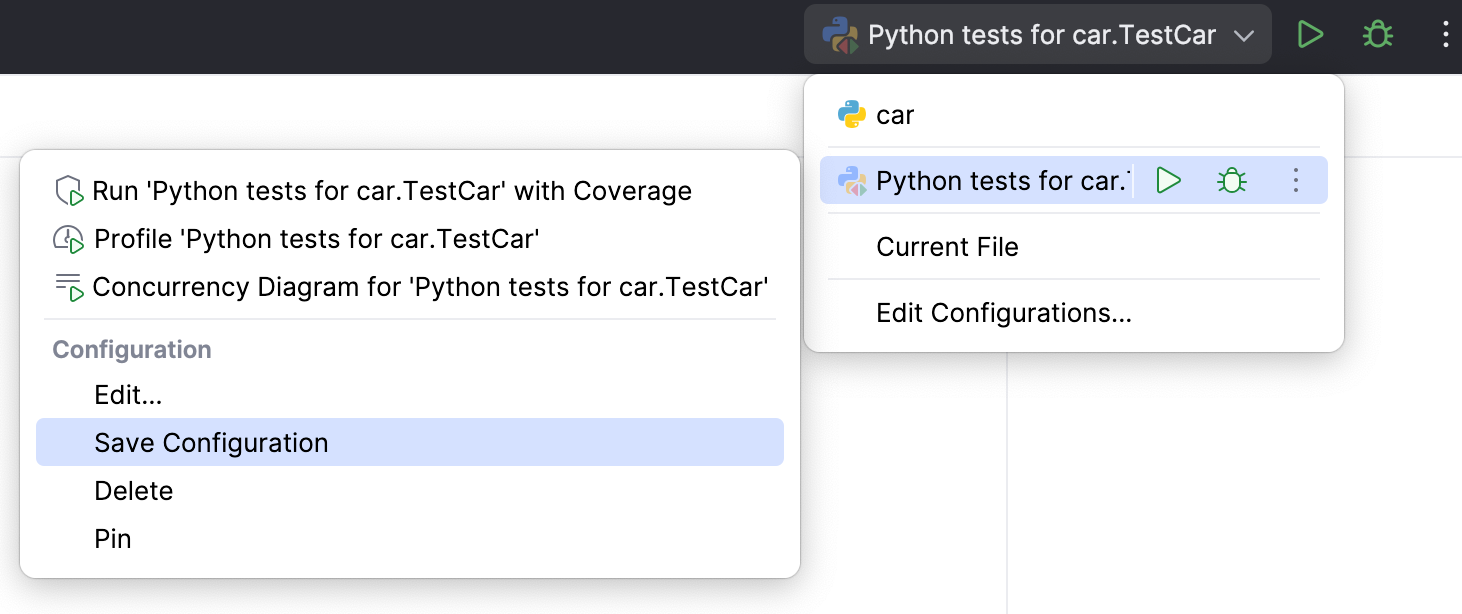
永続的な実行 / デバッグ構成がないテストを実行すると、一時的な構成が作成されます。 後で再利用したい場合は、 実行 / デバッグ構成ダイアログを使用してそのような構成を保存できます。
テストはバックグラウンドで実行されるため、同時に複数のテストを実行できます。
各実行構成には、 実行ツールウィンドウ (テスト結果タブ )内に専用のタブが作成されます。 1 つのタブで複数のテストを集約できます。
また、コンテキストメニューに表示されるコマンドはコンテキスト依存であり、表示されるテストコマンドはテストランナーやコマンドが実行される場所によって異なります。
Structure からテストを実行する
構造 ツールウィンドウで、テストを右クリックし、
 実行 'メソッド name' (Ctrl+Shift+F10) を選択します。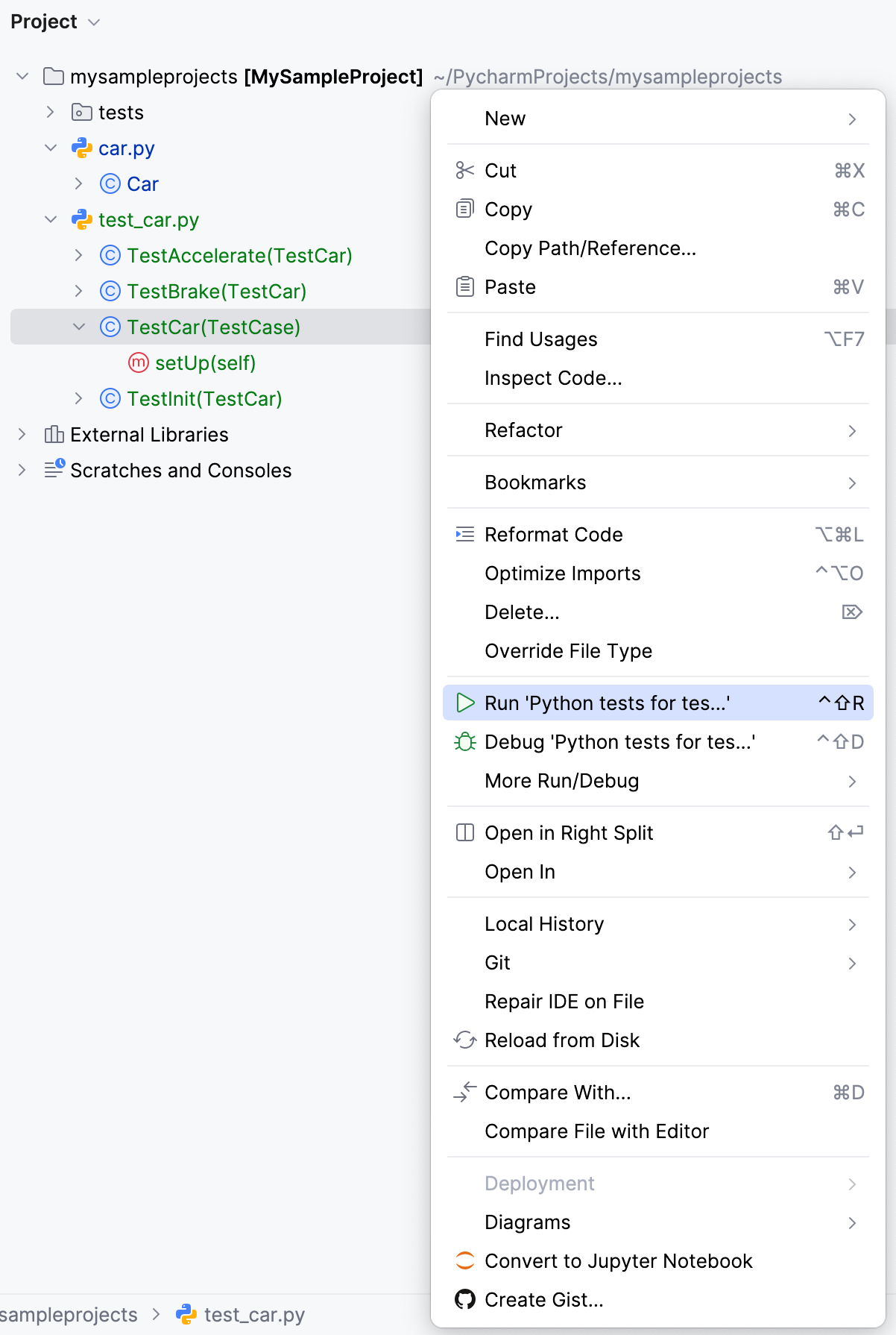
PyCharm はこのテストで一時的な実行構成を作成します。 この構成を再利用するには、必要に 応じて保存して編集します。
コミットツールウィンドウからテストを実行する
テストクラスを変更し、コミット前に実行したい場合は、 コミット ツールウィンドウから実行できます。 単一のテストクラス、複数のクラス、またはディレクトリ、モジュール、変更リスト配下の未コミットテストクラスすべての実行を選択できます。
コミット ツールウィンドウ (Alt+0) に移動します。
テストクラス、ディレクトリ、モジュール、または変更リストを右クリックし、
 '<Test Class Name>' の実行 を選択します。
その結果、PyCharm がテストの選択用に一時的な実行構成を作成し、起動します。 将来同じテストを再実行したい場合は、実行ウィジェットで この構成を保存し、その後で 設定をカスタマイズできます。
PyCharm がテストの実行を終了すると、その実行構成のタブ上の 実行 ツールウィンドウに結果が表示されます。 テスト結果の分析に関する詳細は、 テスト結果を確認を参照してください。
コミット後にテストを実行する
変更をプッシュする前に、変更によってコードが壊れないことを確認したい場合は、コミットチェックとしてテストを実行します。
テスト構成を設定する
Alt+0 を押して コミット ツールウィンドウを開き、 コミットオプションを表示
 をクリックします。
「高度なコミットチェック 」メニューで、「実行構成 」オプションの横にある「構成を選択 」をクリックし、実行する構成を選択します。
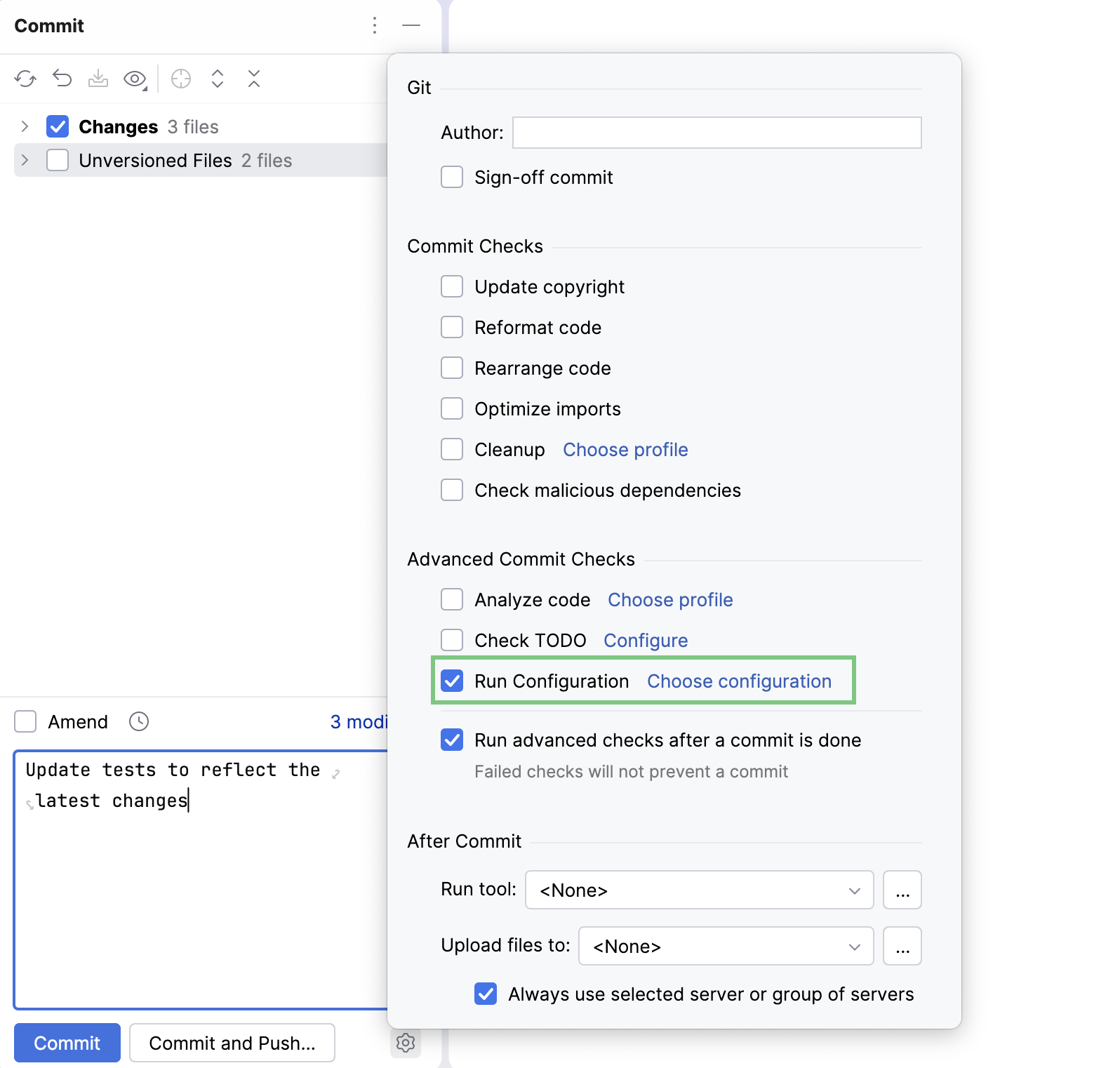
テスト構成をセットアップすると、コミットするたびに指定したテストが実行されます。

テストの実行またはデバッグ
テストの実行またはデバッグを開始するには、 プロジェクト ツールウィンドウまたはエディターのメインツールバーまたはコンテキストメニューを使用できます。
メインツールバーを使用してください。
メインツールバーのリストから必要な実行 / デバッグ構成を選択します。
使用可能な実行構成のリストを表示するには Alt+Shift+F10 を、デバッグ構成の場合は Alt+Shift+F9 を押してください。
リストの右側にある 実行
 または デバッグ
  をクリックします。 または、メインメニューから Shift+F10 または Shift+F9 を選択します。
コンテキストメニューを使う:
プロジェクト ツールウィンドウでテストファイルまたはテストクラスを右クリックするか、エディターで開いて背景を右クリックします。 コンテキストメニューから <クラス名> を実行/<ファイル名> の実行 、または デバッグ ... を選択します。
テストメソッドの場合は、エディターでクラスを開き、メソッド内の任意の場所を右クリックします。 コンテキストメニューにコマンド 実行 / デバッグ <メソッド名> が表示されます。
ディレクトリ内のすべてのテストを実行する
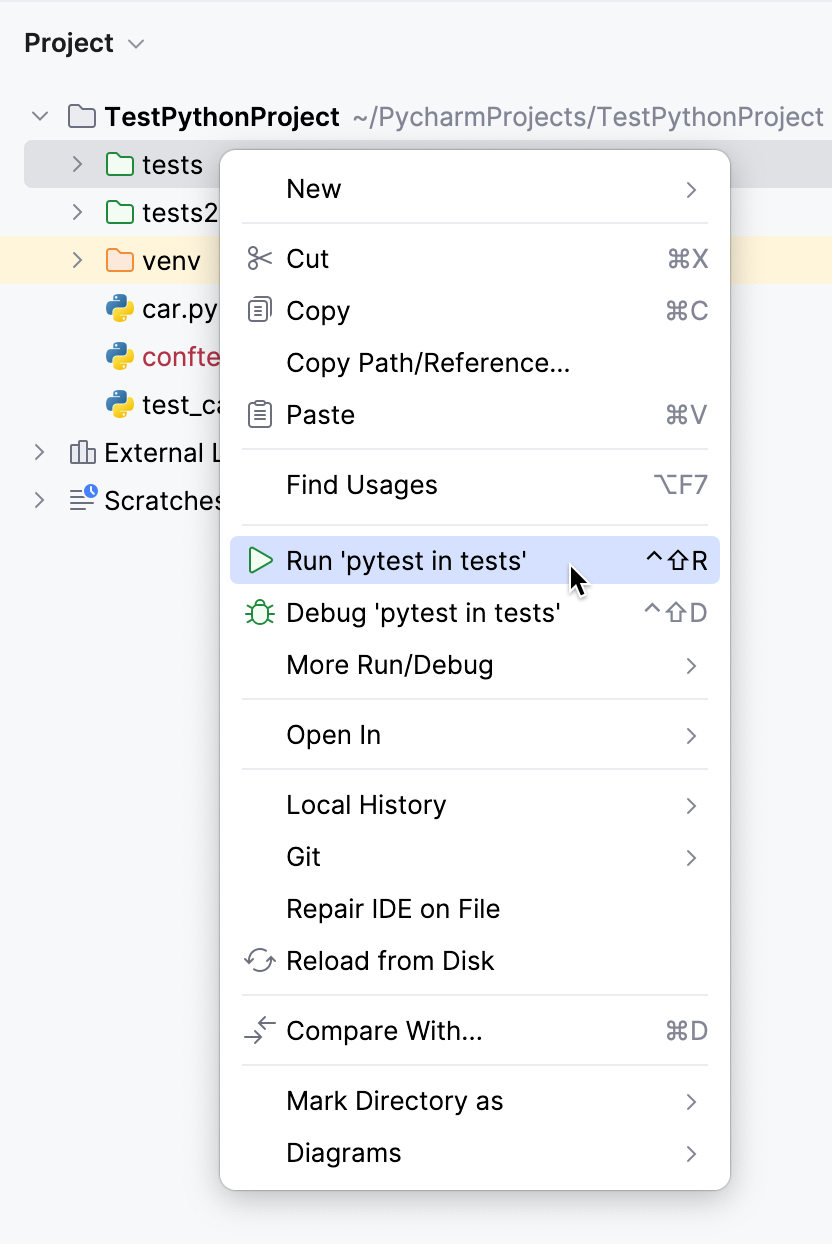
プロジェクトツールウィンドウで、実行するテストが含まれているディレクトリを選択します。
コンテキストメニューから、対応する実行コマンドを選択します。
ディレクトリに、さまざまな テストフレームワークに属するテストが含まれている場合は、使用する構成を選択します。
例: を選択してください。
テストランナーで 結果を確認してください。
テストを並行して実行する
デフォルトでは、すべてのテストは 1 つずつ実行されます。 pytest テストフレームワークのためにこの振る舞いを変えて、あなたのテストを並行して実行することができます。
pytest テストの実行を最適化するためにテスト多重処理を可能にしてください。
テスト実行用の CPU の数を明示的に指定するには
pytest-xdist(英語) の説明に従って、 パッケージのインストール、アンインストール、アップグレードを行う パッケージをインストールします。
プロジェクトテストフレームワークとして pytest を指定してください。 詳しくは テストフレームワーク を参照してください。
メインツールバーの実行 / デバッグ構成のリストから 実行構成の編集 ... を選択します。 実行 / デバッグ構成 ダイアログで、 Pytest テスト グループを展開し、 <ディレクトリ名> の pytest を選択します。
PyCharm は、ディレクトリ内のすべてのテストを初めて実行したときにこの構成を作成します。 まだテストを実行していない場合は、
 アイコンをクリックし、 run/debug 設定パラメーターを指定してください。
実行 / デバッグ構成 ダイアログの 追加引数 フィールドでテストを実行する CPU の数を指定し、
-n <number of CPUs>を押して変更を保存します。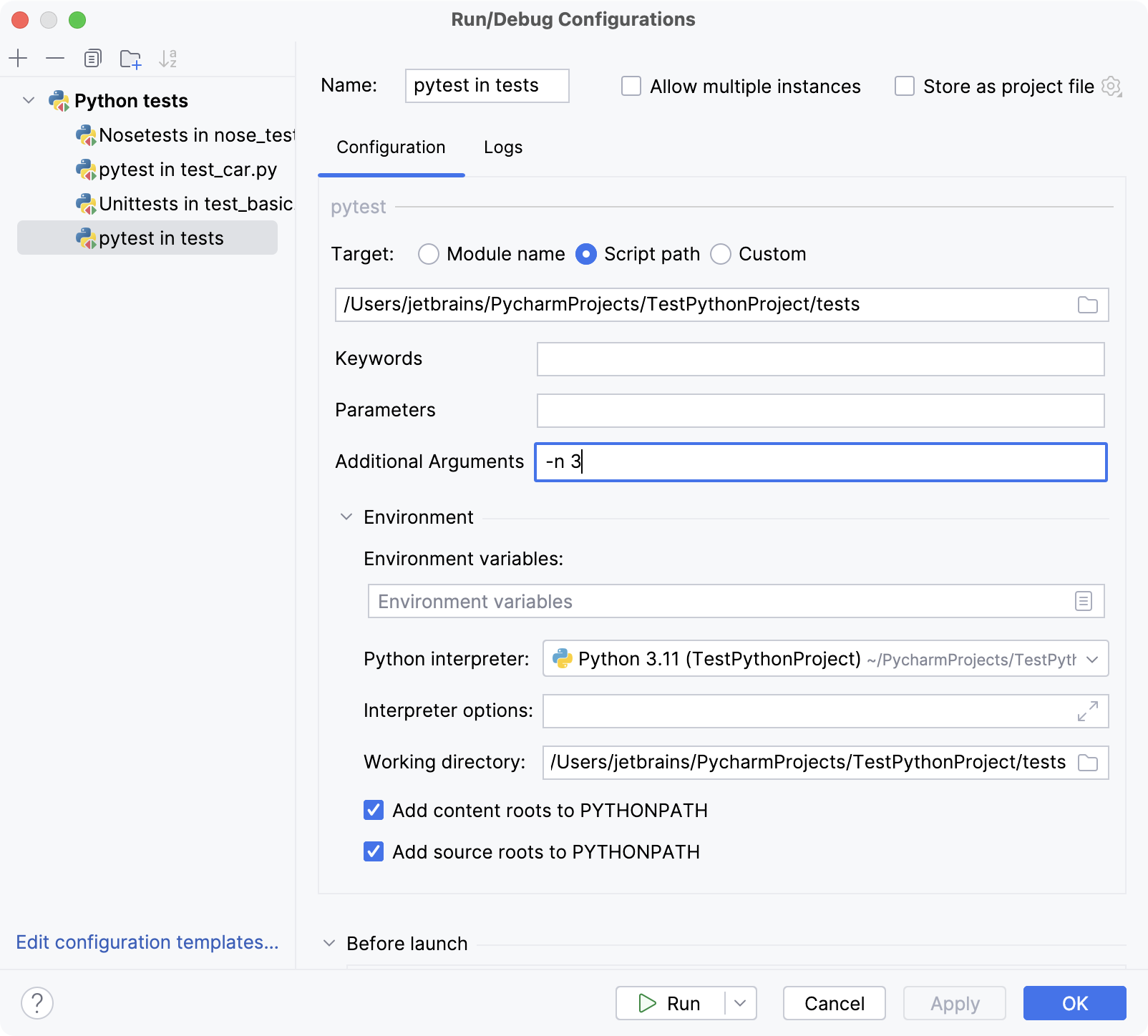
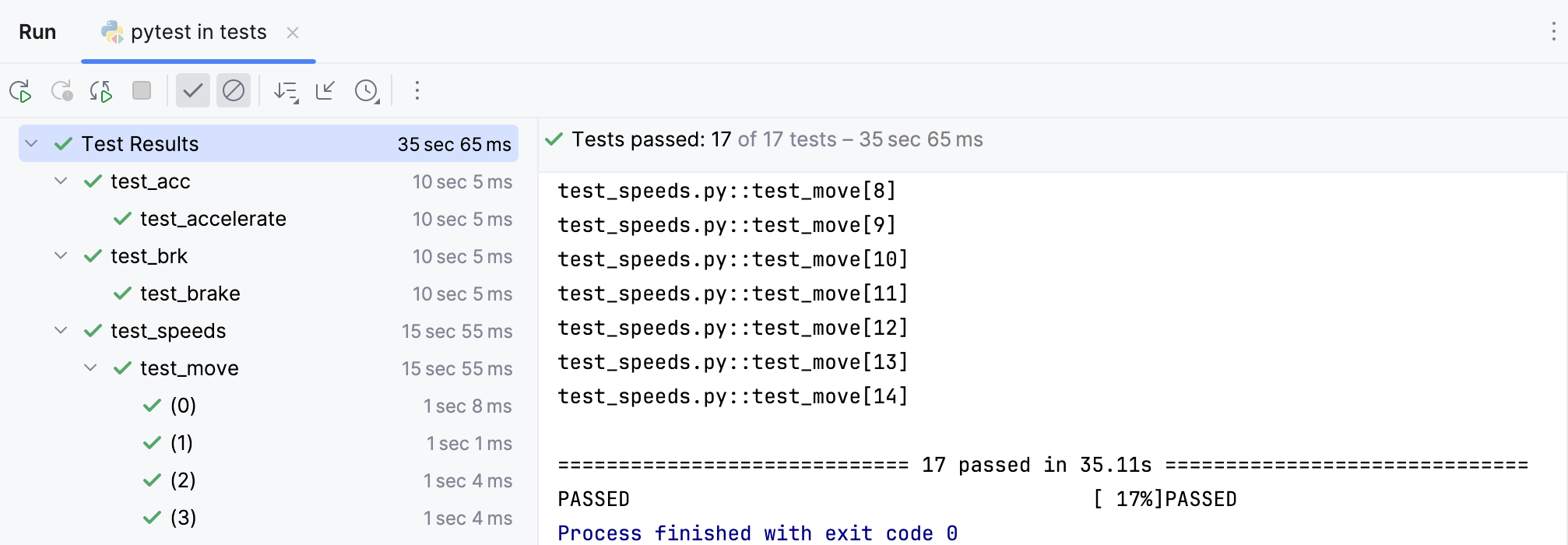
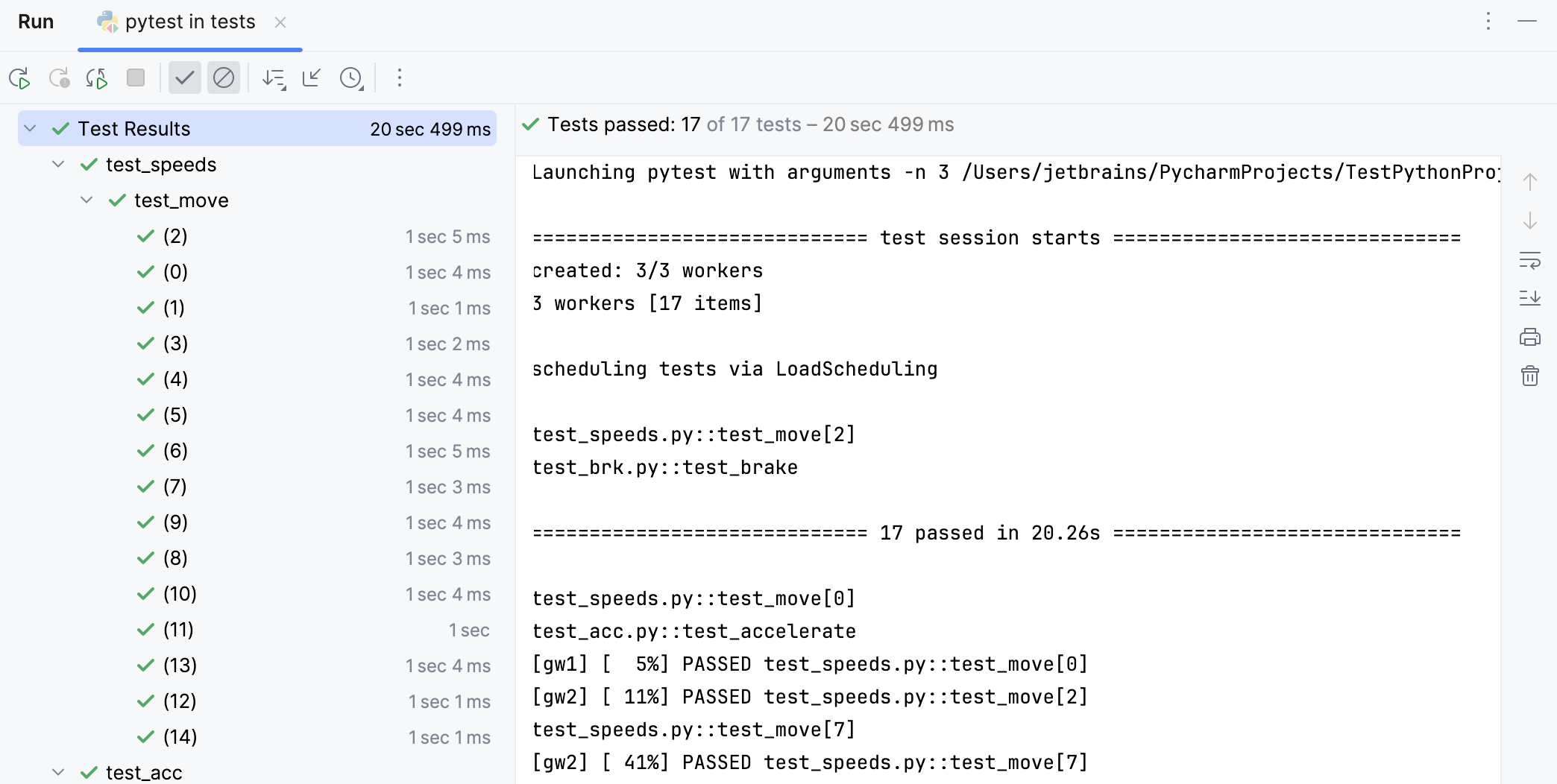
ここで、ディレクトリ内のすべてのテストを再度実行し、 実行 ツールウィンドウで出力をインスペクションします。 示された例では、同じテストを結果的に実行した場合の合計実行時間は 35 秒 11 ミリ秒であるのに対し、20 秒 26 ミリ秒になります。 テストレポートには、テストの実行に使用された CPU と実行時間に関する情報が提供されます。
あるいは、 pytest.ini ファイルでテストを実行するための CPU の数を指定できます。 例えば、
テストの実行を終了する
実行中のテストを停止できる場合、実行中のすべてのテストが直ちに停止します。 実行 ツールウィンドウのテストアイコンは、テストのステータス(合格、不合格、中止)を反映します。
実行 ツールウィンドウで、 停止 ボタン
 をクリックします。
あるいは、 Ctrl+F2 を押します。