テストの再実行とデバッグ
実行 ツールウィンドウを離れずにテストセッションまたは個々のテストを繰り返すことができます。 テストは最初の実行と同じ実行構成を使用して再度実行されます。
テストセッションを再開する
Ctrl+F5 を押すか、 再実行 ボタン
 を 実行 ツールウィンドウのツールバーでクリックします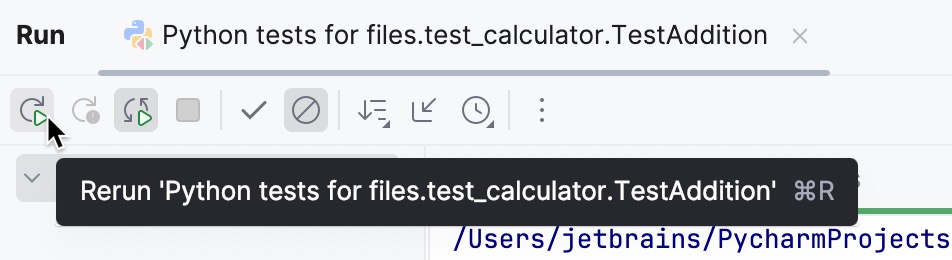
テストを自動的に再実行できることに注意してください。
個別のテストを再開する
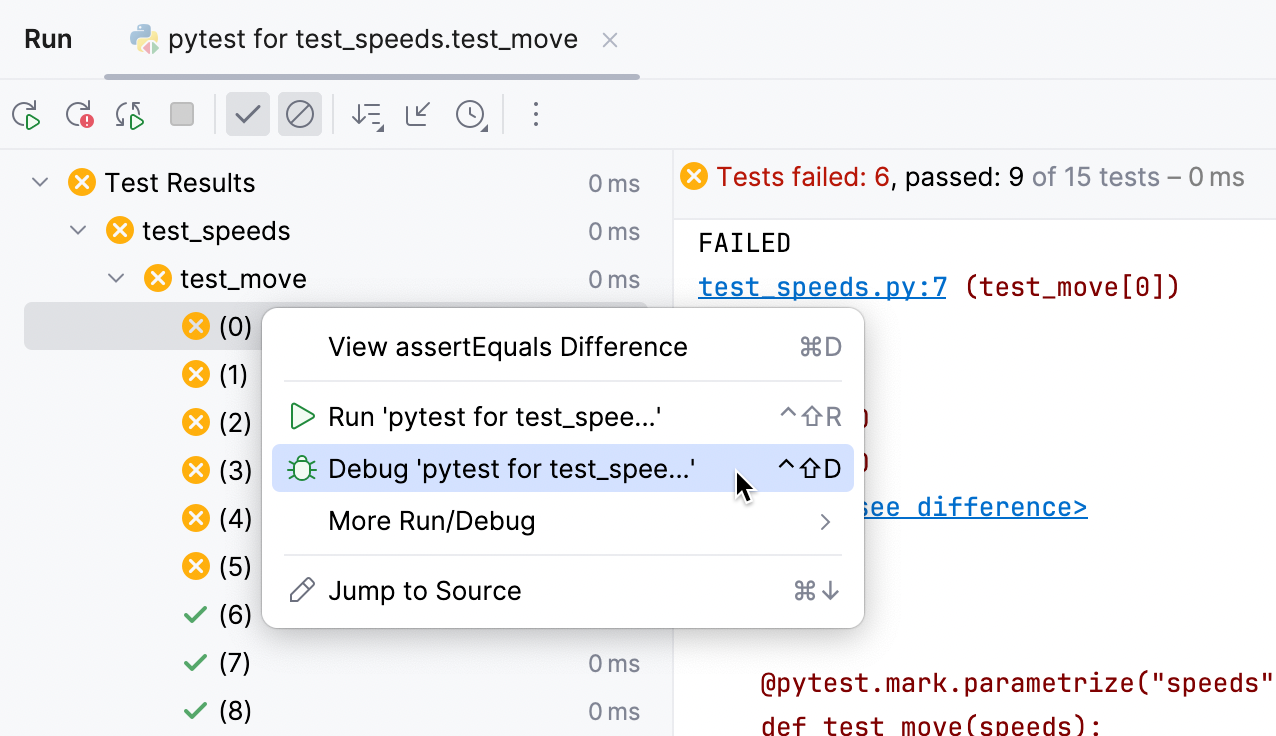
In the 実行 tool window , right-click a test case node or a test and select 。
失敗したテストの再実行
In the 実行 tool window , click the 失敗したテストの再実行 button
 on the toolbar.
自動的にテストを再実行する
PyCharm は、ソースコードが変更された場合に、テストの実行/デバッグ構成を自動で再実行できます。
自動で再実行 ボタン
 を 実行 ツールウィンドウの 実行ツールバーで押します。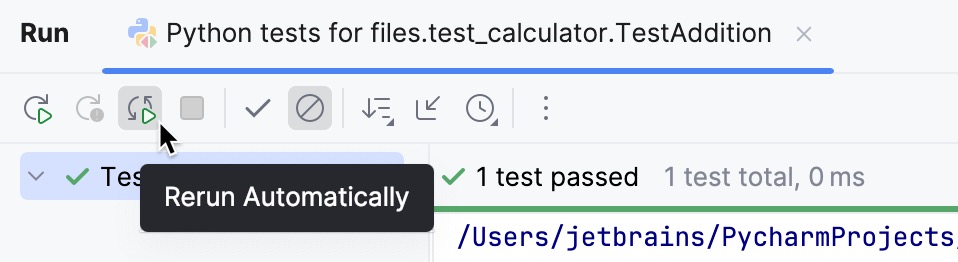
Mocha および Jest の場合は、それぞれ Run/Debug Configuration: Mocha または Run/Debug Configuration: Jest ダイアログの 追加 Mocha オプション/ 余分な Jest オプション フィールドに
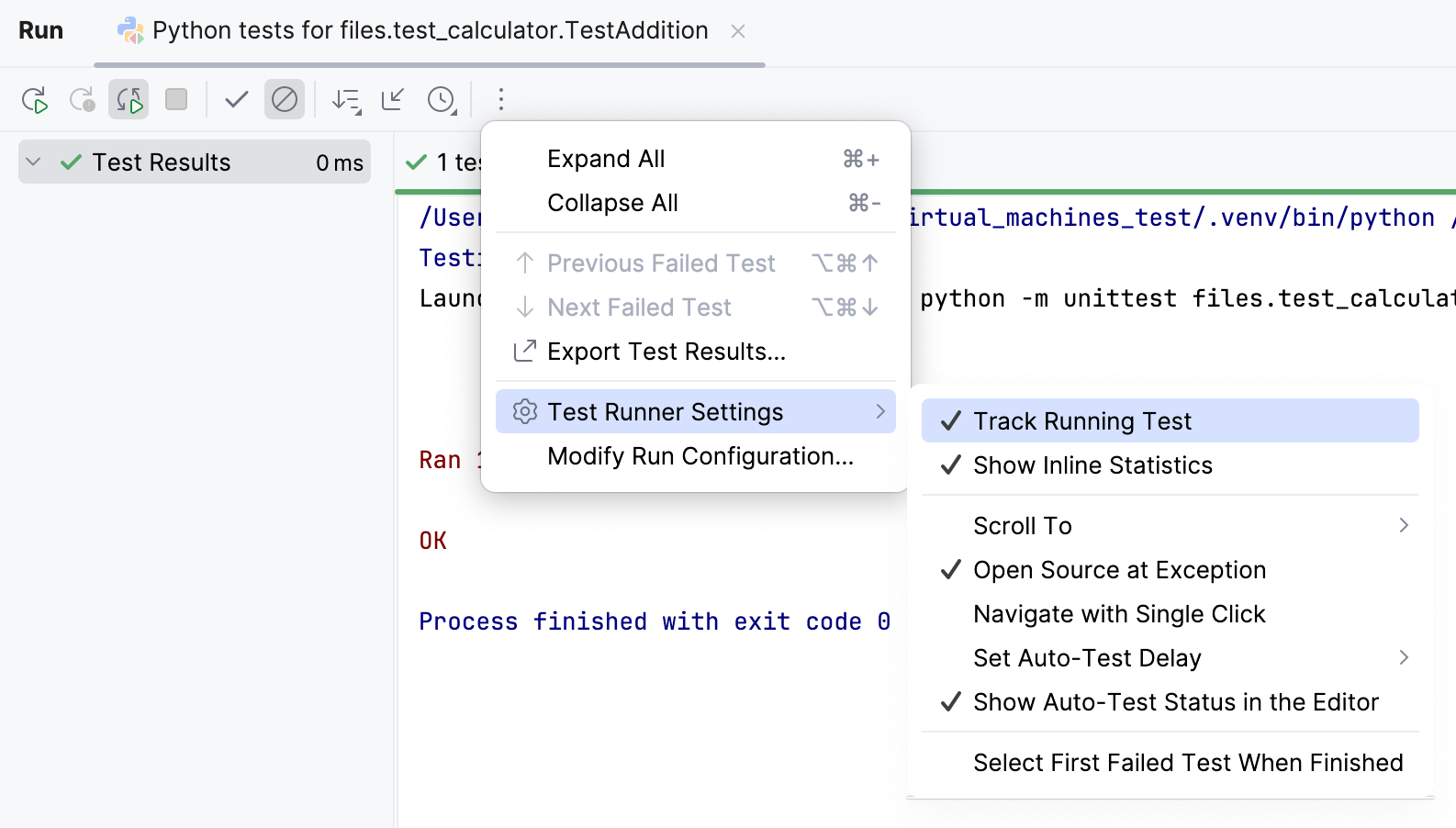
--watchフラグを追加してください。さらに、エディターで自動テストのポップアップを有効にすることもできます。 これは、自動テストのようなランナーがオンになっていることを示します。 ツールバーの
 詳細 アイコンをクリックし、 自動テストのステータスをエディターに表示 を有効にしてください。
失敗したテストをデバッグする
テストスイートの 1 つまたは複数のテストが失敗した場合、デバッグを行うと、失敗をすばやくインスペクションし、問題のあるコード行をエディターでプレビューして修正できます。
プロジェクト設定 (Ctrl+Alt+S) を開きます。 に移動し、 失敗したテストでデバッガーにドロップする チェックボックスを選択します。
エディターでテストファイルを開きます。 それを右クリックして、 を選択します。
PyCharm は、失敗したすべてのテストで停止し、失敗の理由を表示します。 デバッグ ツールウィンドウの 変数 ペインを調べて、問題の詳細を確認します。
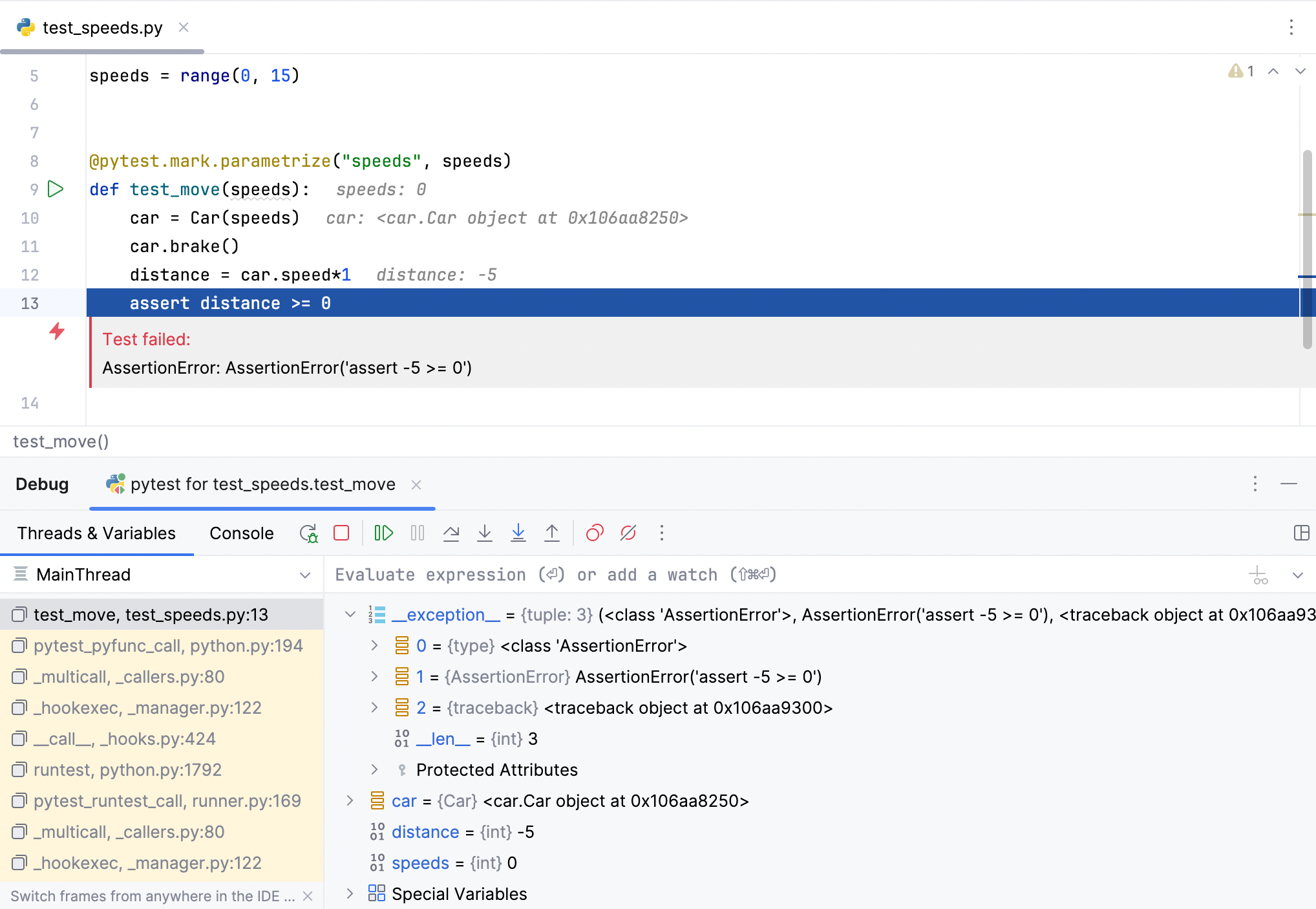
デバッグツールバーを使用して、 テストコードをステップ実行します。
問題を発見して修正した場合は、ガターの 実行 アイコン(
 )をクリックして、デバッグプロセスを終了できます。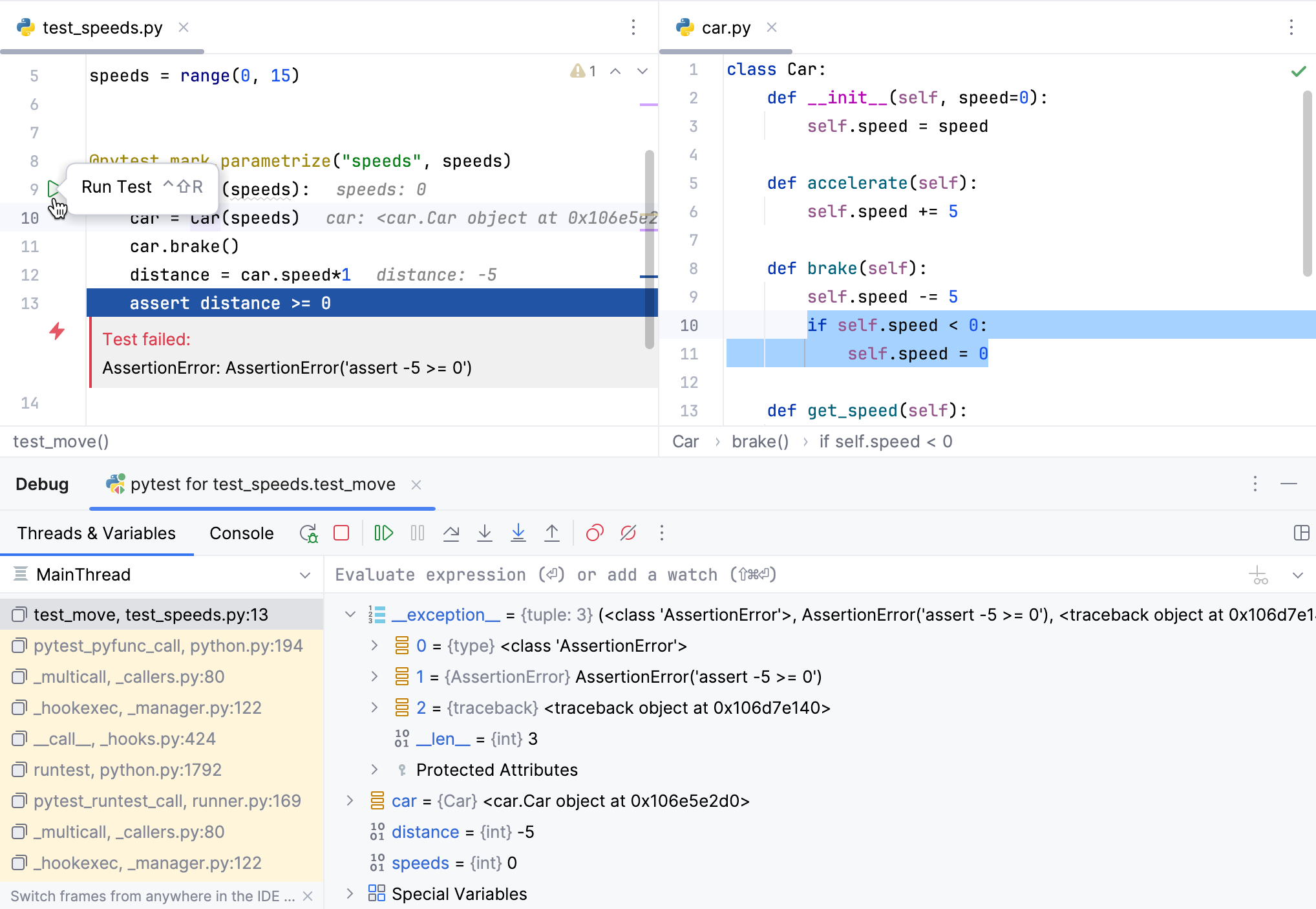
実行 ツールウィンドウで特定の失敗したテストを選択して、個別にデバッグすることもできます。