テストの監視と管理
テストの進捗と結果は、 実行 ツールウィンドウの専用 テストランナー タブに表示されます。
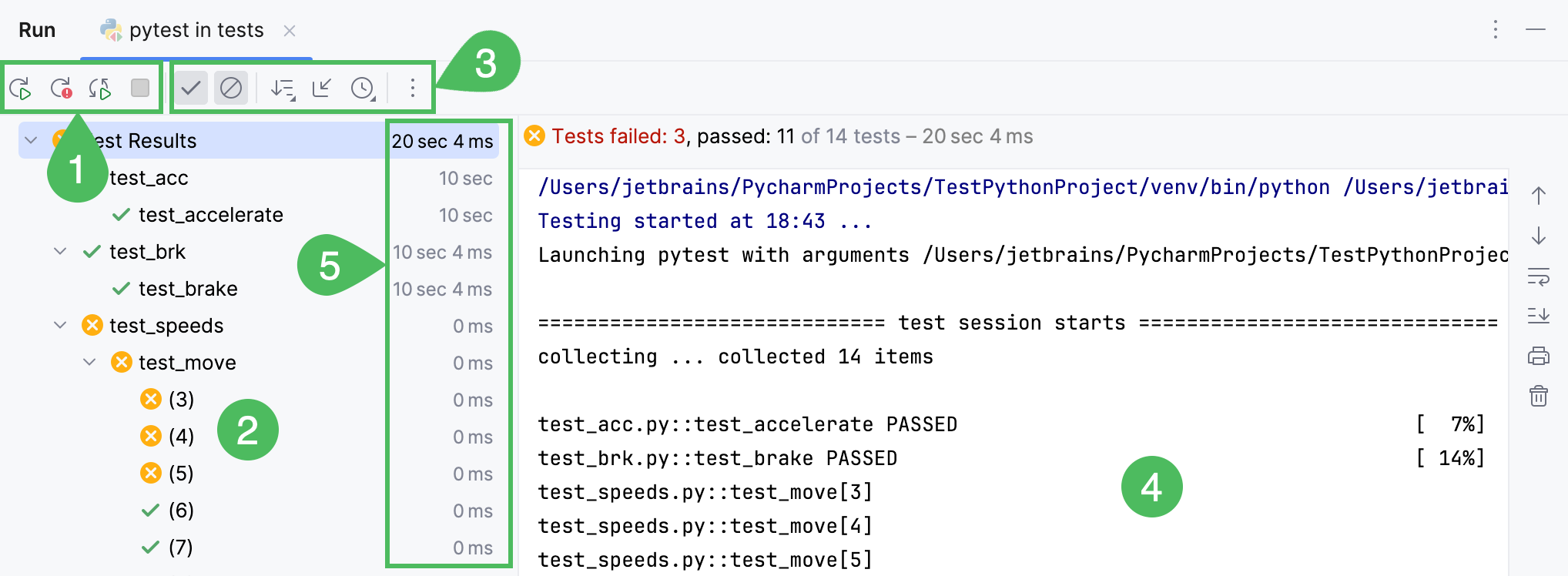
where:
実行ツールバーは 実行ツールウィンドウのツールバーとほぼ同じですが、テスト固有のボタンを備えています。
左側のペインには、現在の実行 / デバッグ構成内のすべてのテストのツリービューが表示されます。
ルートノードは、実行するように選択されたテストを表します。
ネストされたノードは、テストスイートとテストケースの階層を表します。
リーフノードは個々のテストを表します。
各テストのステータスはアイコンで示されます。 ノードをダブルクリックして、エディターでそれぞれのテストクラスまたはテストメソッドを開きます。
テストツールバーには、テストの監視と結果の分析を可能にするコントロールが用意されています。 いくつかのコマンドは、テストツリーノードのコンテキストメニューに複製されます。
出力ペインには、現在のテストスイートの出力が表示されます。
インライン統計には、実行されたテストのリストと各テストの実行時間が表示されます。
アプリケーションを実行する場合と同じ方法で、 終了し、一時停止するテストの実行を 再実行できます。 一般的な実行アクションに加えて、テストランナーでは次のことができます。
矢印キーを使用してテストケースのリストを移動します。
現在のセッションで実行されているテストの総数を表示します。
 自動で再実行 オプションを有効にしてソースコードを変更した直後に、現在の実行構成でテストを自動的に再開します。
 をクリックして失敗したテストを再実行してください。 Shift を押してこのアイコンをクリックすると、必要なテストを再度 実行 するか、それとも デバッグ するかを選択できます。
 並べ替えオプション をクリックすると、テストスイートが常に一番上に表示され、テストがアルファベット順または期間別に並べ替えられます。
 合格のみ表示 をクリックして、合格したテストに関する情報を表示または非表示にします。
 無視された項目を表示 をクリックして、現在の実行 / デバッグ構成またはテストクラス内のすべてのテストのツリービューに無視されたテストを表示します。
 テスト履歴 をクリックして、内部に保存されたテストセッションの結果のリストを開きます。
 ファイルからテストをインポート をクリックして、以前にエクスポートしたテスト結果をファイルからロードします。
出力 ペインのハイパーリンクをクリックして、スタックトレースからソースコード内の問題のある場所に移動します。