テストフレームワーク
PyCharm では、次のテストフレームワークを使用できます:
フレームワーク | コード補完 | 実行 / デバッグ構成 | テストを作成する機能 | テストとテスト対象間のナビゲーション | テストを実行する機能 | コードインスペクション |
|---|---|---|---|---|---|---|
はい | はい | はい | はい | はい | 部分的に | |
はい | はい | はい | はい | はい | はい | |
部分的に | はい | はい | はい | はい | 部分的に | |
いいえ | はい | いいえ | いいえ | はい | 部分的に | |
はい | はい | はい | はい | はい | なし | |
なし | はい | いいえ | なし | はい | はい | |
PyCharm Pro でのみ利用可能 | ||||||
はい | はい | はい (ステップ定義用) | はい (ステップと機能の間) | はい | 部分的に | |
選択したテストフレームワークで作業を始める前に、必要なフレームワークがマシンにインストールされていることを確認してください。 インストールの詳細については、フレームワークのドキュメントを参照してください。
PyCharm は、 インストールされているテストランナーを Python インタープリター上で自動検出し、それを使用してテストを実行します。 それでも、プロジェクト設定で必要なテストランナーを明示的に指定するオプションは常にあります。
テストフレームワークを設定する
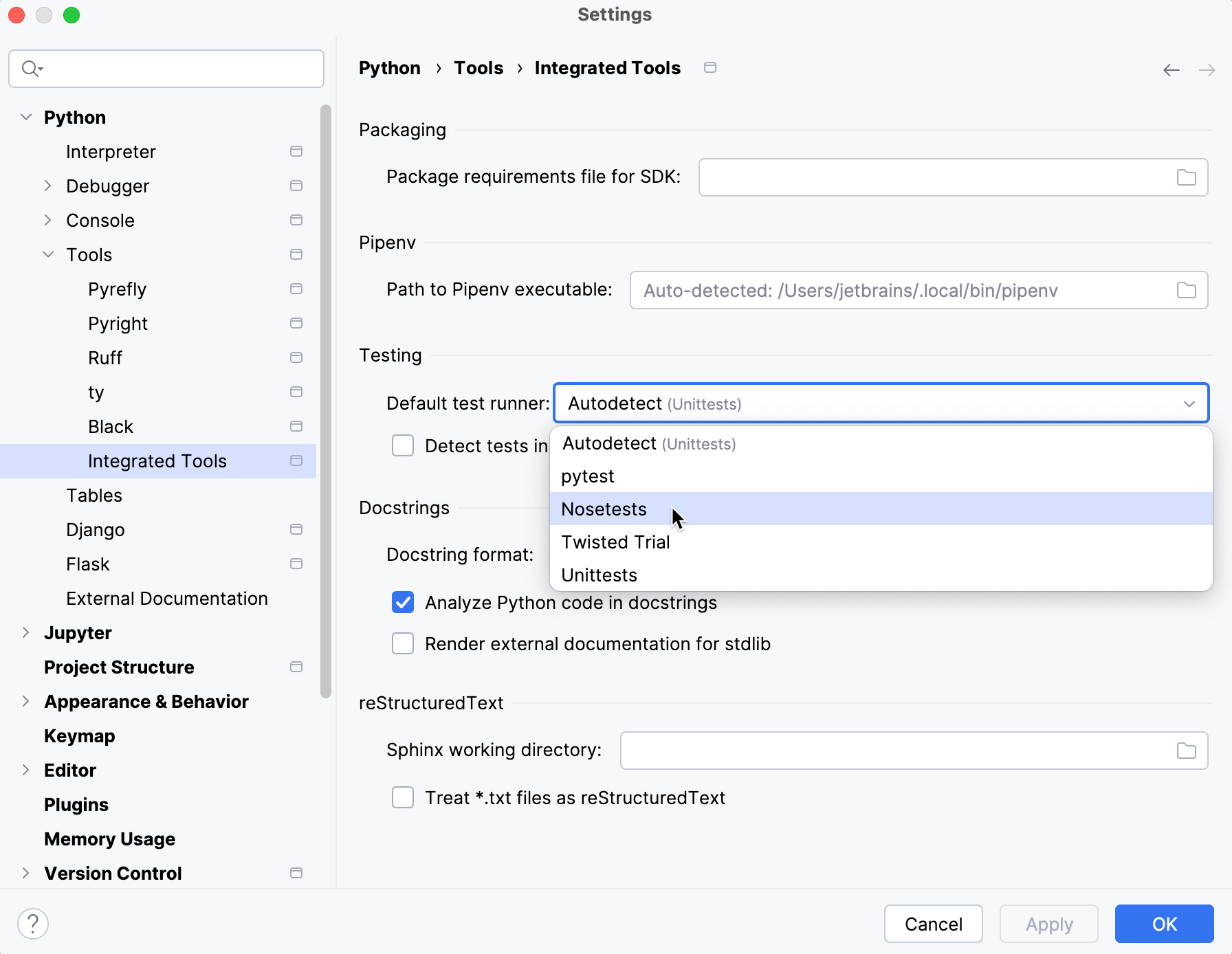
テストランナーを設定するには、 Ctrl+Alt+S を押して設定を開き、 Python | ツール | 統合ツール を選択して、 デフォルト テストランナー リストから対象のテストランナーを選択します。
希望のテストランナーを選択してください:
選択したテストランナーが指定したインタープリターにない場合、適切な通知が表示されます。
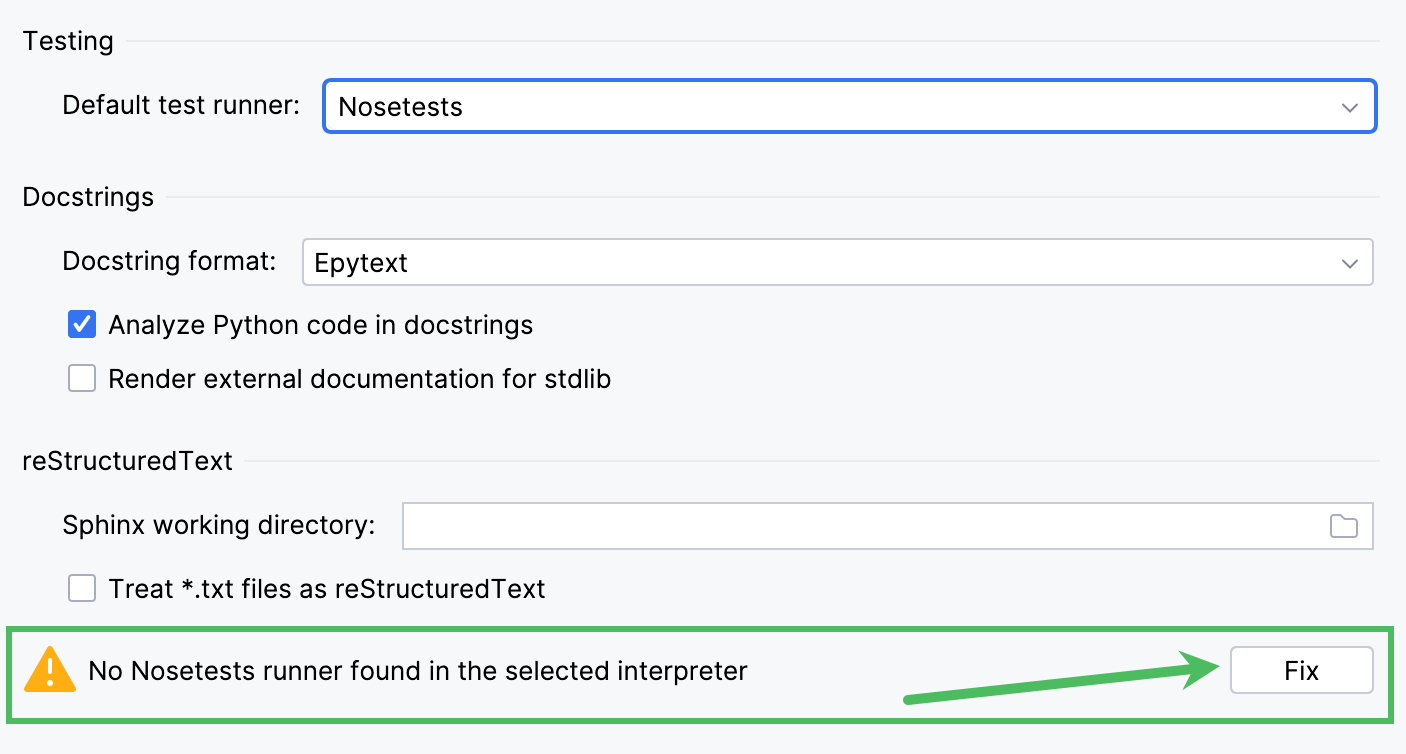
修復する ボタンをクリックして、対応するフレームワークをダウンロードしてインストールします。
デフォルトでは、推奨されるデフォルトのテストランナーは unittest(英語) です。 ただし、デフォルトのフレームワークを再定義して、 nosetest(英語)、 pytest(英語) 、または TwistedTrial(英語) に変更することはできます。
デフォルトのテストフレームワークを変更する
メインメニューで、Windows と Linux の場合は 、macOS の場合は に移動します。
を選択します。
テスト 領域で、新しく作成されたすべてのプロジェクトのデフォルトとなるテストランナーを選択します。
テストランナーを選択すると、PyCharm は適切なデフォルトの実行/デバッグ構成を提案します:
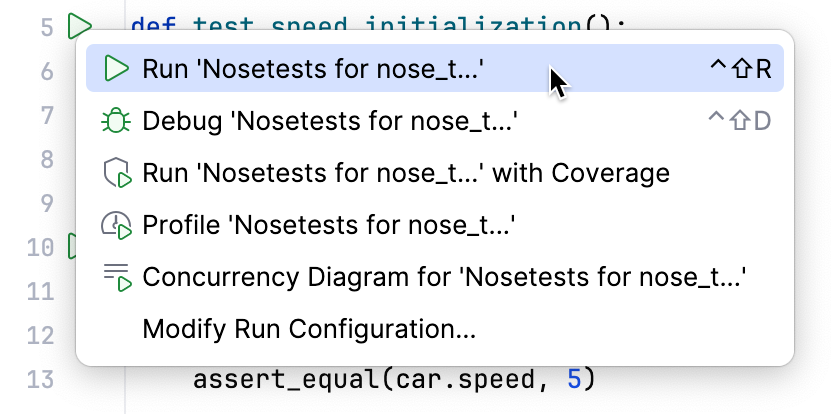
ユーザーが特定のファイルおよび特定のテストフレームワークのテスト実行 / デバッグ構成をすでに持っている場合、PyCharm は、選択したデフォルトのテストランナーに関係なく、この実行 / デバッグ構成を起動します。 このような構成を変更または削除する方法の詳細については、 実行 / デバッグ構成 を参照してください。