最初の Python アプリケーションをテストする
最初のチュートリアルで 最初の Python アプリケーションを作成し 、2 番目のチュートリアルでそれを デバッグしたことを思い出してください。 今度はいくつかのテストを行ってみましょう。
テストランナーの選択
PyCharm は、 インストールされているテストランナーを Python インタープリター上で自動検出し、それを使用してテストを実行します。 特定のテストランナーがインストールされていない場合、PyCharm は unittestを使用します。
プロジェクト設定で必要なテストランナーを明示的に設定するには、 Ctrl+Alt+S を押して設定を開き、 Python | ツール | 統合ツール を選択して、 デフォルト テストランナー リストから対象のテストランナーを選択します。
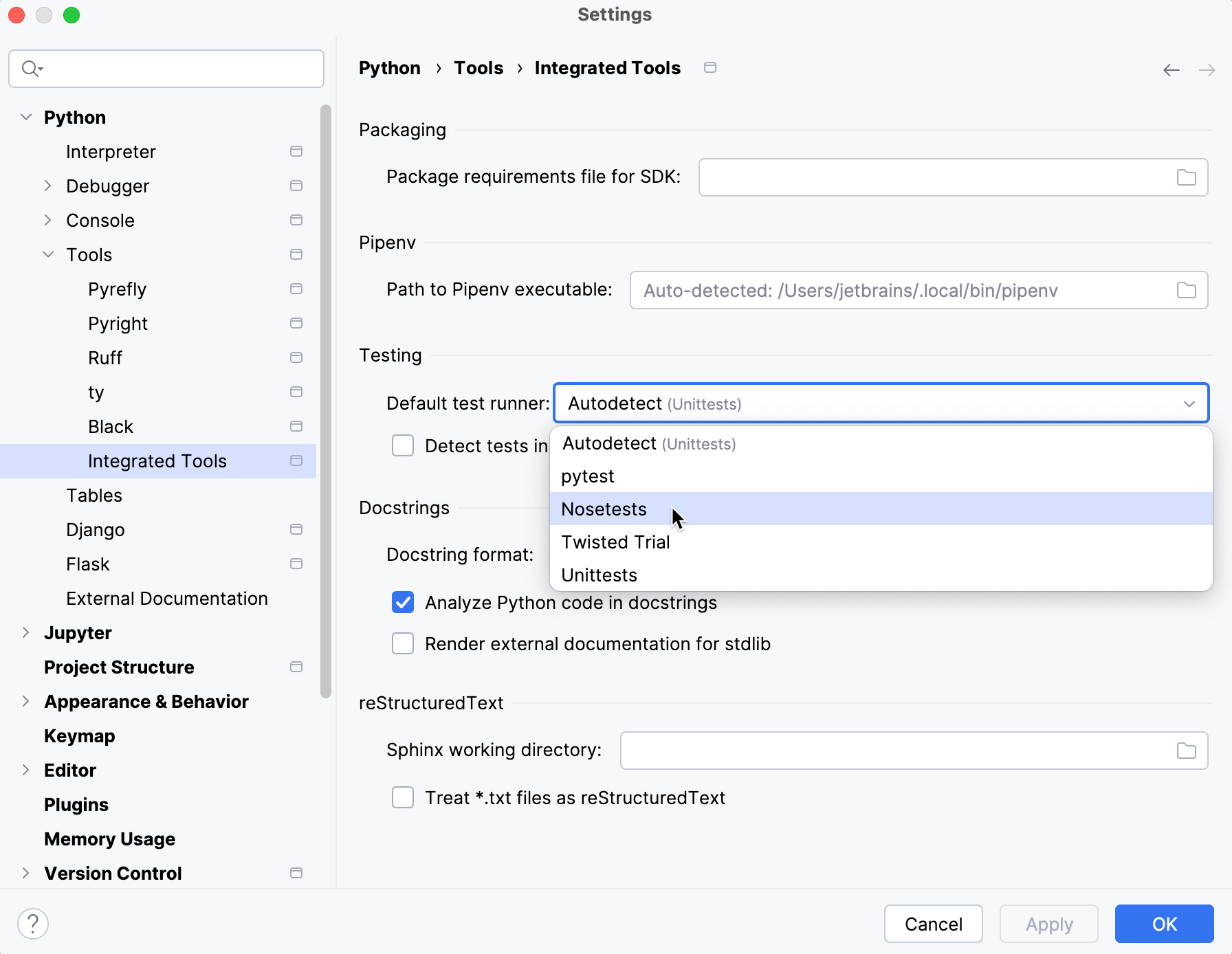
詳細については、 テストフレームワーク を参照してください。
テストの作成
テストを作成する簡単な方法は、テストしたいクラスからPyCharmにスタブを作成させることです。 これを行うには、 car.py を開き、クラスの名前を右クリックして をポイントし、 を選択する必要があります(または Ctrl+Shift+T を押すだけです)。
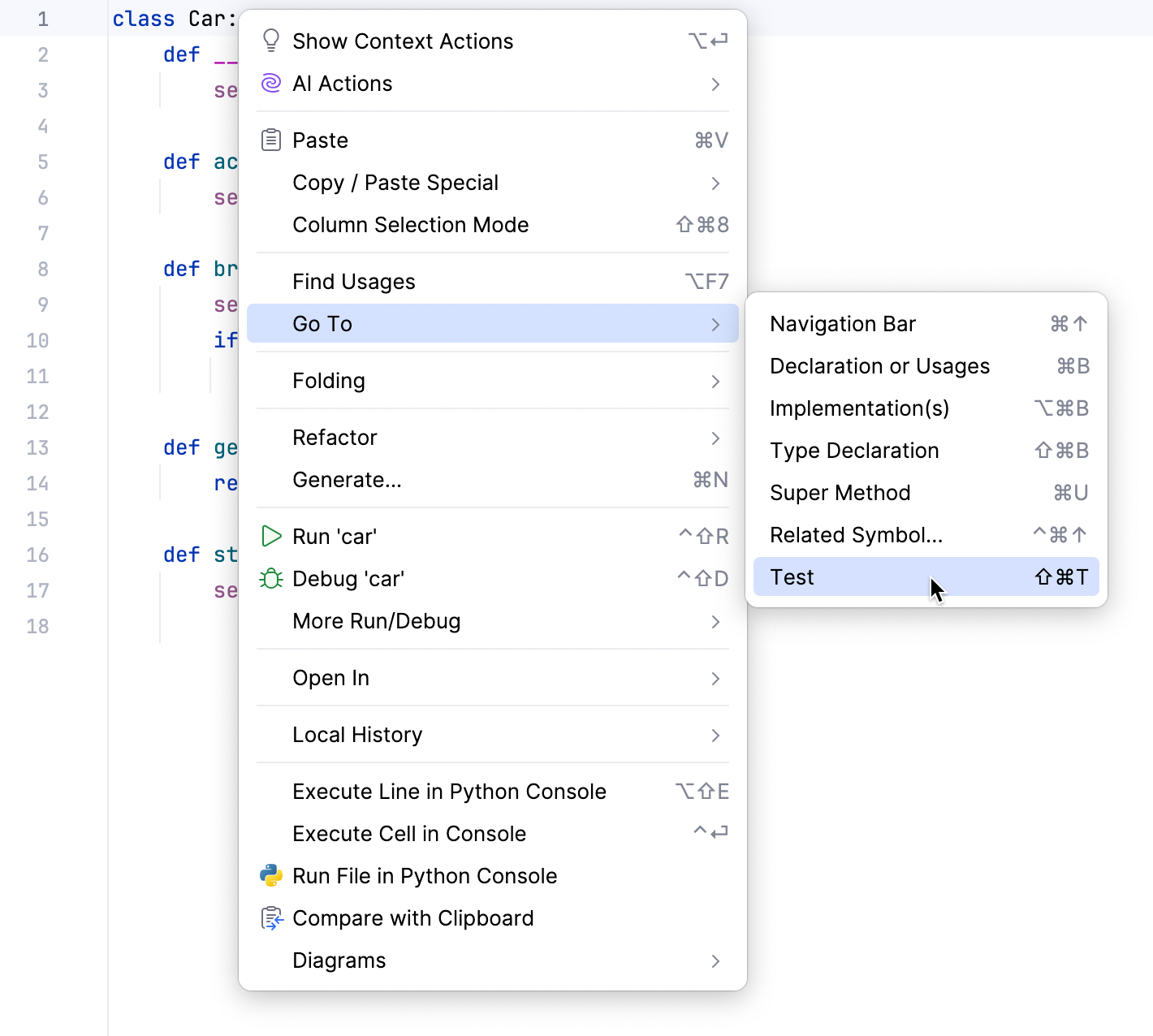
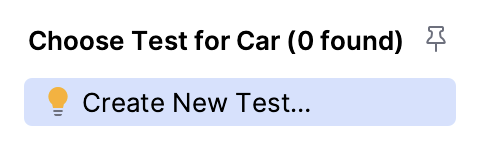
新しいテストの作成を提案するポップアップが表示されます。
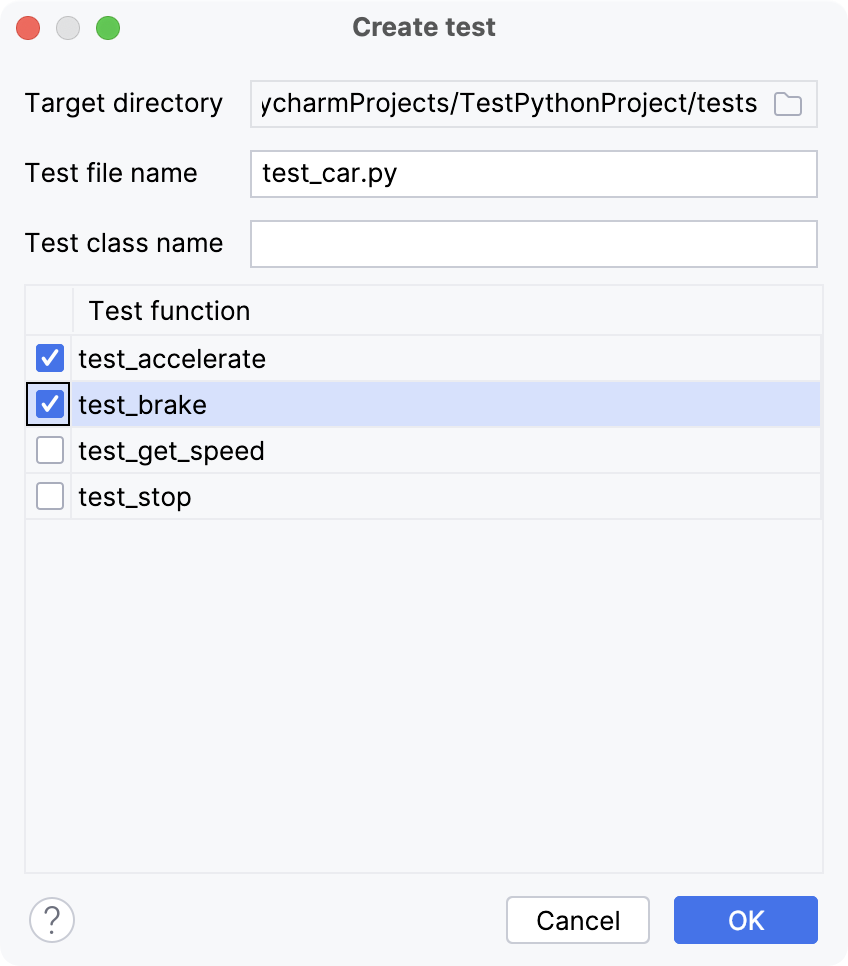
OK、やってみましょう。 私たちの車が加速しブレーキをかけることができるかどうかをテストするつもりのため、これらのチェックボックスを選択しましょう:
新しい Python テストクラスが作成されます:
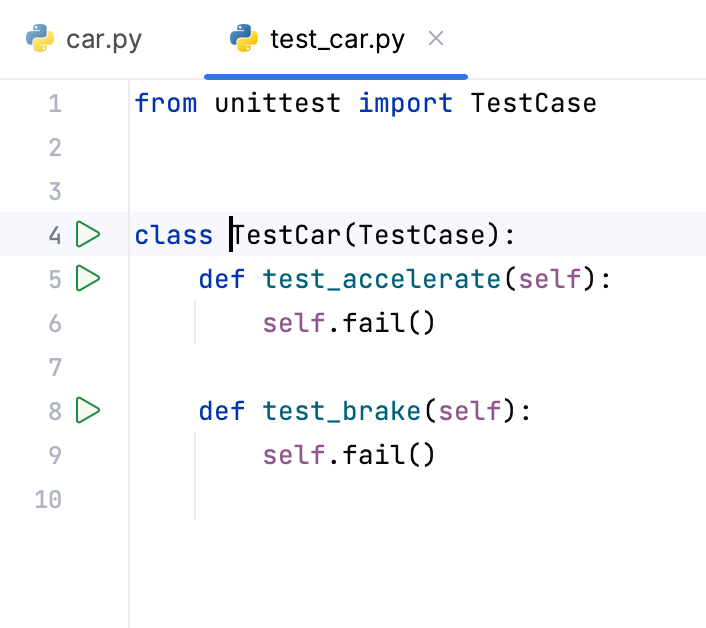
クラス定義の横にあるガターにある  アイコンをクリックすると、テストを実行できます。 実行 / デバッグ構成は自動的に作成されます。
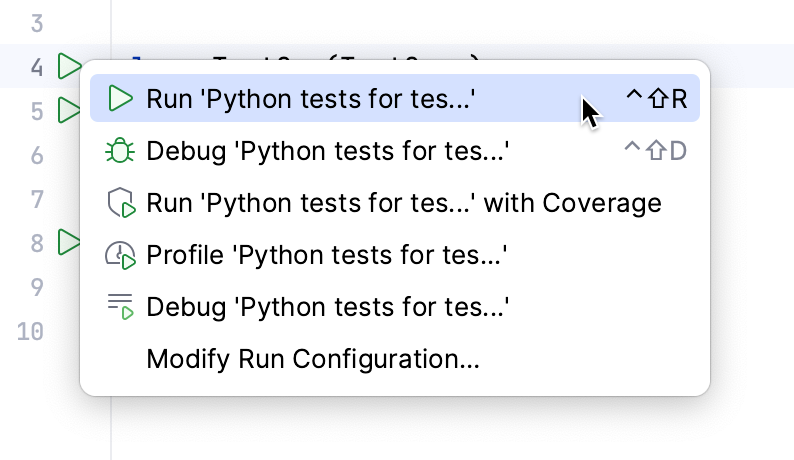
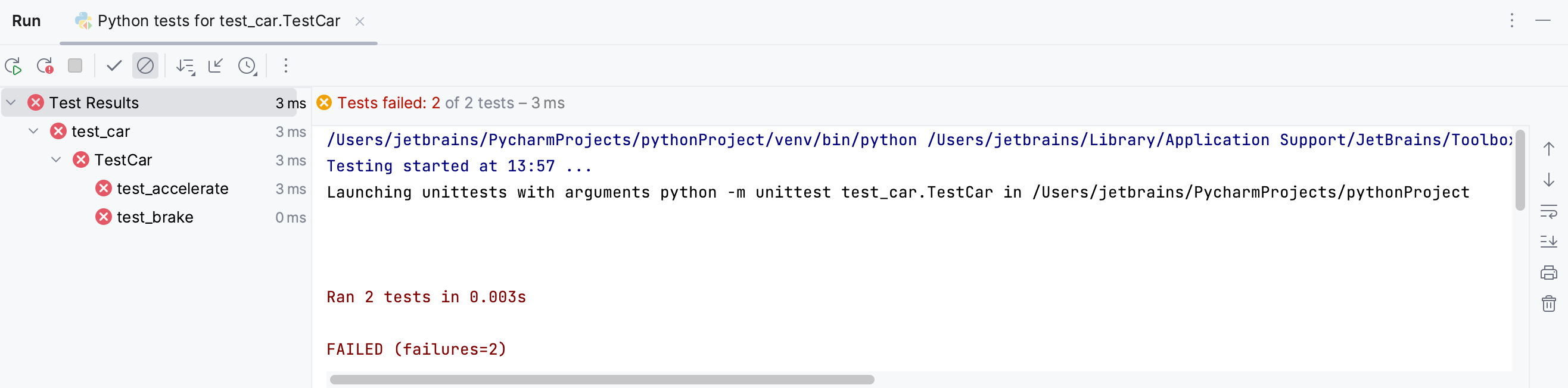
ただし、デフォルトではテストが失敗することがわかります。
テストを実行できることを知ったため、実際のテストコードを書き始めましょう。
テストの作成
単体テストの書き方は、この記事の範囲外です。 `unittest` フレームワークの使用について学びたい場合は、 このドキュメントをチェックしてください(英語)。
この例では、次のテストを使用します。
テストを実行中
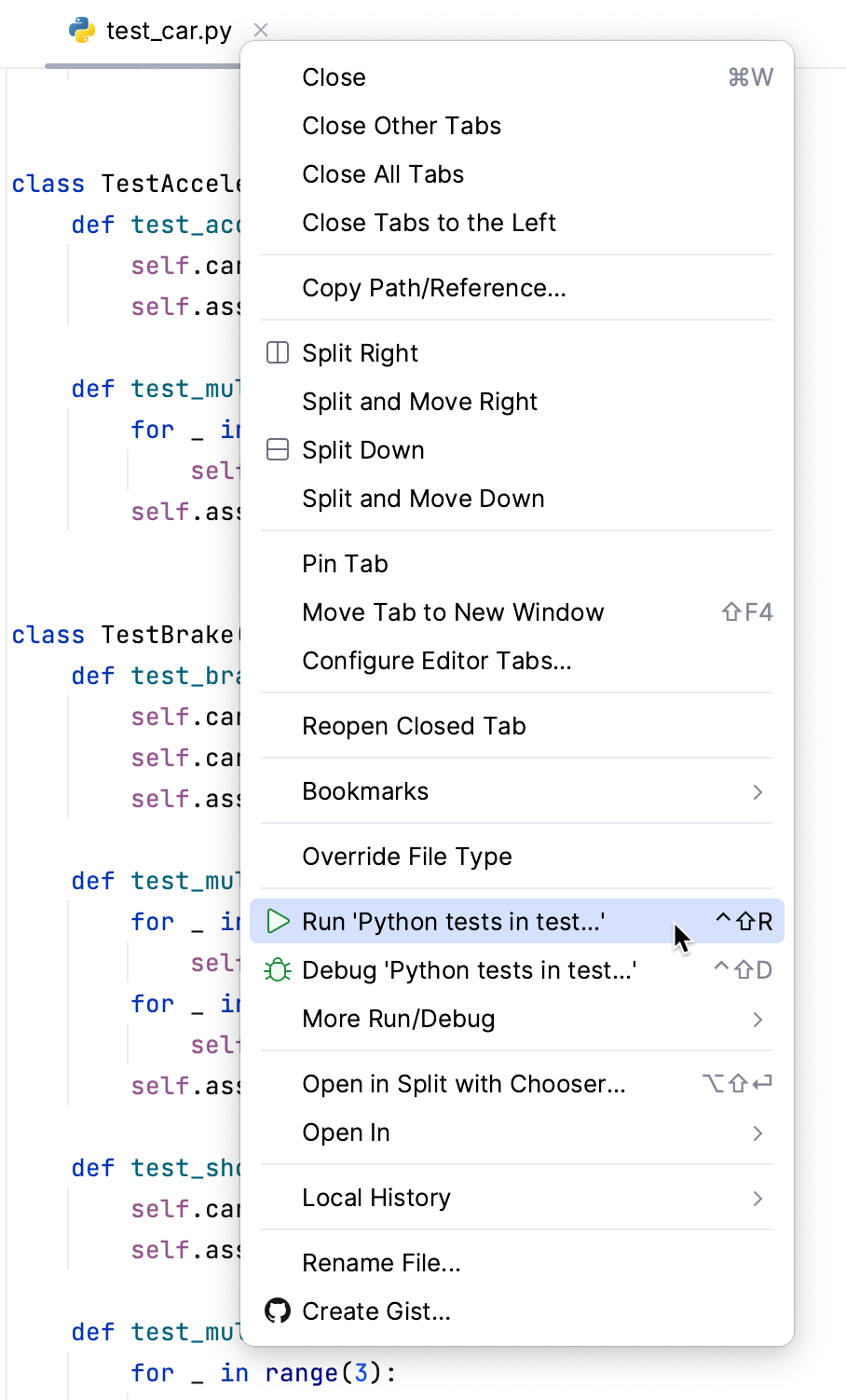
それでは、テストを実行しましょう。 test_car.py エディタータブを右クリックし、 実行 'Python tests in test_car.py' を選択します。
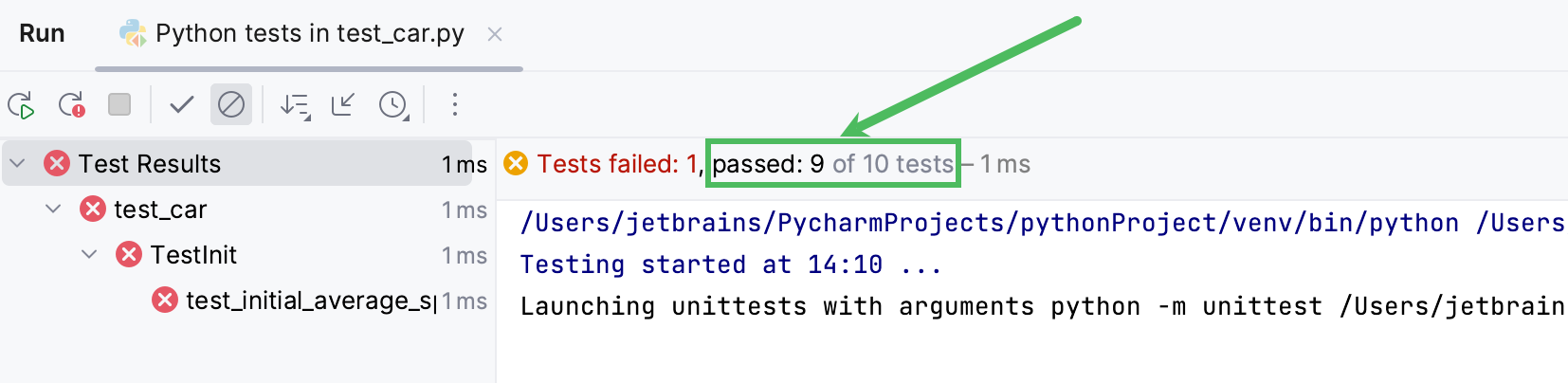
今回は、ほぼすべてのテストが正常に成功しました。
デバッグテスト
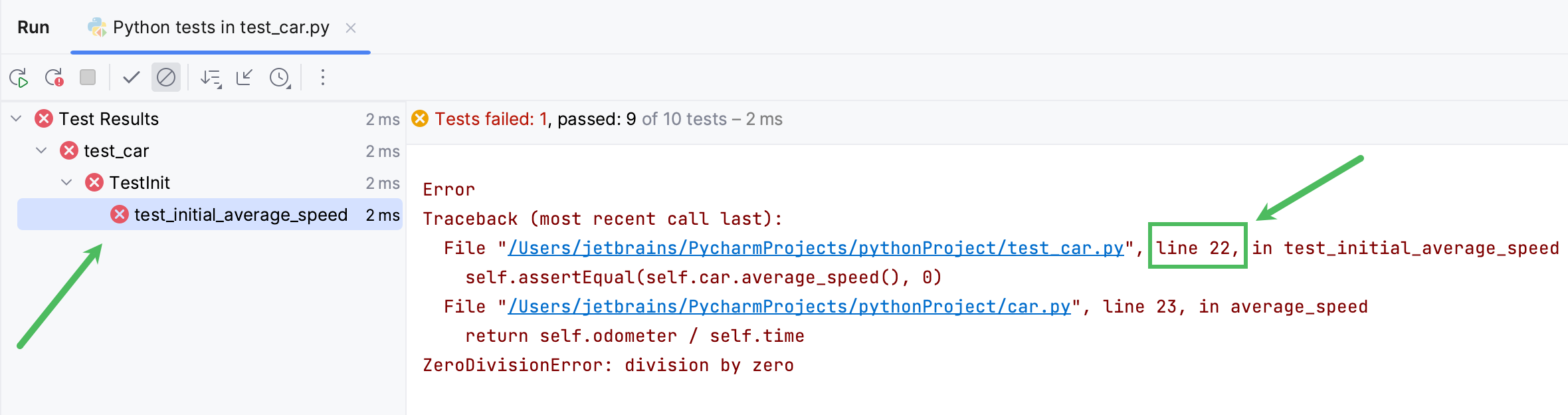
テストコードを詳しく見て、失敗したテストをデバッグしてみましょう。 実行 ツールウィンドウの左側のペインで失敗したテストを選択し、右側のペインでエラーが発生した行番号を見つけます。
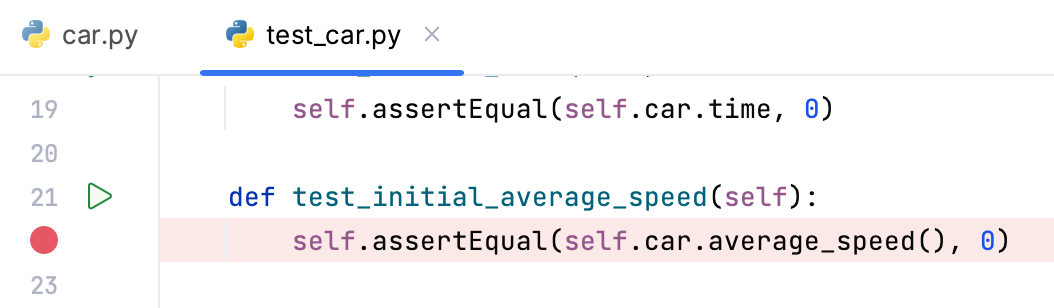
エディターで行番号をクリックしてブレークポイントを設定します。
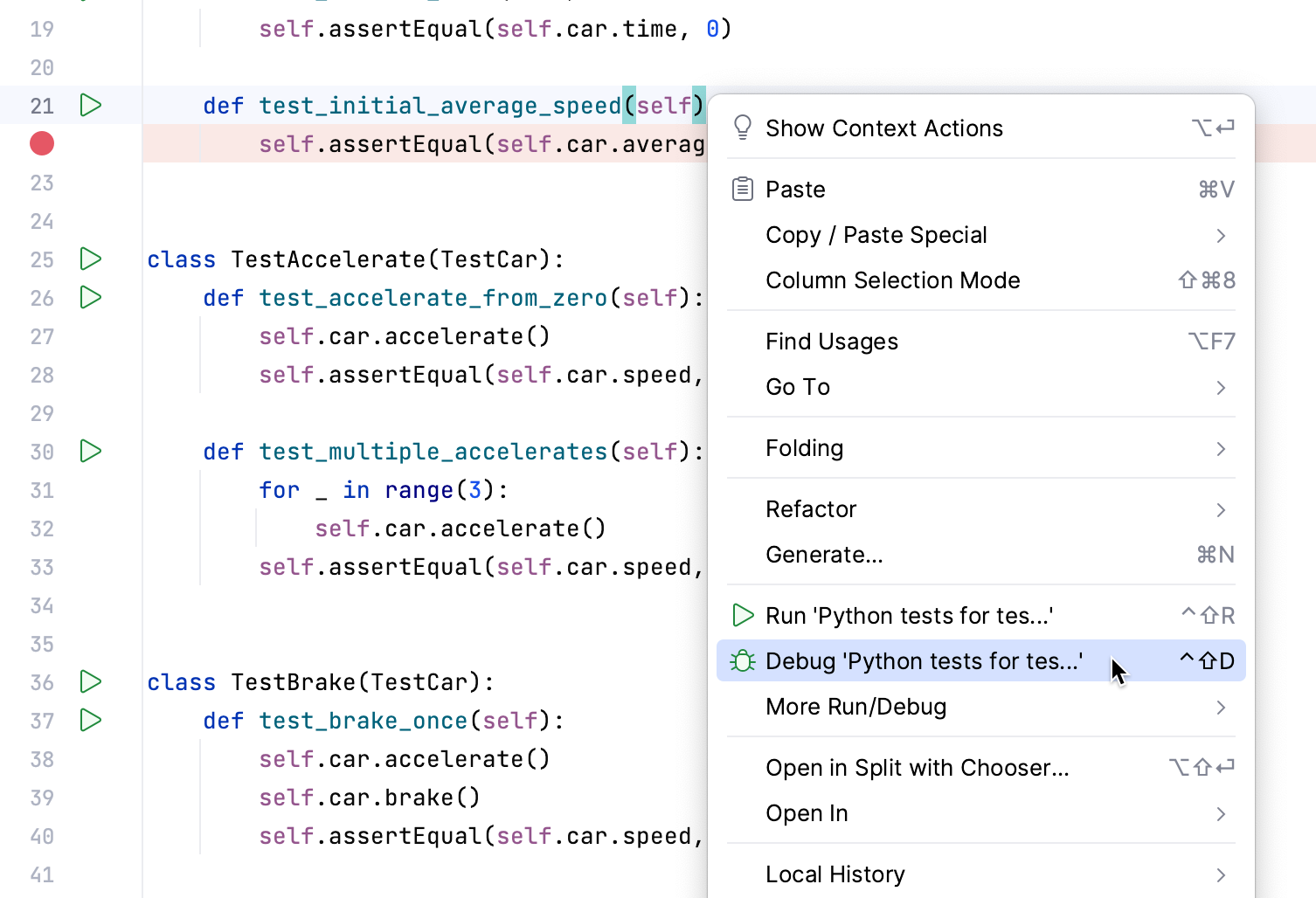
次に、デバッガーセッションを起動します。 これを行うには、メソッド test_initial_average_speed でエディターの背景を右クリックし、コンテキストメニューから デバッグ を選択します。
デバッグ ツールウィンドウが開きます。
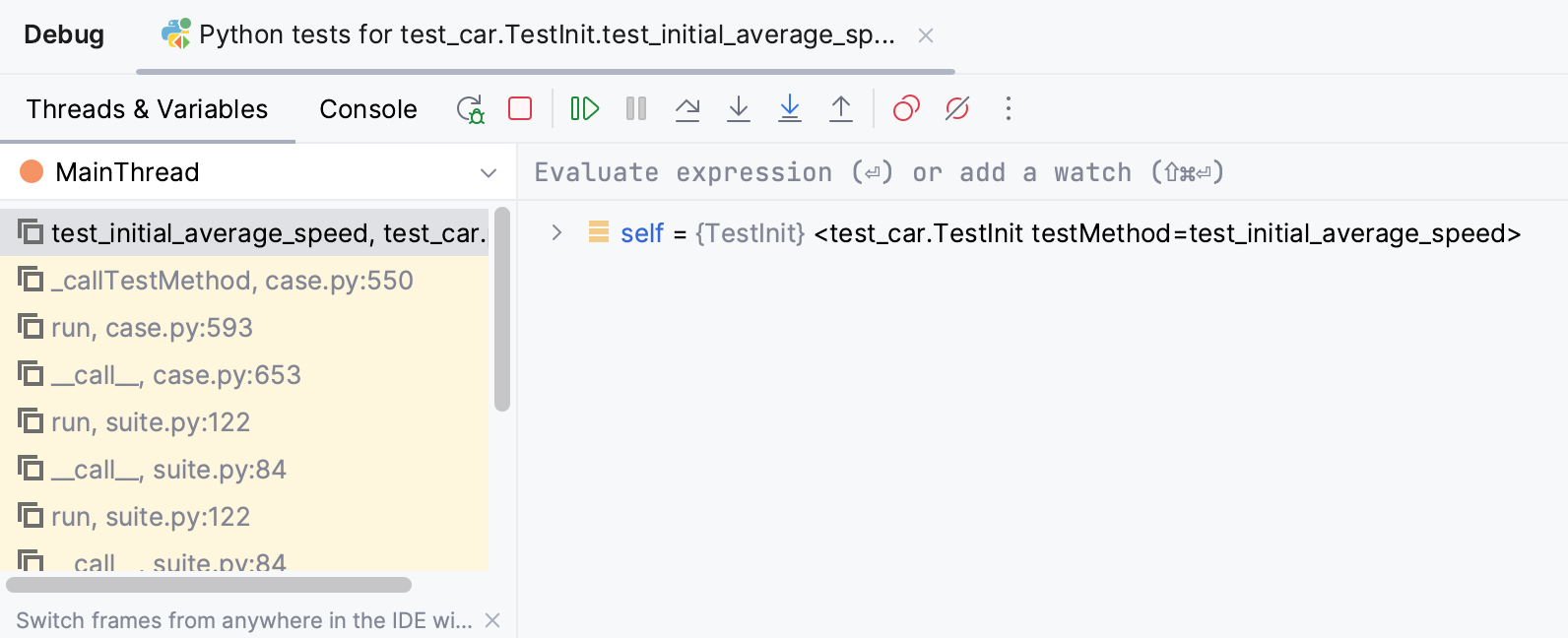
 ボタンをクリックしてクラス
 Car に移動し、 デバッグ ツールウィンドウで self ノードを展開します。
デバッガーは次に実行される行 (return self.odometer / self.time) をハイライトし、 デバッグ ツールウィンドウで self.speed が 0 に等しいことがわかります。
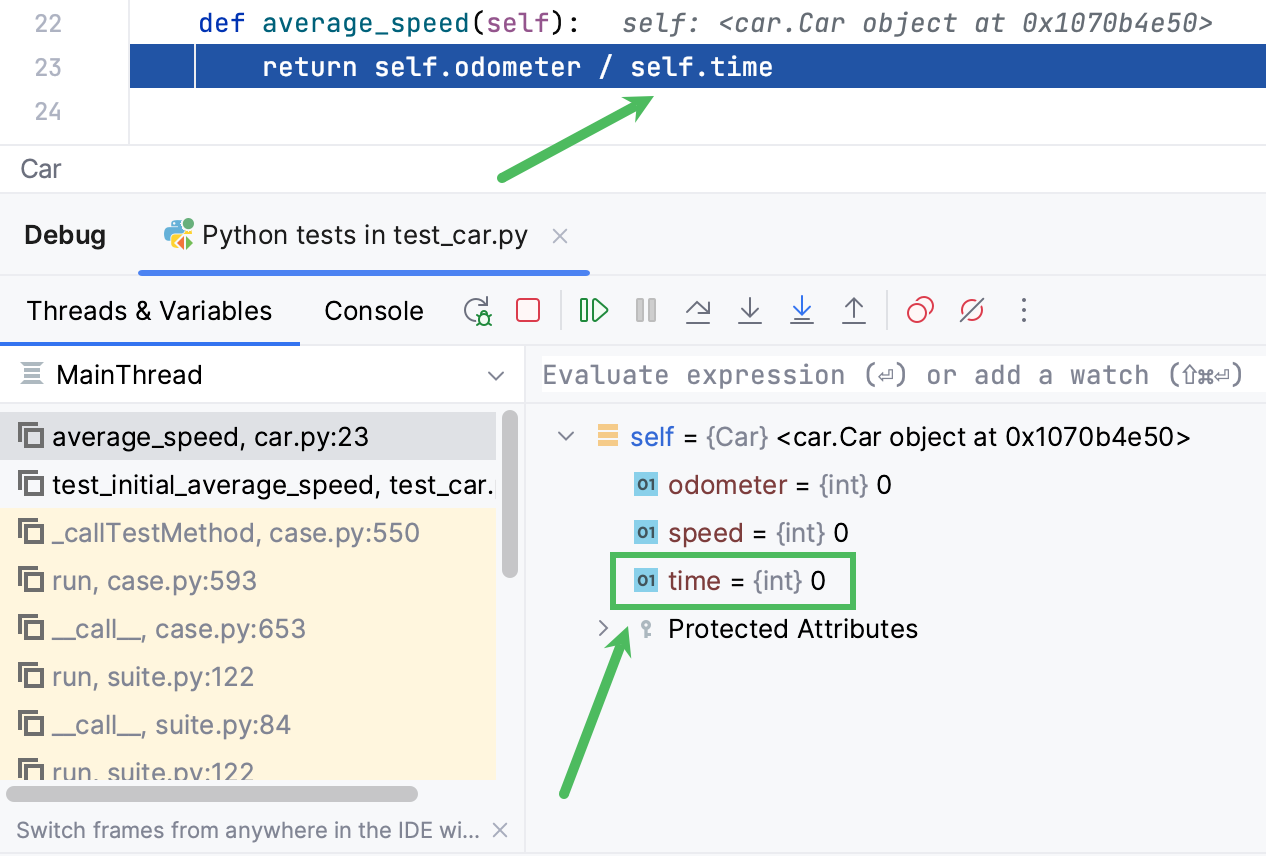
ゼロによる除算は不可能であるため、次のステップで例外が発生します。 クラス Car にコードを追加して、これを修正しましょう。
エディターで
self.odometer / self.timeを選択します。メインメニューまたはコンテキストメニューから を選択するか、 Ctrl+Alt+V を押します。
変数の名前を入力します。たとえば
avg_speed: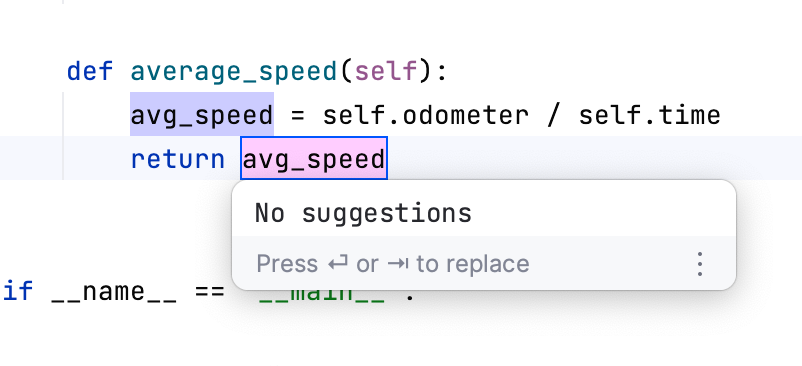
ステートメント
avg_speed = self.odometer / self.timeを選択し、 Ctrl+Alt+T ( )を押して、ステートメントに条件を追加する if を選択します。PyCharm はスタブ
if構造を作成します。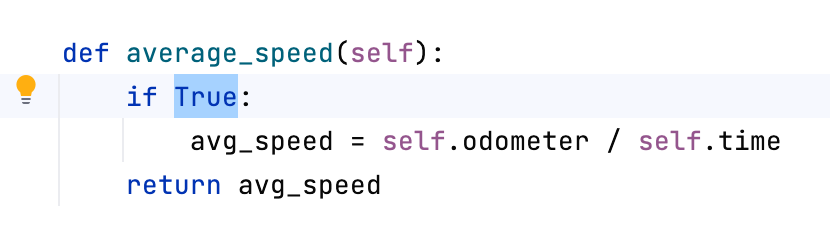
self.timeが 0 に等しい場合は、これで除算しないでください。 そのため、self.time != 0と入力して条件を指定します。次に、
self.timeがゼロのときにavg_speedがゼロになるように指定します。 取得するものは次のとおりです。def average_speed(self): if self.time != 0: avg_speed = self.odometer / self.time else: avg_speed = 0 return avg_speed
test_car.py に切り替えて、テストを再度 実行します。
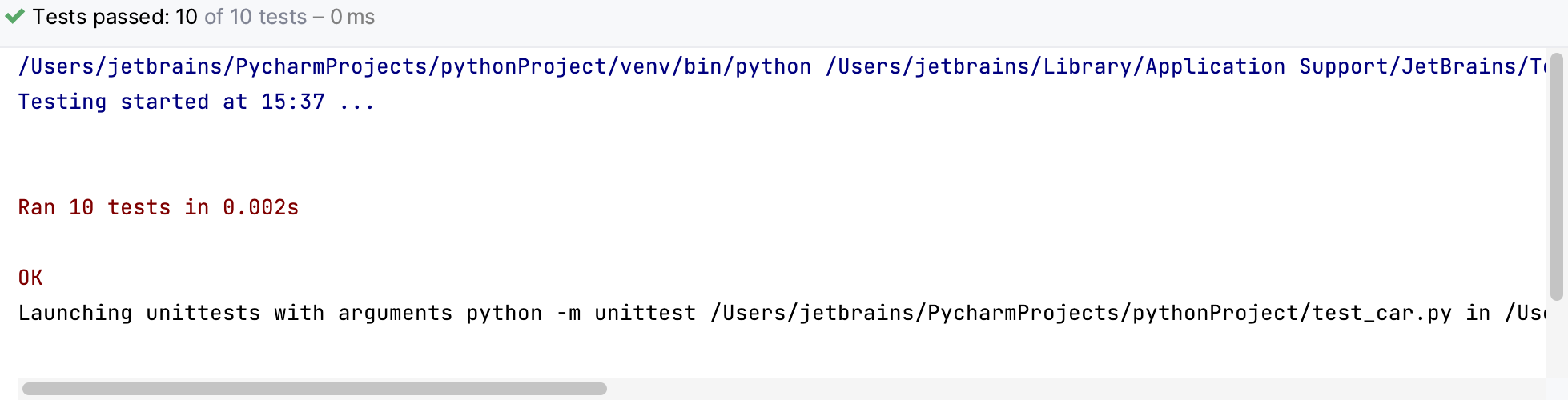
すべてのテストに合格しました。
自動的にテストを実行する
最後の段落では、 Car クラスを修正した後、テストを手動で再実行しました。 コードに集中し、問題が解決した時だけ確認したい場合、PyCharm はテストを自動的に実行できます。
ツールバーの  をクリックし、 自動で再実行 を選択します。
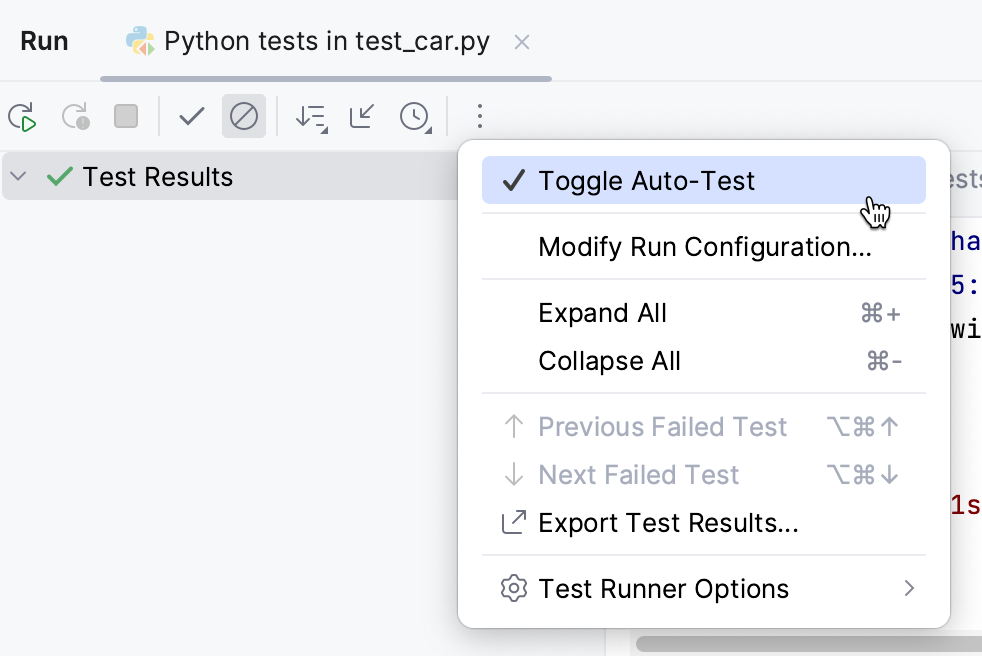
実行ツールバーの  ボタンをクリックします。
これで、(以前に行ったように) プロジェクトファイルに変更を入力するたびに、介入なしでテストが実行されます。