最初のプロジェクトを作成して実行する
始める前
次の前提条件が満たされていることを確認してください。
Python 自体がインストールされています。 macOS または Linux をお使いの場合は、お使いのコンピューターにすでに Python がインストールされています。 Python は python.org(英語) から入手できます。
PyCharm を使い始めるには、Python スクリプトを書いてみましょう。
Python プロジェクトを作成する
Welcome screenを表示している場合は、 新規プロジェクト をクリックしてください。 すでにプロジェクトを開いている場合は、メインメニューから を選択します。
PyCharm ではさまざまなタイプのプロジェクトを作成できますが、このチュートリアルでは、簡単な Pure Python プロジェクトを作成しましょう。 このテンプレートは空のプロジェクトを作成します。
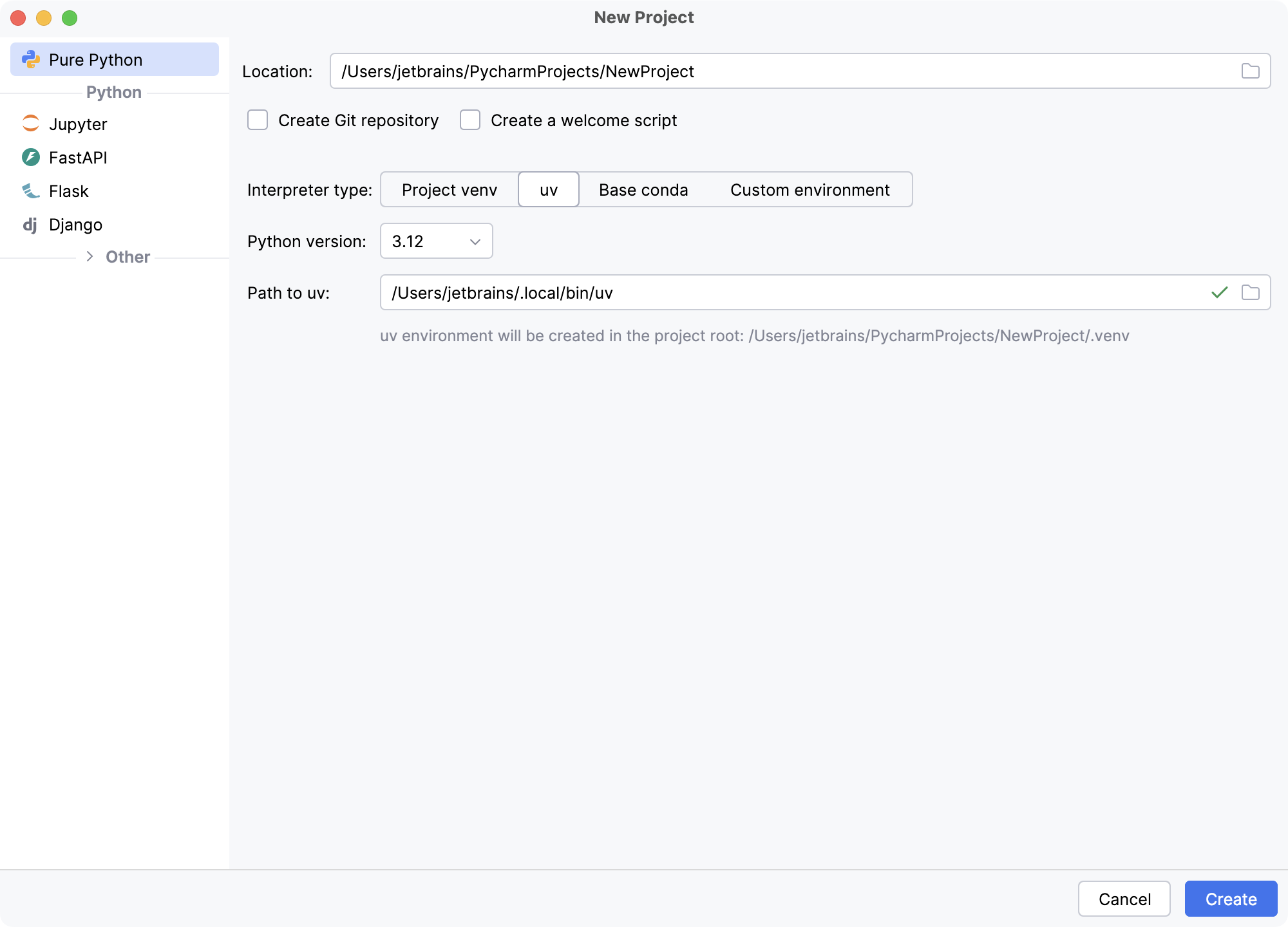
プロジェクトの場所を選択します。 「ロケーション 」フィールドの「
 」をクリックし、プロジェクトのディレクトリを指定します。
プロジェクト名は、指定されたパス内のフォルダー名から自動的に派生されます。
Python のベストプラクティスは、プロジェクトごとに専用の環境を作成することです。 ほとんどの場合、デフォルトの プロジェクト venv が機能するため、何も設定する必要はありません。
ただし、 カスタム環境 に切り替えて、既存の環境を使用したり、他の環境タイプを選択したり、環境の場所を指定したり、その他のオプションを変更したりすることができます。
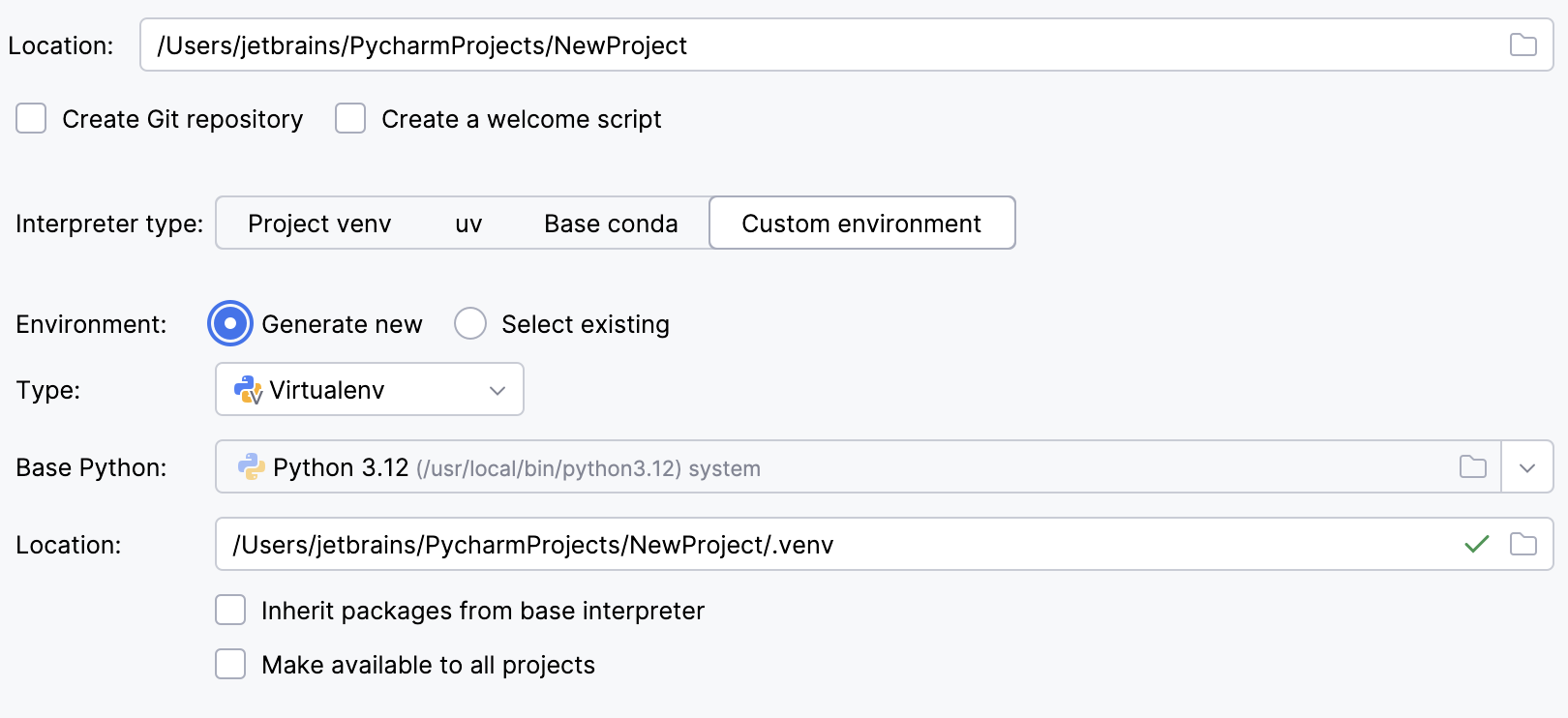
詳細については、 Python インタープリターを構成する を参照してください。
ここでは、デフォルトの プロジェクト venv オプションをそのままにしておきます。
準備ができたら、「作成 」をクリックします。
すでにプロジェクトを開いている場合、 作成 をクリックすると PyCharm から新しいプロジェクトを現在のウィンドウで開くか新規ウィンドウで開くかを尋ねられる。 現在のウィンドウで開く を選択すると、現在のプロジェクトが閉じられるが、後で再度開くことができる。
詳細については、 プロジェクトを開く、再開、閉じる を参照してください。
Python ファイルを作成する
プロジェクト ツールウィンドウで、 プロジェクトルート (通常はプロジェクトツリーのルートノード)を選択し、右クリックして を選択します。
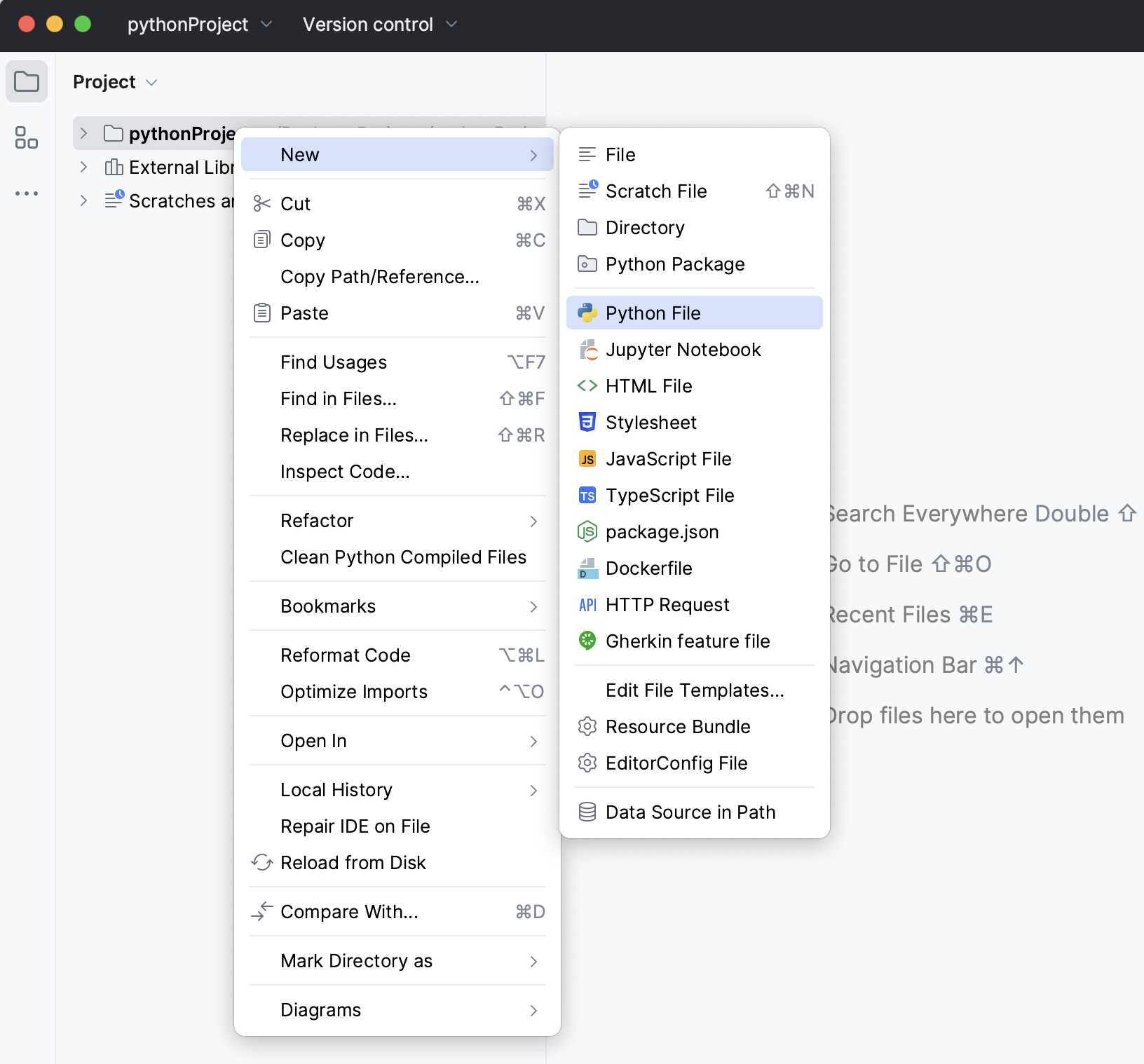
コンテキストメニューからオプション Python ファイル を選択し、新しいファイル名を入力します。
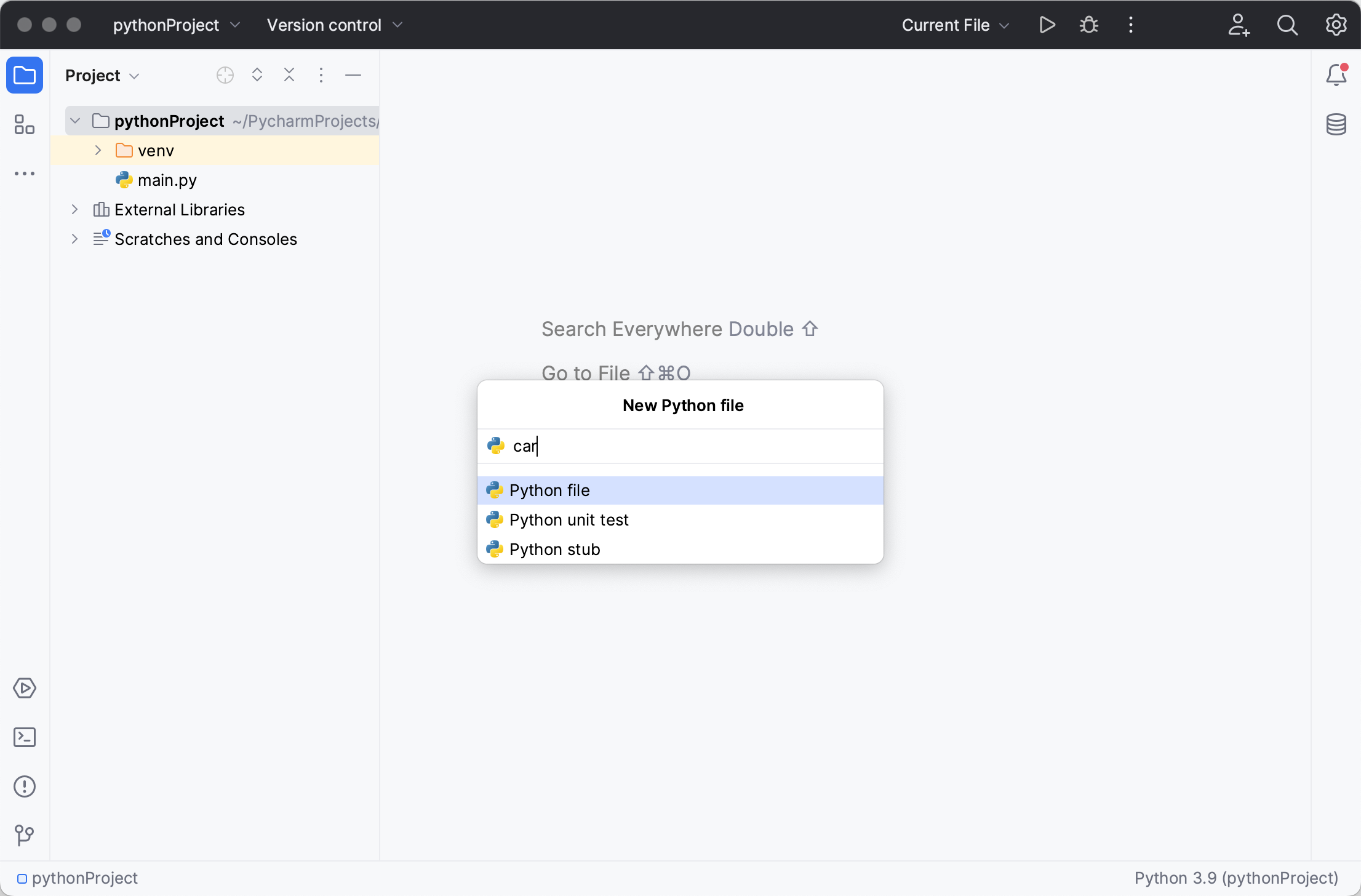
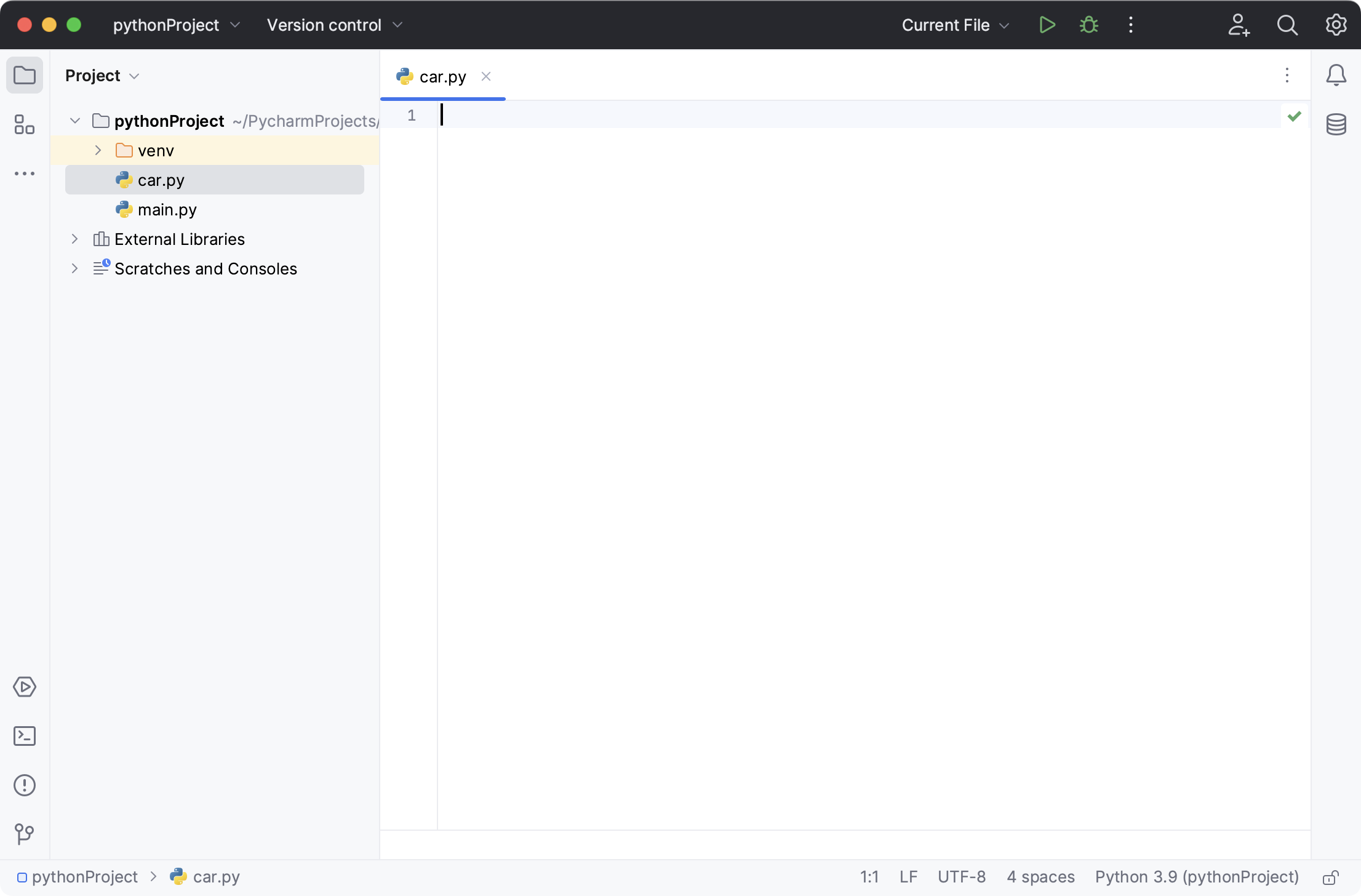
PyCharm は新しい Python ファイルを作成し、編集用に開きます。
Python コードを編集
作成した Python ファイルの編集を始めましょう。
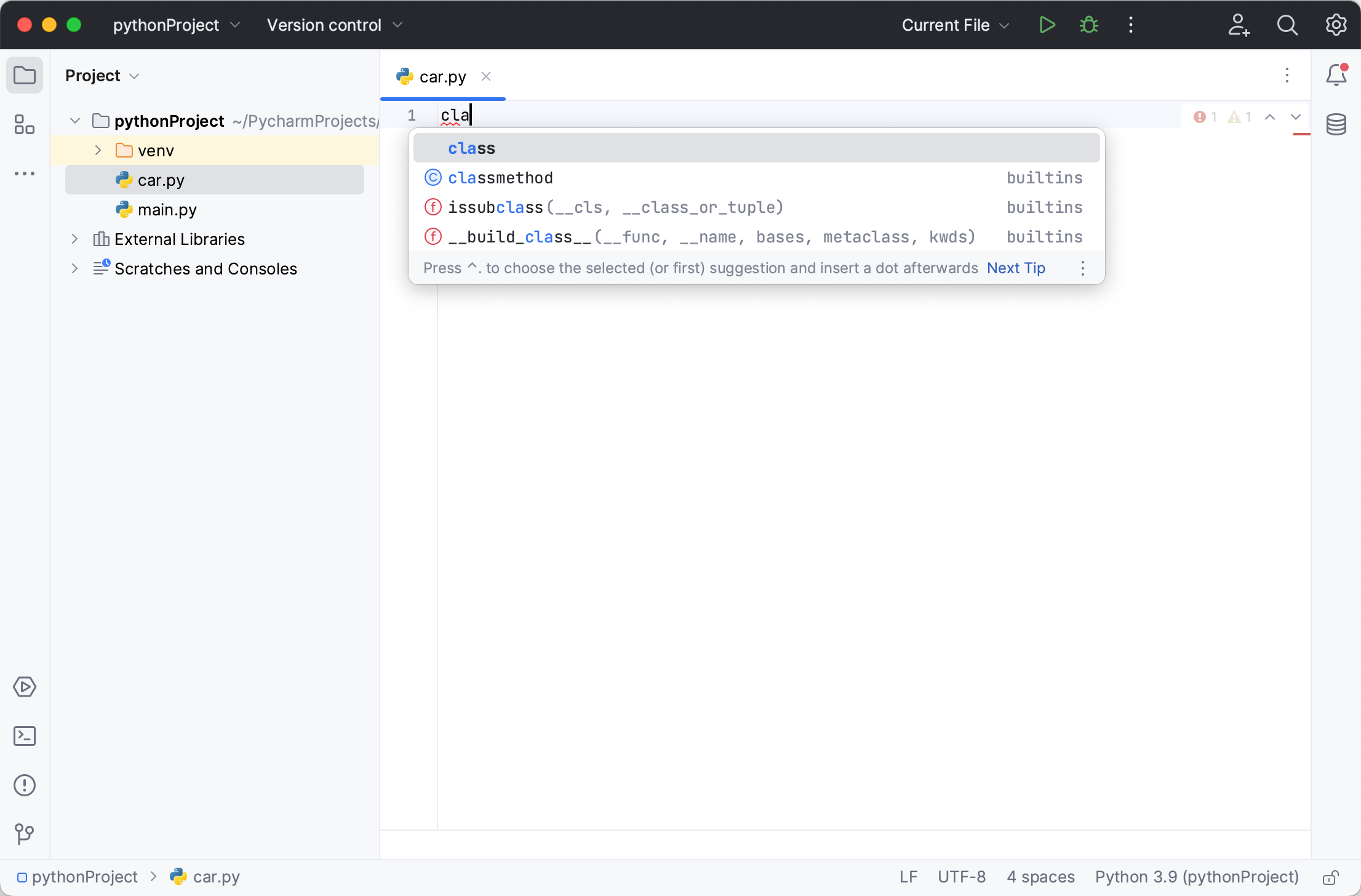
クラスの宣言から始めます。 入力を開始するとすぐに、PyCharm は行を補完する方法を提案します:
キーワード
classを選択し、クラス名Carを入力します。PyCharm はファイルにエラーがあることを通知します:
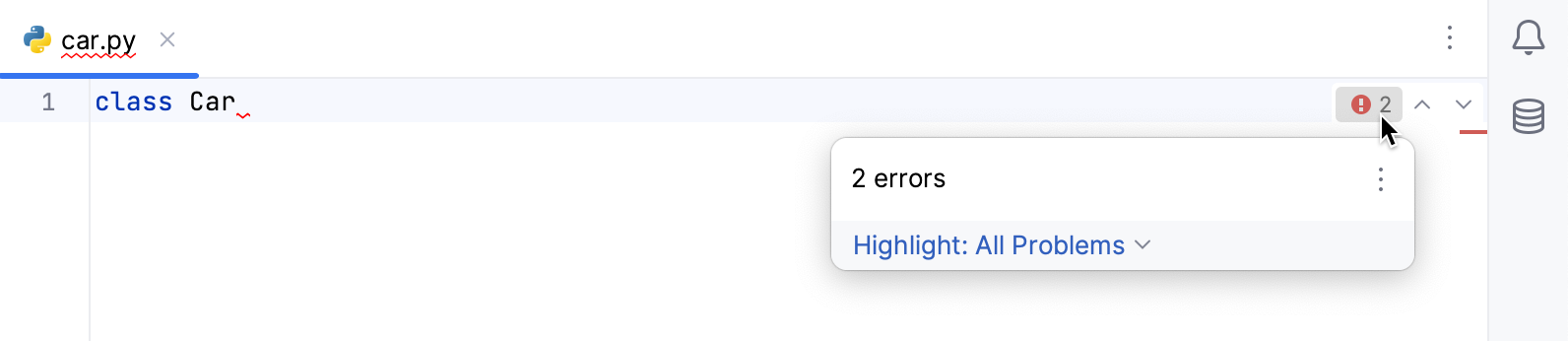
PyCharm はコードをオンザフライで分析し、結果はエディターの右上隅にあるインスペクションインジケーターにすぐに表示されることに注意してください。
このインスペクション表示は信号機のように動作する。緑の場合はすべて問題なく、そのままコーディングできる。黄色の場合は、小さな問題があるがコンパイルには影響しない。赤の場合は重大なエラーがあることを示す。
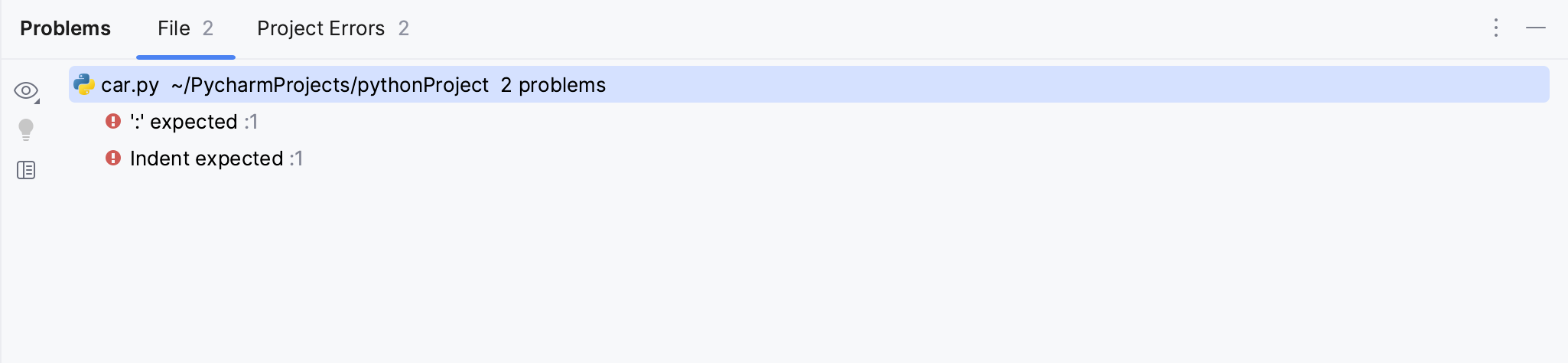
これをクリックすると、 問題 ツールウィンドウで詳細がプレビューされます。 コロンが欠落している場合は、インデントが必要です。
続いてクラスの
__init__関数を作成する:関数名を入力し始めると、PyCharm が必須のselfパラメーター、右丸括弧、コロンを含むコード構造全体の貼り付けを提案する: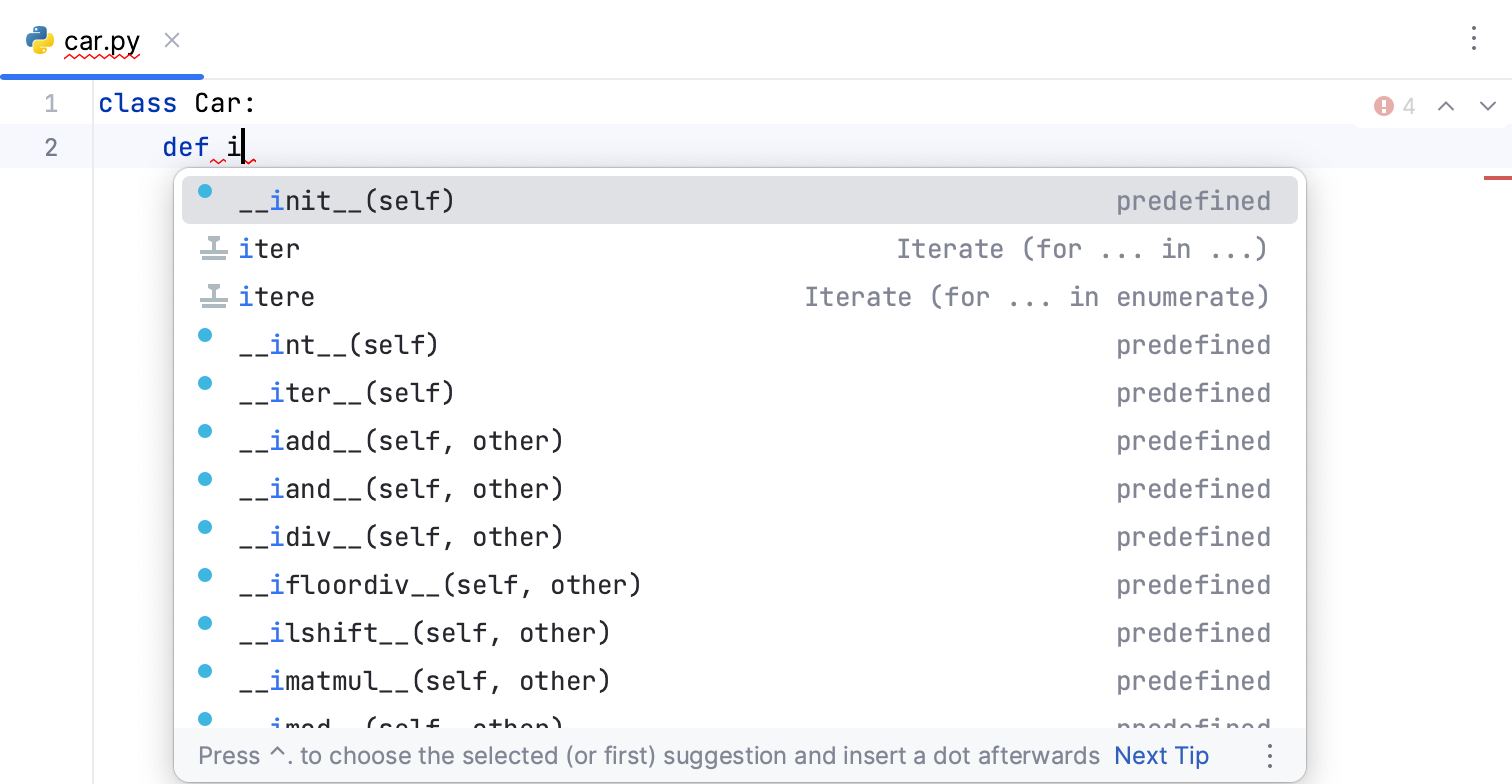
コードの編集中にインスペクションの警告に気付いた場合は、バルブのシンボルをクリックして、可能な修正と推奨されるアクションのリストをプレビューします。
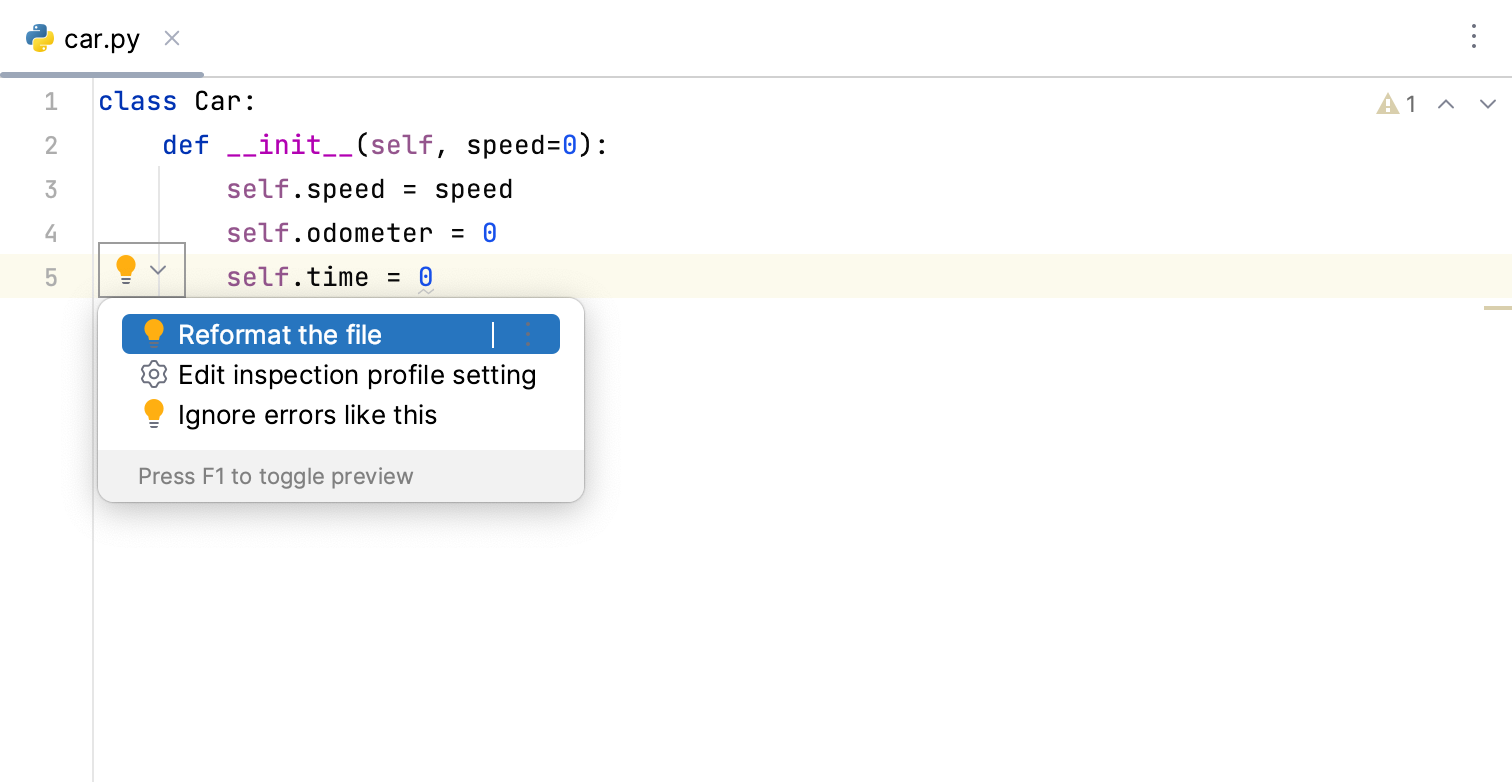
コードサンプル全体をコピーして貼り付けてみましょう。 以下のコードブロックの右上隅にカーソルを合わせてコピーアイコンをクリックし、コードを PyCharm エディターに貼り付けて、 Car.py ファイルの内容を置き換えてください:
class Car: def __init__(self, speed=0): self.speed = speed self.odometer = 0 self.time = 0 def accelerate(self): self.speed += 5 def brake(self): self.speed -= 5 def step(self): self.odometer += self.speed self.time += 1 def average_speed(self): return self.odometer / self.time if __name__ == '__main__': my_car = Car() print("I'm a car!") while True: action = input("What should I do? [A]ccelerate, [B]rake, " "show [O]dometer, or show average [S]peed?").upper() if action not in "ABOS" or len(action) != 1: print("I don't know how to do that") continue if action == 'A': my_car.accelerate() print("Accelerating...") elif action == 'B': my_car.brake() print("Braking...") elif action == 'O': print("The car has driven {} kilometers".format(my_car.odometer)) elif action == 'S': print("The car's average speed was {} kph".format(my_car.average_speed())) my_car.step()
この時点で、PyCharm で最初の Python アプリケーションを実行する準備が整いました。
アプリケーションを実行する
次のいずれかの方法を使用して、コードを実行します。
エディターを右クリックして、コンテキストメニューから を選択します。
Ctrl+Shift+F10 を押す。
この Python スクリプトには main 関数が含まれているため、ガターの
 をクリックできます。
使用可能なコマンドのポップアップメニューが表示されます。 実行 'Car' を選択します。
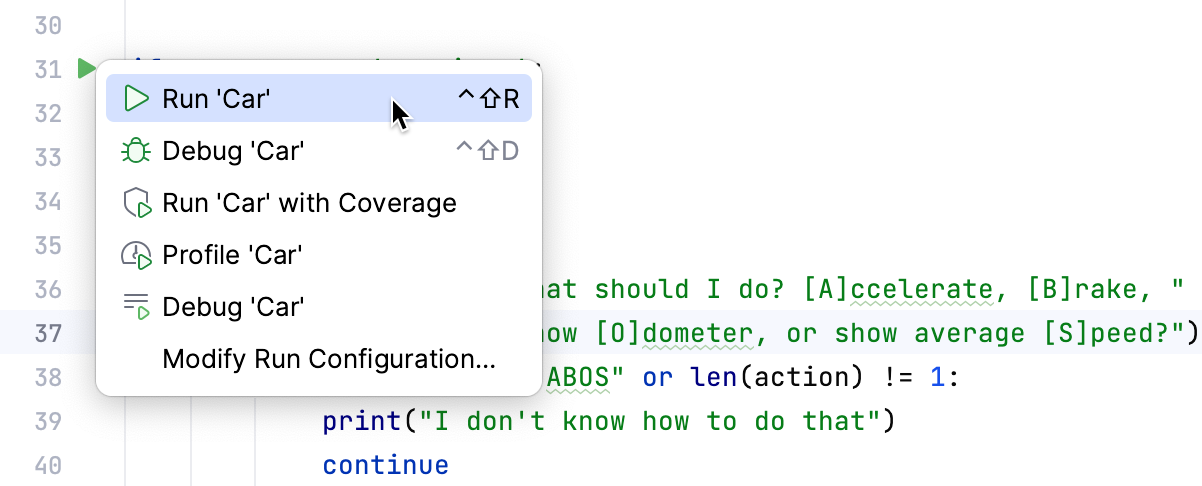
PyCharm は Run tool windowでコードを実行します。
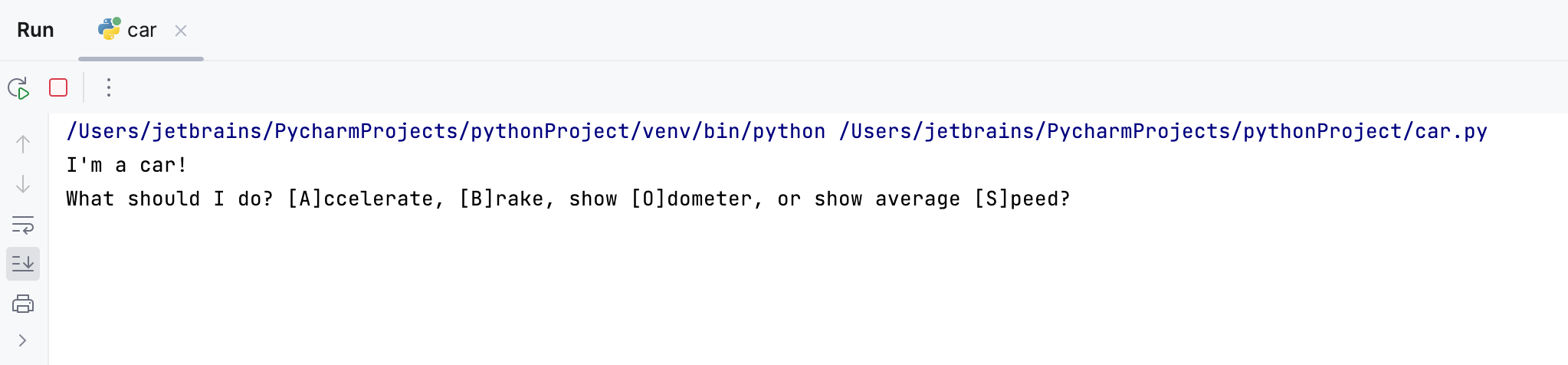
ここで、期待値を入力し、スクリプト出力をプレビューできます。
PyCharm は一時的な run/debug構成を Car ファイル用に作成したことに注意してください。
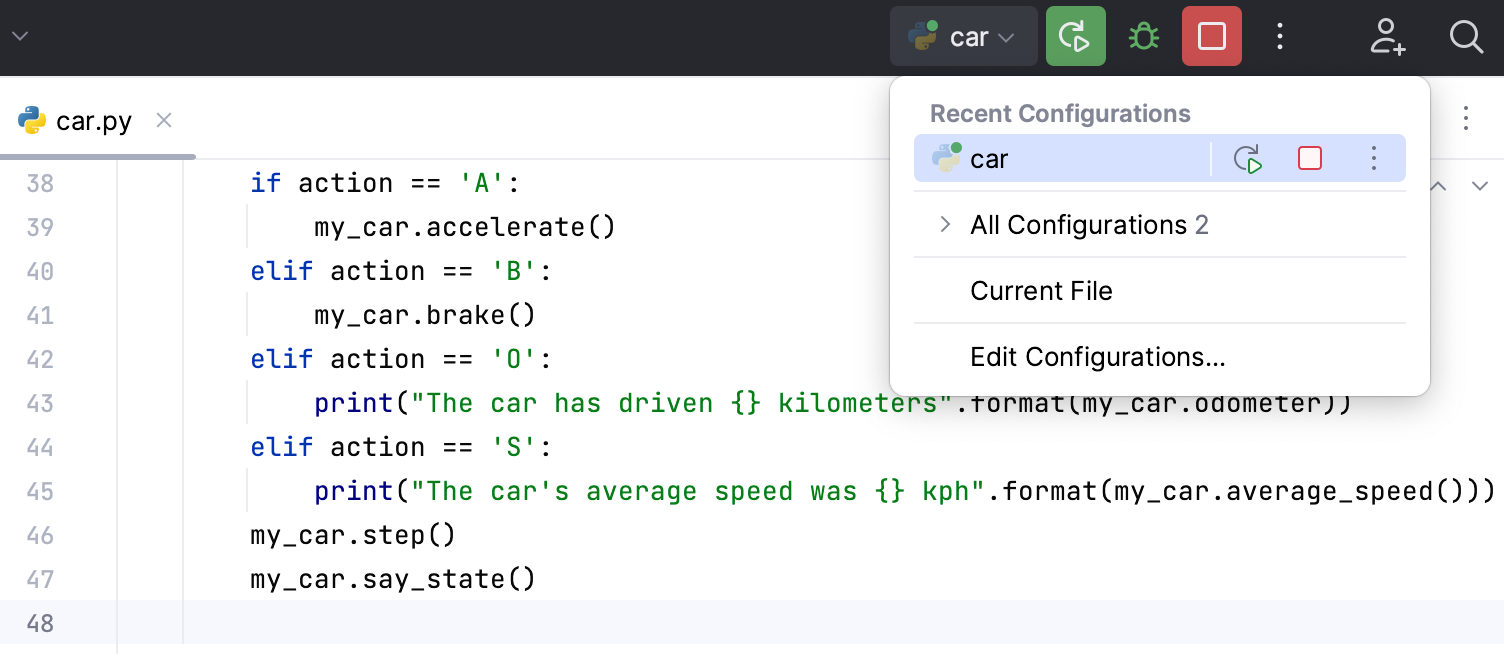
実行 / デバッグ構成は、PyCharm がコードを実行する方法を定義します。 保存して 永続的な構成にしたり、パラメーターを変更したりできます。 Python コードの実行の詳細については、 実行 / デバッグ構成 を参照してください。
要約
PyCharm での最初のスクリプトの完成、おめでとうございます! PyCharm を使って行ったことを繰り返してみましょう:
プロジェクトを作成しました。
プロジェクトにファイルを作成しました。
ソースコードを作成しました。
このソースコードを実行してください。
次のステップでは、 PyCharm でプログラムをデバッグする方法を学びます。