プロジェクトを開く、再開、閉じる
初めてプロジェクトを開くと、 ようこそ画面が表示されます。 ディスクからプロジェクトを開くか、バージョン管理システムからダウンロードできます。
プロジェクトを開く
ディスクからプロジェクトを開く
次のいずれかを実行します:
に進みます。
ようこそ画面で、 オープン をクリックします。
開いた ファイルまたはプロジェクトを開くダイアログで、目的のプロジェクトディレクトリの場所を見つけます。 PyCharm プロジェクトは
 で表示され、他の IDE や専用エディターで作成されたプロジェクトは
  で表示されます。
PyCharm 以外のディレクトリを選択すると、PyCharm は 新しい IDE プロジェクトを作成し、Python インタープリターをセットアップします。
オープン (Mac の場合) または OK (Windows の場合) をクリックします。
Git からプロジェクトを開く
次のいずれかを実行します:
ようこそ画面の左側ペインで、 クローン をクリックします。
に進みます。
プロジェクトが保存されているバージョン管理システムを選択します。
リポジトリへのパスを指定し、プロジェクトのクローンを作成するディレクトリを選択します。 または、左側で GitHub を選択し、資格情報を使用してログインし、使用するプロジェクトを選択できます。
クローン をクリックしてください。
コマンドラインからプロジェクトを開く
コマンドプロンプトで次のように入力します。
<PyCharm> <path_to_the_project folder>詳細については、 コマンドラインからファイルを開く を参照してください。
プロジェクトを開いたら、 Python インタープリターを構成し、 プロジェクトをセットアップしてください。
以前プロジェクトが現在利用できないインタープリターで構成されていた場合、PyCharm は警告を表示し、次のオプションを 2 つ提供します:以前の構成に合うインタープリターを選択するか、別の Python インタープリターを構成します:

現在開いているプロジェクト(プライマリプロジェクト)に追加されているプロジェクトを閉じることができます。
複数のプロジェクトの管理
PyCharm は、複数のプロジェクトを同時に扱うための次の代替案を提案します:
各プロジェクトはそれぞれのウィンドウで開きます。 プロジェクトは独立しており、クリップボードの操作を除いて情報を共有することはできません。 すべてのプロジェクトは同じ PyCharm のインスタンスで実行され、同じメモリスペースを使用します。
新しく開いたプロジェクトは、すでに開いているプロジェクトと同じウィンドウを共有します。 すでに開いているプロジェクトは プライマリプロジェクトと見なされ、 プロジェクト ツールウィンドウで常に最初に表示されます。 他のすべてのプロジェクトは、プライマリプロジェクトに関連付けられます。 依存プロジェクトからクラスとメソッドをインポートできます
複数のプロジェクトを開く
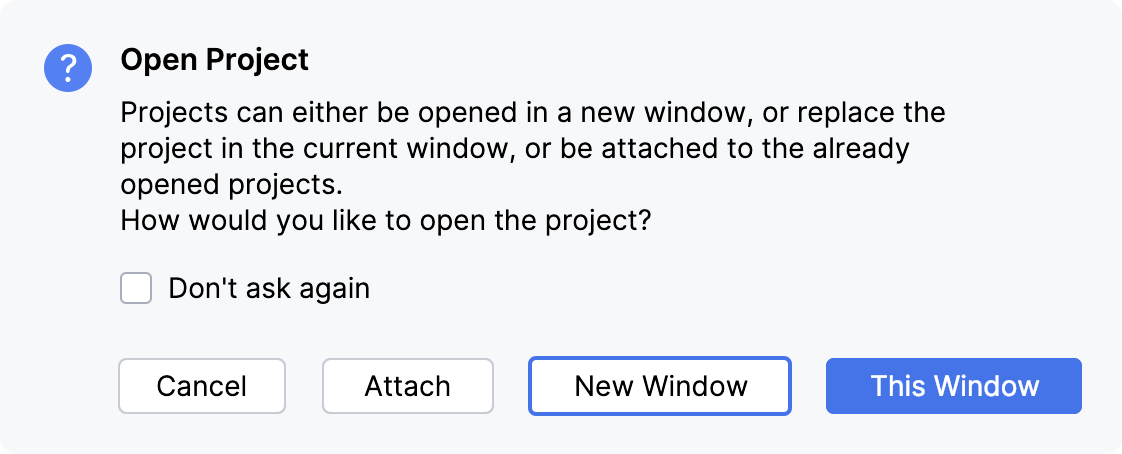
別のプロジェクトがすでに開かれているときに、プロジェクトを開きます。
次に、 プロジェクト セクションがある ページの 設定 ダイアログ (Ctrl+Alt+S) で選択したオプションによって、PyCharm は次の代替案を提示することがあります:
新しいウィンドウ オプションが選択されている場合、新しいプロジェクトは新しいウィンドウで静かに開きます。 接続 オプションが メニューに表示されます。
このウィンドウ オプションが選択されている場合、新しいプロジェクトは同じウィンドウに静かに開き、現在開いているプロジェクトを置き換えます。 プロジェクトのアタッチ コマンドが メニューに表示されます。
接続 オプションが選択されている場合、PyCharm は新しいプロジェクトを現在開いているプロジェクトにアタッチします。 すでに開かれている プロジェクトがプライマリプロジェクトです。
プロジェクトウィンドウをマージ(macOS)
macOS では、開いているすべてのプロジェクトウィンドウをひとつにまとめて、タブにすることができます。
複数の PyCharm プロジェクトがそれぞれ別のウィンドウで開かれていることを確認してください。
メインメニューで へ移動します。
プロジェクトのタブをドラッグすると、そのプロジェクトを再び別ウィンドウで操作できます。
デフォルトの macOS 設定では、IDE を再起動するとタブが失われ、プロジェクトは別のウィンドウで開きます。 IDE でプロジェクトをタブで再度開くようにするには、ドキュメントを開くときに 常にタブを使用するように macOS を構成します(英語)。
プロジェクトの依存関係を管理する
Ctrl+Alt+S を押して設定を開き、 プロジェクト <プロジェクト名> | プロジェクトの依存関係 を選択します。
プロジェクトペイン でプロジェクトを選択し、必要なプロジェクトの名前の左側にあるチェックボックスをオンにして、依存関係として追加します。
矢印ボタン

 を使用して、
 PYTHONPATH変数に表示される依存プロジェクトの順序を変更します。
一部の設定(Django、 テンプレート言語、 Python インタープリター、 コンテンツルートなど)は、プロジェクトごとに個別に構成できます。
現在開いているプロジェクト(プライマリプロジェクト)にアタッチされているプロジェクトを閉じることができます。
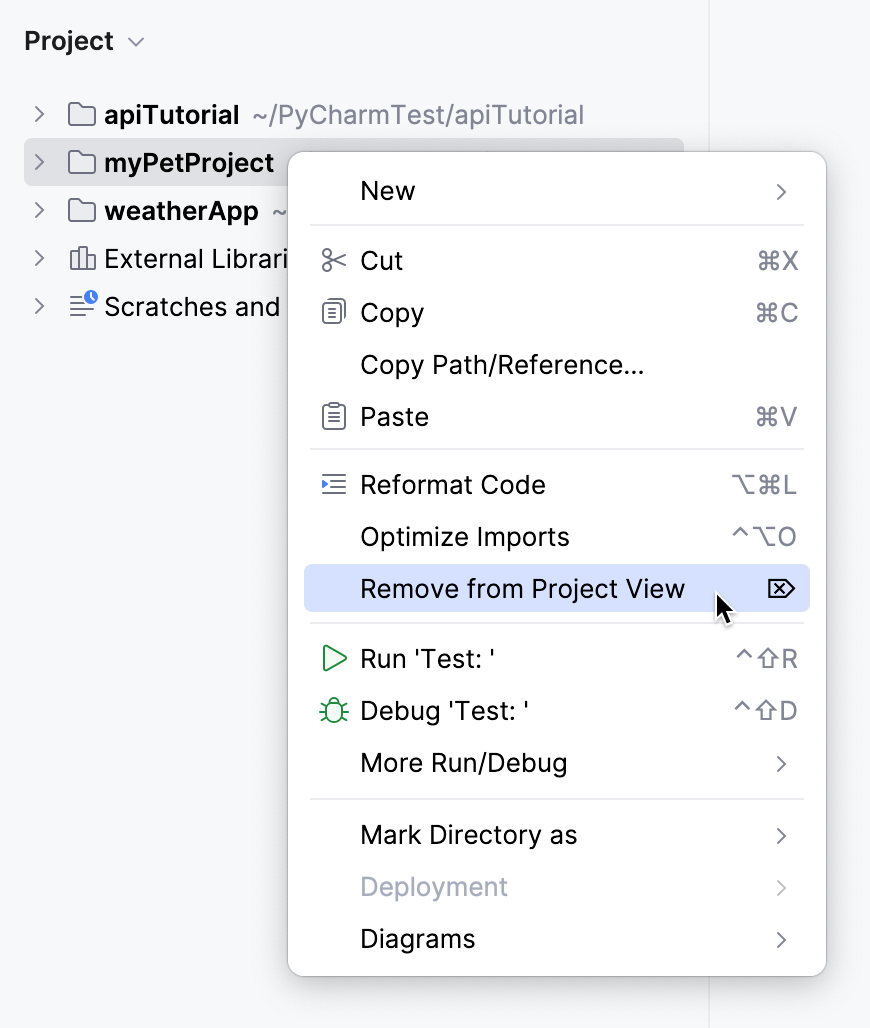
プロジェクトを切り離す
プロジェクトツールウィンドウ で、デタッチするプロジェクトを右クリックします。
選択のコンテキストメニューから、 プロジェクトビューから削除 を選択するか、 Delete を押します。
PyCharm が起動すると、デフォルトで最新のプロジェクトが再度開かれます(このオプションが 設定 ダイアログ (Ctrl+Alt+S) の システム設定 ページで無効化されていない限り)。
最近のプロジェクトの再開
PyCharm は最近のプロジェクトの履歴リストを保持しており、そこから目的のプロジェクトを選択できます。
PyCharm が起動すると、デフォルトで最新のプロジェクトが再度開かれます(このオプションが 設定 ダイアログ (Ctrl+Alt+S) の システム設定 ページで無効化されていない限り)。
最近のプロジェクトを開く
メインメニューから を呼び出し、リストから目的のプロジェクトを選択します。
このリストには、1 つのウィンドウを共有するプロジェクトも含まれています。
新しいウィンドウでプロジェクトを開くか、現在のウィンドウを再利用するか、現在開いているプロジェクトにアタッチするかを指定します。
ようこそ画面では、左側ペインのリストからプロジェクトを選択します。 プロジェクトの検索 フィールドに入力を開始すると、最近のプロジェクトのリストがフィルタリングされます。
プロジェクトを閉じる
プロジェクトを 1 つだけ閉じる必要がある場合は、プロジェクトウィンドウを閉じるか、メインメニューから を選択します。
複数のプロジェクトで作業している場合は、次のアクションを使って一度に多くのプロジェクトを閉じることができます:
すべてのプロジェクトを閉じる
に進みます。
このアクションは、PyCharm で現在開いているすべてのプロジェクトを閉じます。
現在のプロジェクトを除くすべてを閉じる
に進みます。
このアクションは、現在のプロジェクト以外の開いているすべてのプロジェクトを閉じます。
開いているプロジェクトがひとつだけの状態でそれを閉じると、PyCharm が ようこそ画面 を表示します。 複数のプロジェクトの場合、それぞれのプロジェクトは自身のフレームとともに閉じられます。
最近のプロジェクトのリストからプロジェクトを削除する
メニューの をクリックし、最近のプロジェクトリストの一番下にある プロジェクトの管理 をクリックします。
削除したいプロジェクトの横にある
 アイコンをクリックします。 選択したプロジェクトは、 最近のプロジェクト メニューおよび ようこそ画面の最近のプロジェクトリストから削除されます。
プロジェクト間の切り替え
開いているプロジェクトを切り替えるには、 メニューの次のコマンドを使用します。
Ctrl+Alt+]
Ctrl+Alt+[