プロジェクトを作成する
プロジェクトを作成したら、新しい項目の追加(新しいディレクトリ、パッケージ、ファイルの作成、既存のファイルとフォルダーの追加)を開始できます。
新規項目の作成
任意の拡張子を持つ
次のいずれかを実行します:
プロジェクトツールウィンドウ (Alt+1) で、新しいファイルを作成する ディレクトリ またはパッケージを選択し、メインメニューから を選択します。
ディレクトリ またはパッケージを右クリックし、コンテキストメニューから 新規 を選択します。
ディレクトリ を選択し、 Alt+Insert を押します。
必要なファイルタイプを選択します。 通常、 ファイル、 パッケージ、 ディレクトリ を除くすべてのオプションは、ファイルテンプレートの使用に対応します。
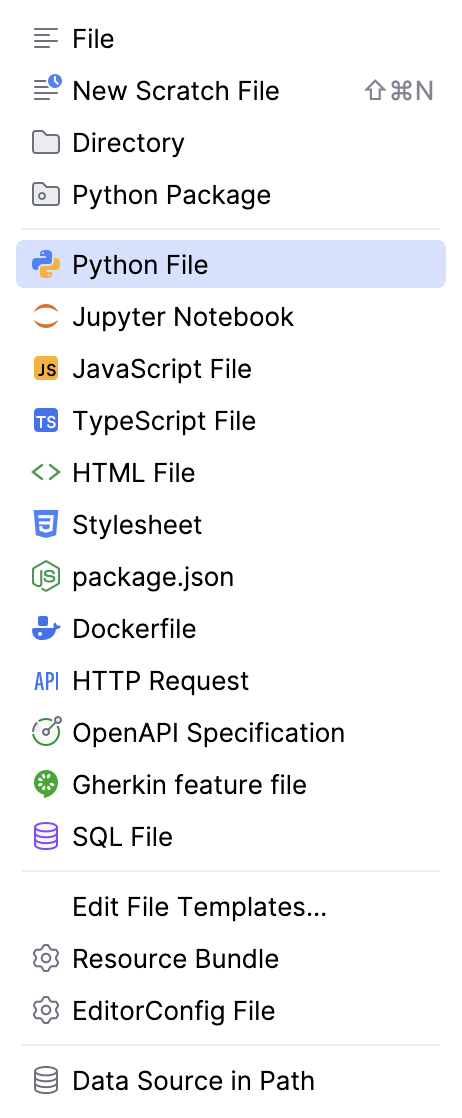
既存のファイルテンプレートが、ファイル名拡張子 (テンプレート拡張子) が認識されたファイルタイプのいずれかの登録パターンと一致しないカスタムテンプレートである場合、リストに表示されない可能性があります。 このような場合、認識されている既存のファイルタイプに対応するパターンを登録するか、新しいファイルタイプを追加して、この新しいタイプに対応するパターンを登録することができます。 詳細については、 ファイルタイプの関連付け を参照してください。
開いたダイアログで、対応するフィールドにファイルの名前を入力します。 ファイル名拡張子を入力しないでください。
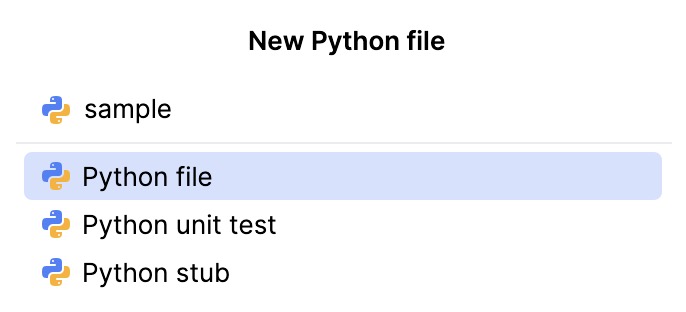
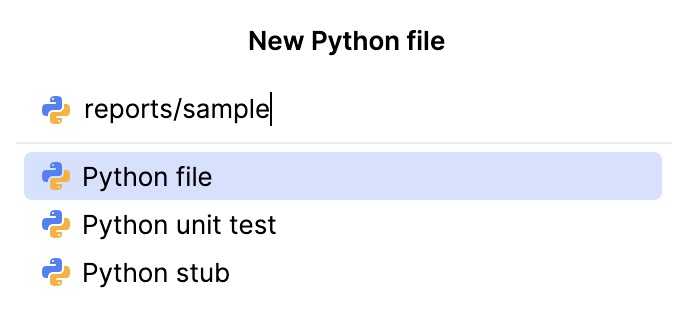
新しいファイル名の先頭にディレクトリ構造全体を指定できます。 ネストされたディレクトリがまだ存在しない場合は、作成されます。
必要に応じて、新しいテンプレートベースのファイルの種類、拡張子、その他のパラメーターを指定します。 例: HTML ファイルの作成を選択した場合、HTML、HTML4、XHTML ファイルを作成できます。 つまり、対応する関連ファイルテンプレートのいずれかを使用します。
必要に応じてその他の情報を指定します。 例: 対応するファイルテンプレートにそのような変数が含まれていて、その値が現在設定されていない場合は、カスタム変数の値を定義するように求められます。
OK をクリックしてください。 選択したファイルテンプレートに対応する新しいファイルがターゲット場所に作成されます。
存在しないサブディレクトリの名前が新しいファイル名の前に指定された場合、構造全体がターゲットディレクトリに作成されます。
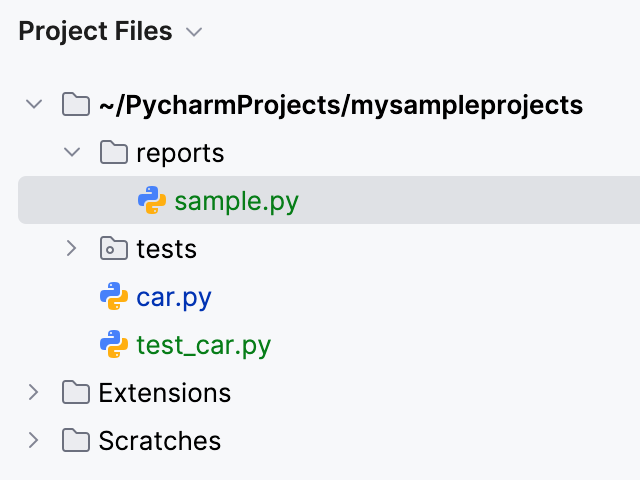
場合によっては、自動生成されたファイル名拡張子を変更したいことがあります。 それには、 Rename リファクタリング ( )を使用してください。
ディレクトリを作成する
プロジェクト ツールウィンドウ (たとえば、 ) を開きます。
宛先ディレクトリを選択します。
次のいずれかを実行します:
を選択します。
コンテキストメニューから を選択します。
ノードを選択し、ツールバーの
 をクリックするか、 Alt+Insert を押します。 次に、 ディレクトリ を選択します。
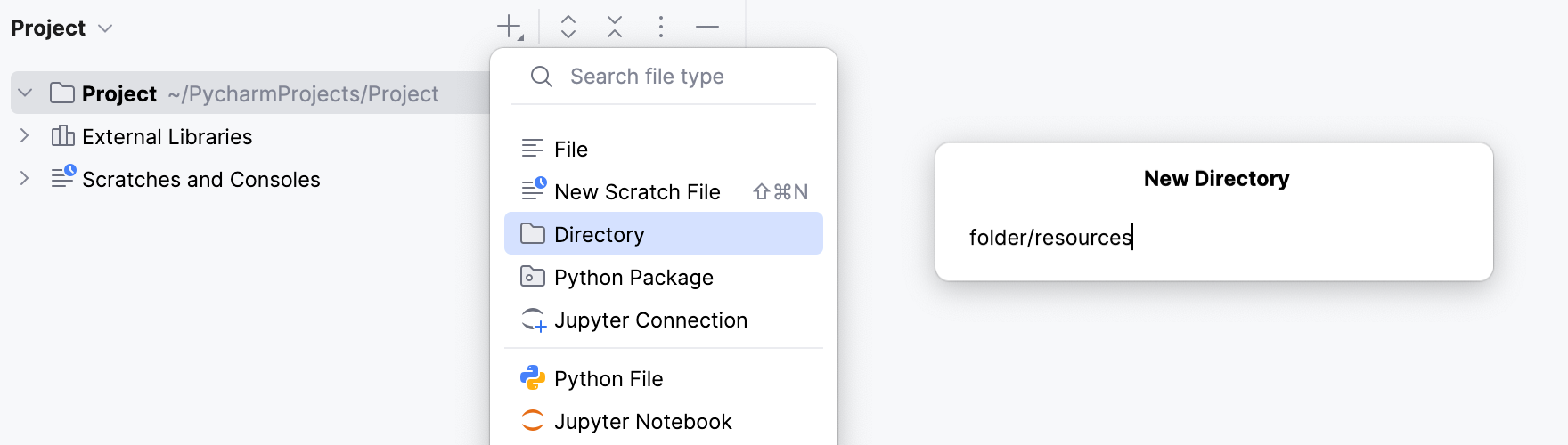
表示されたダイアログで、ディレクトリ名を指定します。 多数のネストされたディレクトリを作成する場合は、ディレクトリ名をスラッシュで区切って指定します。

Enter を押してタスクを完了します。
PyCharm は、Python パッケージを再帰的に作成できるため、パッケージ構造全体を作成できます。
Python パッケージのノードには、  アイコンが付けられています。
Python パッケージを作成する
プロジェクトツールウィンドウで、コピー先ディレクトリを選択します。
選択のコンテキストメニューから を選択するか、 Alt+Insert を押してコンテキストメニューを表示します。

開いた 新規パッケージ ダイアログで、パッケージ名を指定します。
ネストされたパッケージも指定できます。この場合、名前はドットで区切ってください:

OK をクリックしてください。 PyCharm は新しいパッケージまたはパッケージ構造を作成します:
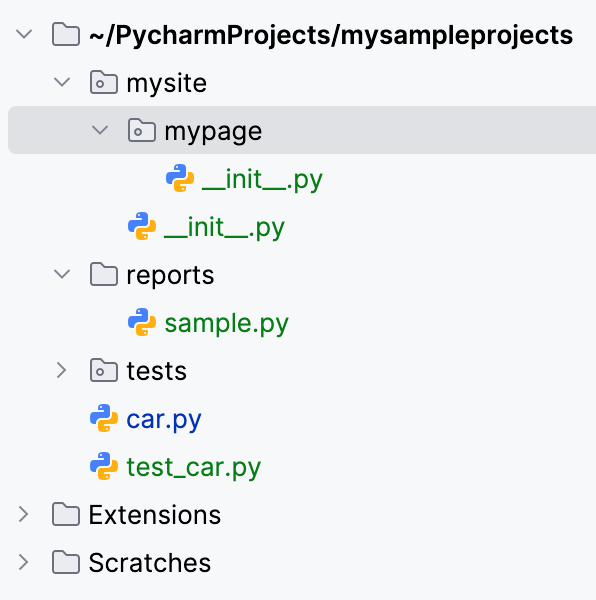
パッケージを作成したため、次のことができます。
パッケージをプロジェクトファイルにインポートします。 コード補完を使用してそれを発見してください。
パッケージを コミットして VCS リポジトリにプッシュします。
パッケージを ローカル(英語)または VCS(英語) から仮想環境にインストールして、その環境で他のプロジェクトで使用できるようにします。
同じディレクトリからのインポートが確実に解決されるようにする場合は、そのディレクトリを 名前空間パッケージ(英語)としてマークします。
ディレクトリを名前空間パッケージとしてマークする
同じディレクトリにある lib1 と lib2 の 2 つのパッケージについて考えてみます。 lib1 インポートステートメントを
lib2.pyに含めるようにしてください。 PyCharm は、パッケージ外の相対インポートを報告します。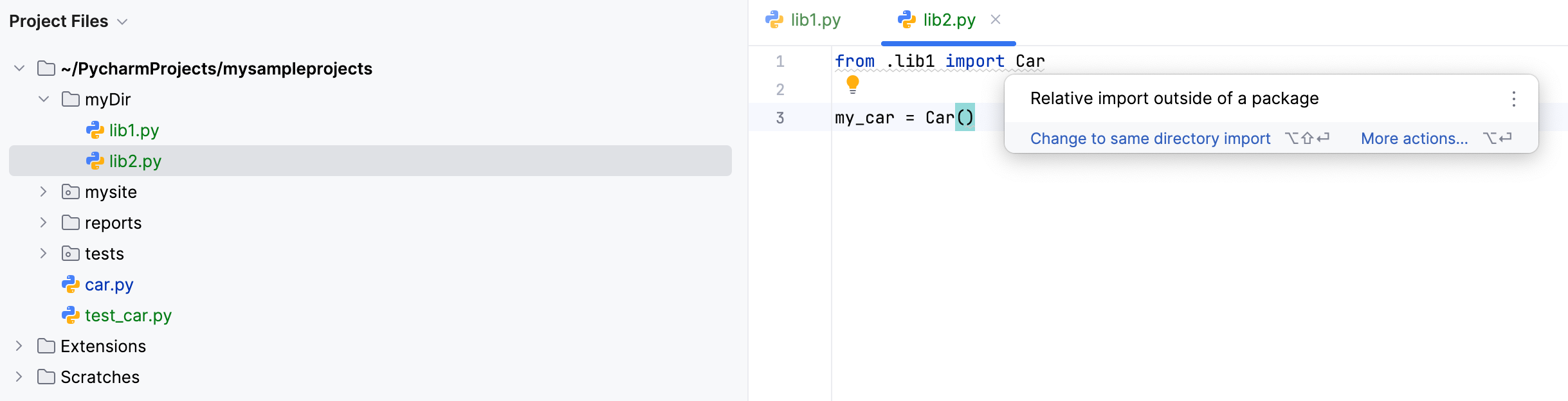
インポートを解決して警告を回避するには、 mydir ディレクトリを名前空間パッケージとしてマークします。 次のオプションがあります。
キャレットをインポートステートメントに配置し、 Alt+Enter を押して(または黄色のバルブをクリックして)、対応するクイックフィックスを適用します。
プロジェクト ツールウィンドウでディレクトリを右クリックし、 を選択します。
既存のアイテムを追加する
次のいずれかのオプションを使用して、既存のファイルとフォルダーをプロジェクトに追加できます。
システムファイルマネージャーから項目を プロジェクト ツールウィンドウ (Alt+1) のノードにドラッグします。
システムファイルマネージャーで項目をコピーし、IDE プロジェクト ツールウィンドウのノードに貼り付けます。
システムファイルマネージャーで、アイテムをプロジェクトフォルダーに手動で移動します。