PyCharm でプロジェクトを構成
PyCharm で何を行う場合も、それは プロジェクトのコンテキストで行われます。 プロジェクトは、完全なソフトウェアソリューションを表す組織単位です。 これは、コーディング支援、一括リファクタリング、コーディングスタイルの一貫性などの基盤として機能します。
プロジェクトファイル●
PyCharm のプロジェクトは ディレクトリベースのフォーマットで表現されます。 プロジェクトディレクトリに  アイコンが表示されます。
このようなプロジェクトディレクトリには、次のファイルを含む .idea ディレクトリが含まれます。
プロジェクト構造を記述する .iml ファイル。
ワークスペース設定を含む workspace.xml ファイル。
多数の xml ファイル。 各 xml ファイルは、 projectCodeStyle.xml 、 encodings.xml 、 vcs.xml という名前で認識できる、独自の設定セットを担当します。
たとえば、新しい実行 / デバッグ構成を追加してエンコーディングを変更すると、2 つの異なる xml ファイルに影響します。 これにより、プロジェクト設定がバージョン管理システムに格納され、異なるチームメンバーによって変更されたときのマージの競合を回避できます。
.idea ディレクトリ内の設定ファイルはすべて バージョン管理下に置く必要がありますが、ローカル環境設定を保存する workspace.xml は除きます。 workspace.xml ファイルは、 VCS によって無視されるものとしてマークする必要があります。
.idea ディレクトリは、 プロジェクトツールウィンドウ のプロジェクトビューには表示されません。
プロジェクトタイプ●
各プロジェクトのディレクトリ構造には、PyCharm 固有の設定、プロジェクトファイル、ライブラリのための .idea ディレクトリが含まれています。
PyCharm は次のタイプのプロジェクトを提案します:
Pure Python プロジェクトは純粋な Python プログラミングを目的としています。 このようなプロジェクトのディレクトリ構造には、PyCharm 固有の設定とプロジェクトファイル、ライブラリのための .idea ディレクトリが含まれています。
Python プロジェクトを作成する セクションに従って、プレーンな Python プロジェクトを作成します。
Django プロジェクト。 このプロジェクトタイプは、 Django(英語) アプリケーションの特定のインフラストラクチャ、およびすべての必要なファイルと設定を提供します。
Django プロジェクトを作成する セクションの説明に従って、Django アプリケーションを作成します。
Django アプリケーションを使用するにはデータベースが必要です。 SQLite は事前に設定されているため、使用することをお勧めします。 別のデータベースエンジンを使用する場合は、正しくインストールおよび設定されていることを確認してください。
Flask プロジェクト。 このプロジェクトタイプは、Flask アプリケーションの特定のインフラストラクチャ、およびすべての必要なファイルと設定を提供します。
Flask プロジェクトの作成 セクションの説明に従ってプロジェクトを作成します。
PyCharm Edu プロジェクト
教育プロジェクトは、Python を学びたい学生を対象としています。
教育プロジェクトは、次のエンティティで構成されています。
このようなプロジェクトを作成するプロセスは、 学習者スタートガイド(英語)で説明されています。
コースは教育者を対象としています。
コースは次のエンティティで構成されています。
- コース
コースは、特別なタイプのプロジェクトにすぎません。 レッスンで構成されています。
- レッスン
レッスンは、タスクファイルが格納されるディレクトリです。 各レッスンには複数のタスクを含めることができます。
- タスク
タスクは、次のファイルが格納されているディレクトリです。
タスクの説明 ツールウィンドウに入力する必要があるタスクの説明
拡張子が .py のファイルで、演習コードを含み、回答用プレースホルダーを含めることもできます。
学生がタスクを正しく完了したか確認するのに役立つテストファイル tests.py です。
タスクには、それを達成するために必要なファイルがさらに含まれることもあります。
- 回答のプレースホルダー
回答プレースホルダーは、初期コードの一部を置き換えて非表示にする、学生に表示されるフレームです。 これらのプレースホルダーには、タスクを完了するために学生が実行する アクションの説明を含める必要があります。 これらのアクションの説明を自分で作成する必要があります。
回答用プレースホルダー内で最初のマウスクリックはプレースホルダー全体を選択し、次のクリックで選択が解除されます。
- ヒント
生徒が自分に自信がない場合は、 ヒントを表示できます。 ヒントも教育者によって作成されます。
これらのファイル群に加えて、PyCharm は講師がテスト作成時に利用できる便利な関数を含む特別なファイル test_helper.py を提供します。
詳細については、 教育者スタートガイド(英語)を参照してください。
プロジェクト設定
プロジェクト設定は、現在のプロジェクトにのみ適用されます。 それらは、他のプロジェクトファイルと一緒に .xml 形式で .idea ディレクトリに保存されます。 例: プロジェクトは、VCS 設定、コードスタイルのスペルチェッカー設定、言語インジェクションのリストなどを保持します。 これらの設定は、VCS に送信するときに、アプリケーションコードとともにバージョン管理下に自動的に配置されます。
プロジェクト設定を構成するには、macOS (Ctrl+Alt+S) の場合は 、Windows および Linux の場合は を選択します。
設定 ダイアログでは、  アイコンでマークされた設定は現在のプロジェクトにのみ適用されます。 その他の設定は グローバルであり、既存のすべてのプロジェクトに適用されます。
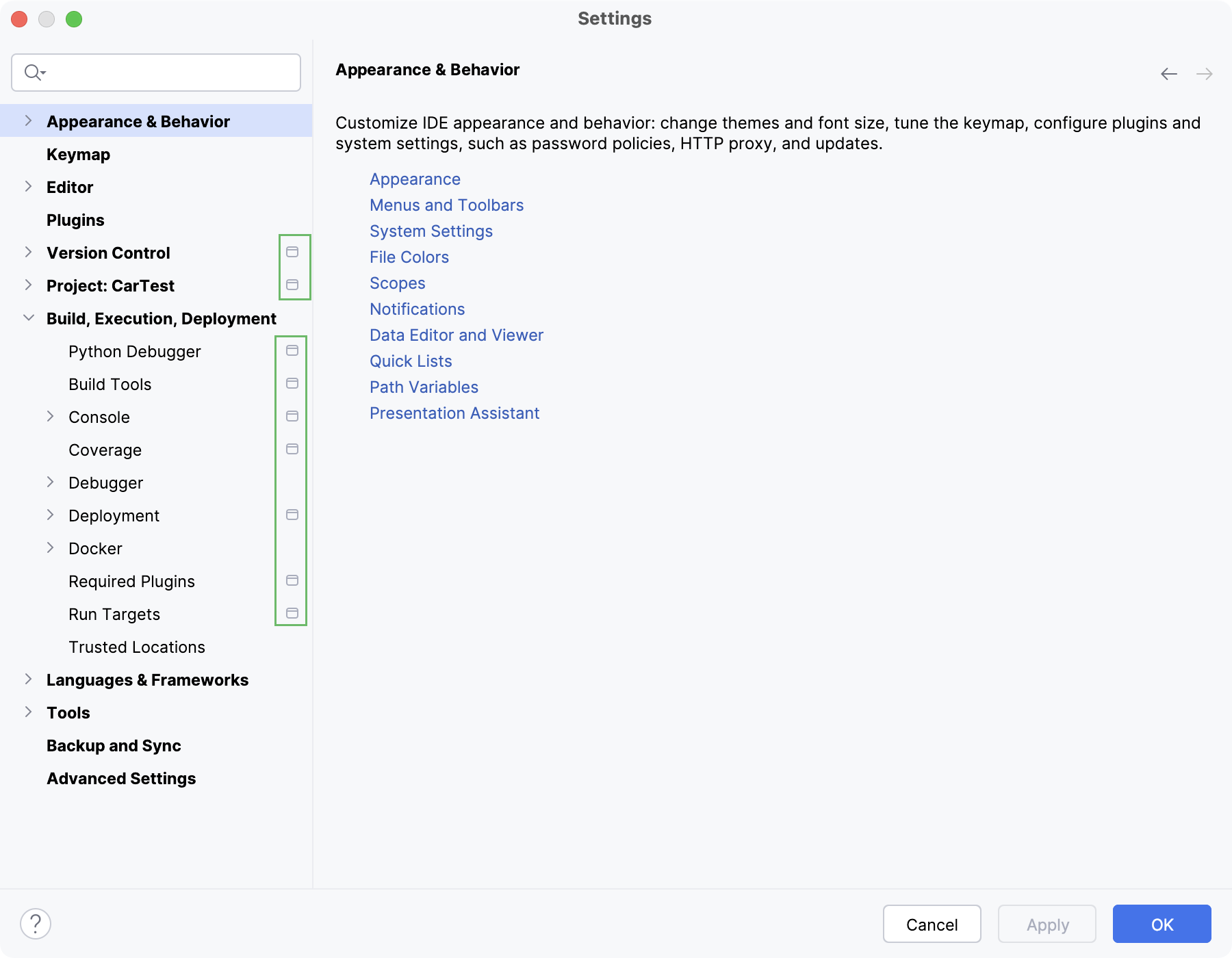
既存のプロジェクト間でプロジェクト設定を共有したい場合は、 設定の同期プラグインを使用できます。 設定を ZIP アーカイブにエクスポートし、後で他の IDE インスタンスにインポートすることもできます。
現在のプロジェクトだけでなく、後で作成するすべてのプロジェクトのプロジェクト設定を構成できます。 つまり、プロジェクトに新しいデフォルト設定を設定できます。
デフォルトのプロジェクト設定を構成する
メインメニューで へ移動します。