Flask プロジェクトの作成
Flask プロジェクトは、Flask アプリケーションの生産的な開発を目的としています。 PyCharm は、特定のディレクトリ構造と設定の作成を担当します。
Flask プロジェクトを作成する
メインメニューで に移動するか、 ようこそ画面の 新規プロジェクト ボタンをクリックしてください。
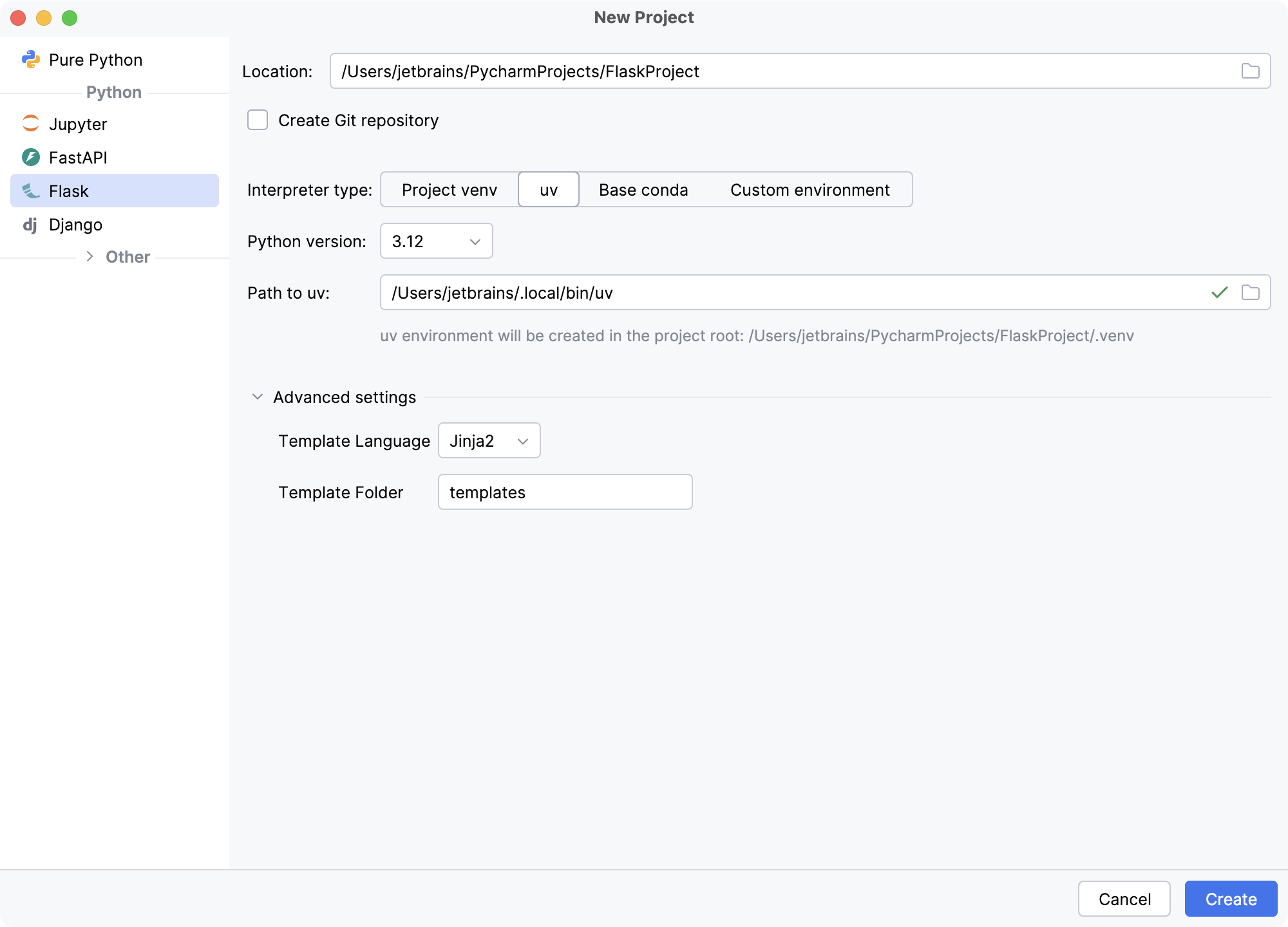
新規プロジェクト ダイアログで、次の操作を行います。
プロジェクトタイプとして Flask を選択します。
プロジェクトの場所を指定します。 プロジェクト名は、指定されたパス内のフォルダー名から自動的に派生されます。
プロジェクトを Git バージョン管理下に置くには、 Git リポジトリの作成 を選択します。
プロジェクト venv、 uv 、または ベース conda インタープリターを使用して続行する場合は、対応するオプションを選択し、 作成 をクリックします。
- プロジェクト venv
PyCharm は、プロジェクトフォルダー内にシステム Python に基づいた virtualenv 環境を作成します。
- uv
PyCharm は uv 環境をプロジェクトのインタープリターとして設定します。
- ベース conda
PyCharm は conda ベース環境をプロジェクトのインタープリターとして設定します。
別のタイプのインタープリターを構成するか、既存の環境を使用する場合は、 カスタム環境 を選択します。
次の手順は、選択内容によって異なります。
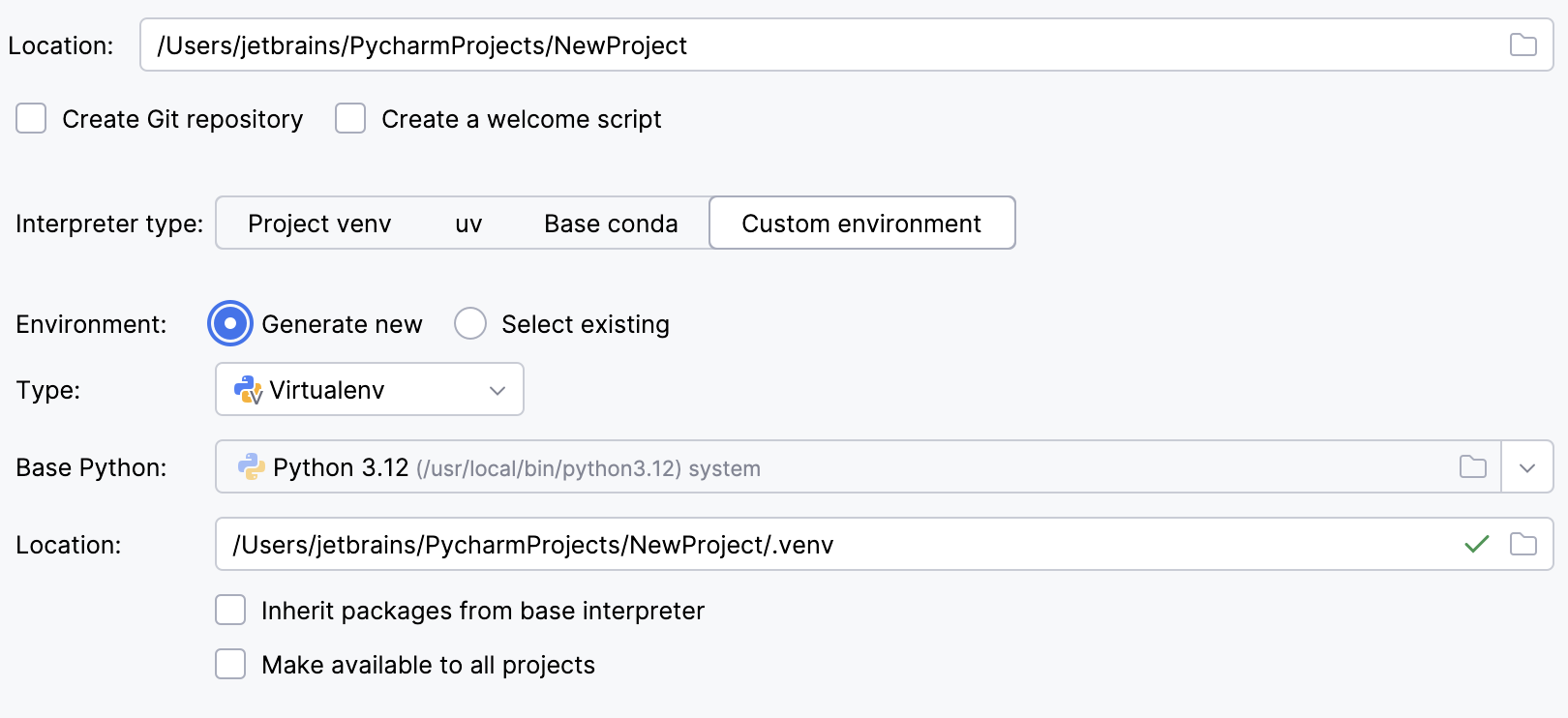
環境タイプのリストから Virtualenv を選択します。
リストから基本インタープリターを選択するか、
 をクリックしてファイルシステム内の Python 実行可能ファイルを見つけます。
ロケーション フィールドに新しい仮想環境の場所を指定するか、
をクリックしてファイルシステム内の場所を参照します。 新しい仮想環境のディレクトリは空である必要があります。マシン上のグローバル Python にインストールされているすべてのパッケージを、これから作成する仮想環境に追加する場合は、 ベースインタープリターからパッケージを継承する チェックボックスを選択します。 このチェックボックスは、
--system-site-packagesオプションに virtualenv ツールの対応しています。PyCharm で Python インタープリターを作成するときにこの環境を再利用する場合は、 すべてのプロジェクトで使用可能にする チェックボックスを選択します。
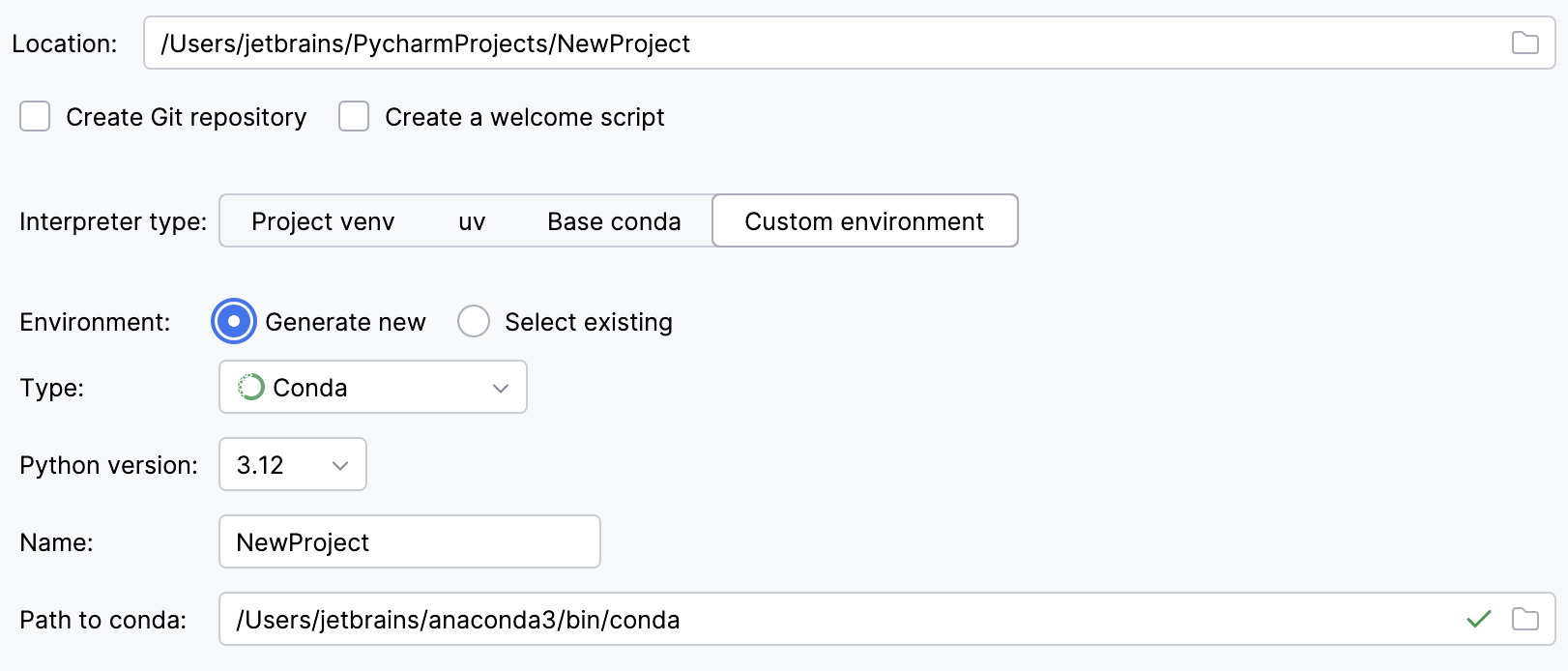
環境タイプのリストから Conda を選択します。
リストから Python のバージョンを選択します。
環境名を指定します。
PyCharm は conda のインストールを検出します。
PyCharm がインストールを自動的に検出しなかった場合は、conda 実行可能ファイルの場所を指定するか、
をクリックして参照します。
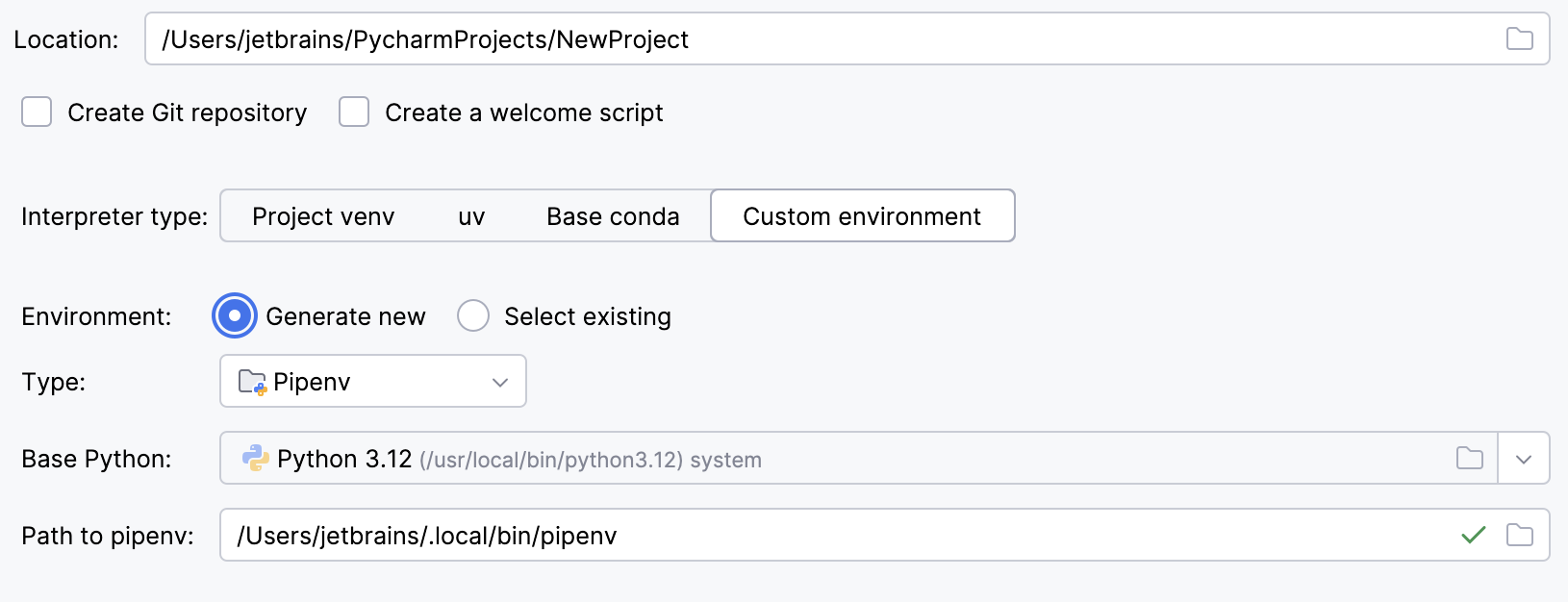
環境タイプのリストから Pipenv を選択します。
リストから基本インタープリターを選択するか、
をクリックしてファイルシステム内の Python 実行可能ファイルを見つけます。ベースバイナリディレクトリを
PATH環境変数に追加した場合、追加のオプションを設定する必要はありません。pipenv 実行可能ファイルへのパスは自動検出されます。PyCharm が pipenv 実行可能ファイルを検出しない場合は、 pip 経由で pipenv をインストールする をクリックして、PyCharm が自動的にインストールできるようにします。
または、 pipenv のインストール手順に従って実行可能パスを検出し、それをダイアログで指定します。
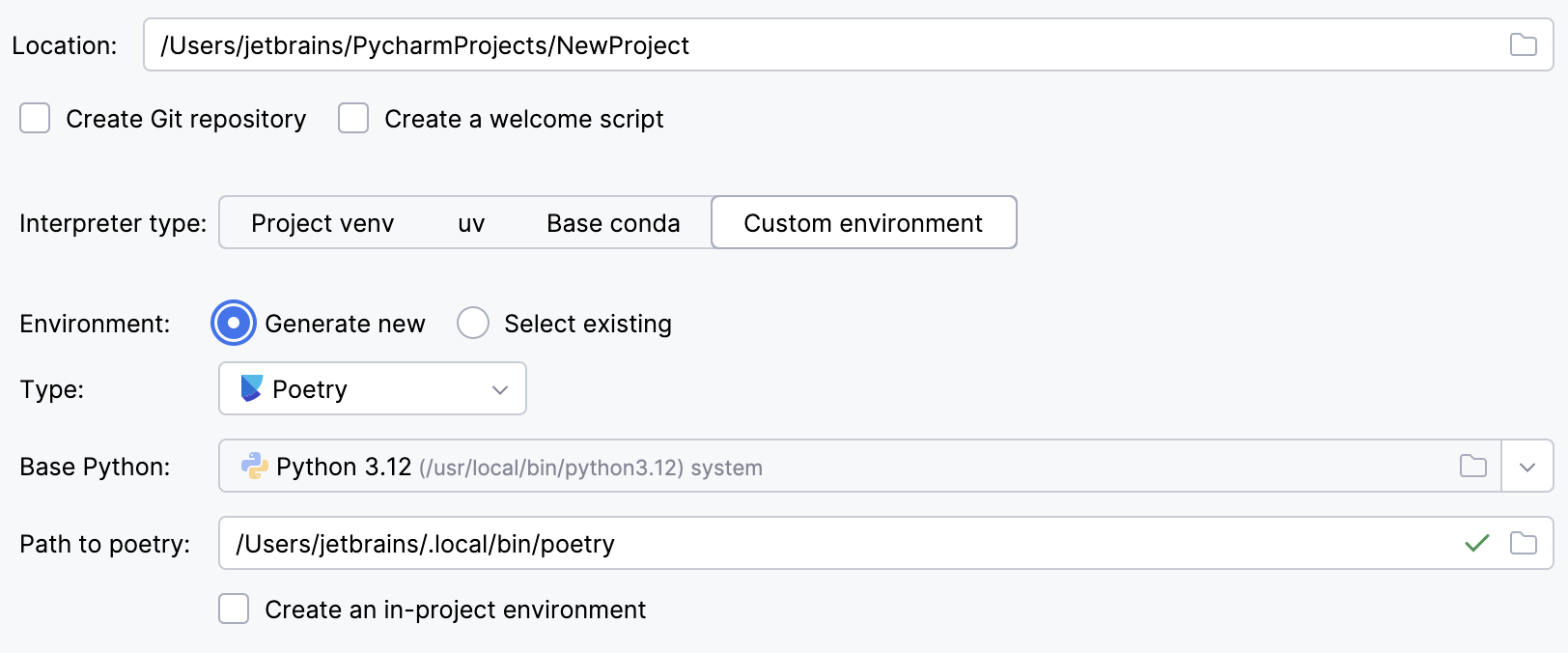
環境タイプのリストから Poetry を選択します。
リストから基本インタープリターを選択するか、
をクリックしてファイルシステム内の Python 実行可能ファイルを見つけます。PyCharm が Poetry のインストールを検出しない場合は、 pip 経由で Poetry をインストール をクリックして、PyCharm が Poetry を自動的にインストールできるようにします。
または、Poetry 実行可能ファイルの場所を指定するか、
をクリックして参照します。プロジェクトディレクトリ内に仮想環境を作成するには、 プロジェクト内環境を作成する チェックボックスを選択します。
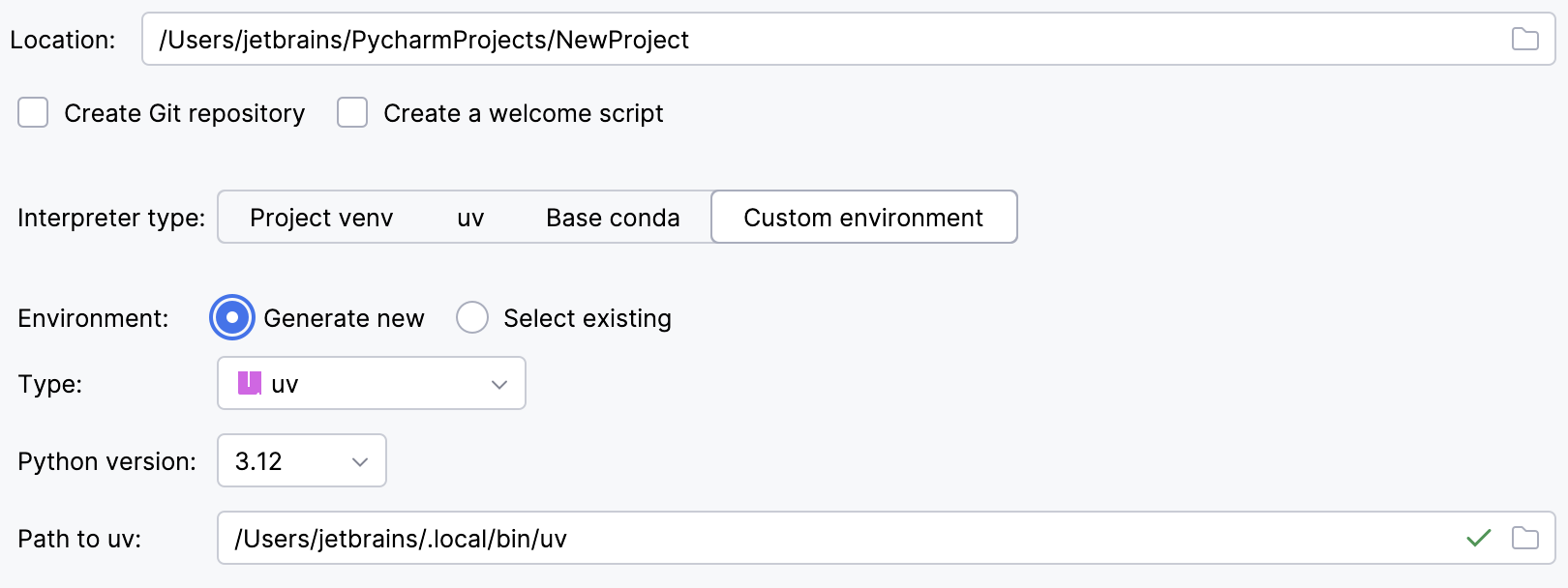
環境タイプのリストから uv を選択します。
リストから Python のバージョンを選択します。
PyCharm は uv のインストールを検出します。
それ以外の場合は、uv 実行可能ファイルの場所を指定するか、
をクリックして参照します。
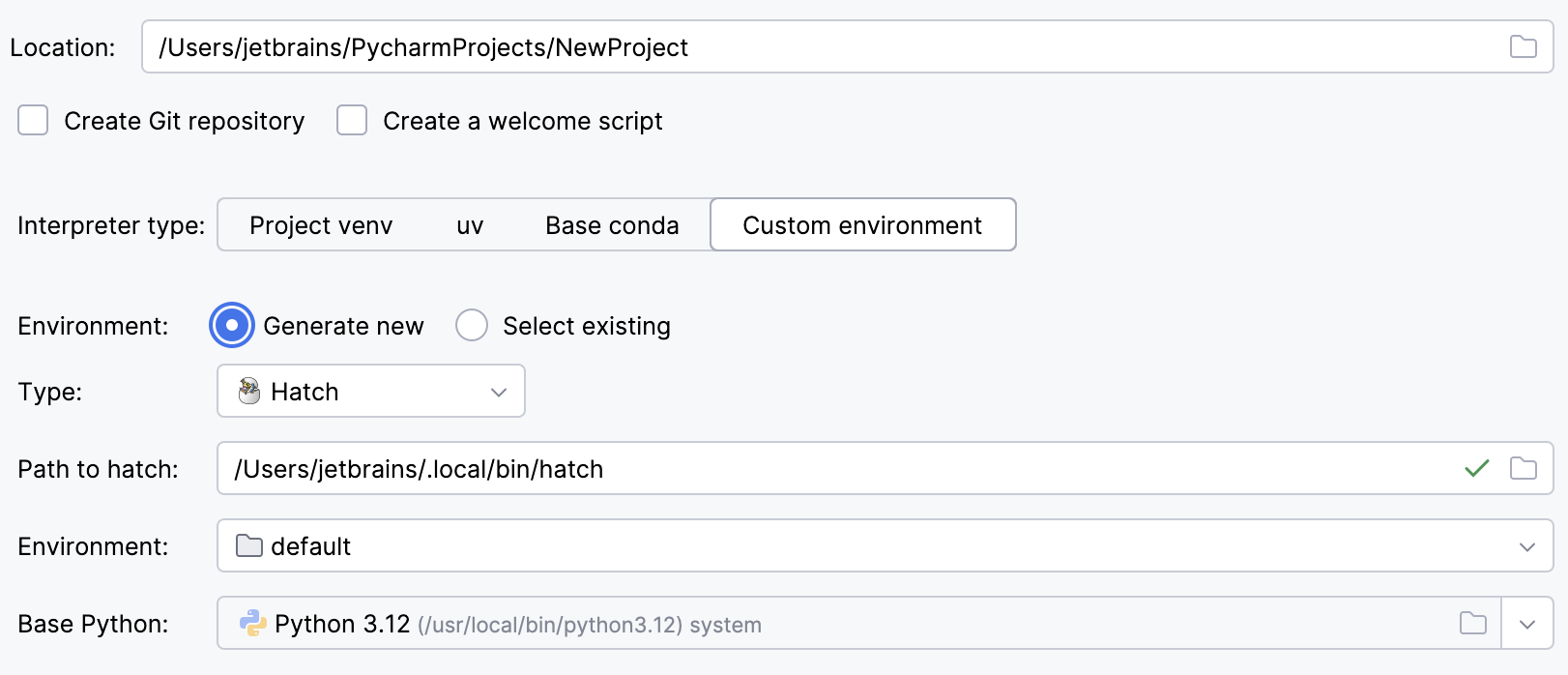
環境タイプのリストから ハッチ を選択します。
PyCharm は Hatch のインストールを検出します。
それ以外の場合は、Hatch 実行可能ファイルの場所を指定するか、
をクリックして参照します。環境を選択します。
Hatch 環境は、プロジェクト固有の様々なタスク用に設計されたワークスペースです。 環境が明示的に選択されていない場合、Hatch は デフォルトの環境(英語)を使用します。
リストから基本インタープリターを選択するか、
をクリックしてファイルシステム内の Python 実行可能ファイルを見つけます。
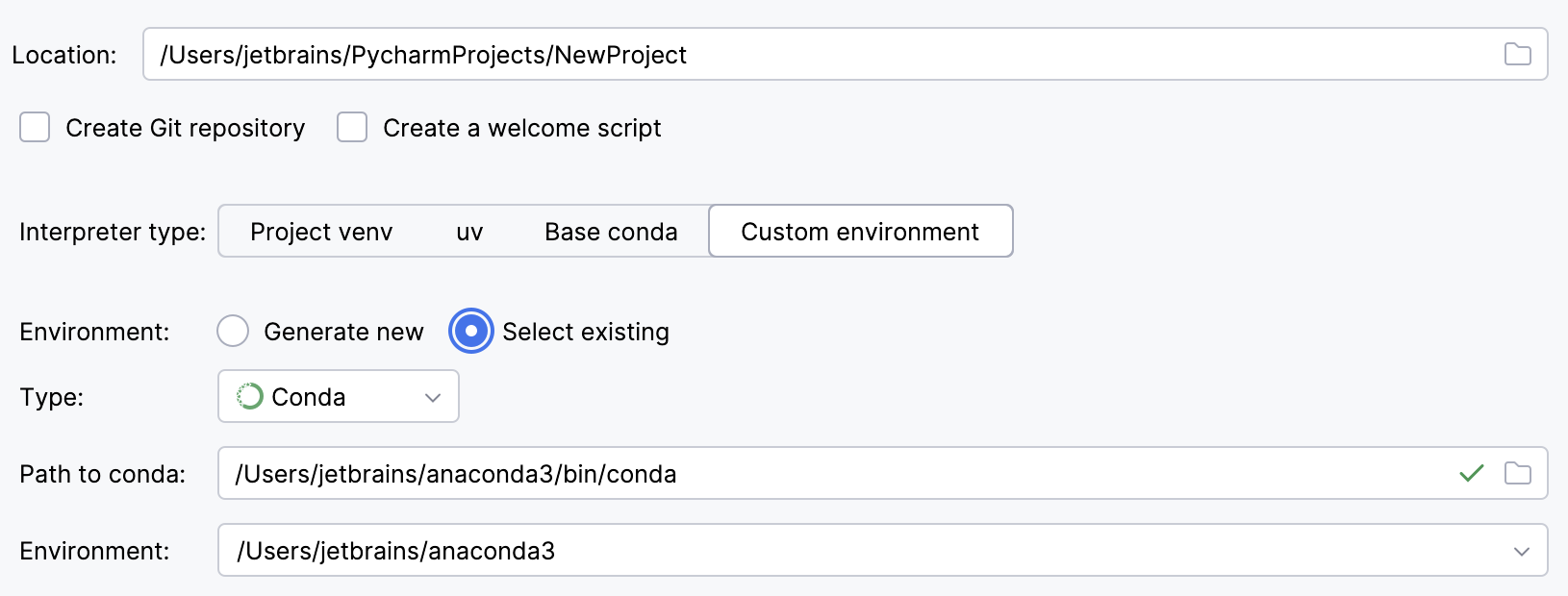
既存の conda 環境を再利用するには:
タイプ を Conda に切り替えます。
PyCharm は conda のインストールを検出します。
PyCharm がインストールを自動的に検出しなかった場合は、conda 実行可能ファイルの場所を指定するか、
をクリックして参照します。リストから環境を選択します。 conda へのパスを手動で指定した場合は、環境を再ロードする必要がある場合があります。
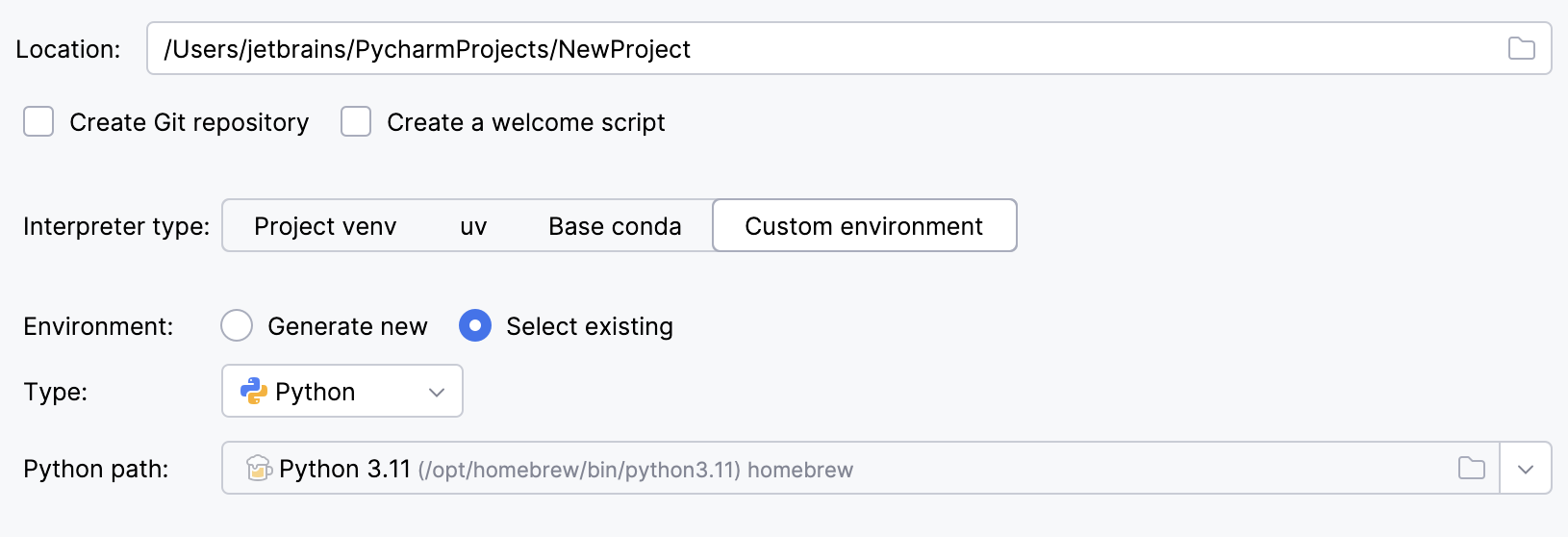
別の Python 環境を再利用するには:
タイプ を Python に切り替えます。
リストから Python 実行可能ファイルを選択するか、
をクリックして参照します。
 詳細設定 をクリックし、次のように指定します。
テンプレート言語 リストから、使用する 言語を選択します。
テンプレートフォルダー フィールドで、テンプレートを保管および読み込むディレクトリを指定してください。 まだ存在しないディレクトリ名を指定することもできます。その場合はディレクトリが作成されます。
作成 をクリックしてください。
PyCharm はアプリケーションを作成し、特定のディレクトリ構造を生成します。このディレクトリ構造は Project ツールウィンドウで確認できます。 さらに、PyCharm は app.py という名前のスタブ Python スクリプトを作成します。このスクリプトにはシンプルな「Hello, World!」の例が含まれています。
作成されたアプリケーションは、 Shift+F10 を押して実行できます。実行結果をプレビューできます。
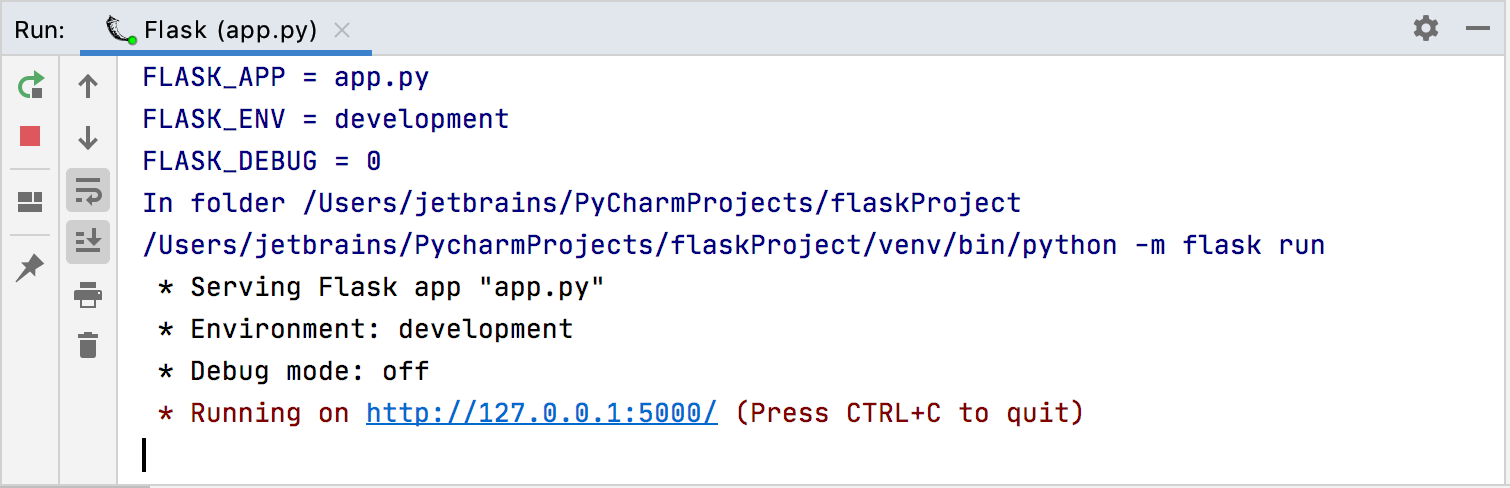
アプリケーションは、次の Flask 固有の変数を使用して実行されています。
FLASK_APP=app.py― Flask アプリケーションのエントリポイント、つまりFlaskクラスのターゲットインスタンスを定義します。 Flask アプリケーションを拡張してモジュールやファイルを追加する場合、非デフォルトのFLASK_APP値を指定する必要があることがあります。 モジュール名、ターゲット Python ファイルへのパス、またはモジュール・スクリプト・Flaskクラスインスタンスなどの任意の組み合わせを指定できます。たとえばFLASK_APP=access_management.access:app2のような場合です:access_management– モジュール名access– モジュール内のターゲットファイルapp2–accessのFlaskクラスインスタンス。
FLASK_APP変数の詳細については、 Flask CLI のマニュアル(英語)を参照してください。FLASK_ENV=development– 可能な環境の 1 つを設定します。FLASK_DEBUG=0– 組み込みの Flask デバッグモードを制御します。 このモードを有効にしたFLASK_DEBUG=1を使用すると、コードが変更されると開発サーバーが自動的に再ロードされ、継続的なデバッグが可能になります。 Flask デバッガーの詳細については、 Flask デバッグモード(英語)を参照してください。
Flask サーバーの実行 / デバッグ構成の対応するパラメーターを編集することにより、Flask 固有の変数を変更することができます。
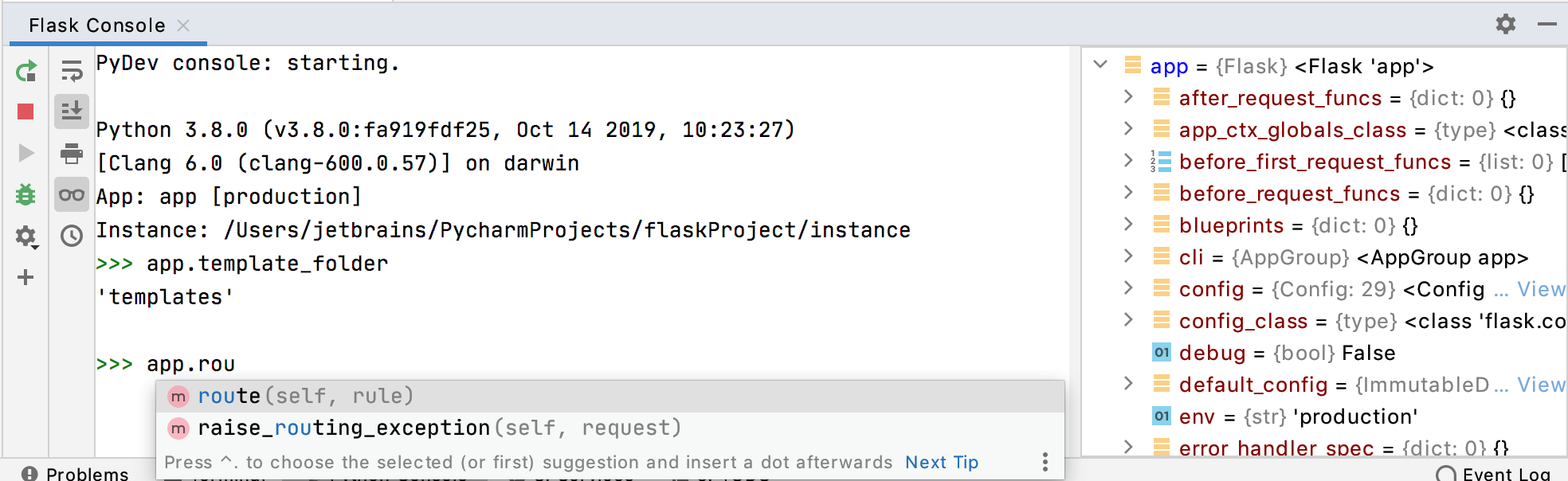
プロジェクトで Flask サポートを有効にすると、 Python コンソール は Flask コンソール として機能し始めます。 コード補完を使用して、Flask 固有のコマンドを入力および実行します。