Django テンプレートを追加する
Django プラグインを有効化
この機能は、Django プラグインに依存しており、PyCharm にはデフォルトでバンドルされて有効になっています。 関連機能が利用できない場合は、プラグインが無効になっていないことを確認してください。
Ctrl+Alt+S を押して設定を開き、 を選択します。
インストール済み タブを開き、 Django プラグインを見つけて、プラグイン名の横にあるチェックボックスを選択します。
PyCharm を使用すると、サポートされているテンプレート言語のいずれかで記述されたテンプレートを作成およびレンダリングできます:
実際にテンプレート言語をインストールせずにテンプレートを編集できることに注意することが重要です。 ただし、テンプレートを作成またはレンダリングし、ビューとテンプレート間を移動するには、対応するテンプレート言語を適切にインストールする必要があります。
テンプレートの作成
ビューのテンプレートを作成する
まだ存在しない index.html テンプレートファイルを参照するとします。
index.html は未解決の参照としてマークされています。
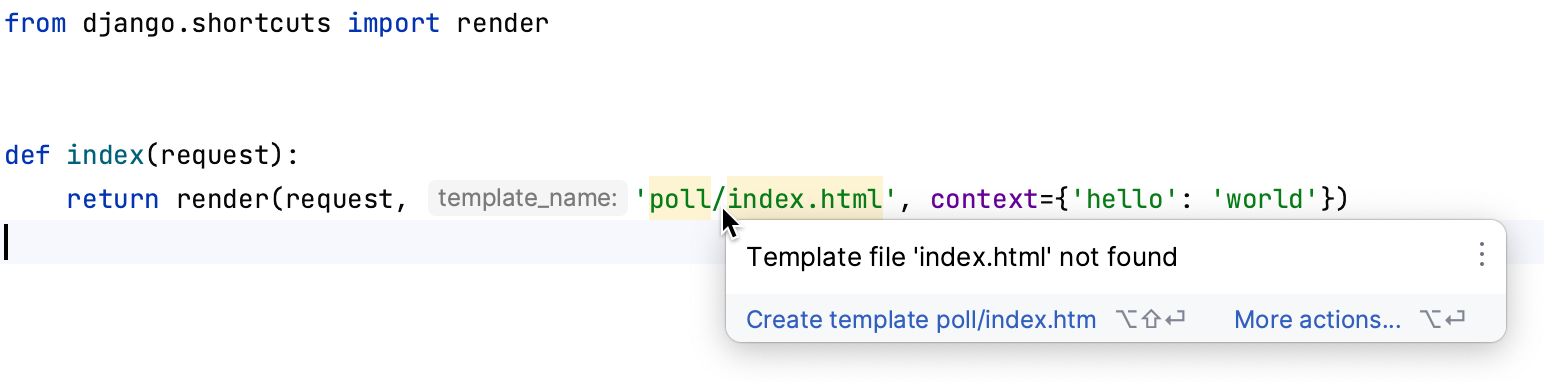
Alt+Enter を押すか、
 をクリックして、欠落しているテンプレートを作成することを選択します。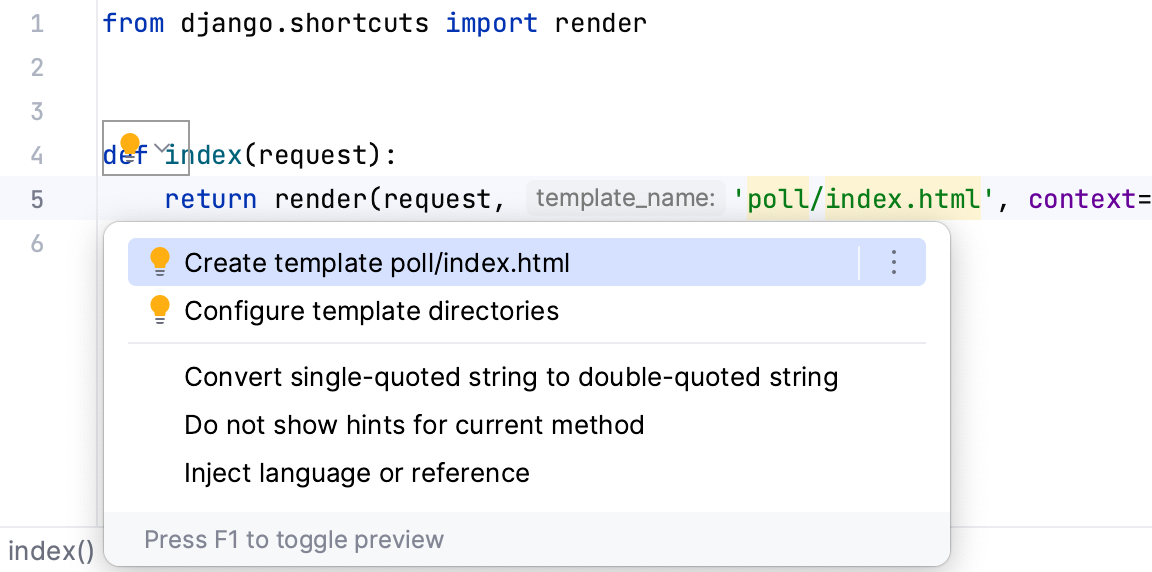
テンプレートを作成する ダイアログが表示され、読み取り専用のテンプレート名 (テンプレートパス フィールド) と、可能なテンプレートの場所のリスト (テンプレートのルート フィールド) が表示されます。
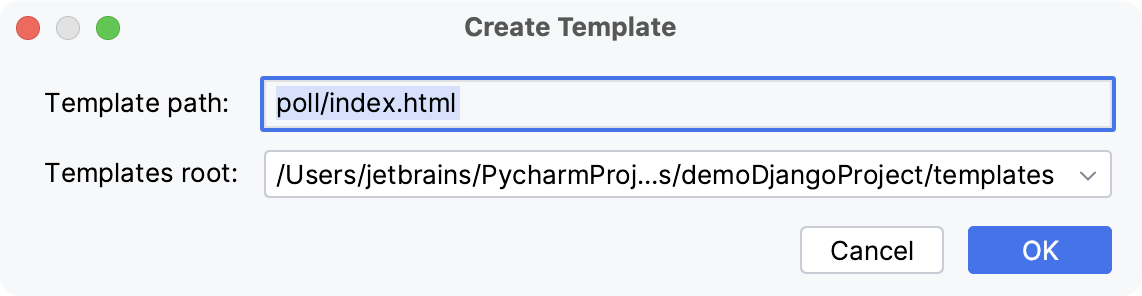
新しいテンプレートが作成されるテンプレートディレクトリを選択します。
テンプレートのルート フィールドは、新しいテンプレートの可能な場所のリストを提供します。 このリストには、IDE 設定 Ctrl+Alt+S の ページで 指定されたテンプレートディレクトリと、アプリディレクトリ内にあるすべての templates フォルダー (存在する場合) が含まれます。
OK をクリックします。
指定した場所に空の .html ファイルが作成されます
特定のテンプレート言語を使用する前に、IDE 設定 Ctrl+Alt+S の テンプレート言語 セクションで構成し、既存のテンプレートのファイルタイプが正しく認識されていることを確認します。
プロジェクトのテンプレート言語を構成する
IDE 設定 Ctrl+Alt+S を開き、 に移動します。
テンプレート言語 リストから、プロジェクトで使用する特定のテンプレート言語を選択します。
テンプレートファイルタイプ 領域で、テンプレートタグが認識されるファイルの種類を指定します。
HTML では、XHTML、XML ファイルテンプレートは常に認識されます。
追加 および 削除 ボタンを使用して、希望のファイルタイプのリストを作成します。
Django テンプレートをすばやく作成するには、 ライブテンプレートを使用できます。 ライブテンプレートを使用すると、短い略語を入力して一般的な Django テンプレートタグを挿入できます。
ライブテンプレートを使用してテンプレートタグを挿入する
目的のテンプレートタグの省略形を入力し、 Tab を押します。
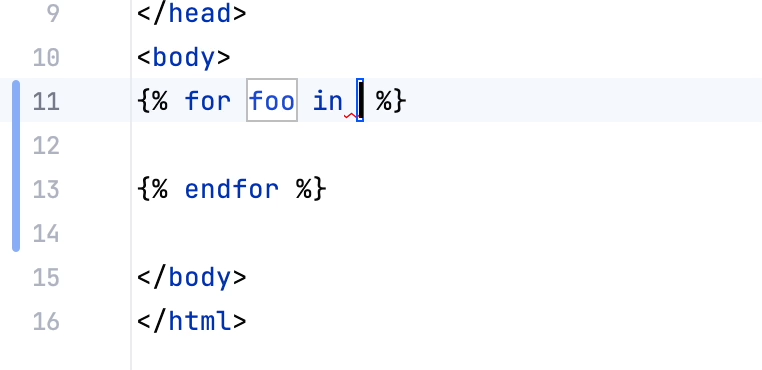
ライブテンプレートに 変数が含まれている場合、キャレットは最初のテンプレートに移動します。
変数の値を入力し、 Tab を押して次の変数に移動します。
前の変数に戻る必要がある場合は、 Shift+Tab を押します。
Django テンプレートファイルで使用可能なライブテンプレートのリストを表示するには、 に移動し、 Django のサポート ノードを展開します。
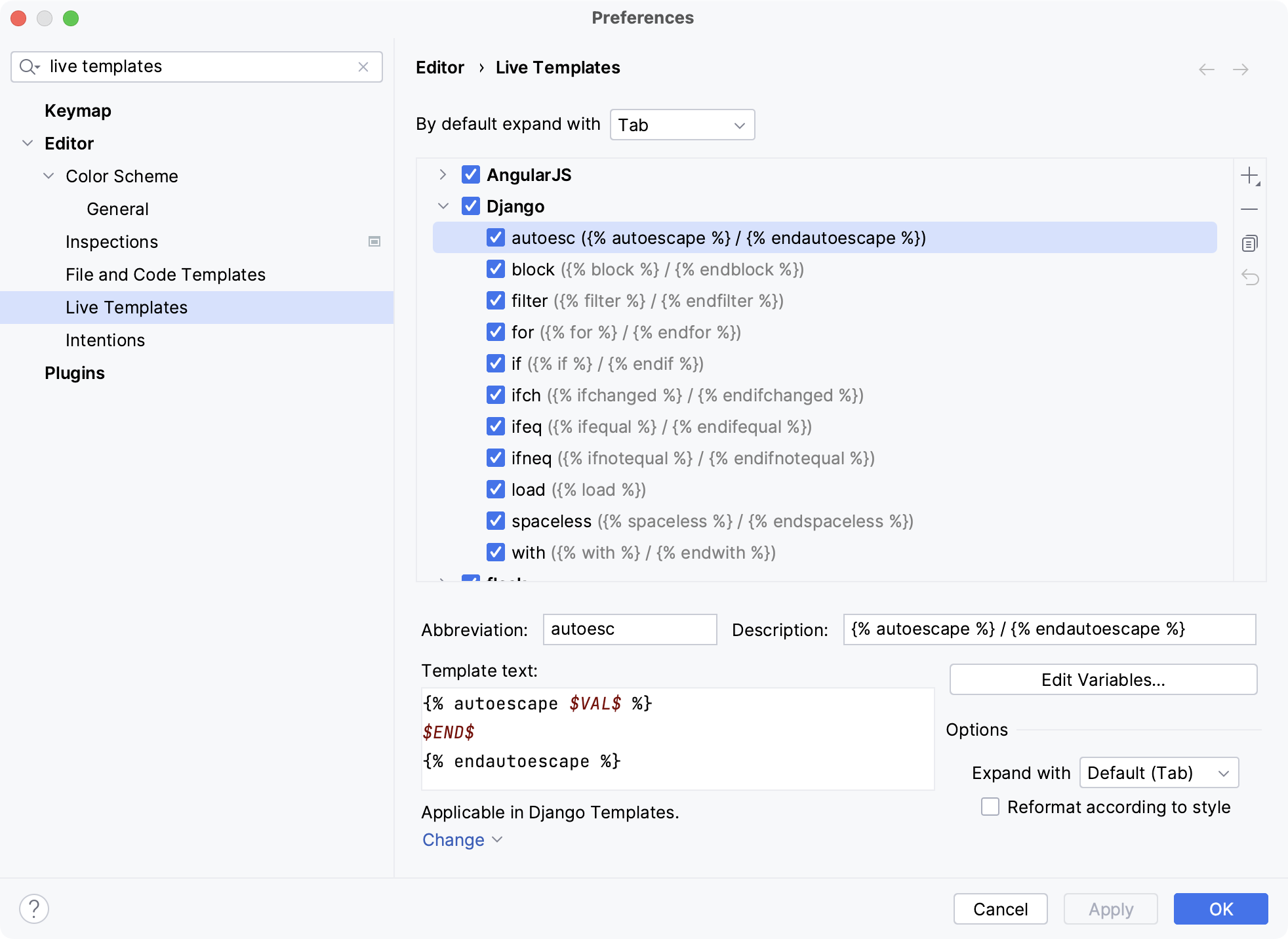
既存のテンプレートを編集するか、 ライブテンプレートを作成する に記載されている手順で新しいテンプレートを作成できます。
ディレクトリの構成
Django アプリケーションを作成するときに、テンプレートを保存するフォルダーをすぐに指定できます。
テンプレートディレクトリを定義する
IDE 設定 Ctrl+Alt+S を開き、 ノードを展開し、 プロジェクト構造ページをクリックします。
テンプレートルートとしてマークするディレクトリを選択します。
次のいずれかを実行します:
コンテンツルート ペインのツールバーで
 テンプレート をクリックします。
ディレクトリのコンテキストメニューで テンプレート を選択します。
プロジェクト ツールウィンドウで、フォルダーをテンプレートディレクトリとして直接マークすることもできます。
ディレクトリをテンプレートフォルダーとしてマークする
プロジェクトツールウィンドウ で、目的のディレクトリを右クリックします。
コンテキストメニューから を選択します。
これにより、マークされたディレクトリが プロジェクト構造ページのテンプレートディレクトリ一覧に追加されます。
それらを resources としてマークすると、Django がいくつかのフォルダーをスキップするようにすることができます (Django 言語置換を無効にします)。
Django テンプレートのデバッグ
Django テンプレートを作成した後、PyCharm を使用してデバッグできます。
ブレークポイントを設定する
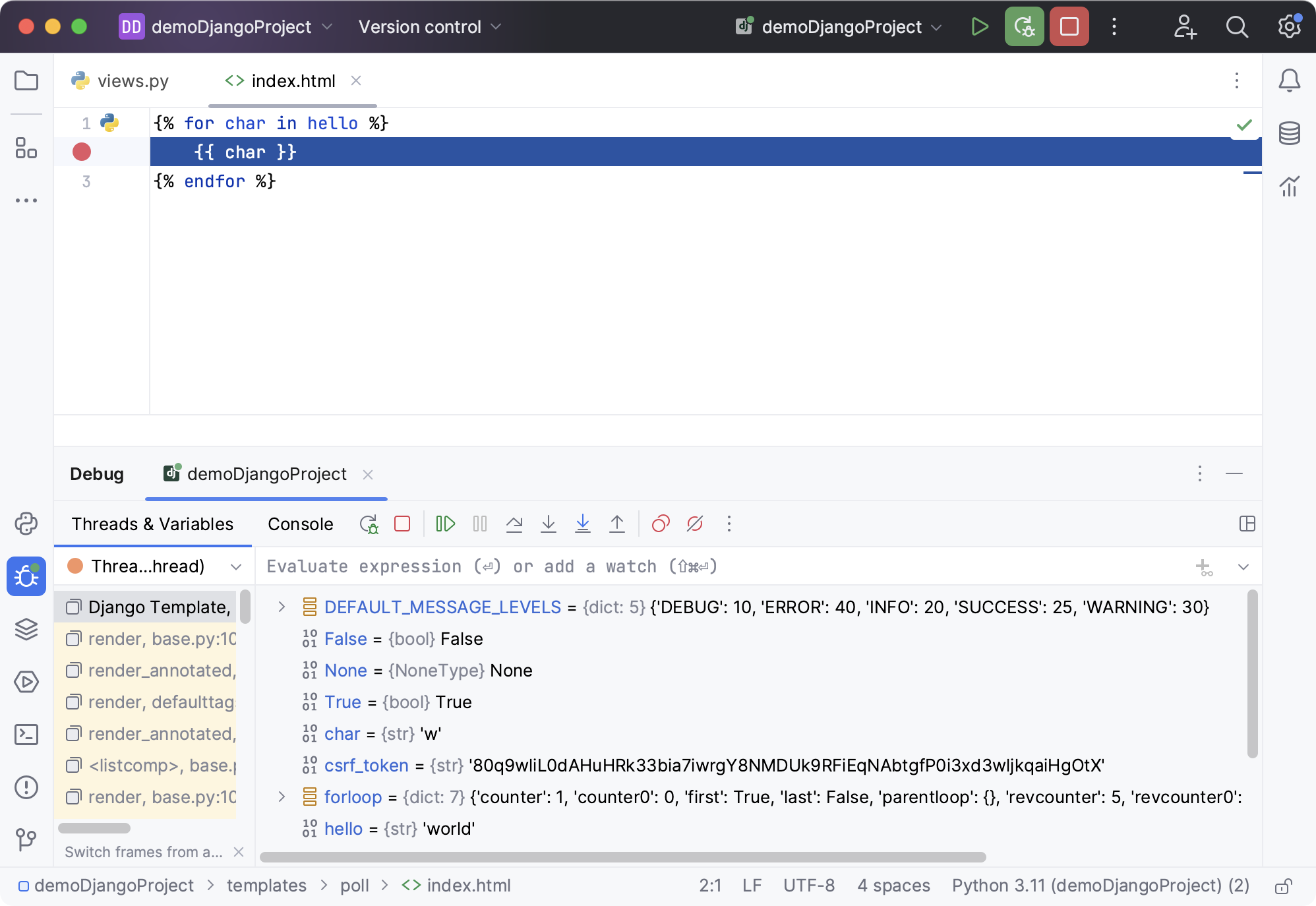
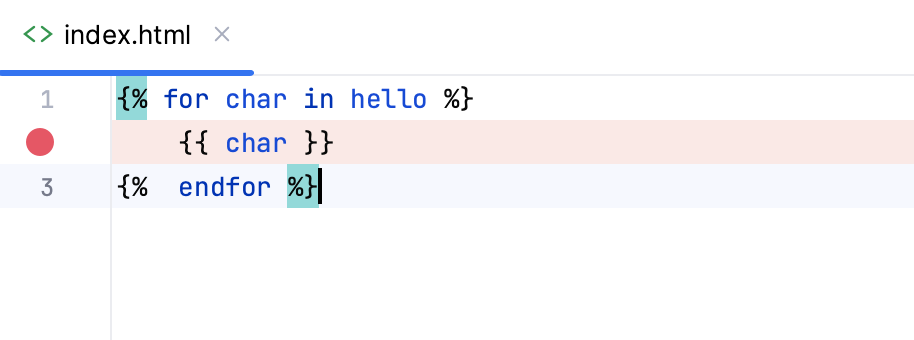
テンプレートファイルにブレークポイントを追加します。 これを行うには、ファイル templates/poll/index.html を開き、ガターをクリックします。
実行 / デバッグ構成を起動する
 をクリックして、選択した実行 / デバッグ構成をデバッグモードで起動します。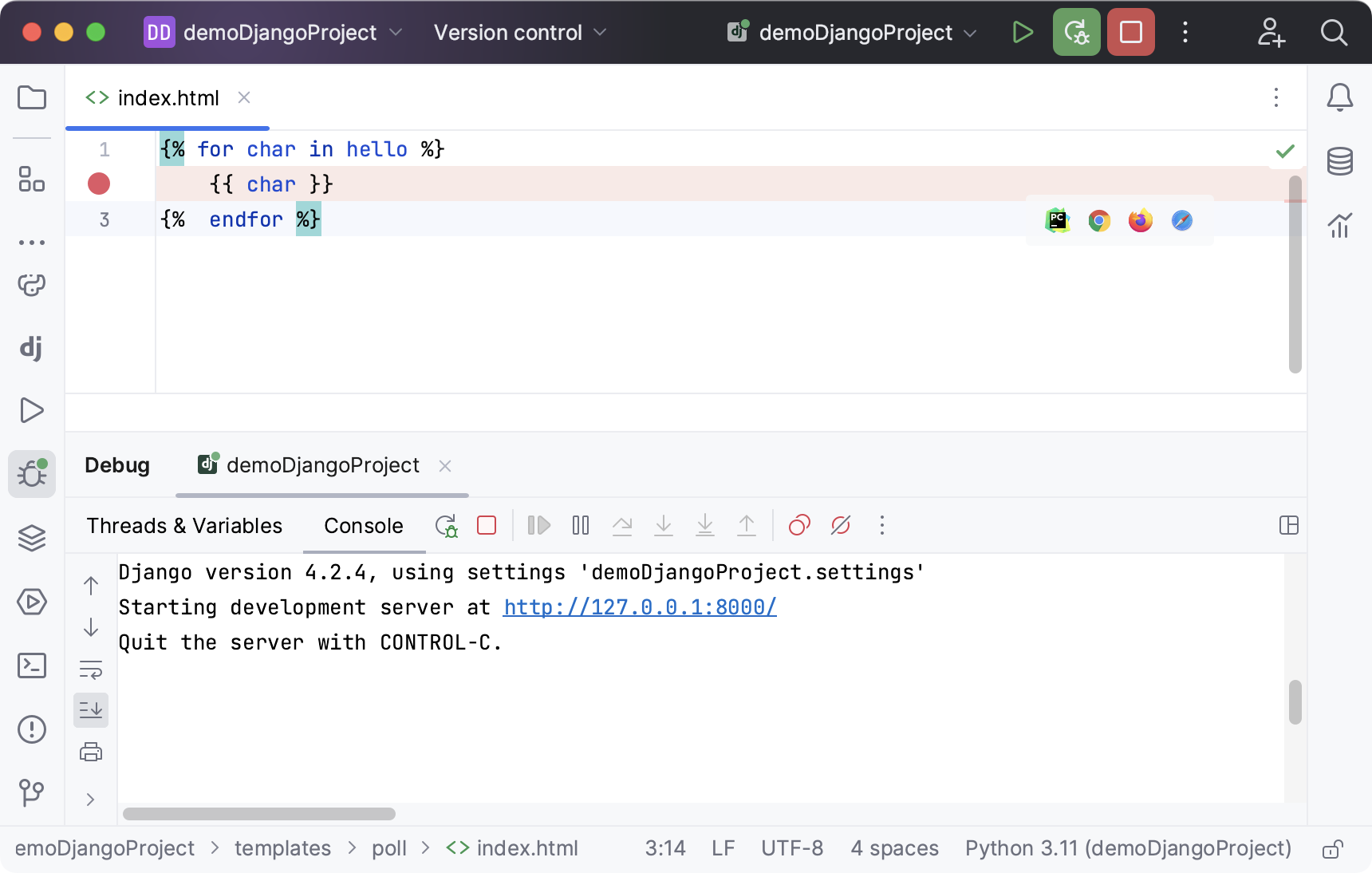
PyCharm ウィンドウが表示されます。 ブレークポイントがヒットし、 デバッグ ツールウィンドウの スレッド & 変数 タブの変数の現在値が表示されていることがわかります。