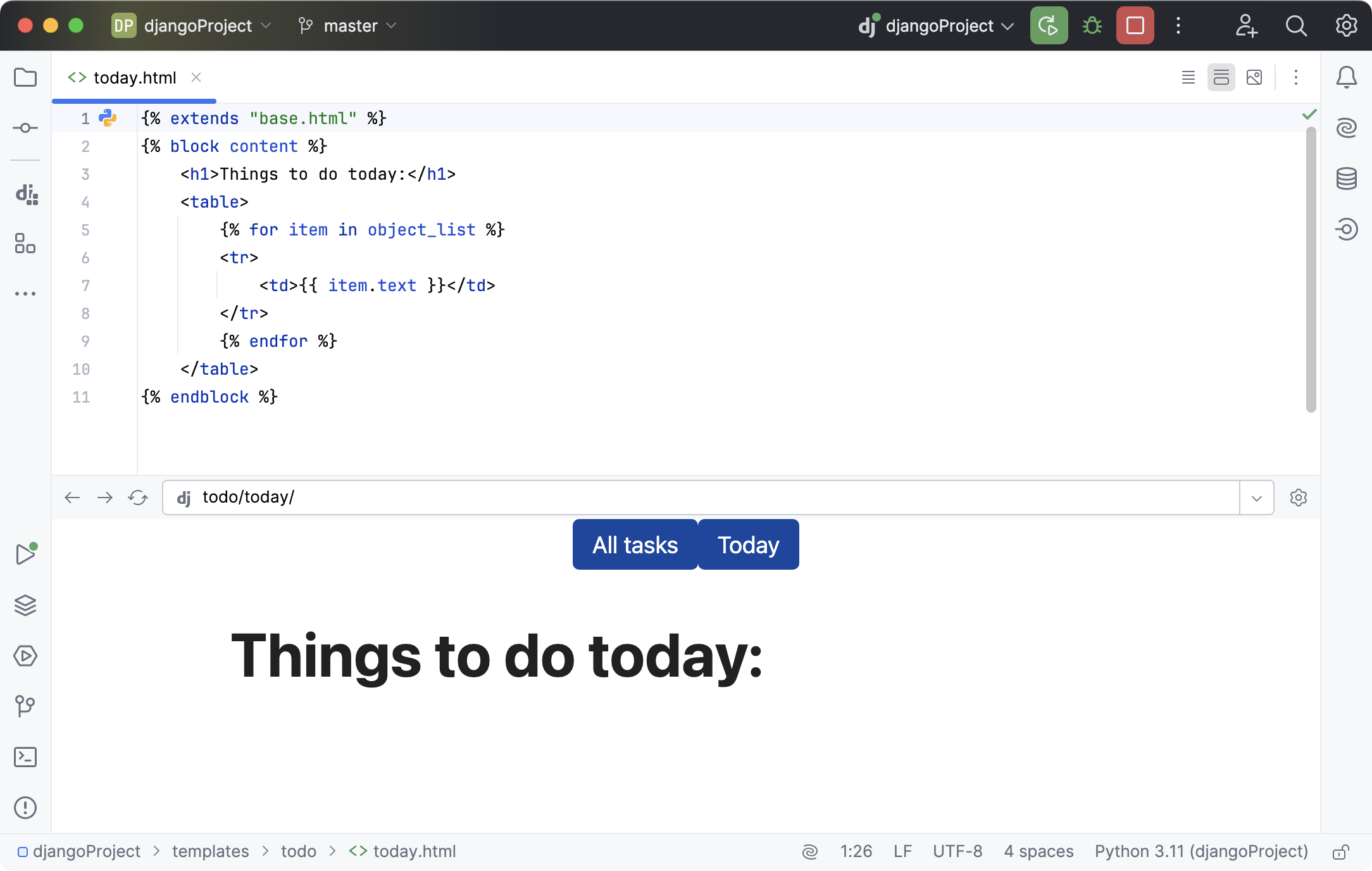
Django テンプレートのライブプレビュー
Django プラグインを有効化
この機能は、Django プラグインに依存しており、PyCharm にはデフォルトでバンドルされて有効になっています。 関連機能が利用できない場合は、プラグインが無効になっていないことを確認してください。
Ctrl+Alt+S を押して設定を開き、 を選択します。
インストール済み タブを開き、 Django プラグインを見つけて、プラグイン名の横にあるチェックボックスを選択します。
PyCharm で Django テンプレートを編集中にプレビューできます。 エディターでテンプレートを開くと、プレビューが自動的に表示されます。
Django テンプレートをプレビューする
エディターでテンプレートを開きます。 テンプレートが URL パターンに関連付けられている場合、プレビューは自動的に表示されます。
エディターの右上隅にあるセレクターを使用して、プレビューモードを切り替えることができます。
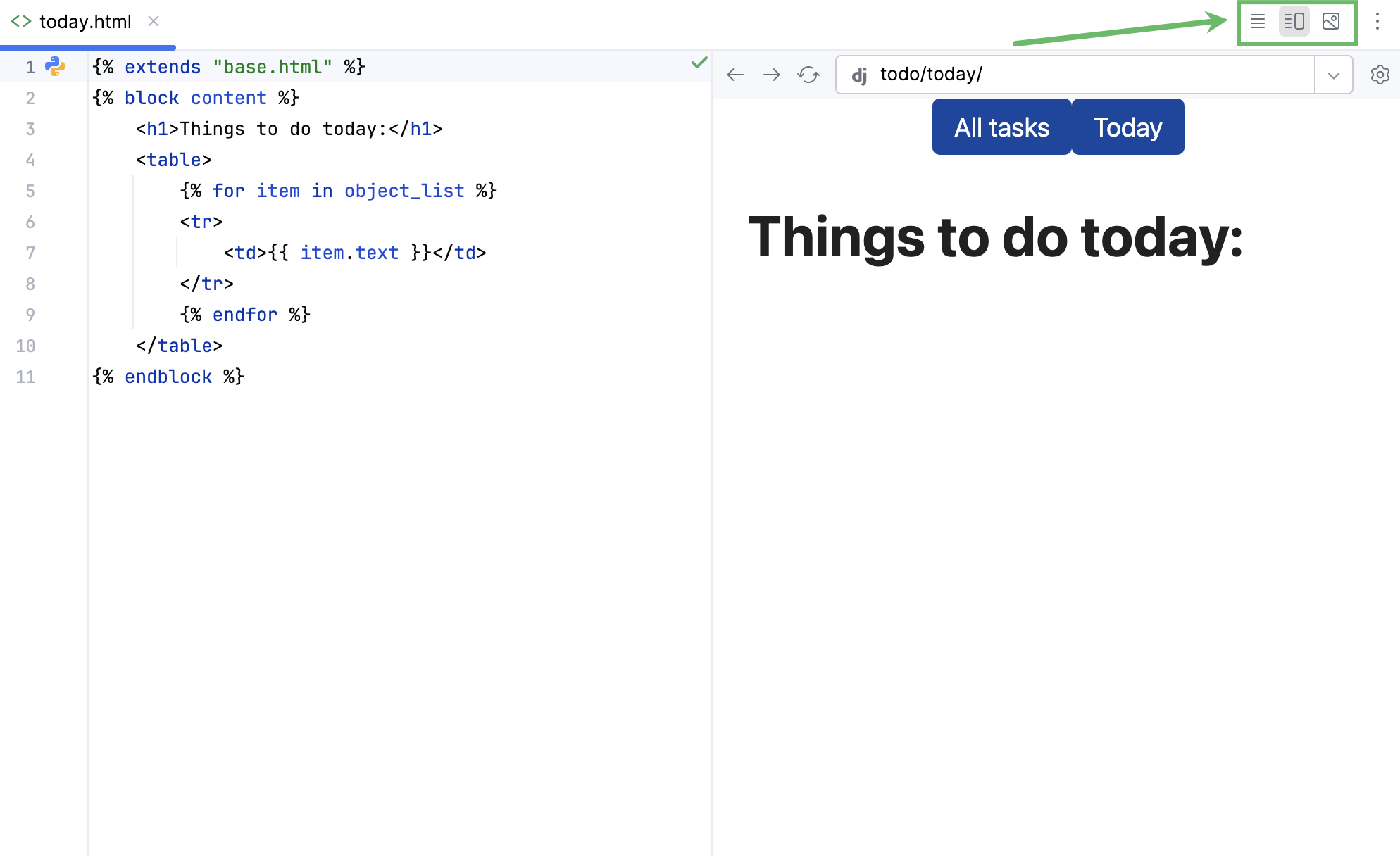
次のいずれかのモードを選択します。
 エディター - エディターのみを表示するには
 エディターとプレビュー - エディターとプレビューを表示する
 プレビュー - プレビューのみを表示するには
 進む および
  戻る アクションを使用して、最近プレビューしたテンプレート間を移動できます。
現在開いているテンプレートのプレビューを再読み込みするには、
 再読み込み をクリックします。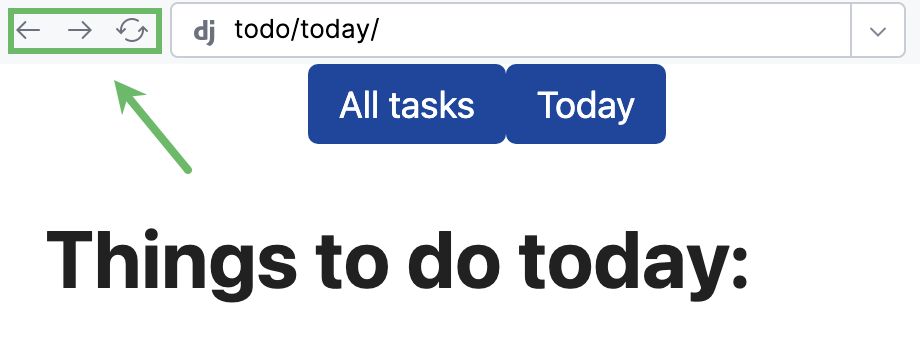
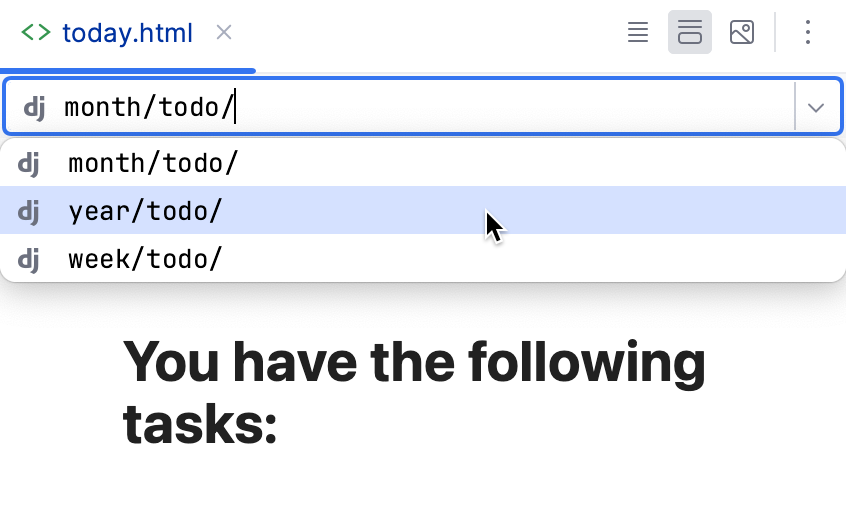
urlpatternsで定義された URL によっては、テンプレートをプレビューするために URL パラメーターを指定する必要がある場合があります。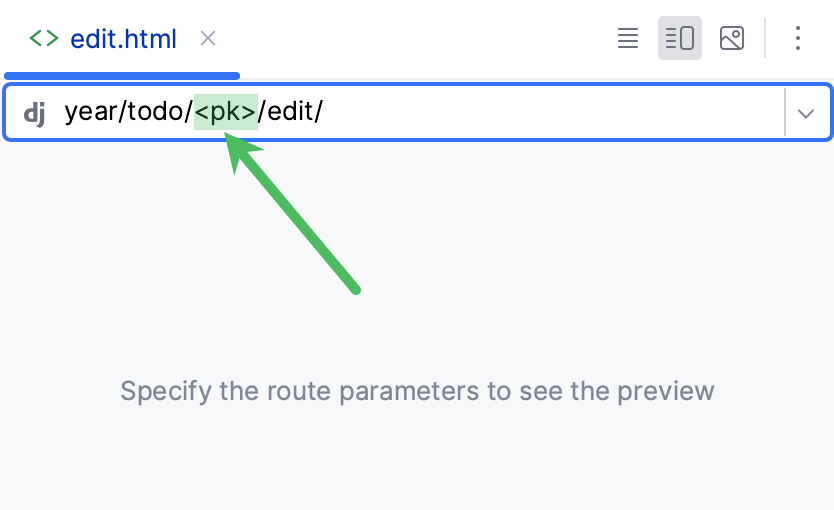
アドレスバーには任意の URL を指定できます。 いずれかの URL パターンに一致すると、対応するテンプレートのプレビューが表示されます。
その場合、
address:port部分を除いた URL を指定します (たとえば、http://localhost:8000/を含めないでください)。テンプレートは複数の URL パターンに関連付けられている場合があります。 特定の URL に対してレンダリングされたテンプレートを表示するには、アドレスバーを展開し、目的のパターンを選択します。
JCEF 開発ツール ダイアログを開くには、
 開発者ツールを開く をクリックします。
エディターを分割して水平方向にプレビュー
デフォルトでは、エディターとプレビューは垂直(並列)に分割されており、ワイドモニターに便利です。 また、水平方向に分割してプレビューをエディターの下部に表示することもでき、縦長ディスプレイの方が便利です。
エディターの右上隅にある
をクリックして、 エディタープレビュー ペインを開きます。 をクリックして、エディターとプレビューを水平に分割します。