IDE の修復
PyCharm は、特定のプロジェクトのキャッシュファイルを段階的にリフレッシュおよび回復する手段を提供します。 IDE の修復アクションを使用すると、 キャッシュを無効にして IDE を再起動することなく、プロジェクト内の未解決のコードまたは破損したキャッシュの問題をトラブルシューティングできます。 PyCharm はリカバリ中に現在のプロジェクトのみを処理するため、すべてのプロジェクトのキャッシュファイルが失われることはありません。 次にプロジェクトを開くときに、キャッシュの再作成を待つ必要はありません。
PyCharm は、IDE で発生する可能性のある問題、例えばクラスが解決されない場合やナビゲーション機能が正しく動作しない場合などを解決するための、いくつかの復旧手順を提供します。 各手順の後で、問題が解決したかどうかを確認し、続けるか復旧プロセスを完了するか決められます。
メインメニューで へ移動します。 PyCharm は最初の回復手順を自動的に起動し、仮想ファイルシステムをリフレッシュします。
IDE に通知が表示され、それを使って復旧プロセスを続行または完了できます。 すべてが正常に動作したら、 すべて正常に動作しています をクリックして復旧プロセスを完了してください。 これは復旧プロセスのどのステップの後でも実行できます。
回復プロセスを続行するには、 プロジェクトインデックスを再スキャン をクリックします。 PyCharm はプロジェクト内のまだ分析されていないすべてのファイルを見つけて 分析します。
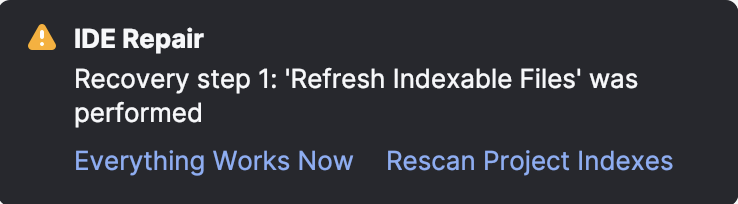
次のリカバリ手順に進むには、 プロジェクトの再オープンと再同期 をクリックします。 これにより、PyCharm を再起動せずにプロジェクトが再開されます。
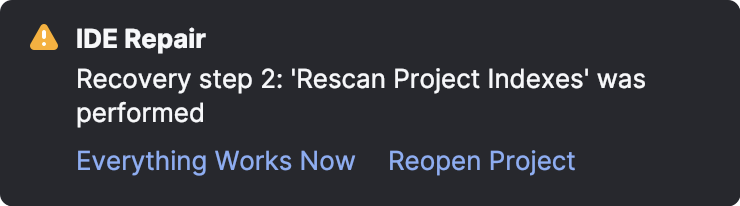
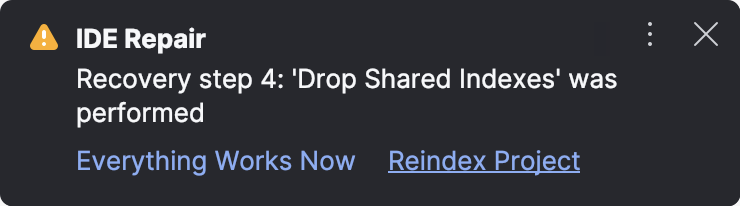
次のリカバリ手順に進むには、 共有インデックスを削除 をクリックします。 これにより、プロジェクトに関連するすべての 共有インデックスが削除されます。
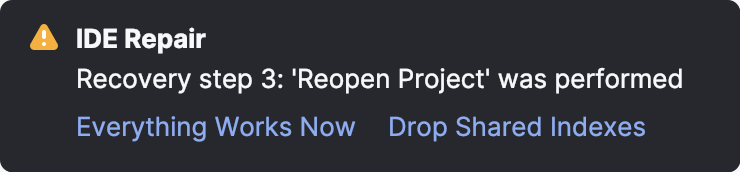
最後の回復手順に進むには、 すべてのプロジェクトのインデックスを削除して現在のプロジェクトのインデックスを再度作成 をクリックします。 PyCharm は プロジェクトコードを分析し 、アプリケーションを構成するクラス、メソッド、オブジェクト、その他のコード要素のインデックスを再構築します。
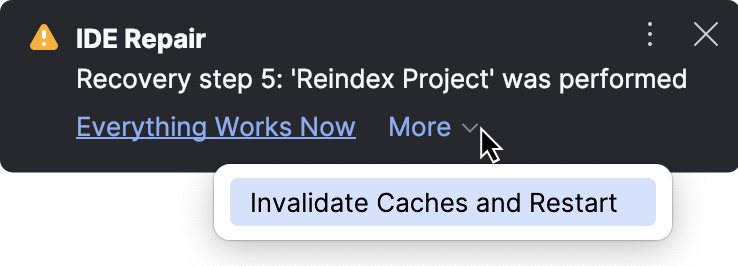
すべての復旧手順を実行した後も問題が解決しない場合は、 キャッシュの無効化を続行できます。 詳細 リンクをクリックして、 キャッシュの破棄と再起動 を選択します。
ファイル関連のキャッシュを修復する
プロジェクト内の単一のファイルで、 回復プロセスの最初の 2 つのステップを開始できます。
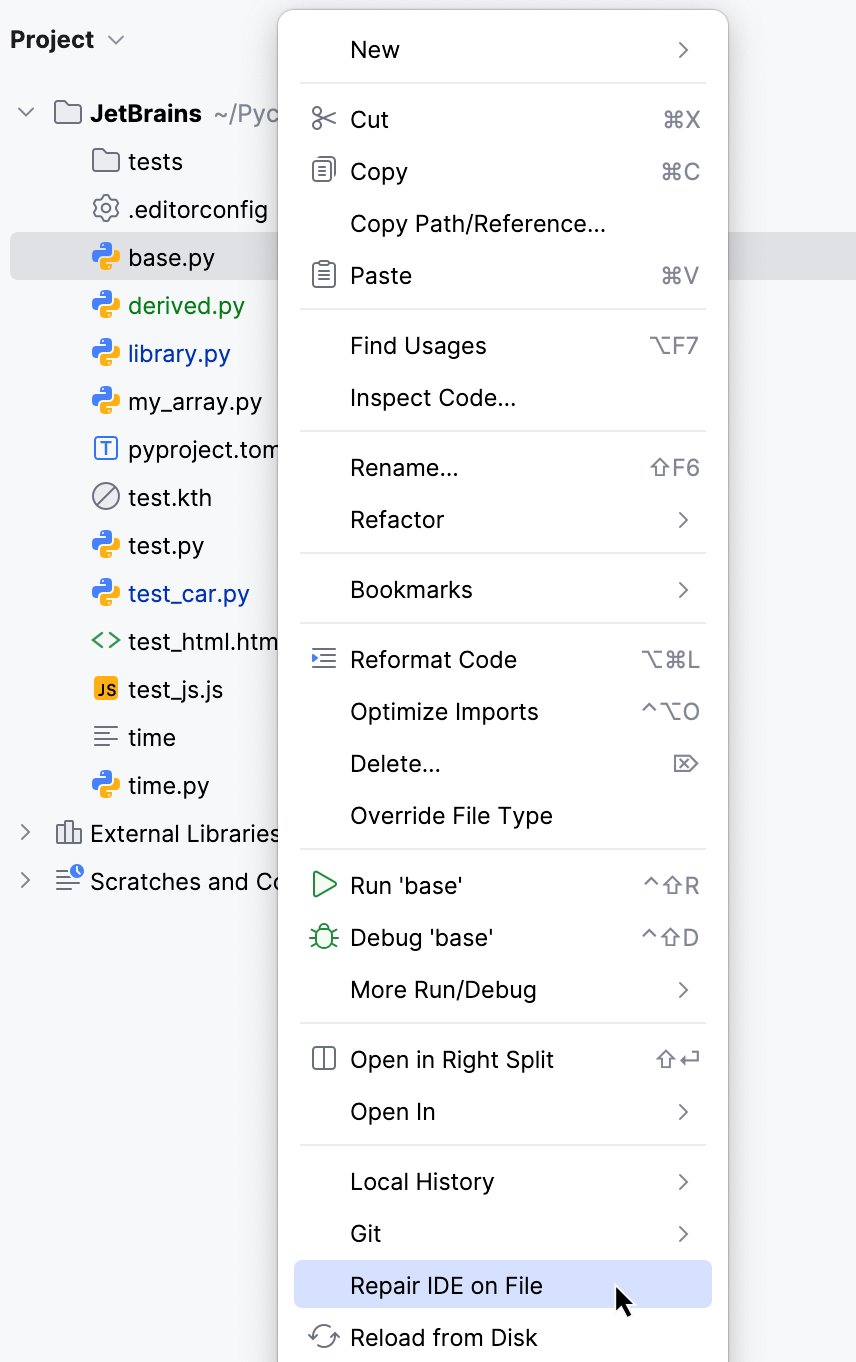
プロジェクト ツールウィンドウ (Alt+1) で、修正するファイルを右クリックし、 を選択します。