プロジェクト構造の設定
PyCharm では、 コンテンツは現在作業しているファイルのコレクションであり、サブフォルダーの階層に編成されている場合があります。 プロジェクトの最上位フォルダーは、その コンテンツルートです。
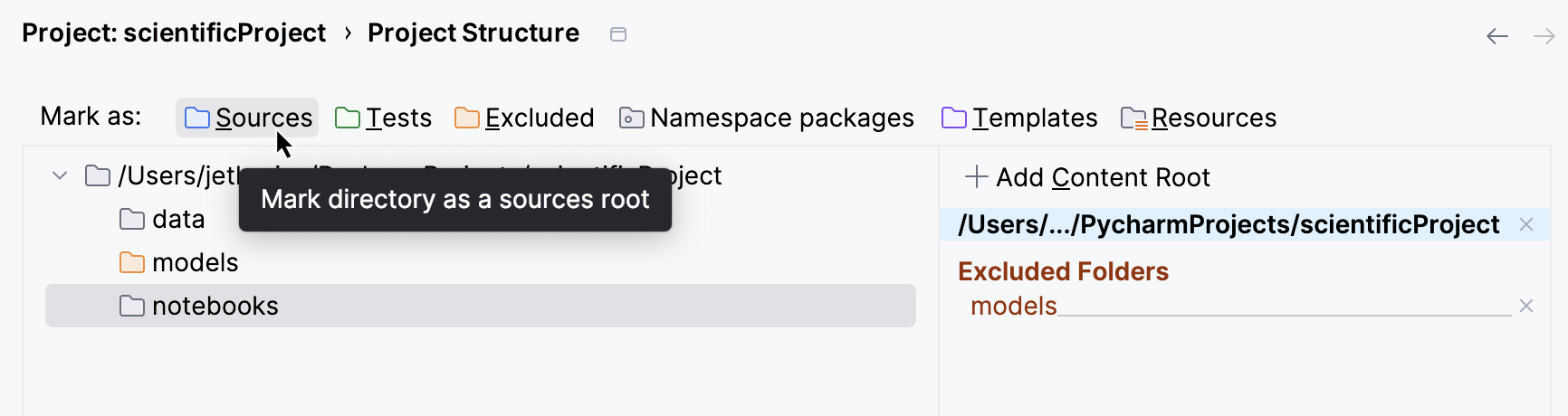
コンテンツルート内で、PyCharm はソースコードを含むフォルダーと、検索、解析、ウォッチなどの際に無視するフォルダーを区別できます。 異なる種類のフォルダーを区別するには、コンテンツルートのフォルダーをソースフォルダーまたは除外フォルダーとしてマークします。
ソースルート
 には、実際のソースファイルとリソースが含まれています。 PyCharm はソースルートをインポート解決の開始点として使用します。
除外ルート
 には、プロジェクトの分析、検索、解析、ウォッチなどの際にPyCharm によって無視されるファイルとフォルダーが含まれています。
テストソースルート
 これらのフォルダーは、テストに関連するコードを実動コードとは別に保持します。 コードソースとテストソースは通常、異なるフォルダーに配置されます。
リソースルート
 (PyCharm Pro のみ)は、アプリケーション内のリソースファイル(イメージ、スタイルシートなど)を対象としています。 このカテゴリにフォルダーを割り当てることで、そのフォルダーおよびサブフォルダー内のファイルは、フルパスを指定する代わりに、そのフォルダーを基準にして参照できることをPyCharm に知らせます。
名前空間パッケージ
 名前空間パッケージ(英語)を使用すると、単一のパッケージ内にサブパッケージとモジュールを作成できます。 任意のディレクトリを名前空間パッケージとしてマークして、そのディレクトリ内のインポートステートメントを解決できます。
テンプレートルート
 (PyCharm Pro のみ)には、さまざまな Web プロジェクトのテンプレートが含まれています。
プロジェクト構造にアクセスするには、 Ctrl+Alt+S を押すか、Windows の場合は 、macOS の場合は Linux または を選択して 設定 を開き、 プロジェクト ノードを展開して プロジェクト構造 を選択します。
コンテンツルートを作成する
プロジェクト構造を開くの設定。
プロジェクト構造ページの プロジェクトペイン で、コンテンツルートを設定するプロジェクトをクリックします。
プロジェクト構造ページの コンテンツルート で、 コンテンツルートの追加 ボタン
 をクリックします。
開いたダイアログで、必要なディレクトリを見つけて、 OK をクリックします。
コンテンツルートを取り外す
プロジェクト構造を開くの設定。
プロジェクト構造ページの プロジェクトペイン で、コンテンツルートを設定するプロジェクトをクリックします。
プロジェクト構造ページの コンテンツルート ペインで、削除するコンテンツルートを選択します。
削除 ボタン
 をクリックし、取り外しを確認します。
フォルダーを別のカテゴリに割り当てることができます。 これは、 プロジェクト ツールウィンドウと設定ダイアログの プロジェクト構造ページの両方で実行できます。
プロジェクトツールウィンドウでフォルダーにカテゴリを割り当てる
プロジェクト ツールウィンドウ (たとえば、 ) を開きます。
特定のカテゴリに割り当てるフォルダーを選択します。
右クリックして、 ディレクトリとしてマーク メニューから必要なカテゴリを選択します。
同様に、後でフォルダーカテゴリを変更することもできます。 (コンテキストメニューから別のカテゴリを選択するだけです。)
フォルダーと現在のカテゴリとの関連付けを解除するには(つまり、フォルダーを「通常の」フォルダー  にするには)、 <current_category> としてマークを解除する を選択してください。 (例: リソースルートのマーク解除)。
プロジェクト設定でフォルダーにカテゴリを割り当てる
設定ダイアログの プロジェクト構造ページ (Ctrl+Alt+S )を開きます。
カテゴリを割り当てるフォルダーを選択します。
カテゴリアイコン (例:
) をクリックします。
名前パターンを指定することで、ファイルやフォルダーを 除外できます。 ファイルを除外する フィールドを使用してパターンを指定します。
名前が指定されたパターンの少なくとも 1 つと一致するファイルとフォルダーは除外されます。 フォルダーはすべてのコンテンツと共に除外されます。